주요 콘텐츠로 건너뛰기
수리 커뮤니티 가입 - 계정 만들기

이 번역은 기계에 의해 생성된 것이며, 아직 사람이 검토하지 않았습니다. 이 언어를 아세요? 리뷰 보기.

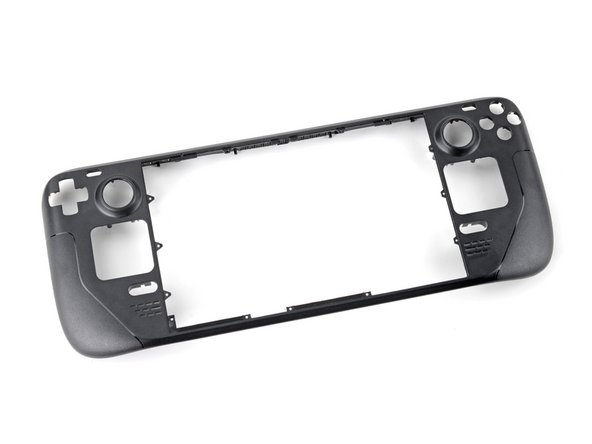
Steam Deck 앞면 쉘 교체

필요한 것

    1. Steam Deck 앞면 쉘 교체, Steam Deck 분해 준비하기: 1 단계, 이미지 3개 중 1개 Steam Deck 앞면 쉘 교체, Steam Deck 분해 준비하기: 1 단계, 이미지 3개 중 2개 Steam Deck 앞면 쉘 교체, Steam Deck 분해 준비하기: 1 단계, 이미지 3개 중 3개
      • 충전된 리튬이온 폴리머 배터리에 실수로 구멍을 내면 위험할 수 있기 때문에, 수리하기 전에 스팀덱을 켜서 배터리를 25% 이하로 방전하세요.

      • 추가 예방책으로, Valve는 내부 수리를 시작하기 전에 스팀덱 BIOS에서 배터리 저장 모드로 설정하라고 추천합니다.방법은 이곳에서 확인하세요.

      • 스팀덱을 끄고 모든 케이블을 뽑아주세요.

      • 마이크로 SD카드가 설치되어 있다면, 스팀덱을 열기 전에 반드시 분리하세요. 마이크로 SD카드가 설치된 채로 후면 커버를 분리하려 하면, 마이크로 SD카드는 부러져서 반으로 쪼개질 수 있습니다.

      • 수리하는 동안 썸스틱을 보호하고 흔들림을 방지하기 위해 스팀덱을 케이스에 뒤집어 놓으면 도움이 될 수 있습니다.
      댓글 쓰기
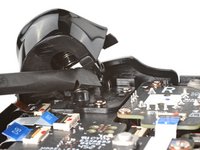
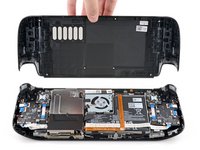
    2. Steam Deck 앞면 쉘 교체, 후면 커버 나사 풀기: 2 단계, 이미지 1개 중 1개
      이 단계에 사용된 도구:
      FixMat
      $36.95
      • Phillips/십자 드라이버로 후면 커버를 고정하는 나사 여덟 개를 풀어주세요:

      • 9.5mm 길이 거친 스레드 나사 네 개

      • 5.8mm 길이 파인 스레드 나사 네 개

      • 규격에도 불구하고 십자 드라이버는 크기와 모양이 다양할 수 있으며—같은 크기로 표시된 두 개의 드라이버가 동일한 나사에 다르게 맞을 수도 있습니다. 나사 머리에 가장 잘 맞는 크기를 사용하세요.

      • 수리하는 동안 각 나사를 추적하여 분리한 나사가 원래 위치로 정확히 들어가는지 확인하여 스팀덱을 손상하지 않도록 하세요.

      댓글 쓰기

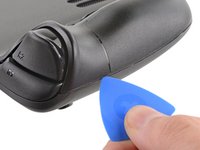
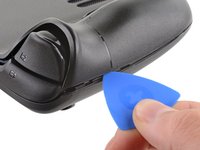
    3. Steam Deck 앞면 쉘 교체, 후면 커버 클립 풀기: 3 단계, 이미지 2개 중 1개 Steam Deck 앞면 쉘 교체, 후면 커버 클립 풀기: 3 단계, 이미지 2개 중 2개
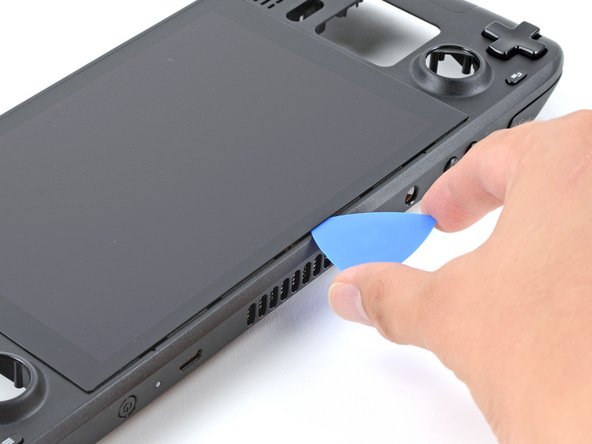
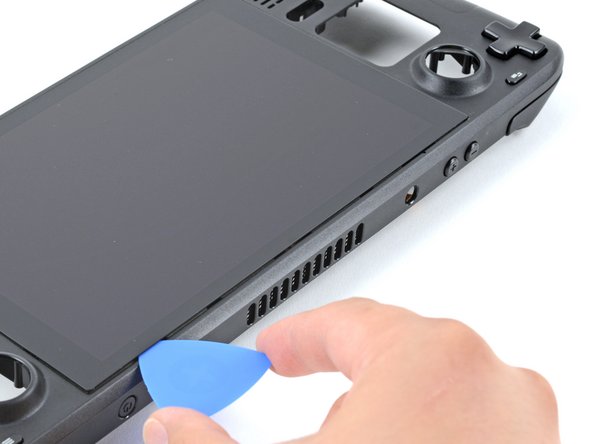
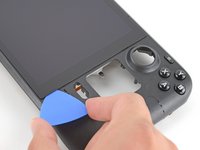
      • 우측 그립의 가장자리를 따라 후면 커버와 전면 쉘 사이의 얇은 틈에 여는 픽을 끼우세요.

      • 그립의 이음새에 픽을 끼우는 것이 어렵다면, 먼저 긴 가장자리의 상단 또는 하단에서 시작하여 픽을 그립쪽으로 밀어 보세요.

      • 후면 커버를 들어올려 잠금 클립에서 분리하세요.

      댓글 쓰기

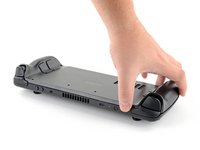
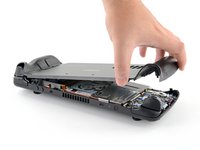
    4. Steam Deck 앞면 쉘 교체, 후면 커버 분리하기: 4 단계, 이미지 3개 중 1개 Steam Deck 앞면 쉘 교체, 후면 커버 분리하기: 4 단계, 이미지 3개 중 2개 Steam Deck 앞면 쉘 교체, 후면 커버 분리하기: 4 단계, 이미지 3개 중 3개
      • 일단 한쪽 클립을 분리하면 나머지 클립들은 쉽게 분리됩니다.

      • 후면 커버에 방금 만든 틈을 잡고 위로 잡아당겨서 기기에서 멀게하며 긴쪽 가장자리의 클립을 분리하세요

      • 후면 커버를 분리하세요.

      댓글 쓰기

    1. Steam Deck 앞면 쉘 교체, 숨겨진 쉴드 나사 드러내기: 5 단계, 이미지 2개 중 1개 Steam Deck 앞면 쉘 교체, 숨겨진 쉴드 나사 드러내기: 5 단계, 이미지 2개 중 2개
      이 단계에 사용된 도구:
      Tweezers
      $4.99
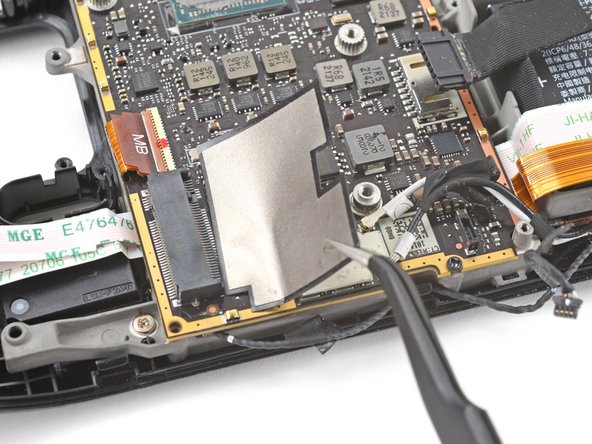
      • 검정색 마더보드 커버가 있는 리프레시한 Steam 데크 버전을 구입했다면 이 단계를 건너뛰세요.

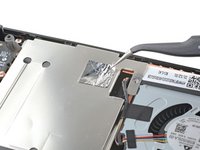
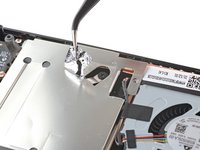
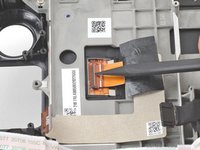
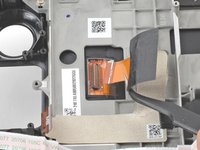
      • 집게(tweezers)를 사용하여 보드 쉴드의 숨겨진 나사를 가리고 있는 호일 테이프의 일부를 제거하세요.

      • 가능하면 이 호일 테이프를 재사용해야 합니다. 테이프가 찢어지지 않도록 하세요. 필요하다면 알루미늄 호일 테이프를 잘라서 대체할 수 있습니다.

      댓글 쓰기

    2. Steam Deck 앞면 쉘 교체, 쉴드 나사 풀기: 6 단계, 이미지 2개 중 1개 Steam Deck 앞면 쉘 교체, 쉴드 나사 풀기: 6 단계, 이미지 2개 중 2개
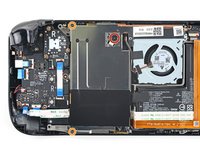
      • Phillips/십자 드라이버로 보드 쉴드를 고정하고 있는 나사 세 개를 풀어주세요:

      • 3.4mm 나사 한 개

      • 3.7mm 나사 두 개

      • 리프레시한 스팀 데크에는 왼편 가장자리에 3.7mm 나사 두 개만 있습니다.

      댓글 쓰기

    3. Steam Deck 앞면 쉘 교체, 쉴드 분리하기: 7 단계, 이미지 3개 중 1개 Steam Deck 앞면 쉘 교체, 쉴드 분리하기: 7 단계, 이미지 3개 중 2개 Steam Deck 앞면 쉘 교체, 쉴드 분리하기: 7 단계, 이미지 3개 중 3개
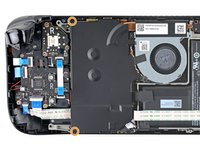
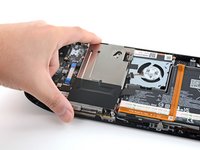
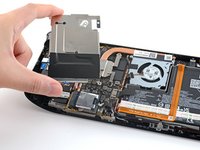
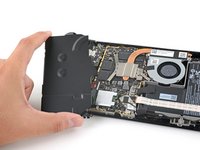
      • 보드 쉴드를 분리하세요.

      • Steam Deck의 연식에 따라 이 보호막은 아래 열 패드에 달라붙을 수 있습니다.

      • 재조립할 때, 반드시 팬 케이블이 보드 쉴드 옆으로 놓이도록 하여 보드 쉴드 밑에 깔리지 않도록 하세요.

      댓글 쓰기

    4. Steam Deck 앞면 쉘 교체, 배터리 분리하기: 8 단계, 이미지 3개 중 1개 Steam Deck 앞면 쉘 교체, 배터리 분리하기: 8 단계, 이미지 3개 중 2개 Steam Deck 앞면 쉘 교체, 배터리 분리하기: 8 단계, 이미지 3개 중 3개
      • 배터리 케이블의 당김 탭을 잡고 마더보드에서 잡아당겨 분리하세요.

      • 대안으로 spudger/스퍼저의 납작한 끝이나 깨끗한 손톱을 사용하여 커넥터를 소켓에서 부드럽게 밀어낸 다음 손으로 완전히 분리하세요.

      댓글 쓰기

    1. Steam Deck 앞면 쉘 교체, 왼쪽 트리거 분리하기: 9 단계, 이미지 2개 중 1개 Steam Deck 앞면 쉘 교체, 왼쪽 트리거 분리하기: 9 단계, 이미지 2개 중 2개
      • Steam Deck을 뒤집어 놓은 상태에서 작업하므로 왼쪽 트리거는 사용자의 오른쪽에 위치합니다.

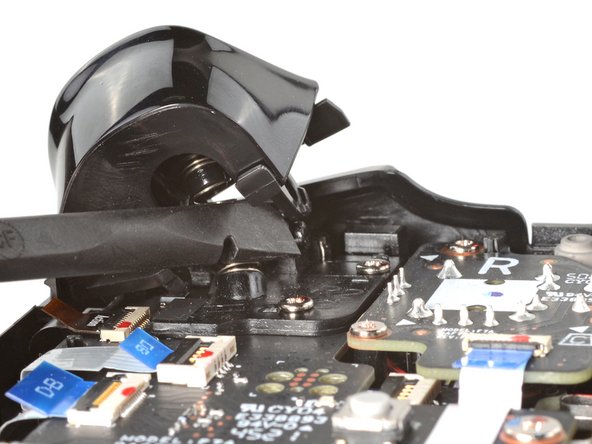
      • Steam Deck의 트리거는 힌지 역할을 하는 트리거 브래킷의 페그(고정 돌기) 두 곳에 끼워져 고정됩니다.

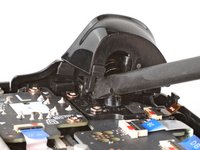
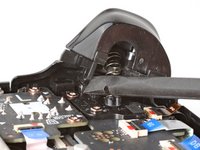
      • 스퍼저의 평평한 끝을 트리거 왼쪽 클립의 안쪽 가장자리에 대세요.

      • 트리거 클립을 페그 바깥쪽으로 밀어 올리듯 회전시켜 잠금을 해제하세요.

      • 재조립 시 가장 바깥쪽 페그를 먼저 끼우세요. 제자리에 맞춰지면 트리거를 아래로 눌러 가장 안쪽 페그를 고정하세요. 이때 "딸깍" 하는 소리가 들려야 합니다.

      • 트리거 스프링이 제대로 정렬되어 있는지 확인하세요. 재조립을 계속하기 전에 트리거가 정상적으로 작동하는지 테스트하세요.

      댓글 쓰기

    2. Steam Deck 앞면 쉘 교체, 왼쪽 트리거 분리: 10 단계, 이미지 2개 중 1개 Steam Deck 앞면 쉘 교체, 왼쪽 트리거 분리: 10 단계, 이미지 2개 중 2개
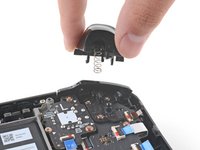
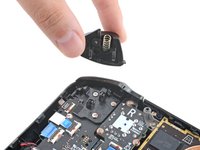
      • 왼쪽 트리거를 분리하세요.

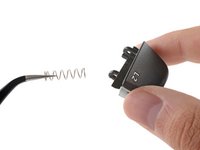
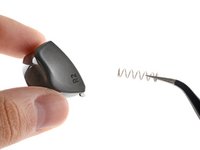
      • 트리거 스프링을 잃어버리지 않도록 주의하세요. 트리거 스프링은 트리거 아래쪽의 돌기에 끼워져 있습니다.

      댓글 쓰기

    3. Steam Deck 앞면 쉘 교체, 트리거 브래킷 나사 분리: 11 단계, 이미지 1개 중 1개
      • 필립스 드라이버를 사용하여 왼쪽 트리거 브래킷을 고정하는 5.2 mm 나사 3개를 분리하세요.

      댓글 쓰기

    4. Steam Deck 앞면 쉘 교체, 트리거 브래킷 분리: 12 단계, 이미지 1개 중 1개
      • 왼쪽 트리거 브래킷을 분리하세요.

      • 트리거를 교체한 후에는 정상적으로 작동하도록 보정이 필요합니다. 새 트리거를 보정하려면 이 보정 안내서를 따라 하세요.

      댓글 쓰기

    1. Steam Deck 앞면 쉘 교체, 왼쪽 썸스틱 연결 해제하기: 13 단계, 이미지 3개 중 1개 Steam Deck 앞면 쉘 교체, 왼쪽 썸스틱 연결 해제하기: 13 단계, 이미지 3개 중 2개 Steam Deck 앞면 쉘 교체, 왼쪽 썸스틱 연결 해제하기: 13 단계, 이미지 3개 중 3개
      이 단계에 사용된 도구:
      Tweezers
      $4.99
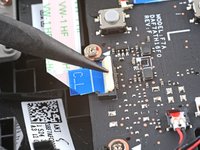
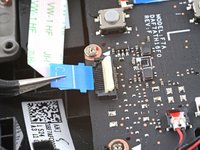
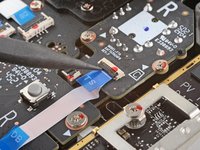
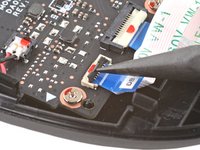
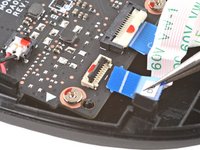
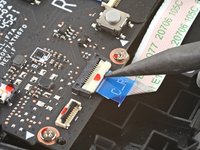
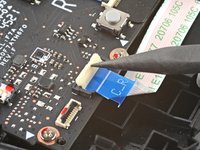
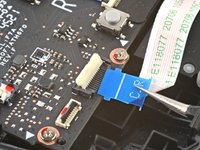
      • 스퍼저의 뾰족한 끝을 사용하여 썸스틱 케이블의 ZIF 커넥터에 있는 작은 잠금 탭을 들어 올리세요.

      • 집게를 사용하여 커넥터에서 케이블을 빼내세요.

      • 케이블 자체가 아닌 파란색 당김 탭 부분을 잡으세요.

      댓글 쓰기

    2. Steam Deck 앞면 쉘 교체, 썸스틱 나사 분리: 14 단계, 이미지 2개 중 1개 Steam Deck 앞면 쉘 교체, 썸스틱 나사 분리: 14 단계, 이미지 2개 중 2개
      • 필립스 드라이버를 사용하여 썸스틱을 고정하고 있는 5.2 mm 나사 3개를 분리하세요.

      • 재조립 시, 나사를 조이는 동안 새 썸스틱에 무리가 가지 않도록 Steam Deck을 작업대에서 살짝 들어 올려야 할 수도 있습니다.

      댓글 쓰기

    3. Steam Deck 앞면 쉘 교체, 왼쪽 엄지스틱 분리: 15 단계, 이미지 2개 중 1개 Steam Deck 앞면 쉘 교체, 왼쪽 엄지스틱 분리: 15 단계, 이미지 2개 중 2개
      • 왼쪽 엄지스틱을 분리하세요.

      댓글 쓰기

    4. Steam Deck 앞면 쉘 교체, 인터커넥트 케이블 분리: 16 단계, 이미지 3개 중 1개 Steam Deck 앞면 쉘 교체, 인터커넥트 케이블 분리: 16 단계, 이미지 3개 중 2개 Steam Deck 앞면 쉘 교체, 인터커넥트 케이블 분리: 16 단계, 이미지 3개 중 3개
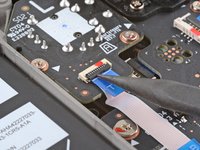
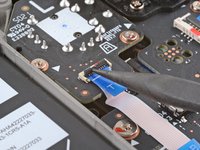
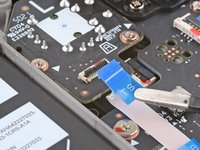
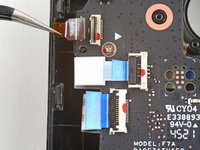
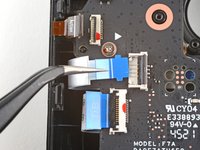
      • 스퍼저의 뾰족한 끝을 사용하여 버튼 보드 인터커넥트 케이블의 ZIF 커넥터에 있는 작은 잠금 탭을 들어 올리세요.

      • 집게를 사용하여 커넥터에서 케이블을 밀어 빼내세요.

      • 케이블 자체를 잡지 말고 파란색 당김 탭을 잡으세요.

      댓글 쓰기

    5. Steam Deck 앞면 쉘 교체, 남은 버튼 보드 케이블 분리하기: 17 단계, 이미지 3개 중 1개 Steam Deck 앞면 쉘 교체, 남은 버튼 보드 케이블 분리하기: 17 단계, 이미지 3개 중 2개 Steam Deck 앞면 쉘 교체, 남은 버튼 보드 케이블 분리하기: 17 단계, 이미지 3개 중 3개
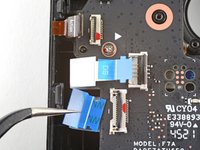
      • 커넥터가 테이프로 덮여 있는 경우, 집게를 사용하여 제거하세요.

      • 스퍼저의 뾰족한 끝을 사용하여 나머지 버튼 보드 ZIF 커넥터의 작은 잠금 플랩을 들어 올리세요. 집게를 사용하여 케이블을 커넥터에서 밀어 분리하세요:

      • D-패드 케이블을 분리하세요.

      • 터치 패드 보드 케이블을 분리하세요.

      • 터치패드 케이블을 분리하세요.

      댓글 쓰기

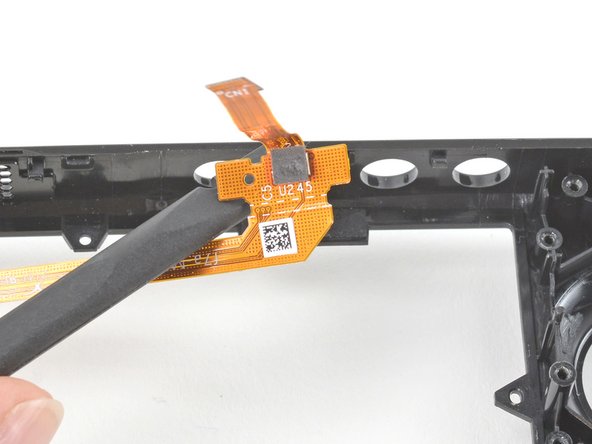
    6. Steam Deck 앞면 쉘 교체, 왼쪽 햅틱 연결 해제: 18 단계, 이미지 3개 중 1개 Steam Deck 앞면 쉘 교체, 왼쪽 햅틱 연결 해제: 18 단계, 이미지 3개 중 2개 Steam Deck 앞면 쉘 교체, 왼쪽 햅틱 연결 해제: 18 단계, 이미지 3개 중 3개
      • 이 커넥터를 들어 올릴 때는 주의하세요. 하우징이 아닌 커넥터 자체를 위로 들어 올리세요.

      • 스퍼저의 뾰족한 끝을 사용하여 햅틱 케이블을 위로 들어 올려 연결을 해제하세요.

      • 또는 햅틱을 버튼 보드에 연결한 상태로 두고, 보드를 뒤집어 셸 가장자리 너머로 옮겨 방해가 되지 않게 할 수도 있습니다.

      댓글 쓰기

    7. Steam Deck 앞면 쉘 교체, 버튼 보드 나사 분리: 19 단계, 이미지 1개 중 1개
      • 필립스 드라이버를 사용하여 왼쪽 버튼 보드를 고정하는 나사 4개를 분리하세요:

      • 5.2 mm 나사 3개

      • 3.9 mm 나사 1개

      댓글 쓰기

    8. Steam Deck 앞면 쉘 교체, 버튼 보드 분리: 20 단계, 이미지 2개 중 1개 Steam Deck 앞면 쉘 교체, 버튼 보드 분리: 20 단계, 이미지 2개 중 2개
      • 왼쪽 버튼 보드를 분리하세요.

      • 왼쪽 버튼 보드를 분리하면 Steam 버튼과 그 멤브레인이 고정되지 않으니 주의하세요.

      댓글 쓰기

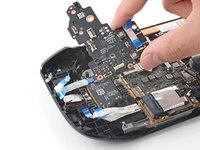
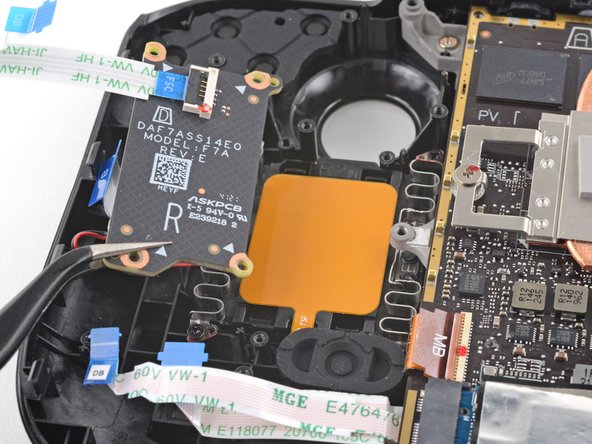
    1. Steam Deck 앞면 쉘 교체, 터치 패드 보드 나사 제거: 21 단계, 이미지 1개 중 1개
      • 필립스 드라이버를 사용하여 터치 패드 보드를 고정하는 4.7 mm 나사 4개를 제거하세요.

      댓글 쓰기

    2. Steam Deck 앞면 쉘 교체, 터치 패드 보드 분리: 22 단계, 이미지 2개 중 1개 Steam Deck 앞면 쉘 교체, 터치 패드 보드 분리: 22 단계, 이미지 2개 중 2개
      • 터치 패드 보드를 분리하세요.

      댓글 쓰기

    3. Steam Deck 앞면 쉘 교체, 터치 패드 나사 제거: 23 단계, 이미지 2개 중 1개 Steam Deck 앞면 쉘 교체, 터치 패드 나사 제거: 23 단계, 이미지 2개 중 2개
      • 필립스 드라이버를 사용하여 터치 패드를 고정하는 4.7 mm 나사 4개를 제거하세요.

      • 왼쪽 하단 나사에 더 쉽게 접근하려면 스팀 버튼 멤브레인을 일시적으로 제거해야 할 수도 있습니다.

      • 터치 패드의 4개 장착 모서리 각각에는 위치 고정 핀이 있습니다. 재조립 시 각 핀이 제대로 안착되었는지 확인하세요.

      댓글 쓰기

    4. Steam Deck 앞면 쉘 교체, 왼쪽 터치 패드 분리: 24 단계, 이미지 3개 중 1개 Steam Deck 앞면 쉘 교체, 왼쪽 터치 패드 분리: 24 단계, 이미지 3개 중 2개 Steam Deck 앞면 쉘 교체, 왼쪽 터치 패드 분리: 24 단계, 이미지 3개 중 3개
      • 터치 패드의 스프링은 매우 섬세하며 정확한 위치에 자리 잡고 있습니다. 휘어질 경우 터치 패드에서 달그락거리는 소리가 나거나 의도대로 작동하지 않을 수 있습니다.

      • Steam Deck 전면에서 손가락을 사용하여 왼쪽 터치 패드를 전면 셸(shell) 밖으로 살짝 밀어내어 자리를 이탈시킵니다.

      • 중간 프레임의 돌출된 부분 아래에서 터치 패드를 들어 올립니다.

      • 터치 패드를 분리합니다.

      댓글 쓰기

    1. Steam Deck 앞면 쉘 교체, 오른쪽 트리거 클립 해제: 25 단계, 이미지 2개 중 1개 Steam Deck 앞면 쉘 교체, 오른쪽 트리거 클립 해제: 25 단계, 이미지 2개 중 2개
      • Steam Deck을 뒤집어 놓고 작업하는 동안 오른쪽 트리거는 사용자의 왼쪽에 위치합니다.

      • Steam Deck의 트리거는 힌지 역할을 겸하는 트리거 브래킷의 페그(peg) 두 곳에 끼워져 고정됩니다.

      • 스퍼저의 평평한 끝부분을 트리거 오른쪽 클립의 안쪽 가장자리에 댑니다.

      • 트리거 클립을 페그에서 바깥쪽, 먼 쪽, 위쪽 방향으로 회전시켜 잠금을 해제합니다.

      • 재조립 시 가장 바깥쪽 페그를 먼저 고정하세요. 제자리에 끼워지면 트리거를 아래로 눌러 가장 안쪽 페그까지 고정하며, 이때 "딸깍" 소리가 나야 합니다.

      • 트리거 스프링이 제대로 정렬되었는지 확인하세요. 재조립을 계속하기 전에 트리거가 제대로 작동하는지 테스트합니다.

      댓글 쓰기

    2. Steam Deck 앞면 쉘 교체, 우측 트리거 제거: 26 단계, 이미지 2개 중 1개 Steam Deck 앞면 쉘 교체, 우측 트리거 제거: 26 단계, 이미지 2개 중 2개
      • 우측 트리거를 제거합니다.

      • 트리거 스프링을 분실하지 않도록 주의하세요. 트리거 스프링은 트리거 바닥면의 돌기에 끼워져 있습니다.

      댓글 쓰기

    3. Steam Deck 앞면 쉘 교체, 트리거 브래킷 나사 제거: 27 단계, 이미지 1개 중 1개
      • 필립스 드라이버를 사용하여 오른쪽 트리거 브래킷을 고정하는 5.2 mm 나사 3개를 제거하세요.

      댓글 쓰기

    4. Steam Deck 앞면 쉘 교체, 트리거 브래킷 분리: 28 단계, 이미지 1개 중 1개
      • 오른쪽 트리거 브래킷을 분리하세요.

      • 트리거를 교체한 후에는 정상적으로 작동하도록 보정이 필요합니다. 새 트리거를 보정하려면 이 보정 안내서를 따라하세요.

      댓글 쓰기

    1. Steam Deck 앞면 쉘 교체, 오른쪽 엄지스틱 연결 분리: 29 단계, 이미지 3개 중 1개 Steam Deck 앞면 쉘 교체, 오른쪽 엄지스틱 연결 분리: 29 단계, 이미지 3개 중 2개 Steam Deck 앞면 쉘 교체, 오른쪽 엄지스틱 연결 분리: 29 단계, 이미지 3개 중 3개
      이 단계에 사용된 도구:
      Tweezers
      $4.99
      • 스퍼저의 뾰족한 끝을 사용하여 엄지스틱 케이블의 ZIF 커넥터에 있는 작은 잠금 탭을 들어 올리세요.

      • 집게를 사용하여 커넥터에서 케이블을 빼내세요.

      • 케이블 자체가 아닌 파란색 당김 탭을 잡고 당기세요.

      댓글 쓰기

    2. Steam Deck 앞면 쉘 교체, 썸스틱 나사 분리: 30 단계, 이미지 2개 중 1개 Steam Deck 앞면 쉘 교체, 썸스틱 나사 분리: 30 단계, 이미지 2개 중 2개
      • 필립스 드라이버를 사용하여 썸스틱을 고정하는 5.2 mm 나사 3개를 분리하세요.

      • 재조립 시, 나사를 조이는 동안 Steam Deck이 새로운 썸스틱 위에 놓이지 않도록 작업 표면에서 살짝 들어 올려야 할 수도 있습니다.

      댓글 쓰기

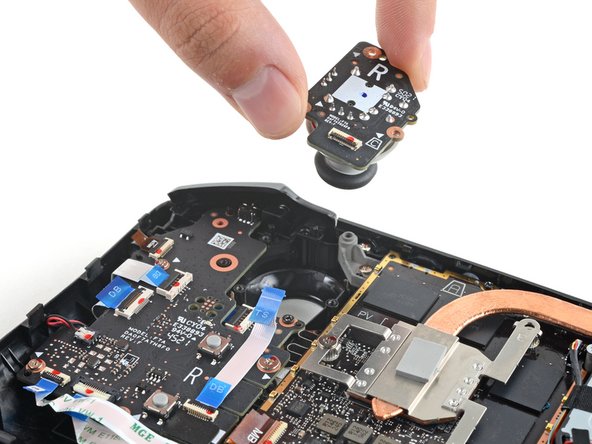
    3. Steam Deck 앞면 쉘 교체, 오른쪽 썸스틱 분리: 31 단계, 이미지 2개 중 1개 Steam Deck 앞면 쉘 교체, 오른쪽 썸스틱 분리: 31 단계, 이미지 2개 중 2개
      • 오른쪽 썸스틱을 분리하세요.

      댓글 쓰기

    4. Steam Deck 앞면 쉘 교체, 버튼 보드 케이블 연결 해제: 32 단계, 이미지 3개 중 1개 Steam Deck 앞면 쉘 교체, 버튼 보드 케이블 연결 해제: 32 단계, 이미지 3개 중 2개 Steam Deck 앞면 쉘 교체, 버튼 보드 케이블 연결 해제: 32 단계, 이미지 3개 중 3개
      • 스퍼저의 뾰족한 끝을 사용하여 버튼 보드 케이블의 ZIF 커넥터에 있는 작은 잠금 탭을 들어 올리세요.

      • 집게를 사용하여 케이블을 커넥터에서 밀어 빼내세요.

      • 케이블 자체가 아닌 파란색 당김 탭을 잡고 당기세요.

      댓글 쓰기

    5. Steam Deck 앞면 쉘 교체, 인터커넥트 케이블 연결 해제: 33 단계, 이미지 3개 중 1개 Steam Deck 앞면 쉘 교체, 인터커넥트 케이블 연결 해제: 33 단계, 이미지 3개 중 2개 Steam Deck 앞면 쉘 교체, 인터커넥트 케이블 연결 해제: 33 단계, 이미지 3개 중 3개
      • 스퍼저의 뾰족한 끝을 사용하여 버튼 보드 인터커넥트 케이블의 ZIF 커넥터에 있는 작은 잠금 탭을 들어 올리세요.

      • 집게를 사용하여 커넥터에서 케이블을 밀어 빼내세요.

      • 케이블 자체가 아닌 파란색 당김 탭을 잡으세요.

      댓글 쓰기

    6. Steam Deck 앞면 쉘 교체, 남은 버튼 보드 케이블 분리: 34 단계, 이미지 3개 중 1개 Steam Deck 앞면 쉘 교체, 남은 버튼 보드 케이블 분리: 34 단계, 이미지 3개 중 2개 Steam Deck 앞면 쉘 교체, 남은 버튼 보드 케이블 분리: 34 단계, 이미지 3개 중 3개
      • 테이프로 덮여 있는 커넥터가 있다면 집게를 사용하여 제거하세요.

      • 스퍼저의 뾰족한 끝을 사용하여 나머지 버튼 보드 ZIF 커넥터의 작은 잠금 플랩을 들어 올리세요. 집게를 사용하여 케이블을 커넥터에서 밀어 분리하세요:

      • 동작 버튼 케이블을 분리하세요.

      • 터치 패드 보드 케이블을 분리하세요.

      • 터치패드 케이블을 분리하세요.

      댓글 쓰기

    7. Steam Deck 앞면 쉘 교체, 오른쪽 햅틱 연결 해제: 35 단계, 이미지 3개 중 1개 Steam Deck 앞면 쉘 교체, 오른쪽 햅틱 연결 해제: 35 단계, 이미지 3개 중 2개 Steam Deck 앞면 쉘 교체, 오른쪽 햅틱 연결 해제: 35 단계, 이미지 3개 중 3개
      • 이 커넥터를 들어 올릴 때 주의하세요. 하우징이 아닌 커넥터 자체를 들어 올리세요.

      • 스퍼저의 뾰족한 끝을 사용하여 햅틱 케이블을 들어 올려 연결을 해제하세요.

      • 또는 햅틱을 커넥터 보드에 연결한 상태로 두고, 보드를 뒤집어 셸 가장자리 너머로 옮겨 방해되지 않게 치워둘 수 있습니다.

      댓글 쓰기

    8. Steam Deck 앞면 쉘 교체, 버튼 보드 나사 제거: 36 단계, 이미지 1개 중 1개
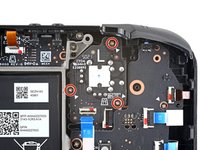
      • 필립스 드라이버를 사용하여 오른쪽 버튼 보드를 고정하고 있는 나사 네 개를 푸세요:

      • 5.2 mm 나사 3개

      • 3.9 mm 나사 1개

      댓글 쓰기

    9. Steam Deck 앞면 쉘 교체, 버튼 보드 분리: 37 단계, 이미지 2개 중 1개 Steam Deck 앞면 쉘 교체, 버튼 보드 분리: 37 단계, 이미지 2개 중 2개
      • 우측 버튼 보드를 분리하세요.

      • 우측 버튼 보드를 분리하면 퀵 액세스 버튼과 멤브레인이 고정되지 않고 빠질 수 있으므로 주의하세요.

      댓글 쓰기

    1. Steam Deck 앞면 쉘 교체, 터치 패드 보드 나사 분리: 38 단계, 이미지 1개 중 1개
      • 필립스 드라이버를 사용하여 터치 패드 보드를 고정하는 4.7 mm 나사 4개를 분리하세요.

      댓글 쓰기

    2. Steam Deck 앞면 쉘 교체, 터치 패드 보드 분리: 39 단계, 이미지 2개 중 1개 Steam Deck 앞면 쉘 교체, 터치 패드 보드 분리: 39 단계, 이미지 2개 중 2개
      • 터치 패드 보드를 분리하세요.

      댓글 쓰기

    3. Steam Deck 앞면 쉘 교체, 터치 패드 나사 분리: 40 단계, 이미지 2개 중 1개 Steam Deck 앞면 쉘 교체, 터치 패드 나사 분리: 40 단계, 이미지 2개 중 2개
      • 필립스 드라이버를 사용하여 터치 패드를 고정하는 4.7 mm 나사 4개를 분리하세요.

      • 오른쪽 하단 나사에 더 쉽게 접근하려면 퀵 액세스 버튼 멤브레인을 일시적으로 분리해야 할 수도 있습니다.

      • 터치 패드의 4개 장착 모서리마다 위치 고정 핀이 있습니다. 재조립 시, 각 핀이 올바르게 안착되었는지 확인하세요.

      댓글 쓰기

    4. Steam Deck 앞면 쉘 교체, 오른쪽 터치 패드 분리: 41 단계, 이미지 3개 중 1개 Steam Deck 앞면 쉘 교체, 오른쪽 터치 패드 분리: 41 단계, 이미지 3개 중 2개 Steam Deck 앞면 쉘 교체, 오른쪽 터치 패드 분리: 41 단계, 이미지 3개 중 3개
      • 터치 패드의 스프링은 매우 섬세하며 정밀하게 위치해 있습니다. 구부러질 경우 터치 패드에서 달그락거리는 소리가 나거나 의도한 대로 작동하지 않을 수 있습니다.

      • Steam Deck의 앞면에서 손가락을 사용해 오른쪽 터치 패드를 앞쪽 셸을 통해 부분적으로 밀어내어 자리를 이탈시킵니다.

      • 중간 프레임의 돌출된 부분 아래에서 터치 패드를 들어 올립니다.

      • 터치 패드를 분리합니다.

      댓글 쓰기

    1. Steam Deck 앞면 쉘 교체, 퀵 액세스 버튼 멤브레인 분리: 42 단계, 이미지 2개 중 1개 Steam Deck 앞면 쉘 교체, 퀵 액세스 버튼 멤브레인 분리: 42 단계, 이미지 2개 중 2개
      이 단계에 사용된 도구:
      Tweezers
      $4.99
      • 집게를 사용하여 퀵 액세스 버튼 멤브레인을 분리하세요.

      댓글 쓰기

    2. Steam Deck 앞면 쉘 교체, 퀵 액세스 버튼 제거: 43 단계, 이미지 2개 중 1개 Steam Deck 앞면 쉘 교체, 퀵 액세스 버튼 제거: 43 단계, 이미지 2개 중 2개
      • 집게를 사용하여 퀵 액세스 버튼을 제거하세요.

      댓글 쓰기

    3. Steam Deck 앞면 쉘 교체, Steam 버튼 멤브레인 제거: 44 단계, 이미지 2개 중 1개 Steam Deck 앞면 쉘 교체, Steam 버튼 멤브레인 제거: 44 단계, 이미지 2개 중 2개
      • 집게를 사용하여 Steam 버튼 멤브레인을 제거하세요.

      댓글 쓰기

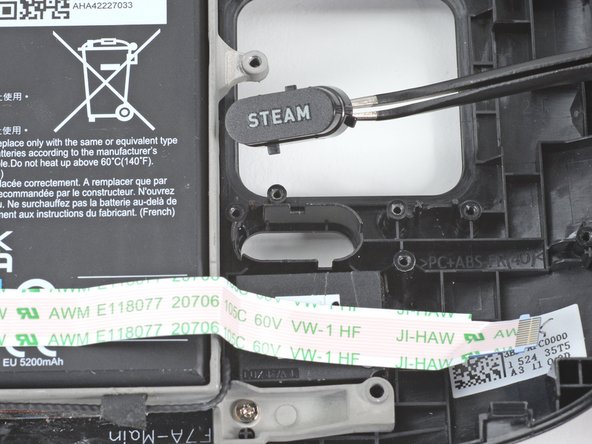
    4. Steam Deck 앞면 쉘 교체, Steam 버튼 분리: 45 단계, 이미지 2개 중 1개 Steam Deck 앞면 쉘 교체, Steam 버튼 분리: 45 단계, 이미지 2개 중 2개
      • 집게를 사용하여 Steam 버튼을 분리하세요.

      댓글 쓰기

    5. Steam Deck 앞면 쉘 교체, SSD 나사 제거: 46 단계, 이미지 1개 중 1개
      • 필립스 드라이버를 사용하여 SSD를 고정하는 3.4 mm 나사를 제거하세요.

      댓글 쓰기

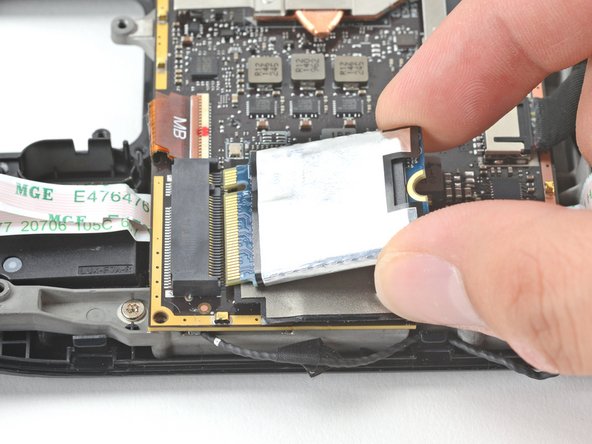
    6. Steam Deck 앞면 쉘 교체, SSD 제거: 47 단계, 이미지 2개 중 1개 Steam Deck 앞면 쉘 교체, SSD 제거: 47 단계, 이미지 2개 중 2개
      • SSD 나사를 제거하면 SSD가 얕은 각도로 튀어 올라옵니다.

      • SSD 끝을 잡고 M.2 커넥터에서 당겨서 제거하세요.

      • 재조립 시, SSD를 커넥터에 얕은 각도로 삽입한 후 SSD 나사를 사용하여 수평 위치로 다시 고정하세요.

      댓글 쓰기

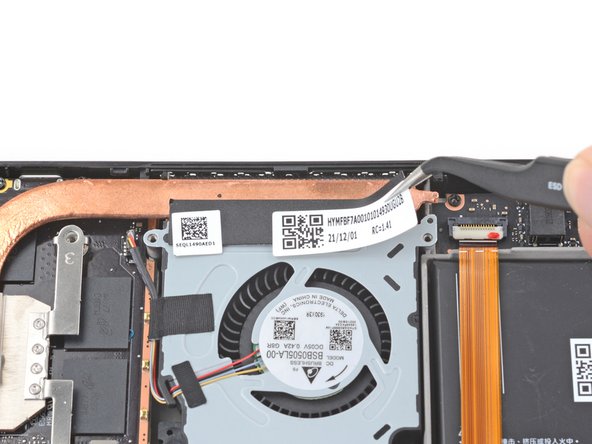
    7. Steam Deck 앞면 쉘 교체, 방열판 스티커 제거: 48 단계, 이미지 3개 중 1개 Steam Deck 앞면 쉘 교체, 방열판 스티커 제거: 48 단계, 이미지 3개 중 2개 Steam Deck 앞면 쉘 교체, 방열판 스티커 제거: 48 단계, 이미지 3개 중 3개
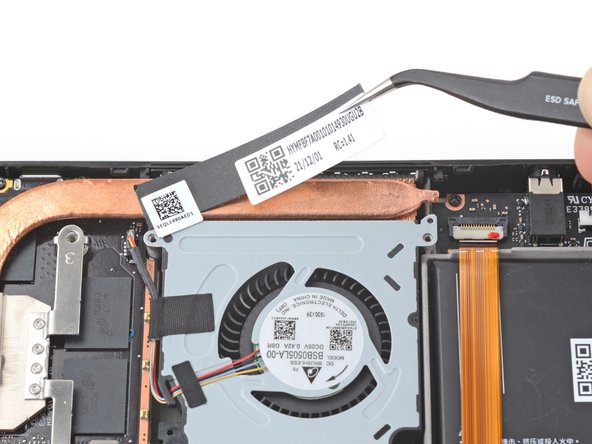
      • 집게를 사용하여 팬 상단 가장자리에서 스티커를 제거하세요.

      • 가능하다면 스티커가 찢어지지 않도록 하여 재사용할 수 있게 하세요. 접착제가 잘 떨어지지 않으면 열을 약간 가하여 부드럽게 하세요.

      댓글 쓰기

    8. Steam Deck 앞면 쉘 교체, 히트싱크 나사 제거: 49 단계, 이미지 1개 중 1개
      • 필립스 드라이버를 사용하여 마더보드에 히트싱크를 고정하는 두 개의 나사를 풀어 제거하세요:

      • 한 개의 3.5 mm 고정 나사(captive screw)

      • 한 개의 3.4 mm 나사

      • 네, 눈을 의심하지 마세요! 세 번째 히트싱크 나사는 분해 과정 앞부분에서 이미 제거되었습니다: 이 나사는 숨겨진 보드 실드 나사 역할을 겸합니다.

      댓글 쓰기

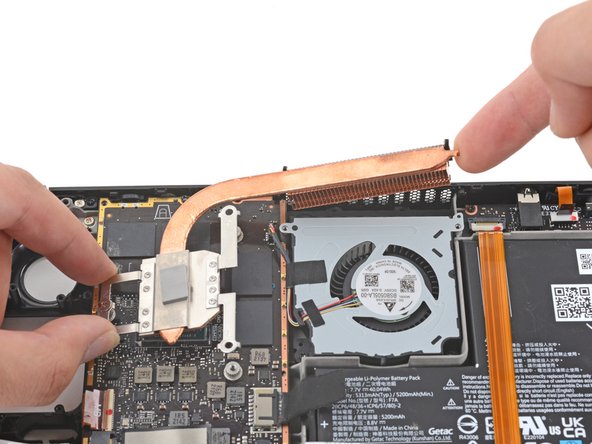
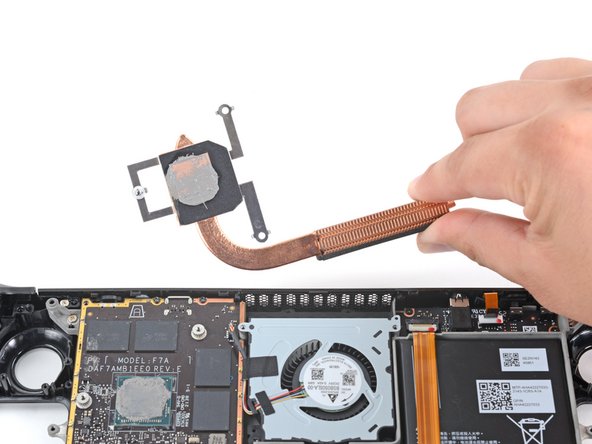
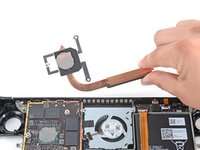
    9. Steam Deck 앞면 쉘 교체, 히트싱크 분리: 50 단계, 이미지 3개 중 1개 Steam Deck 앞면 쉘 교체, 히트싱크 분리: 50 단계, 이미지 3개 중 2개 Steam Deck 앞면 쉘 교체, 히트싱크 분리: 50 단계, 이미지 3개 중 3개
      • 히트싱크를 들어 올려 분리하세요.

      • 히트싱크를 다시 장착하기 전에 이 안내서를 따라 히트싱크와 APU를 청소하고 서멀 페이스트를 다시 바르세요.

      댓글 쓰기

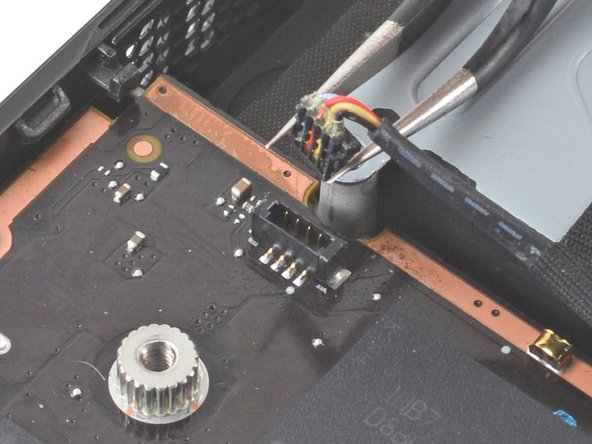
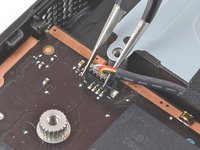
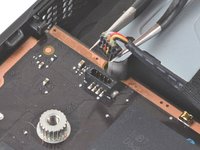
    10. Steam Deck 앞면 쉘 교체, 팬 커넥터 분리: 51 단계, 이미지 2개 중 1개 Steam Deck 앞면 쉘 교체, 팬 커넥터 분리: 51 단계, 이미지 2개 중 2개
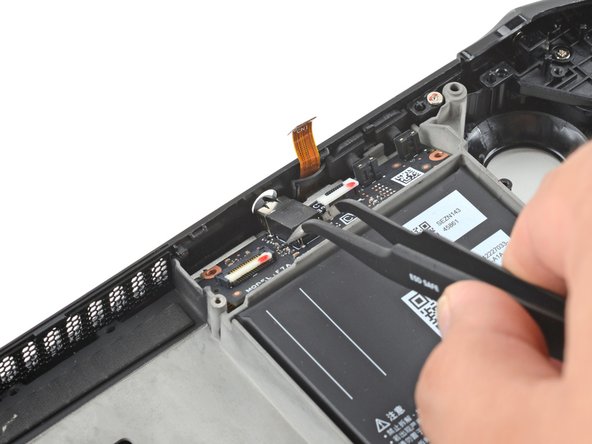
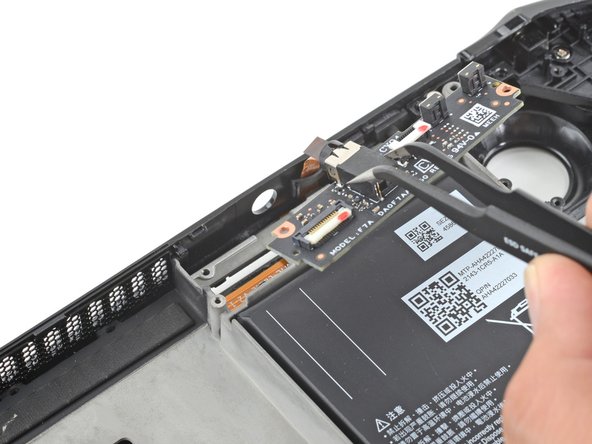
      • 집게를 사용하여 팬 커넥터의 가장자리를 잡고 위로 당겨 마더보드에서 분리하세요.

      • 팬 케이블은 전선 자체가 아닌 커넥터 부분을 잡고 당기세요.

      댓글 쓰기

    11. Steam Deck 앞면 쉘 교체, 팬 나사 제거: 52 단계, 이미지 1개 중 1개
      • 필립스 드라이버를 사용하여 팬을 고정하는 3.7 mm 나사 2개를 제거하세요.

      • 다른 팬 나사 2개는 앞선 분해 과정에서 이미 제거되었습니다. 해당 나사들은 뒷면 커버 나사를 겸하고 있습니다.

      댓글 쓰기

    12. Steam Deck 앞면 쉘 교체, 팬 분리: 53 단계, 이미지 1개 중 1개
      • 팬을 분리하세요.

      댓글 쓰기

    13. Steam Deck 앞면 쉘 교체, 스피커 커넥터 분리: 54 단계, 이미지 2개 중 1개 Steam Deck 앞면 쉘 교체, 스피커 커넥터 분리: 54 단계, 이미지 2개 중 2개
      • 집게를 사용하여 스피커 커넥터의 가장자리를 잡고 위로 당겨 마더보드에서 분리하세요.

      • 배선 자체가 아닌 커넥터 부분을 잡고 스피커 케이블을 당기세요.

      댓글 쓰기

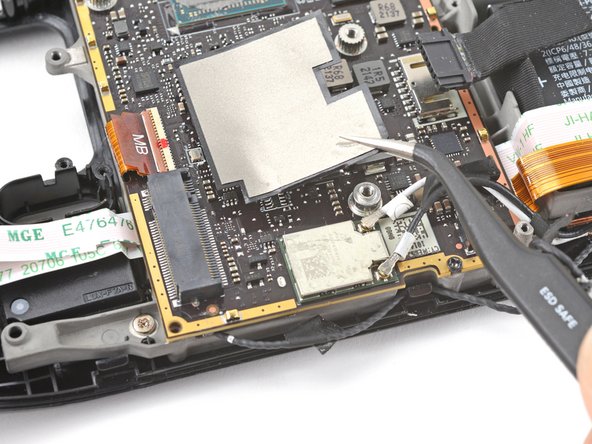
    14. Steam Deck 앞면 쉘 교체, Wi-Fi 실드 테이프 제거: 55 단계, 이미지 3개 중 1개 Steam Deck 앞면 쉘 교체, Wi-Fi 실드 테이프 제거: 55 단계, 이미지 3개 중 2개 Steam Deck 앞면 쉘 교체, Wi-Fi 실드 테이프 제거: 55 단계, 이미지 3개 중 3개
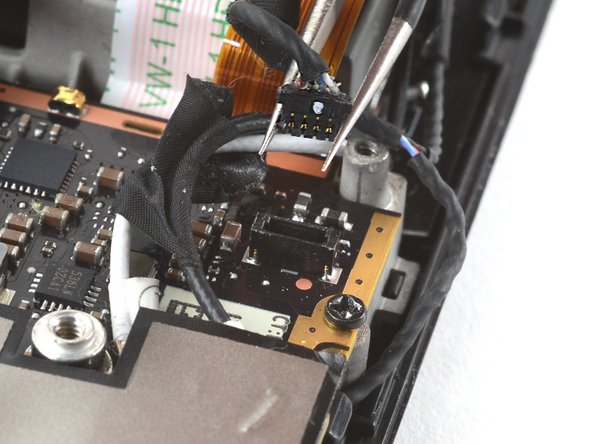
      • 집게를 사용하여 Wi-Fi 실드 테이프를 들어 올려 제거하세요.

      • 가능하면 이 스티커가 찢어지지 않도록 주의하여 재사용할 수 있게 하세요. 필요하다면 열을 약간 가해 접착제를 부드럽게 만드세요.

      댓글 쓰기

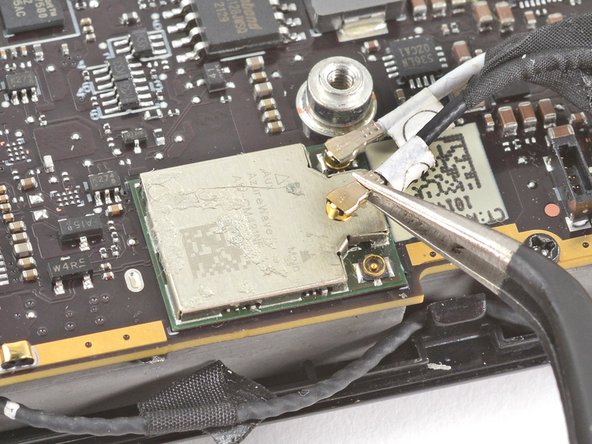
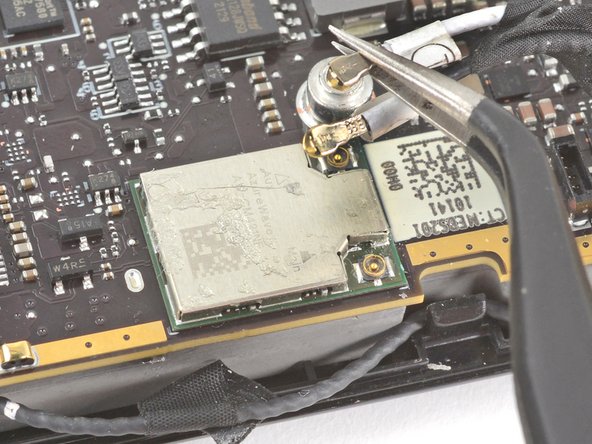
    15. Steam Deck 앞면 쉘 교체, Wi-Fi 연결 해제: 56 단계, 이미지 3개 중 1개 Steam Deck 앞면 쉘 교체, Wi-Fi 연결 해제: 56 단계, 이미지 3개 중 2개 Steam Deck 앞면 쉘 교체, Wi-Fi 연결 해제: 56 단계, 이미지 3개 중 3개
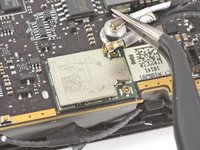
      • 집게를 사용하여 안테나 커넥터의 베이스 부분을 잡으세요.

      • 케이블을 직선으로 위로 당겨 연결을 해제하세요.

      • 두 번째 안테나 케이블에도 동일한 과정을 반복하세요.

      • 재조립 시, 두 안테나 케이블이 알맞은 커넥터에 다시 연결되었는지 확인하세요. 케이블의 라벨은 Wi-Fi 모듈의 표시와 일치합니다.

      • 각 케이블을 다시 연결하려면 커넥터를 소켓 바로 위에 맞춘 다음, 딸깍 소리가 나며 제자리에 고정될 때까지 아래로 누르세요.

      댓글 쓰기

    16. Steam Deck 앞면 쉘 교체, 디스플레이 연결 해제: 57 단계, 이미지 3개 중 1개 Steam Deck 앞면 쉘 교체, 디스플레이 연결 해제: 57 단계, 이미지 3개 중 2개 Steam Deck 앞면 쉘 교체, 디스플레이 연결 해제: 57 단계, 이미지 3개 중 3개
      • 스퍼저의 뾰족한 끝을 사용하여 디스플레이 케이블의 ZIF 커넥터에 있는 작은 잠금 탭을 들어 올리세요.

      • 집게를 사용하여 케이블을 커넥터에서 밀어 빼내세요.

      • 케이블 본체가 아닌 당김 탭을 잡고 케이블을 당기세요.

      댓글 쓰기

    17. Steam Deck 앞면 쉘 교체, 오디오 케이블 분리: 58 단계, 이미지 2개 중 1개 Steam Deck 앞면 쉘 교체, 오디오 케이블 분리: 58 단계, 이미지 2개 중 2개
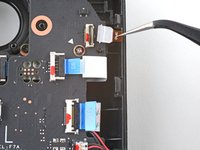
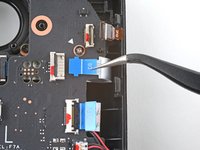
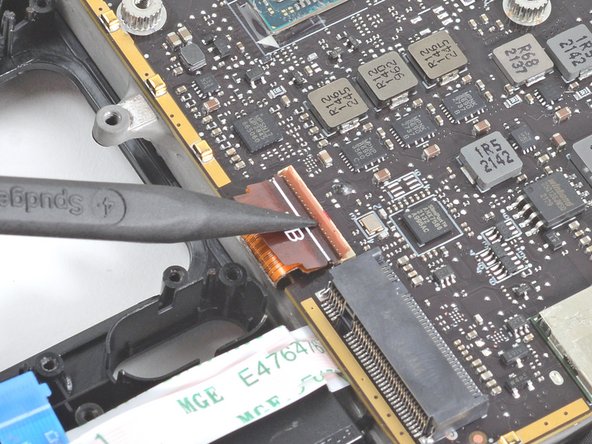
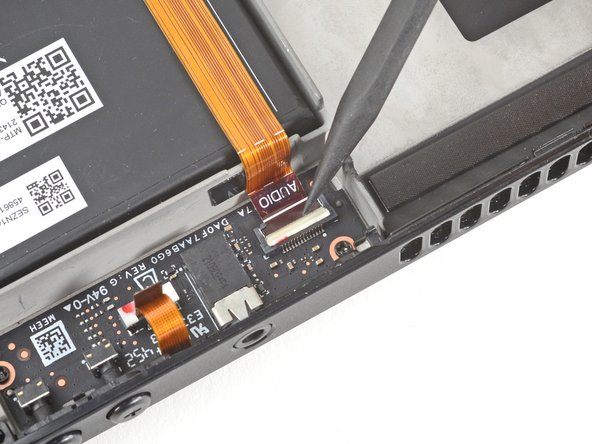
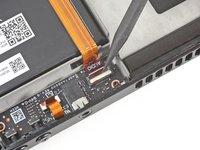
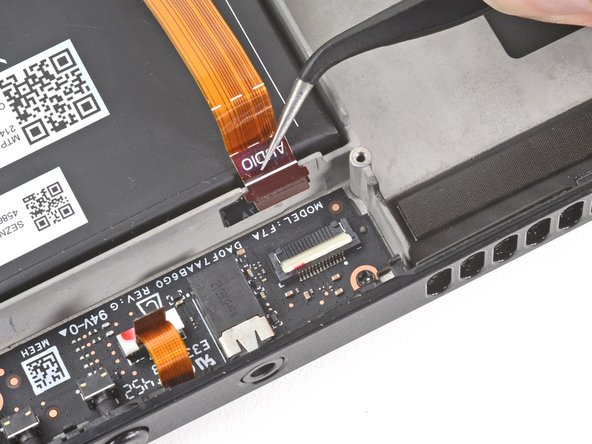
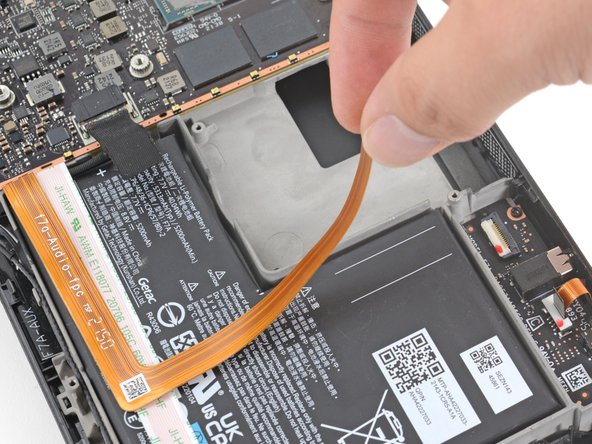
      • 스퍼저의 뾰족한 끝을 사용하여 오디오 케이블의 ZIF 커넥터에 있는 작은 잠금 플랩을 들어 올리세요.

      댓글 쓰기

    18. Steam Deck 앞면 쉘 교체: 59 단계, 이미지 2개 중 1개 Steam Deck 앞면 쉘 교체: 59 단계, 이미지 2개 중 2개
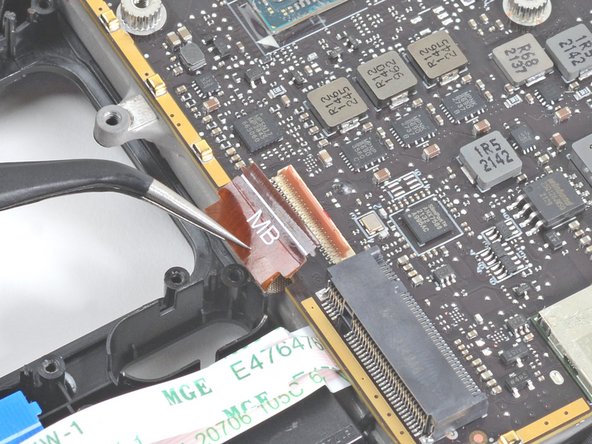
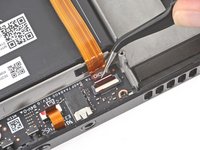
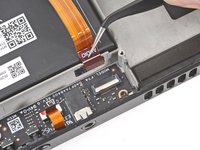
      • 집게를 사용하여 커넥터에서 케이블을 밀어 빼내세요.

      • 케이블 자체가 아닌 당김 탭을 잡고 케이블을 당기세요.

      댓글 쓰기

    19. Steam Deck 앞면 쉘 교체: 60 단계, 이미지 3개 중 1개 Steam Deck 앞면 쉘 교체: 60 단계, 이미지 3개 중 2개 Steam Deck 앞면 쉘 교체: 60 단계, 이미지 3개 중 3개
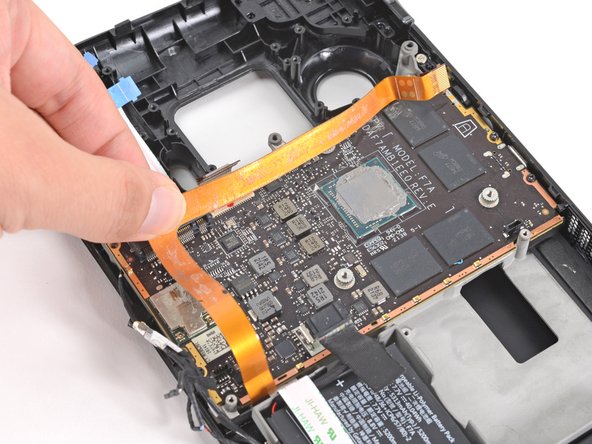
      • 오디오 케이블을 배터리에서 조심스럽게 떼어내세요.

      • 오디오 케이블은 약간의 접착제로 배터리에 고정되어 있습니다.

      • 접착제가 잘 떨어지지 않는다면 케이블에 무리한 힘을 가하지 마세요. iOpener나 헤어 드라이기를 사용하여 오디오 케이블에 가볍게 열을 가하면 접착제가 부드러워집니다.

      댓글 쓰기

    20. Steam Deck 앞면 쉘 교체, 마더보드 나사 제거: 61 단계, 이미지 1개 중 1개
      • 필립스 드라이버를 사용하여 마더보드를 고정하고 있는 3.7 mm 나사 3개를 제거하세요.

      댓글 쓰기

    21. Steam Deck 앞면 쉘 교체, 마더보드 분리: 62 단계, 이미지 3개 중 1개 Steam Deck 앞면 쉘 교체, 마더보드 분리: 62 단계, 이미지 3개 중 2개 Steam Deck 앞면 쉘 교체, 마더보드 분리: 62 단계, 이미지 3개 중 3개
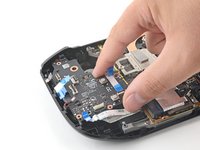
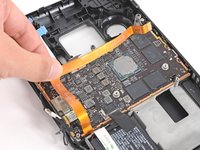
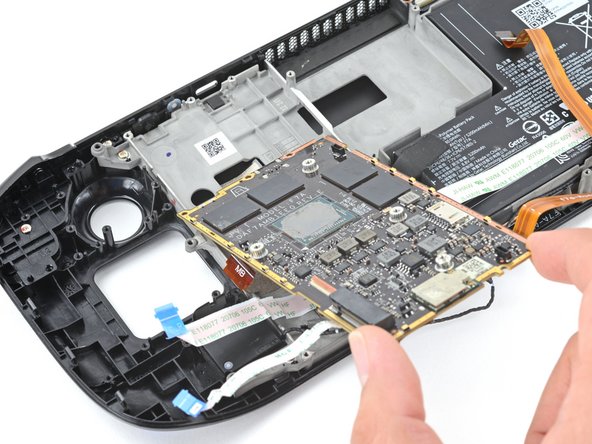
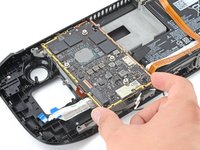
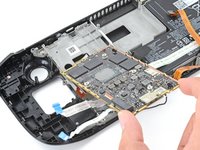
      • 마더보드를 분리하세요.

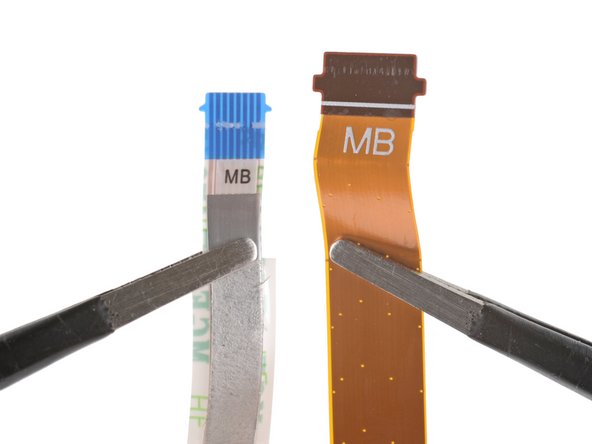
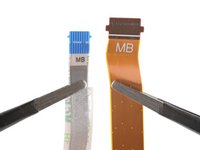
      • 오디오 및 버튼 보드 케이블은 ZIF 커넥터를 사용하여 마더보드 하단에 연결되어 있습니다.

      댓글 쓰기

    22. Steam Deck 앞면 쉘 교체, 마이크 케이블 분리: 63 단계, 이미지 3개 중 1개 Steam Deck 앞면 쉘 교체, 마이크 케이블 분리: 63 단계, 이미지 3개 중 2개 Steam Deck 앞면 쉘 교체, 마이크 케이블 분리: 63 단계, 이미지 3개 중 3개
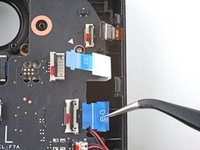
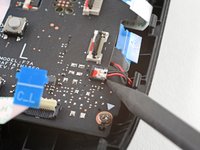
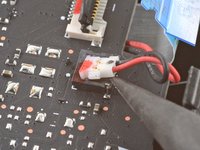
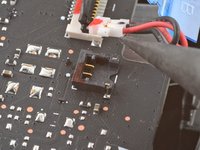
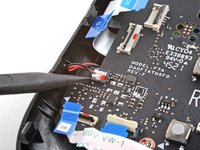
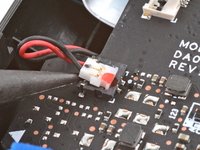
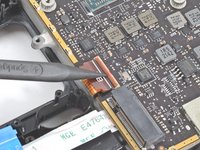
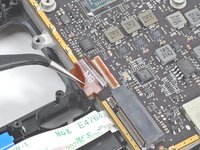
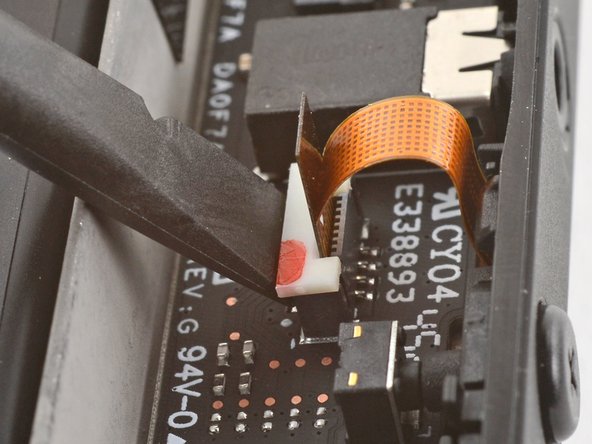
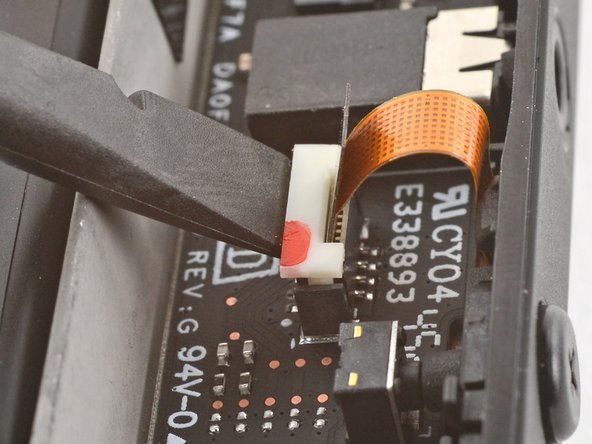
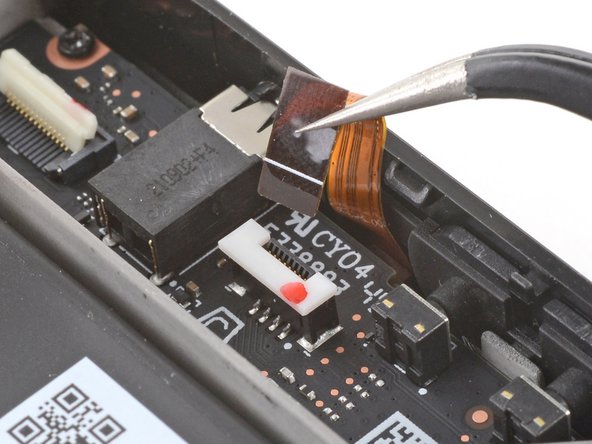
      • 스퍼저의 뾰족한 끝을 사용하여 마이크 케이블의 흰색 잠금 탭을 들어 올리세요.

      • 커넥터의 잠금이 풀리면 작은 걸림 느낌이 들 것입니다.

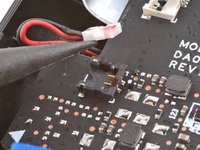
      • 집게를 사용하여 마이크 케이블을 커넥터에서 위로 당겨 분리하세요.

      • 커넥터의 잠금이 제대로 풀렸다면 마이크 케이블은 거의 저항 없이 빠져나올 것입니다.

      • 재조립 시, 마이크 케이블을 다시 삽입하기 전에 잠금 탭이 잠금 해제된 들어 올림 위치에 있는지 확인하세요. 탭을 아래로 눌러 케이블을 제자리에 고정하세요.

      댓글 쓰기

    23. Steam Deck 앞면 쉘 교체, 오디오 보드 나사 분리: 64 단계, 이미지 1개 중 1개
      • 필립스 드라이버를 사용하여 오디오 보드를 고정하는 3.7mm 나사 2개를 분리하세요.

      댓글 쓰기

    24. Steam Deck 앞면 쉘 교체, 오디오 보드 분리: 65 단계, 이미지 3개 중 1개 Steam Deck 앞면 쉘 교체, 오디오 보드 분리: 65 단계, 이미지 3개 중 2개 Steam Deck 앞면 쉘 교체, 오디오 보드 분리: 65 단계, 이미지 3개 중 3개
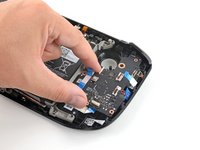
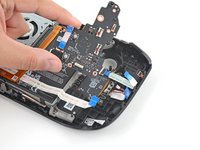
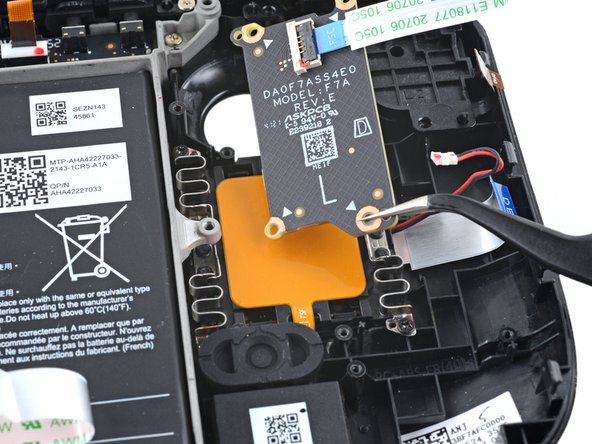
      • 집게를 사용하여 헤드폰 잭 부분을 잡고 오디오 보드를 들어 올리세요.

      • 보드를 위로 회전시켜 오목한 곳에서 완전히 분리하세요.

      댓글 쓰기

    25. Steam Deck 앞면 쉘 교체, 스피커 배선 분리: 66 단계, 이미지 1개 중 1개
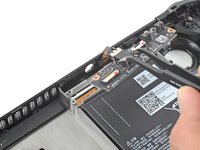
      • 집게를 사용하여 스피커 배선을 Wi-Fi 안테나 케이블과 묶고 있는 테이프를 떼어내세요.

      댓글 쓰기

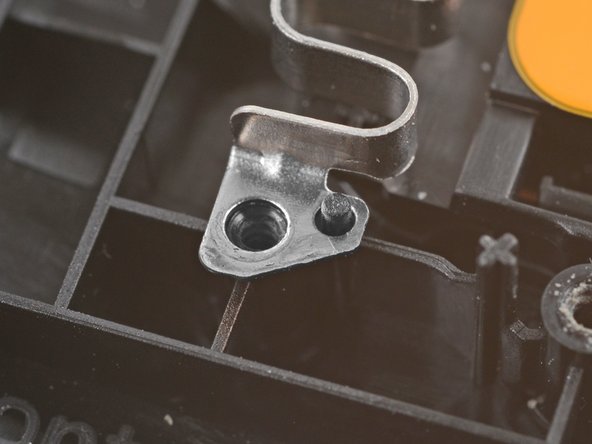
    26. Steam Deck 앞면 쉘 교체: 67 단계, 이미지 3개 중 1개 Steam Deck 앞면 쉘 교체: 67 단계, 이미지 3개 중 2개 Steam Deck 앞면 쉘 교체: 67 단계, 이미지 3개 중 3개
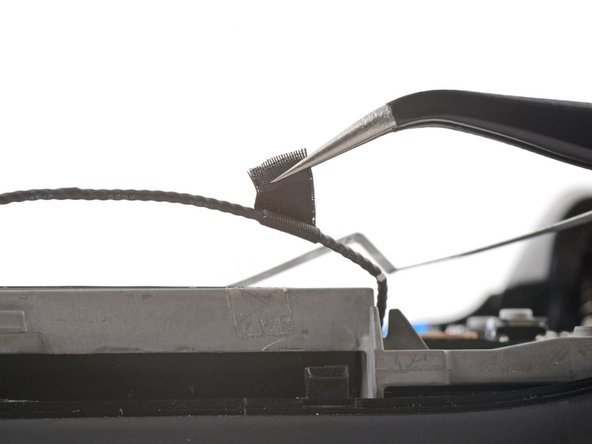
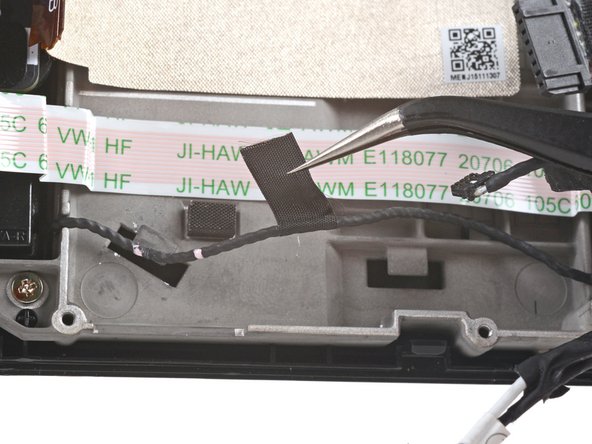
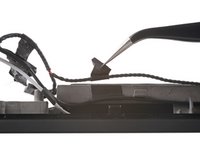
      • 집게를 사용하여 섀시 하단 가장자리를 따라 배선된 스피커 배선을 고정하고 있는 검은색 테이프 조각들을 떼어내세요.

      댓글 쓰기

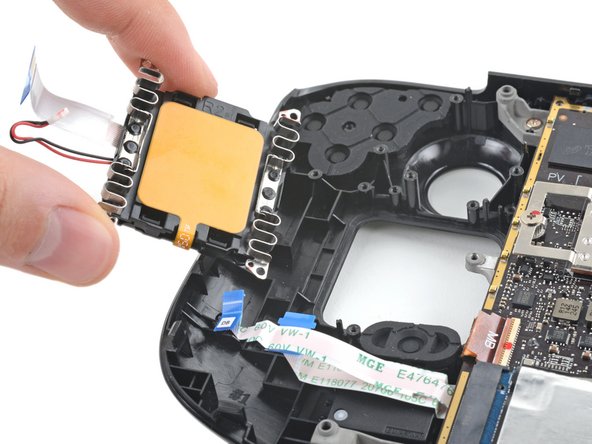
    27. Steam Deck 앞면 쉘 교체, 우측 스피커 분리: 68 단계, 이미지 2개 중 1개 Steam Deck 앞면 쉘 교체, 우측 스피커 분리: 68 단계, 이미지 2개 중 2개
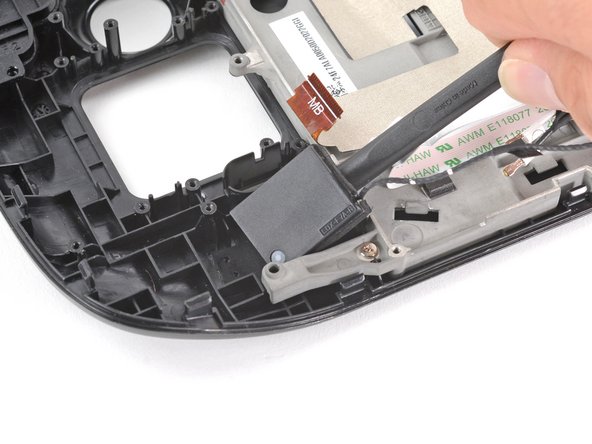
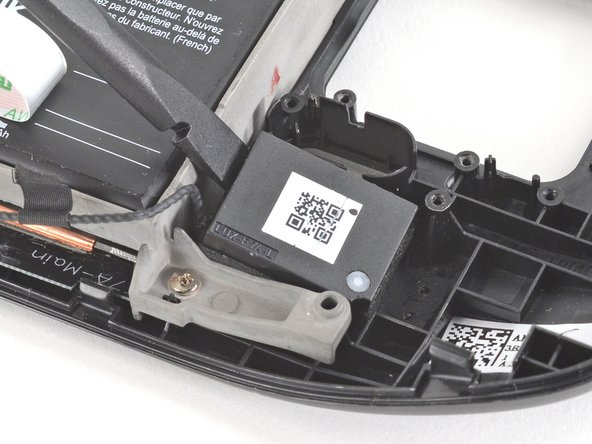
      • 스퍼저의 납작한 끝을 우측 스피커와 프레임 사이에 삽입하세요.

      • 스퍼저를 위로 들어 올려 전면 셸에 고정된 가벼운 접착제로부터 스피커를 분리하세요.

      • 접착제가 잘 떨어지지 않는다면 무리하게 스피커를 꺼내지 마세요. iOpener나 헤어 드라이기를 사용하여 가볍게 열을 가하면 아래쪽 접착제를 부드럽게 만들 수 있습니다.

      댓글 쓰기

    28. Steam Deck 앞면 쉘 교체: 69 단계, 이미지 2개 중 1개 Steam Deck 앞면 쉘 교체: 69 단계, 이미지 2개 중 2개
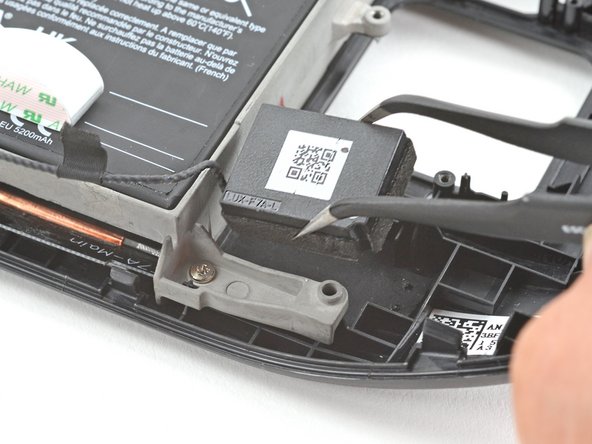
      • 집게를 사용하여 오른쪽 스피커를 잡고 홈에서 꺼내세요.

      댓글 쓰기

    29. Steam Deck 앞면 쉘 교체, 왼쪽 스피커 분리: 70 단계, 이미지 2개 중 1개 Steam Deck 앞면 쉘 교체, 왼쪽 스피커 분리: 70 단계, 이미지 2개 중 2개
      • 스퍼저의 납작한 끝을 왼쪽 스피커와 프레임 사이에 삽입하세요.

      • 스퍼저를 위로 들어 올려 전면 셸에 고정하고 있는 가벼운 접착제에서 스피커를 분리하세요.

      • 접착제가 단단히 붙어 있다면 무리해서 스피커를 빼내지 마세요. iOpener나 헤어 드라이기를 사용하여 가볍게 열을 가하면 아래쪽 접착제가 부드러워집니다.

      댓글 쓰기

    30. Steam Deck 앞면 쉘 교체: 71 단계, 이미지 2개 중 1개 Steam Deck 앞면 쉘 교체: 71 단계, 이미지 2개 중 2개
      • 집게를 사용하여 왼쪽 스피커를 잡고 홈에서 빼내세요.

      댓글 쓰기

    31. Steam Deck 앞면 쉘 교체, 스피커 분리: 72 단계, 이미지 1개 중 1개
      • 연결된 오른쪽 및 왼쪽 스피커를 분리하세요.

      댓글 쓰기

    32. Steam Deck 앞면 쉘 교체, 디스플레이 커넥터 덮개 제거: 73 단계, 이미지 2개 중 1개 Steam Deck 앞면 쉘 교체, 디스플레이 커넥터 덮개 제거: 73 단계, 이미지 2개 중 2개
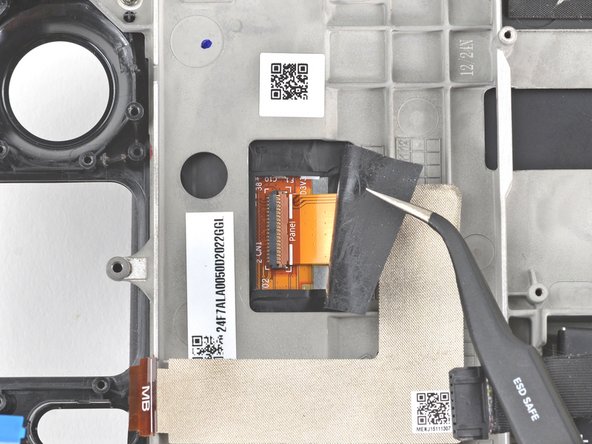
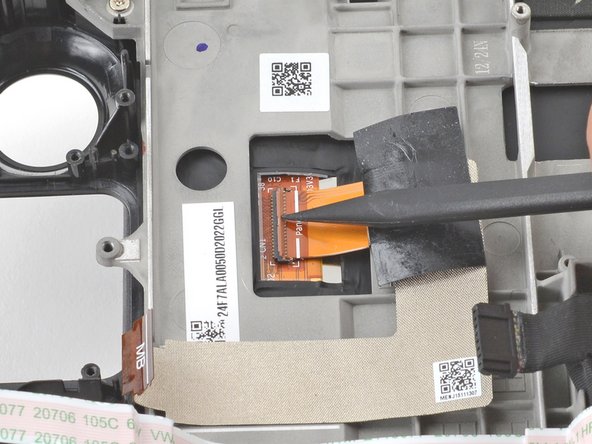
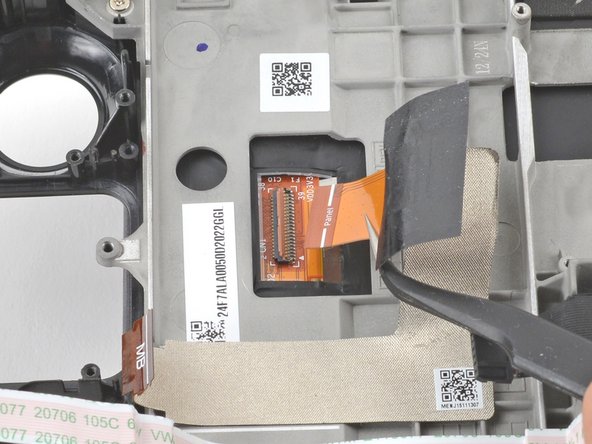
      • 집게를 사용하여 디스플레이 커넥터를 덮고 있는 스티커를 벗겨내세요.

      • 가능하다면 스티커가 찢어지지 않도록 주의하여 재사용할 수 있게 하세요. 접착제가 잘 떨어지지 않으면 열을 약간 가해 부드럽게 만드세요.

      댓글 쓰기

    33. Steam Deck 앞면 쉘 교체, 디스플레이 연결 분리: 74 단계, 이미지 3개 중 1개 Steam Deck 앞면 쉘 교체, 디스플레이 연결 분리: 74 단계, 이미지 3개 중 2개 Steam Deck 앞면 쉘 교체, 디스플레이 연결 분리: 74 단계, 이미지 3개 중 3개
      • 스퍼저의 뾰족한 끝을 사용하여 디스플레이 케이블의 ZIF 커넥터에 있는 작은 잠금 플랩을 들어 올리세요.

      • 집게를 사용하여 커넥터에서 케이블을 밀어 빼내세요.

      댓글 쓰기

    34. Steam Deck 앞면 쉘 교체, 디스플레이 접착제 가열하기: 75 단계, 이미지 1개 중 1개
      • iOpener 준비하기 후 디스플레이 상단 가장자리에 1분 동안 올려두세요.

      • 헤어 드라이기나 열선총을 사용할 수도 있지만, 디스플레이와 내부 배터리는 열 손상에 취약하므로 Steam Deck이 과열되지 않도록 주의하세요.

      댓글 쓰기

    35. Steam Deck 앞면 쉘 교체, 여는 픽 삽입하기: 76 단계, 이미지 3개 중 1개 Steam Deck 앞면 쉘 교체, 여는 픽 삽입하기: 76 단계, 이미지 3개 중 2개 Steam Deck 앞면 쉘 교체, 여는 픽 삽입하기: 76 단계, 이미지 3개 중 3개
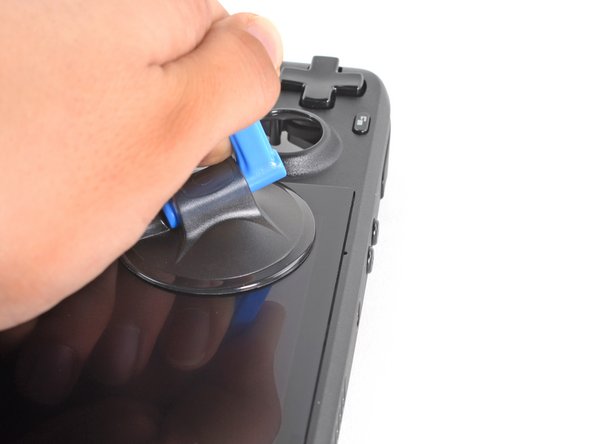
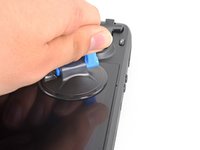
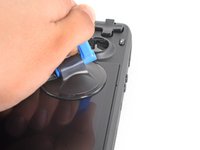
      • 흡착 컵을 디스플레이 왼쪽 상단 모서리에 최대한 가장자리 가까이 부착한 뒤 꾹 눌러 고정하세요.

      • 화면이 심하게 깨졌다면 투명 테이프를 덧붙여 흡착 컵이 잘 달라붙도록 하세요. 혹은 흡착 컵 대신 강력한 테이프를 사용할 수도 있습니다. 그래도 안 된다면 깨진 유리에 순간접착제를 발라 흡착 컵을 붙일 수 있습니다.

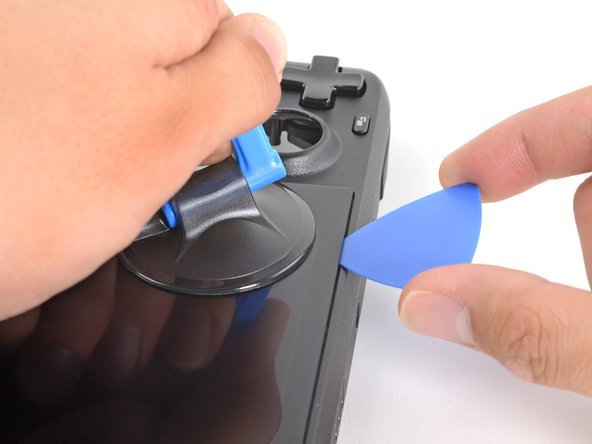
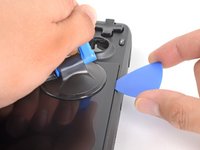
      • 흡착 컵을 강하고 일정하게 잡아당겨 디스플레이와 프레임 사이에 틈을 만드세요.

      • 틈새로 여는 픽의 끝부분을 삽입하세요.

      • 픽을 3 mm(1/8인치) 이상 깊숙이 넣지 마세요. 디스플레이 패널이나 주변 조명 센서, 혹은 그 아래의 연약한 케이블이 손상될 위험이 있습니다.

      댓글 쓰기

    36. Steam Deck 앞면 쉘 교체, 접착제 자르기 시작: 77 단계, 이미지 3개 중 1개 Steam Deck 앞면 쉘 교체, 접착제 자르기 시작: 77 단계, 이미지 3개 중 2개 Steam Deck 앞면 쉘 교체, 접착제 자르기 시작: 77 단계, 이미지 3개 중 3개
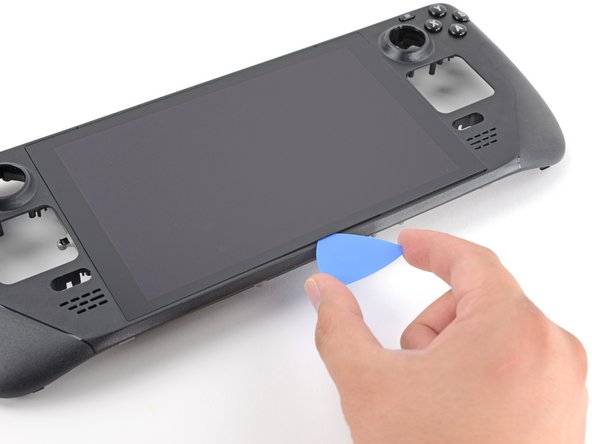
      • 여는 픽을 상단 가장자리를 따라 3mm 이하의 깊이로 밀어 넣어 접착제를 자르세요.

      댓글 쓰기

    37. Steam Deck 앞면 쉘 교체, 디스플레이 접착제 가열하기: 78 단계, 이미지 1개 중 1개
      • 디스플레이 오른쪽 가장자리를 1분 동안 가열하세요.

      댓글 쓰기

    38. Steam Deck 앞면 쉘 교체, 오른쪽 접착제 분리하기: 79 단계, 이미지 3개 중 1개 Steam Deck 앞면 쉘 교체, 오른쪽 접착제 분리하기: 79 단계, 이미지 3개 중 2개 Steam Deck 앞면 쉘 교체, 오른쪽 접착제 분리하기: 79 단계, 이미지 3개 중 3개
      • 여는 픽을 오른쪽 가장자리를 따라 밀어 넣어 접착제를 분리하세요.

      댓글 쓰기

    39. Steam Deck 앞면 쉘 교체, 디스플레이 접착제 가열하기: 80 단계, 이미지 1개 중 1개
      • 디스플레이 하단 가장자리를 1분 동안 가열하세요.

      댓글 쓰기

    40. Steam Deck 앞면 쉘 교체, 바닥면 접착제 절단하기: 81 단계, 이미지 3개 중 1개 Steam Deck 앞면 쉘 교체, 바닥면 접착제 절단하기: 81 단계, 이미지 3개 중 2개 Steam Deck 앞면 쉘 교체, 바닥면 접착제 절단하기: 81 단계, 이미지 3개 중 3개
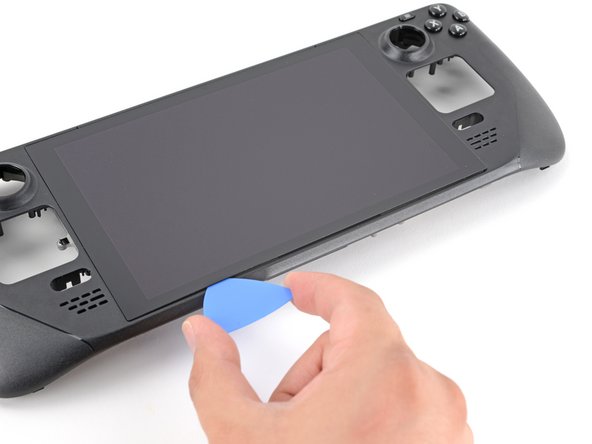
      • 바닥면 가장자리를 따라 여는 픽을 밀어 넣어 접착제를 절단하세요.

      댓글 쓰기

    41. Steam Deck 앞면 쉘 교체, 디스플레이 접착제 가열하기: 82 단계, 이미지 1개 중 1개
      • 디스플레이 왼쪽 가장자리를 1분 동안 가열하세요.

      • 여는 픽을 왼쪽 가장자리를 따라 밀어 넣어 접착제를 자르세요.

      댓글 쓰기

    42. Steam Deck 앞면 쉘 교체, 디스플레이 들어 올리기: 83 단계, 이미지 3개 중 1개 Steam Deck 앞면 쉘 교체, 디스플레이 들어 올리기: 83 단계, 이미지 3개 중 2개 Steam Deck 앞면 쉘 교체, 디스플레이 들어 올리기: 83 단계, 이미지 3개 중 3개
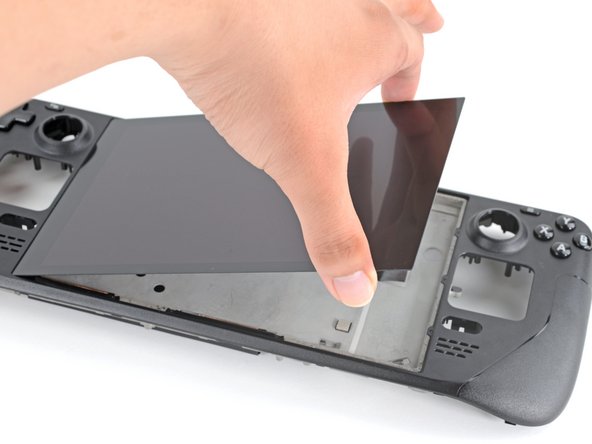
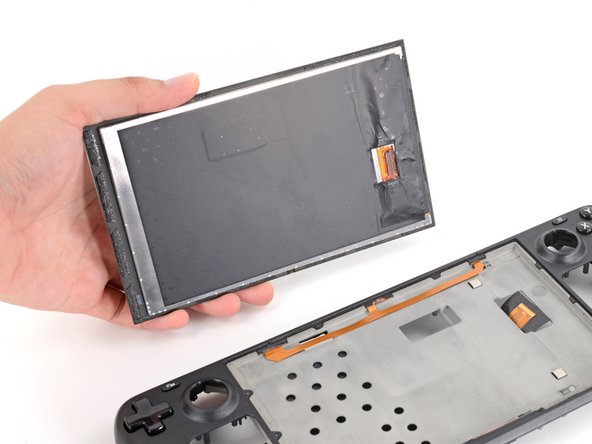
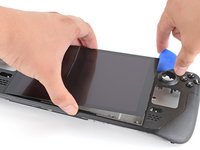
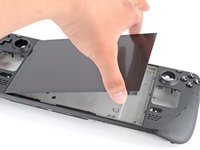
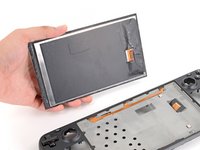
      • 디스플레이 가장자리를 따라 접착제를 모두 제거했다면, 오른쪽 가장자리를 조심스럽게 들어 올려 책을 펴듯 열어 주세요.

      • 디스플레이를 분리하세요.

      • 재조립 시 새로운 디스플레이 접착 테이프를 부착하려면, 기존 디스플레이에서 낡은 접착 테이프를 먼저 제거한 뒤 이 안내서 단계를 따라 하세요.

      댓글 쓰기

    43. Steam Deck 앞면 쉘 교체, 범퍼 나사 제거: 84 단계, 이미지 1개 중 1개
      • 필립스 드라이버를 사용하여 왼쪽 범퍼 어셈블리를 고정하고 있는 5.2 mm 나사 2개를 제거하세요.

      댓글 쓰기

    44. Steam Deck 앞면 쉘 교체, 왼쪽 범퍼 어셈블리 분리: 85 단계, 이미지 2개 중 1개 Steam Deck 앞면 쉘 교체, 왼쪽 범퍼 어셈블리 분리: 85 단계, 이미지 2개 중 2개
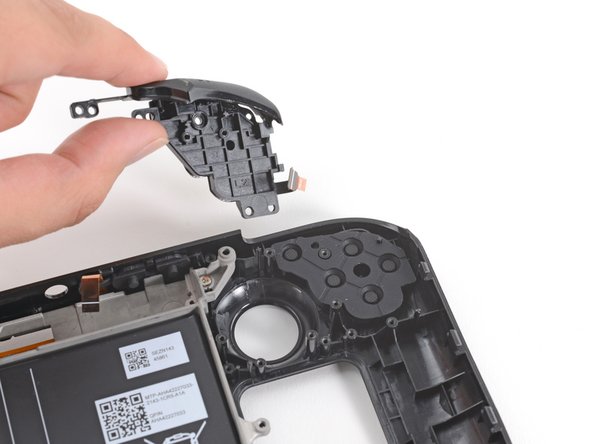
      • 왼쪽 범퍼 어셈블리를 분리하세요.

      댓글 쓰기

    45. Steam Deck 앞면 쉘 교체, 범퍼 나사 제거: 86 단계, 이미지 1개 중 1개
      • 필립스 드라이버를 사용하여 오른쪽 범퍼 어셈블리를 고정하고 있는 5.2 mm 나사 2개를 제거하세요.

      댓글 쓰기

    46. Steam Deck 앞면 쉘 교체, 오른쪽 범퍼 어셈블리 분리: 87 단계, 이미지 2개 중 1개 Steam Deck 앞면 쉘 교체, 오른쪽 범퍼 어셈블리 분리: 87 단계, 이미지 2개 중 2개
      • 오른쪽 범퍼 어셈블리를 분리하세요.

      댓글 쓰기

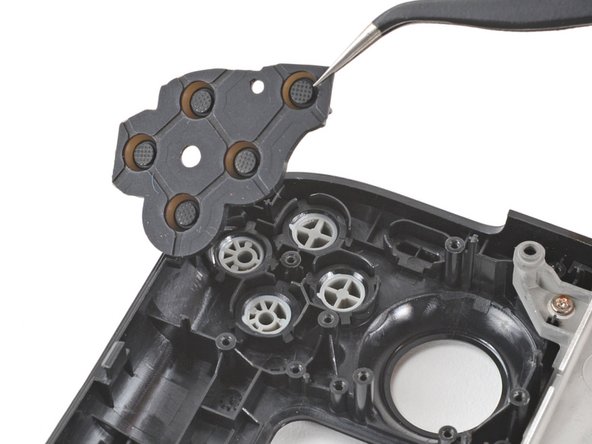
    47. Steam Deck 앞면 쉘 교체, D-패드 멤브레인 분리: 88 단계, 이미지 2개 중 1개 Steam Deck 앞면 쉘 교체, D-패드 멤브레인 분리: 88 단계, 이미지 2개 중 2개
      • 집게를 사용하여 D-패드 멤브레인을 분리하세요.

      댓글 쓰기

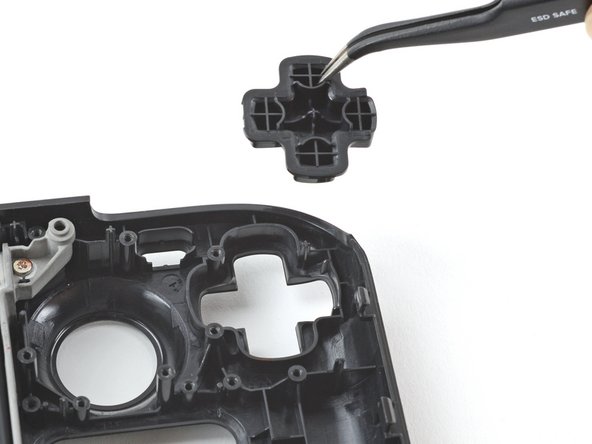
    48. Steam Deck 앞면 쉘 교체, D-pad 분리: 89 단계, 이미지 2개 중 1개 Steam Deck 앞면 쉘 교체, D-pad 분리: 89 단계, 이미지 2개 중 2개
      • 집게를 사용하여 D-pad를 분리하세요.

      • 재조립 시, 짧은 쪽이 Steam Deck의 바깥쪽 가장자리를 향하도록 D-pad 버튼을 정렬하세요.

      댓글 쓰기

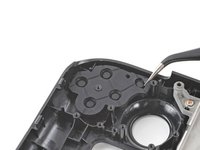
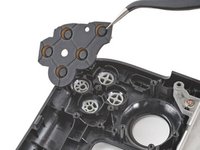
    49. Steam Deck 앞면 쉘 교체, 동작 버튼 멤브레인 분리: 90 단계, 이미지 2개 중 1개 Steam Deck 앞면 쉘 교체, 동작 버튼 멤브레인 분리: 90 단계, 이미지 2개 중 2개
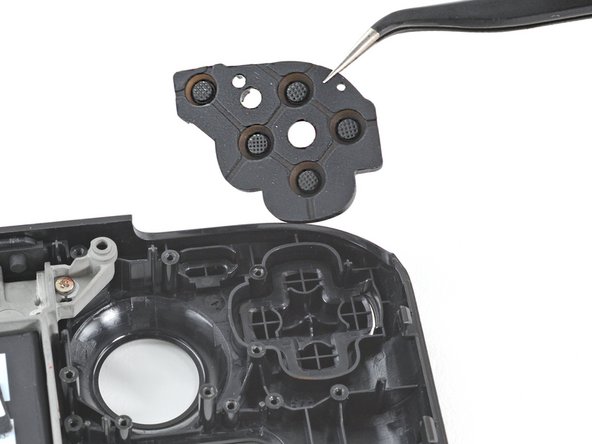
      • 집게를 사용하여 동작 버튼 멤브레인을 분리하세요.

      댓글 쓰기

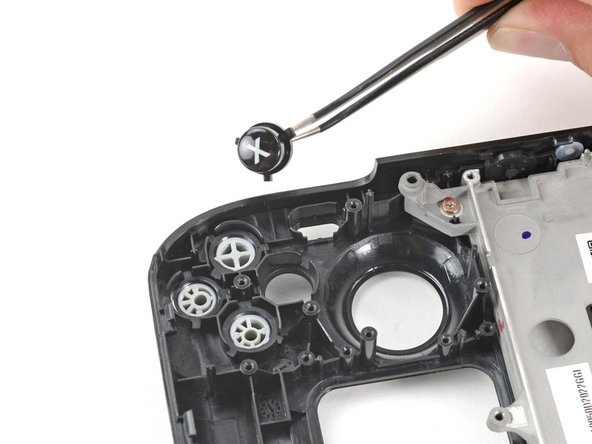
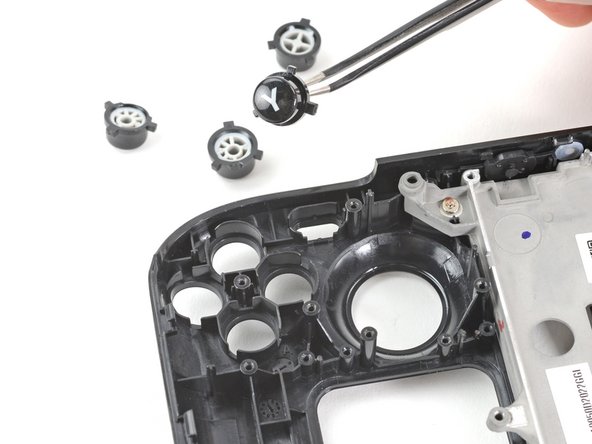
    50. Steam Deck 앞면 쉘 교체, 동작 버튼 제거: 91 단계, 이미지 3개 중 1개 Steam Deck 앞면 쉘 교체, 동작 버튼 제거: 91 단계, 이미지 3개 중 2개 Steam Deck 앞면 쉘 교체, 동작 버튼 제거: 91 단계, 이미지 3개 중 3개
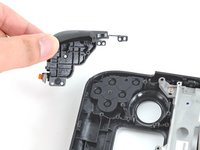
      • 집게를 사용하여 A, B, X, Y 동작 버튼 4개를 제거하세요.

      • 재조립할 때 걱정하지 마세요! 버튼에는 고유한 모양이 있어 한 방향으로만 다시 설치할 수 있습니다.

      댓글 쓰기

    51. Steam Deck 앞면 쉘 교체, 보기 버튼 분리: 92 단계, 이미지 2개 중 1개 Steam Deck 앞면 쉘 교체, 보기 버튼 분리: 92 단계, 이미지 2개 중 2개
      • 집게를 사용하여 보기 버튼을 분리하세요.

      댓글 쓰기

    52. Steam Deck 앞면 쉘 교체, 메뉴 버튼 분리: 93 단계, 이미지 2개 중 1개 Steam Deck 앞면 쉘 교체, 메뉴 버튼 분리: 93 단계, 이미지 2개 중 2개
      • 집게를 사용하여 메뉴 버튼을 분리하세요.

      댓글 쓰기

    53. Steam Deck 앞면 쉘 교체, 전면 중간 프레임 나사 제거: 94 단계, 이미지 1개 중 1개
      • 필립스 드라이버를 사용하여 전면 측면에 위치한, 중간 프레임을 전면 셸에 고정하는 2.3 mm 나사 6개를 제거하세요.

      • 이 꽉 조여진 나사가 마모되는 것을 방지하려면, 아래로 단단히 힘을 주어 누르면서 천천히 작업하고, 나사가 풀리지 않으면 다른 필립스 드라이버를 시도해 보세요.

      댓글 쓰기

    54. Steam Deck 앞면 쉘 교체, 후면 중간 프레임 나사 제거: 95 단계, 이미지 1개 중 1개
      • 필립스 드라이버를 사용하여 중간 프레임을 전면 쉘에 고정하는 5.2 mm 나사 4개를 제거하세요.

      댓글 쓰기

    55. Steam Deck 앞면 쉘 교체, 중간 프레임 분리: 96 단계, 이미지 2개 중 1개 Steam Deck 앞면 쉘 교체, 중간 프레임 분리: 96 단계, 이미지 2개 중 2개
      • 중간 프레임을 분리하세요.

      댓글 쓰기

    56. Steam Deck 앞면 쉘 교체: 97 단계, 이미지 2개 중 1개 Steam Deck 앞면 쉘 교체: 97 단계, 이미지 2개 중 2개
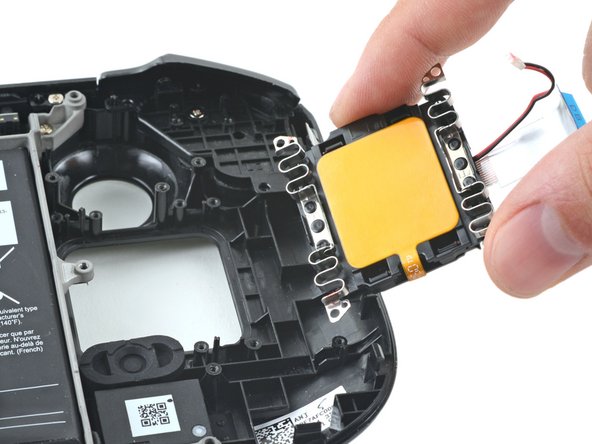
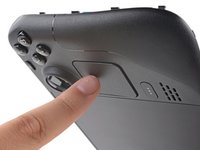
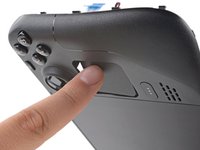
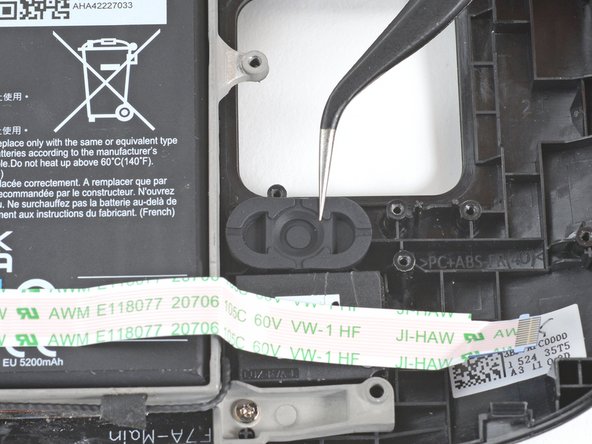
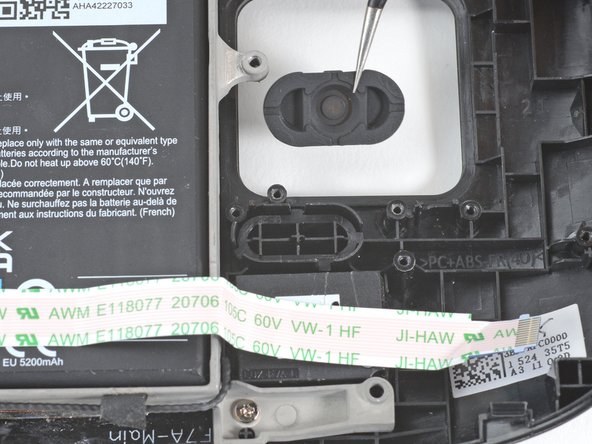
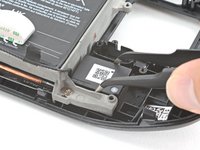
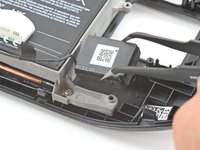
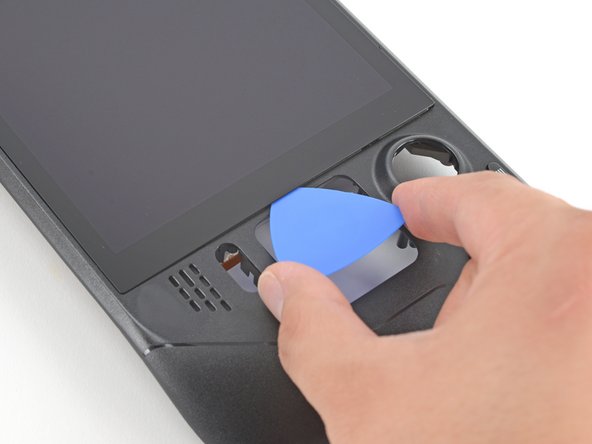
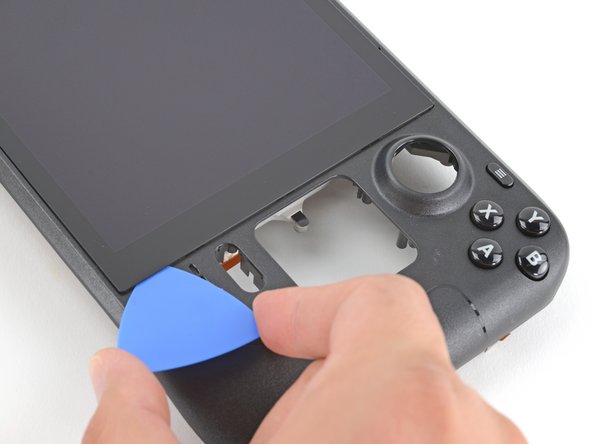
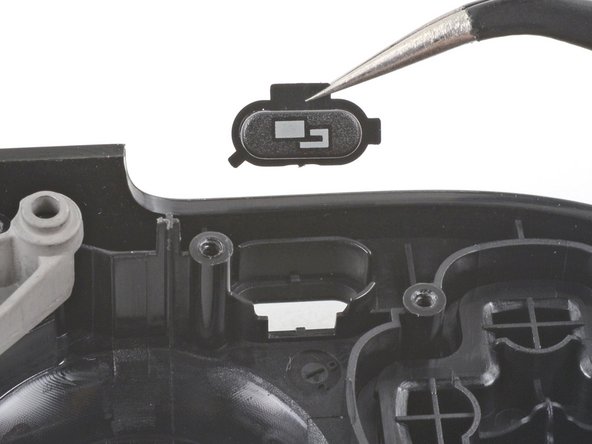
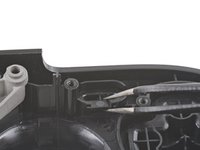
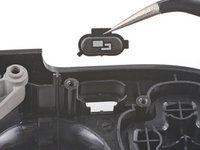
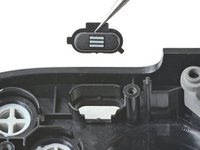
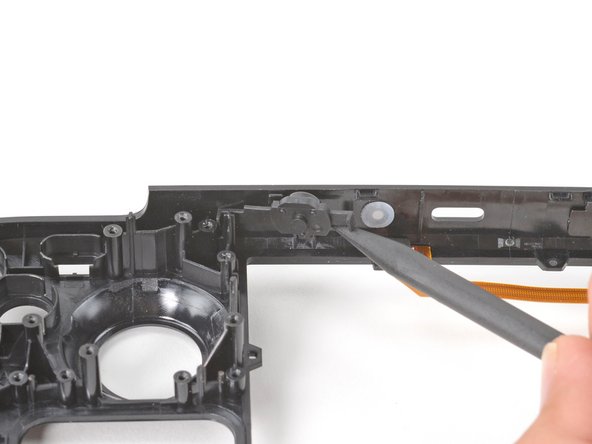
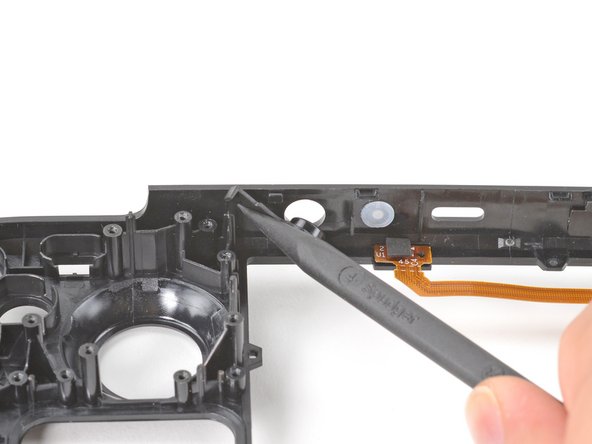
      • 스퍼저의 뾰족한 끝을 사용하여 볼륨 버튼 왼쪽에 있는 고무 덮개를 위로 들어 올려 플라스틱 클립에서 분리하세요.

      댓글 쓰기

    57. Steam Deck 앞면 쉘 교체, 볼륨 버튼 분리: 98 단계, 이미지 3개 중 1개 Steam Deck 앞면 쉘 교체, 볼륨 버튼 분리: 98 단계, 이미지 3개 중 2개 Steam Deck 앞면 쉘 교체, 볼륨 버튼 분리: 98 단계, 이미지 3개 중 3개
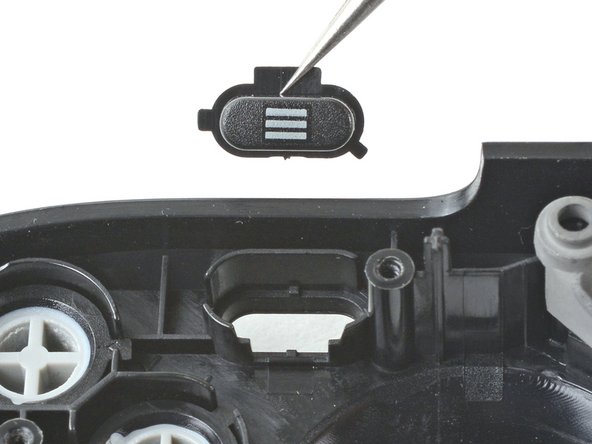
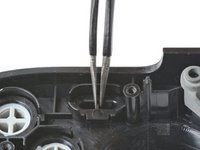
      • 집게를 사용하여 볼륨 버튼을 위로 당겨 전면 셸에서 분리하세요.

      댓글 쓰기

    58. Steam Deck 앞면 쉘 교체: 99 단계, 이미지 2개 중 1개 Steam Deck 앞면 쉘 교체: 99 단계, 이미지 2개 중 2개
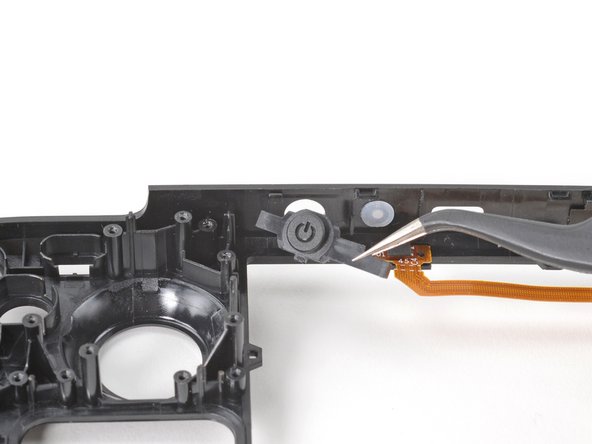
      • 스퍼저의 뾰족한 끝을 사용하여 전원 버튼 오른쪽에 있는 고무 플랩을 들어 올려 플라스틱 클립에서 분리하세요.

      댓글 쓰기

    59. Steam Deck 앞면 쉘 교체, 전원 버튼 분리: 100 단계, 이미지 3개 중 1개 Steam Deck 앞면 쉘 교체, 전원 버튼 분리: 100 단계, 이미지 3개 중 2개 Steam Deck 앞면 쉘 교체, 전원 버튼 분리: 100 단계, 이미지 3개 중 3개
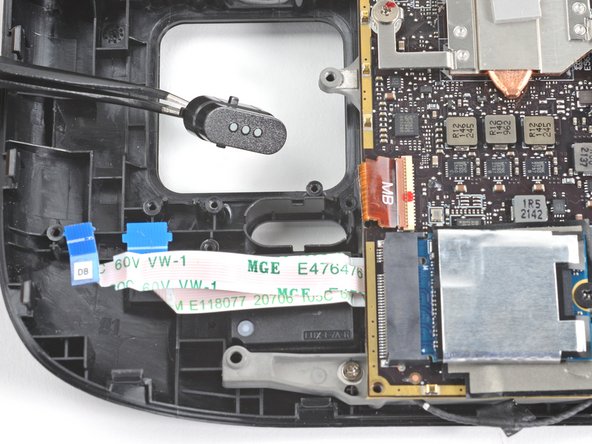
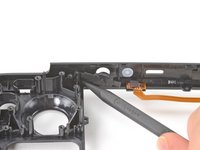
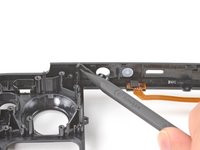
      • 스퍼저의 뾰족한 끝을 사용하여 전원 버튼 왼쪽의 고무 플랩을 들어 올려 플라스틱 클립에서 빼내세요.

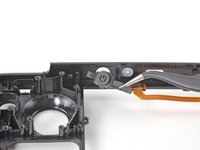
      • 전원 버튼을 분리하세요.

      댓글 쓰기

    60. Steam Deck 앞면 쉘 교체: 101 단계, 이미지 2개 중 1개 Steam Deck 앞면 쉘 교체: 101 단계, 이미지 2개 중 2개
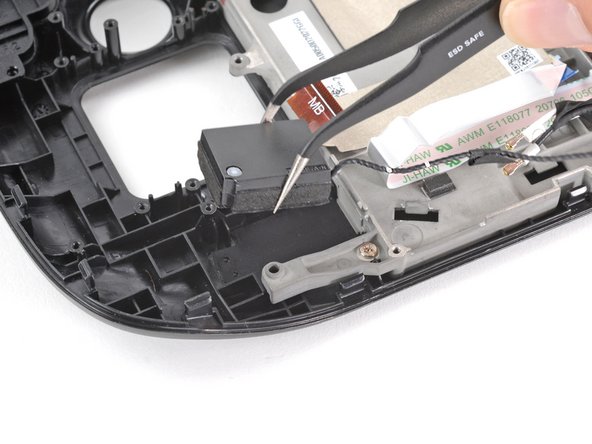
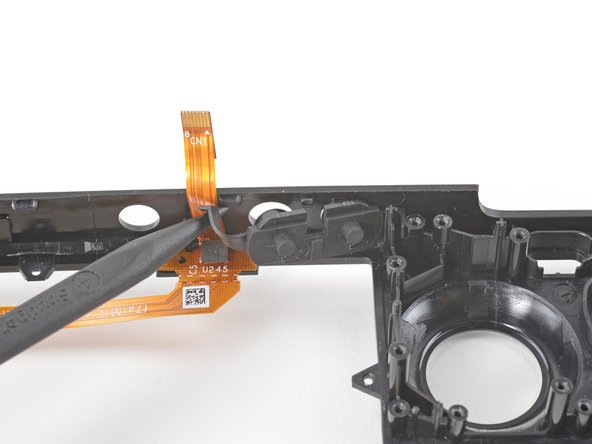
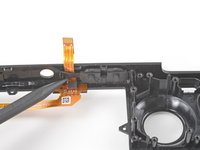
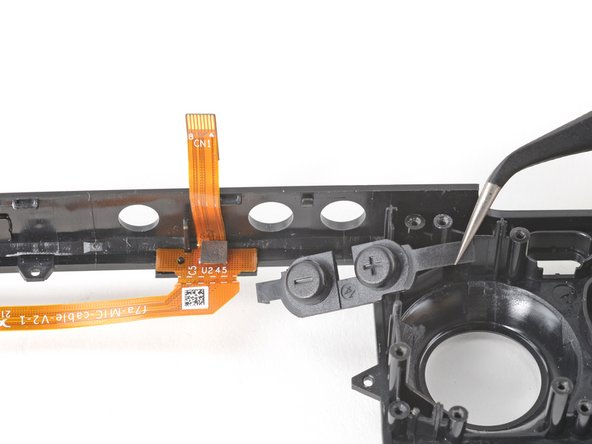
      • 스퍼저의 납작한 끝을 마이크 케이블의 왼쪽 끝 아래에 넣고 위로 들어 올려 전면 쉘에서 떼어내세요.

      • 마이크 케이블은 약간의 접착제로 전면 쉘에 고정되어 있습니다.

      • 접착제가 잘 떨어지지 않으면 케이블에 무리한 힘을 가하지 마세요. iOpener나 헤어 드라이기를 사용하여 마이크 케이블에 가볍게 열을 가하면 접착제가 부드러워집니다.

      댓글 쓰기

    61. Steam Deck 앞면 쉘 교체, 마이크 케이블 분리: 102 단계, 이미지 3개 중 1개 Steam Deck 앞면 쉘 교체, 마이크 케이블 분리: 102 단계, 이미지 3개 중 2개 Steam Deck 앞면 쉘 교체, 마이크 케이블 분리: 102 단계, 이미지 3개 중 3개
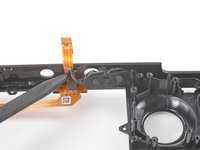
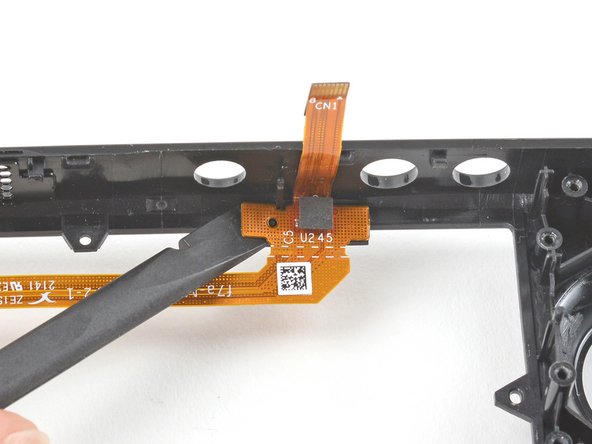
      • 스퍼저의 평평한 끝을 마이크 케이블 오른쪽 끝 아래에 넣고 위로 들어 올려 전면 셸에서 떼어내세요.

      • 마이크 케이블은 약간의 접착제로 전면 셸에 고정되어 있습니다.

      • 접착제가 잘 떨어지지 않으면 무리하게 힘을 주지 마세요. iOpener나 헤어 드라이기를 사용하여 마이크 케이블에 가볍게 열을 가하면 접착제가 부드러워집니다.

      댓글 쓰기

    62. Steam Deck 앞면 쉘 교체, 마이크 케이블 분리: 103 단계, 이미지 2개 중 1개 Steam Deck 앞면 쉘 교체, 마이크 케이블 분리: 103 단계, 이미지 2개 중 2개
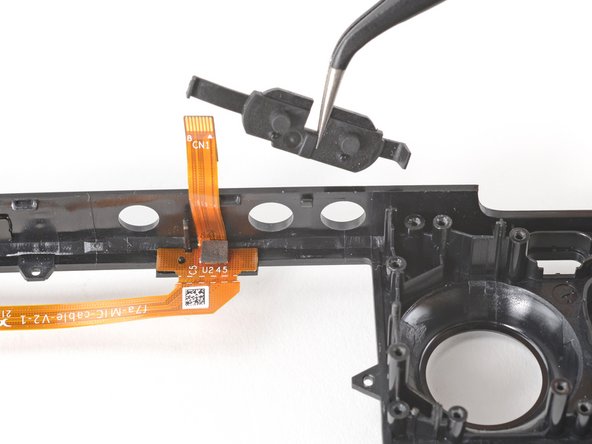
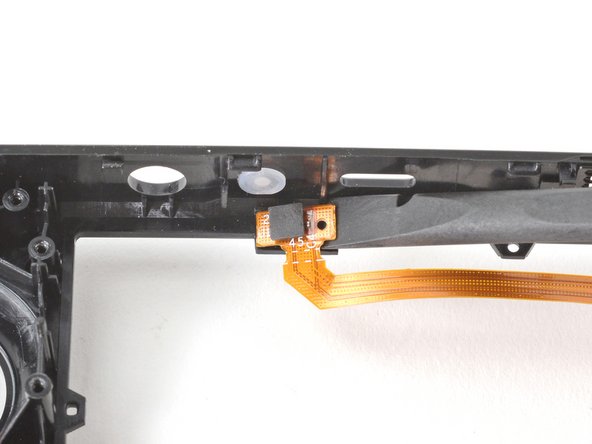
      • 전면 셸에서 마이크 케이블을 분리하세요.

      • 전면 셸만 남았습니다.

      댓글 쓰기

결론

기기를 재조립하려면 이 지침을 역순으로 따르세요.

전자 폐기물은 R2 또는 e-Stewards 인증 재활용 업체에 맡기세요.

수리가 계획대로 되지 않으셨나요? 기본 문제 해결을 시도하거나, Steam Deck 답변 커뮤니티에 도움을 요청하세요.

취소: 해당 안내서를 완성하지 않았습니다.

다른 24명이 해당 안내서를 완성하였습니다.

다음 번역가들에게 특별히 감사 드립니다:

en ko

100%

Translation Bot님은 저희가 세상을 수리하는데 동참하신 분입니다! 기여하시겠습니까?
번역 시작하기 ›

작성자

7다른 기여자 명과 함께

Carsten Frauenheim

회원 가입일: 03/10/20

167,987 평판

안내서 439개를 작성함

iFixit iFixit 회원

Staff

123 회원들

안내서 40,891개를 작성함

20가이드 댓글

maybe I don’t need an Atomic Purple replacement shell…

Jon - 답글 공유

Hahaha. Same

Rob - 답글 공유

Same, wouldn't have minded a sweet water dipped or translucent outer shell. Bring back that mad catz/third party aesthetic.

Ichi Yamamoto - 답글 공유

I wanted to replace my old shell with a new one cause it got scratches... well, now I feel the scratches ain't that ugly.

Milo Zhao - 답글 공유

Seems to me like a "Welp...I guess if I ever break the screen and have to replace it, that's when I'll get an atomic purple shell...

reginalb124 - 답글 공유

댓글 쓰기

조회 통계:

지난 24시간: 30

지난 7일: 196

지난 30일: 1,009

전체 시간: 69,995