주요 콘텐츠로 건너뛰기
수리 커뮤니티 가입 - 계정 만들기

이 번역은 기계에 의해 생성된 것이며, 아직 사람이 검토하지 않았습니다. 이 언어를 아세요? 리뷰 보기.

ZTE Axon 7 배터리 교체

필요한 것

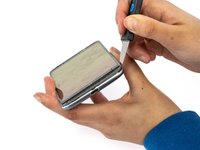
    1. ZTE Axon 7 배터리 교체, SIM 트레이 분리: 1 단계, 이미지 2개 중 1개 ZTE Axon 7 배터리 교체, SIM 트레이 분리: 1 단계, 이미지 2개 중 2개
      • 기기가 꺼져 있는지 확인하세요.

      • SIM 트레이 분리 도구를 사용하여 기기 왼쪽 상단에 있는 SIM 트레이의 구멍에 핀을 눌러 트레이를 꺼내세요.

      댓글 쓰기

    2. ZTE Axon 7 배터리 교체: 2 단계, 이미지 2개 중 1개 ZTE Axon 7 배터리 교체: 2 단계, 이미지 2개 중 2개
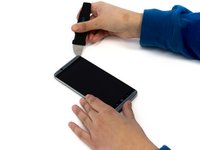
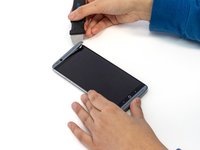
      • 전자레인지에 iOpener를 15~30초 동안 데우세요.

      • iOpener는 매우 뜨거울 수 있으니 필요하다면 오븐 장갑을 사용하세요.

      • iOpener를 상단 및 하단 speaker grille 위에 올려두어 아래쪽 접착제를 부드럽게 만드세요.

      댓글 쓰기

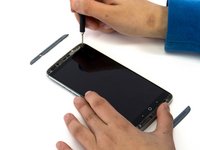
    3. ZTE Axon 7 배터리 교체: 3 단계, 이미지 3개 중 1개 ZTE Axon 7 배터리 교체: 3 단계, 이미지 3개 중 2개 ZTE Axon 7 배터리 교체: 3 단계, 이미지 3개 중 3개
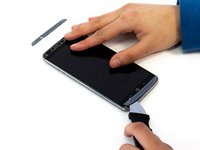
      • Jimmy를 사용하여 상단 및 하단 speaker grille을 들어 올려 분리하세요.

      • speaker grille이 갈라지거나 부러지지 않도록 조심스럽게 제거하세요.

      댓글 쓰기

    4. ZTE Axon 7 배터리 교체: 4 단계, 이미지 2개 중 1개 ZTE Axon 7 배터리 교체: 4 단계, 이미지 2개 중 2개
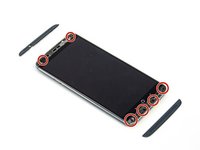
      • 필립스 #00 스크루드라이버를 사용하여 speaker grille 아래에 있는 3 mm 나사 6개를 제거하세요.

      • 일부 나사를 덮고 있는 잔여 접착제가 있을 수 있습니다. 시간을 두고 스퍼저나 여는 도구를 사용하여 부드럽게 접착제를 긁어내세요.

      댓글 쓰기

    5. ZTE Axon 7 배터리 교체: 5 단계, 이미지 2개 중 1개 ZTE Axon 7 배터리 교체: 5 단계, 이미지 2개 중 2개
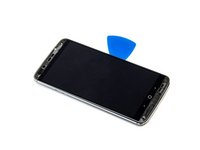
      • Jimmy를 기기의 디스플레이와 알루미늄 후면 플레이트 사이에 조심스럽게 끼워 넣으세요.

      • 기기 우측 하단 근처에서 시작하여 디스플레이 아래로 조심스럽게 밀어 넣은 다음, Jimmy를 기기 가장자리를 따라 위로 밀어 올려 후면 케이스를 분리하세요.

      • Jimmy로 휴대폰 둘레를 따라 들어 올리는 동안, 플라스틱 픽을 사용하여 디스플레이와 알루미늄 후면 케이스가 다시 닫히지 않도록 고정하세요.

      댓글 쓰기

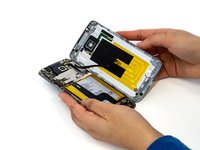
    6. ZTE Axon 7 배터리 교체: 6 단계, 이미지 3개 중 1개 ZTE Axon 7 배터리 교체: 6 단계, 이미지 3개 중 2개 ZTE Axon 7 배터리 교체: 6 단계, 이미지 3개 중 3개
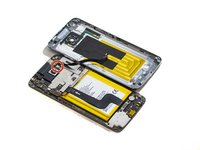
      • 전화기의 앞면과 뒷면을 (책처럼) 분리하여 열고 내부 부품에 접근하세요.

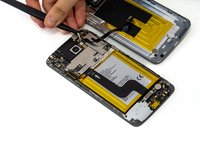
      • 뒷면 케이스에서 마더보드에 연결된 지문 센서 케이블이 손상되지 않도록 주의하세요.

      • 여는 도구의 끝부분을 커넥터 가장자리 아래에 넣고 소켓에서 똑바로 들어 올려 분리하세요.

      • 커넥터의 가장자리 아래만 들어 올리도록 매우 주의하고, 소켓 자체를 들어 올리지 마세요. 소켓 아래를 들어 올리면 회로 기판에서 분리될 수 있으며, 이를 수리하려면 전문적인 미세납땜 기술과 장비가 필요합니다.

      • 다시 연결하려면 커넥터를 소켓 위에 조심스럽게 맞춘 다음, 한쪽 끝부터 반대쪽 끝까지 손가락 끝으로 눌러 제자리에 고정하세요. 커넥터가 완전히 정렬되고 안착될 때까지 가운데를 누르지 마세요. 잘못 정렬된 상태에서 누르면 커넥터가 영구적으로 손상될 수 있습니다.

      댓글 쓰기

    7. ZTE Axon 7 배터리 교체: 7 단계, 이미지 1개 중 1개
      • 후면 커버가 완전히 제거되었습니다.

      댓글 쓰기

    1. ZTE Axon 7 배터리 교체, 배터리: 8 단계, 이미지 3개 중 1개 ZTE Axon 7 배터리 교체, 배터리: 8 단계, 이미지 3개 중 2개 ZTE Axon 7 배터리 교체, 배터리: 8 단계, 이미지 3개 중 3개
      이 단계에 사용된 도구:
      Tweezers
      $3.99
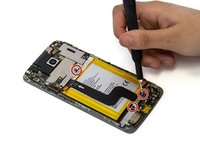
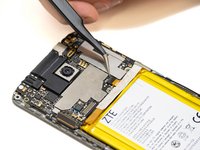
      • 필립스 #00 스크루드라이버를 사용하여 배터리 상단과 하단의 브래킷을 고정하는 2.0 mm 나사 3개를 제거하세요.

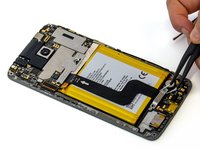
      • 곡형 핀셋을 사용하여 하단 브래킷을 들어 올려 휴대폰에서 분리하세요.

      • 곡형 핀셋을 사용하여 상단 브래킷을 위로 밀어 휴대폰에서 분리하세요.

      댓글 쓰기

    2. ZTE Axon 7 배터리 교체: 9 단계, 이미지 2개 중 1개 ZTE Axon 7 배터리 교체: 9 단계, 이미지 2개 중 2개
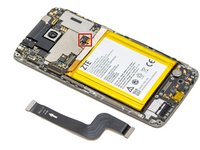
      • 여는 도구의 끝이나 스퍼저를 커넥터 가장자리 아래에 넣고 소켓에서 커넥터를 수직으로 들어 올려 배터리를 덮고 있는 케이블의 양쪽 끝을 분리하세요.

      • 커넥터 가장자리 아래만 들어 올리고 소켓 자체 아래는 들어 올리지 않도록 매우 주의하세요. 소켓 아래를 들어 올리면 회로 기판에서 소켓이 분리될 수 있으며, 이를 수리하려면 전문적인 미세납땜 기술과 장비가 필요합니다.

      • 프레스-핏 케이블을 제거하세요.

      • 다시 연결하려면 커넥터를 소켓 위에 조심스럽게 맞춘 다음, 딸깍 소리가 날 때까지 손가락 끝으로 한쪽을 먼저 누르고 나머지 한쪽을 누르세요.

      • 폭이 넓은 커넥터는 완전히 고정되기 전까지 가운데를 누르지 마세요. 정렬이 맞지 않은 상태에서 누르면 커넥터나 아래쪽 핀이 휘거나 부러져 영구적인 손상을 일으킬 수 있습니다.

      댓글 쓰기

    3. ZTE Axon 7 배터리 교체: 10 단계, 이미지 2개 중 1개 ZTE Axon 7 배터리 교체: 10 단계, 이미지 2개 중 2개
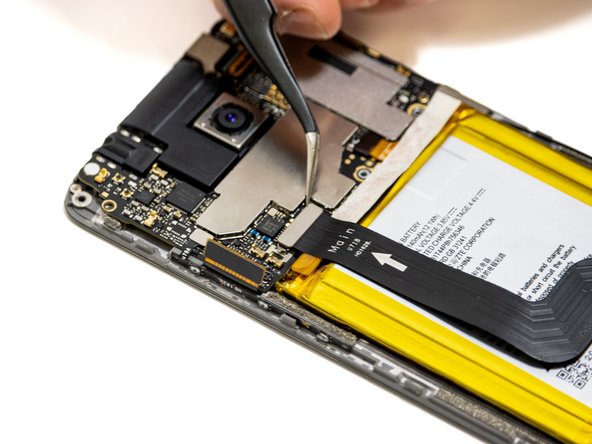
      • 여는 도구 또는 스퍼저의 끝부분을 배터리 커넥터 가장자리 아래에 넣고, 커넥터를 소켓에서 똑바로 들어 올려 마더보드와 분리하세요.

      댓글 쓰기

    4. ZTE Axon 7 배터리 교체: 11 단계, 이미지 1개 중 1개
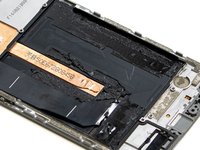
      • 배터리를 제거하려면 스퍼저를 사용하여 배터리 가장자리를 따라 조심스럽게 들어 올리며 조금씩 밀어내어 접착제를 분리하세요.

      • 배터리 아래의 접착제는 강력합니다. 배터리에 구멍이 나거나 휘어지지 않도록 주의하세요.

      • 배터리 아래쪽 왼쪽에는 디스플레이 케이블이 있습니다. 향후 디스플레이를 재사용할 계획이 있다면 이 케이블이 손상되지 않도록 주의하세요.

      댓글 쓰기

    5. ZTE Axon 7 배터리 교체: 12 단계, 이미지 2개 중 1개 ZTE Axon 7 배터리 교체: 12 단계, 이미지 2개 중 2개
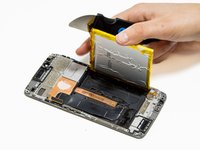
      • 조심스럽게 힘을 주어 배터리를 들어 올리세요.

      • 배터리를 들어 올리기 어렵다면 여는 픽을 배터리 아래쪽으로 더 깊숙이 밀어 넣으세요. 이렇게 하면 접착제에서 배터리를 분리하는 데 도움이 됩니다.

      • 배터리를 제거하고 새 배터리로 교체하세요. 다 쓴 배터리는 현지 규정에 따라 재활용하세요.

      댓글 쓰기

결론

기기를 재조립하려면 이 지침을 역순으로 따르세요.

취소: 해당 안내서를 완성하지 않았습니다.

다른 한 분이 해당 안내서를 완성하였습니다.

작성자

2다른 기여자 명과 함께

Laney Rodriguez

회원 가입일: 01/23/23

295 평판

안내서 2개를 작성함

0가이드 댓글

댓글 쓰기

조회 통계:

지난 24시간: 1

지난 7일: 9

지난 30일: 35

전체 시간: 1,286