주요 콘텐츠로 건너뛰기
수리 커뮤니티 가입 - 계정 만들기

이 번역은 기계에 의해 생성된 것이며, 아직 사람이 검토하지 않았습니다. 이 언어를 아세요? 리뷰 보기.

iPhone 5s Lightning 커넥터 교체

필요한 것

동영상 개요

    1. iPhone 5s Lightning 커넥터 교체, Pentalobe/펜타로브/별나사 풀기: 1 단계, 이미지 1개 중 1개
      • 진행하기 전에 iPhone 배터리를 25% 미만으로 방전하세요. 충전된 리튬-이온 배터리에 실수로 구멍이 나면 화재를 일으키거나 폭발할 수 있습니다.

      • 분해를 시작하기 전에 iPhone 전원을 끄세요.

      • Lightning 커넥터 양옆 3.9mm Pentalobe/펜타로브/별나사 두 개를 풀어주세요.

      댓글 쓰기

    2. iPhone 5s Lightning 커넥터 교체, 디스플레이 유리에 테이프 붙이기: 2 단계, 이미지 3개 중 1개 iPhone 5s Lightning 커넥터 교체, 디스플레이 유리에 테이프 붙이기: 2 단계, 이미지 3개 중 2개 iPhone 5s Lightning 커넥터 교체, 디스플레이 유리에 테이프 붙이기: 2 단계, 이미지 3개 중 3개
      • iPhone 스크린이 깨진 경우 유리에 테입을 붙여서 더 이상의 손상을 막고 신체적 상해를 방지하세요.

      • 스크린 전체를 덮을 때까지 iPhone 디스플레이에 투명 포장 테이프 스트립을 겹쳐 붙이세요.

      • 테이프를 붙이면 유리 파편이 흩어지지 않도록 하며 디스플레이를 들어 올릴때 구조적 안전성을 유지합니다.

      • 수리 도중에 흔들려 떨어지는 유리 파편으로 부터 눈을 보호하기 위해 보호 안경을 착용하세요.

      댓글 쓰기

    3. iPhone 5s Lightning 커넥터 교체, 디스플레이 분리 방지: 3 단계, 이미지 3개 중 1개 iPhone 5s Lightning 커넥터 교체, 디스플레이 분리 방지: 3 단계, 이미지 3개 중 2개 iPhone 5s Lightning 커넥터 교체, 디스플레이 분리 방지: 3 단계, 이미지 3개 중 3개
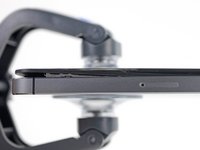
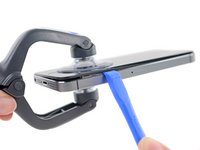
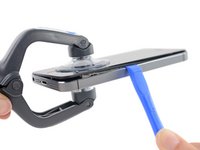
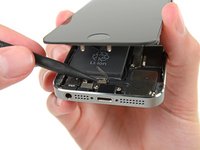
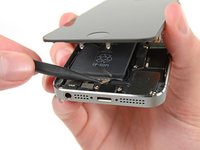
      • 다음 단계에서는 휴대폰에서 디스플레이를 위로 당겨 뗍니다. 디스플레이는 유리 스크린과 금속 클립이있는 플라스틱 베젤로 구성되어 있습니다.

      • 사용하는 도구와 관계없이 전체 디스플레이를 위로 당겨야 합니다.

      • 첫 번째 이미지와 같이, 유리가 플라스틱에서 분리되기 시작하면 플라스틱 여는 도구를 플라스틱 프레임과 금속 휴대폰 몸체 사이로 밀어서 금속 클립을 케이스에서 떼세요.

      • 디스플레이 베젤이 분리된 휴대폰을 재조립하는 경우, 플라스틱 베젤과 유리 사이에 얇은 접착 스트립을 붙여 휴대폰이 벌어지지 않게 하세요.

      댓글 쓰기

    4. iPhone 5s Lightning 커넥터 교체, Anti-Clamp/안티-클램프 지침: 4 단계, 이미지 3개 중 1개 iPhone 5s Lightning 커넥터 교체, Anti-Clamp/안티-클램프 지침: 4 단계, 이미지 3개 중 2개 iPhone 5s Lightning 커넥터 교체, Anti-Clamp/안티-클램프 지침: 4 단계, 이미지 3개 중 3개
      이 단계에 사용된 도구:
      Clampy - Anti-Clamp
      $24.95
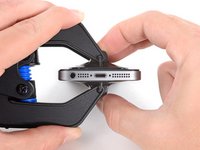
      • 다음 두 단계는 여는 절차를 더 쉽게 하기 위해 고안된 도구 안티-클램프에 대한 설명입니다. 안티-클램프를 사용하지 않는다면 세 단계를 건너뛰고 다른 방법을 사용하세요.

      • 안티-클램프 사용법에 대한 전체 지침은 이 안내서를 확인하세요.

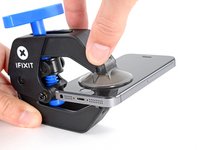
      • 파란색 손잡이를 뒤로 당겨 안티-클램프의 팔을 잠금 해제하세요.

      • 팔을 휴대폰의 왼편 또는 오른편 가장자리 위로 밀어 주세요.

      • 흡입 컵을 휴대폰의 하단 가장자리 홈 버튼 근처에 배치하세요—전면에 하나, 후면에 하나.

      • 적절한 위치에 컵을 함께 꽉 쥐고 흡착하세요.

      • iPhone의 표면이 너무 미끄러워 안티-클램프가 잘 고정되지 않으면, 함께 제공되는 테이프 패드를 사용하여 표면에 더 잘 고정되게 할 수 있습니다.

      댓글 쓰기

    5. iPhone 5s Lightning 커넥터 교체: 5 단계, 이미지 3개 중 1개 iPhone 5s Lightning 커넥터 교체: 5 단계, 이미지 3개 중 2개 iPhone 5s Lightning 커넥터 교체: 5 단계, 이미지 3개 중 3개
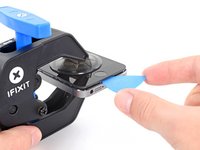
      • 파란색 손잡이를 앞으로 당겨 팔을 고정하세요.

      • 손잡이를 시계 방향으로 360도 돌리거나 컵이 늘어나기 시작할 때까지 돌리세요.

      • 흡입 컵이 서로 정렬된 상태를 유지하는지 확인하세요. 정렬에서 벗어나기 시작하면 흡입 컵을 약간 풀고 팔을 다시 정렬하세요.

      • 안티-클램프가 충분히 큰 틈을 만들면 스크린 밑으로 여는 픽을 끼우세요.

      • 안티-클램프가 충분한 틈을 만들지 못하면 핸들을 1/4 바퀴 돌리세요.

      • 한 번에 1/4 바퀴 이상 돌리지 말고 매번 돌릴 때마다 몇 초 정도 기다리세요. 안티-클램프와 시간에 맡기세요.

      • 다음 두 단계는 건너뛰세요.

      댓글 쓰기

    6. iPhone 5s Lightning 커넥터 교체, 손으로 여는 절차: 6 단계, 이미지 1개 중 1개
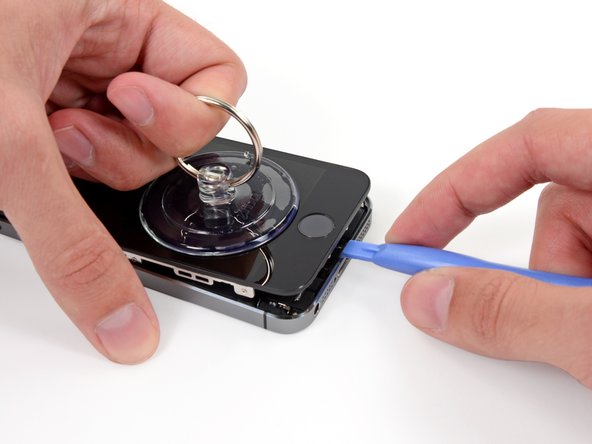
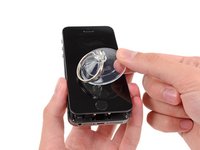
      • 안티-클램프가 없는 경우 흡입 컵 한 개를 사용하여 전면 패널을 들어 올리세요.

      • 흡입 컵을 홈 버튼 바로 위 스크린에 누르세요.

      • 단단히 씰하려면 컵이 화면에 완전히 붙어 있는지 확인하세요.

      댓글 쓰기

    7. iPhone 5s Lightning 커넥터 교체, 전면 패널 어셈블리 들어 올리기: 7 단계, 이미지 1개 중 1개
      • 전면 패널은 클립이 잡고 있으며 휴대폰과 연결하는 여러 리본 케이블이 있습니다. 여기서 목표는 클립을 풀고 케이블을 분리할 수 있을 정도만 휴대폰을 여는 것입니다. 손상을 방지하려면 천천히 그리고 조심스럽게 진행하세요.

      • 흡입 컵이 홈 버튼 근처 전면 패널 어셈블리에 단단히 붙어 있는지 확인하세요.

      • 한 손으로 iPhone을 잡고 흡입 컵을 위로 당겨 전면 패널 홈 버튼 끝 부분을 후면 케이스에서 약간 분리하세요.

      • 흡입 컵을 위로 당기며 플라스틱 여는 도구로 후면 케이스 가장자리를 비집어 전면 패널 어셈블리에서 멀어 지도록 누르세요.

      • 신중하게 확실하고 일정한 힘을 가하세요. 전면 패널 어셈블리는 다른 대부분의 기기보다 훨씬 더 꽉 끼워져 있습니다.

      댓글 쓰기

    8. iPhone 5s Lightning 커넥터 교체: 8 단계, 이미지 2개 중 1개 iPhone 5s Lightning 커넥터 교체: 8 단계, 이미지 2개 중 2개
      • 끊어지기 쉬운 리본 케이블 여럿이 연결되어 있으므로 전면 패널 어셈블리를 후면 패널에서 완전히 분리하지 마세요.

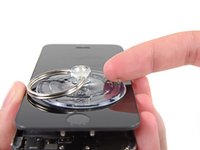
      • 플라스틱 너브를 당겨 흡입 컵의 진공 씰을 해제하세요.

      • 스크린에서 흡입 컵을 분리하세요.

      댓글 쓰기

    9. iPhone 5s Lightning 커넥터 교체, Touch ID 케이블 브래킷분리하기: 9 단계, 이미지 3개 중 1개 iPhone 5s Lightning 커넥터 교체, Touch ID 케이블 브래킷분리하기: 9 단계, 이미지 3개 중 2개 iPhone 5s Lightning 커넥터 교체, Touch ID 케이블 브래킷분리하기: 9 단계, 이미지 3개 중 3개
      이 단계에 사용된 도구:
      Tweezers
      $4.99
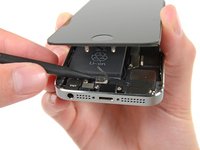
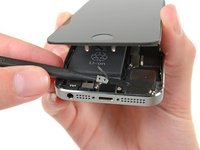
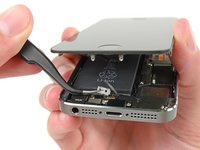
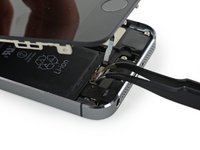
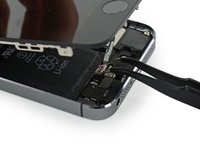
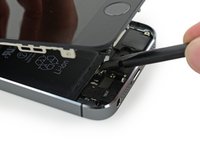
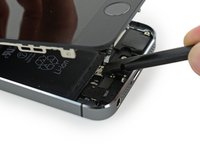
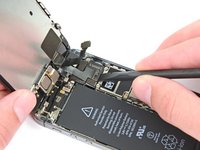
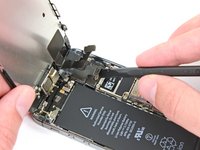
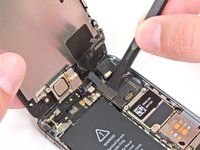
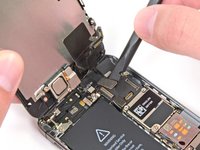
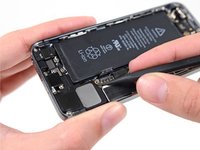
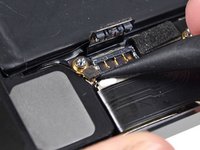
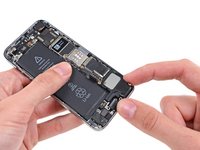
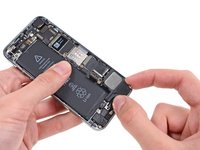
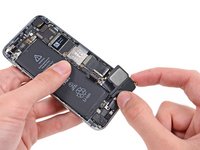
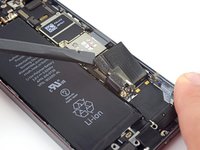
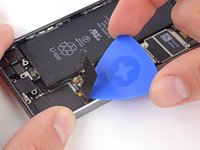
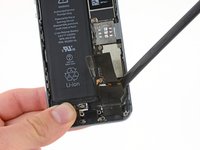
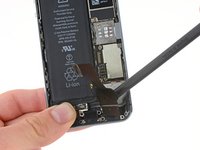
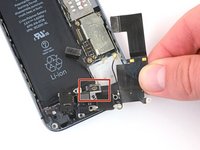
      • 홈 버튼 케이블을 덮고 있는 금속 브래킷이 보일 정도만 휴대폰을 여세요.

      • 휴대폰을 너무 많이 열지 마세요. 홈 버튼 케이블 또는 케이블이 꽂혀 있는 소켓이 손상될 위험이 있습니다. 케이블을 느슨하게 유지하세요—케이블이 팽팽하게 당겨지면 너무 많이 연 것입니다.

      • Touch ID 기능은 휴대폰의 원래 홈 버튼 어셈블리에만 작동합니다. 케이블이 찢어져서 새 홈 버튼을 설치하는 경우 Touch ID 기능이 아닌 일반 홈 버튼 기능만 복원합니다.

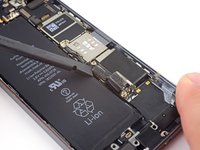
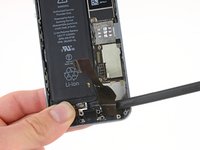
      • 스퍼저의 뾰족한 끝을 사용하여 브래킷을 밀고 핀셋으로 분리하세요.

      • 다음 두 단계는 재조립 절차입니다. 재조립할 때까지 건너 뛰고 12단계로 진행하세요.

      댓글 쓰기

    10. iPhone 5s Lightning 커넥터 교체: 10 단계, 이미지 2개 중 1개 iPhone 5s Lightning 커넥터 교체: 10 단계, 이미지 2개 중 2개
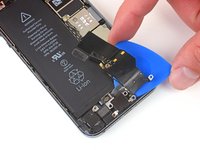
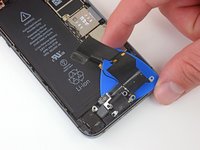
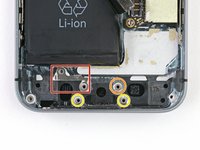
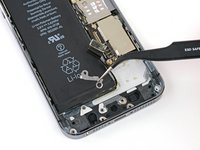
      • 재조립할 때 Touch ID 케이블 브래킷을 다시 설치해야합니다. 브래킷 상단을 금속 탭 앞쪽 배터리와 Touch ID 케이블 커넥터 사이에서 밀어야 합니다. 하단은 커넥터 위로 고정해야 합니다.

      • 브래킷 상단을 Touch ID 케이블 커넥터 위로 왼편에서 오른편으로 미세요.

      • 또는 브래킷을 커넥터 바로 위에 놓으세요. "다리"가 있는 가장자리가 브래킷을 약간 기울어진 상태로 받쳐주며, 반대쪽 가장자리는 배터리 근처의 금속 탭과 케이블 커넥터 사이에 위치해야 합니다. 스퍼저의 끝을 브래킷에 평평하게 대고 가볍게 아래로 눌러 뒤쪽과 앞쪽 걸쇠를 끼우세요.

      댓글 쓰기

    11. iPhone 5s Lightning 커넥터 교체: 11 단계, 이미지 2개 중 1개 iPhone 5s Lightning 커넥터 교체: 11 단계, 이미지 2개 중 2개
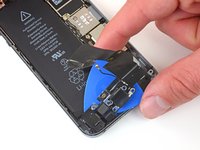
      • 재조립할 때 spudger/스퍼저의 평평한 끝을 사용하여 Touch ID 케이블 브래킷 앞 부분을 케이블 커넥터 위로 닫으세요.

      • 브래킷이 수평으로 닫히지 않으면 브래킷을 분리하여 케이블 커넥터 위로 다시 밀어 딱 맞게 넣으세요.

      댓글 쓰기

    12. iPhone 5s Lightning 커넥터 교체, 홈 버튼 케이블 커넥터를 분리하기: 12 단계, 이미지 2개 중 1개 iPhone 5s Lightning 커넥터 교체, 홈 버튼 케이블 커넥터를 분리하기: 12 단계, 이미지 2개 중 2개
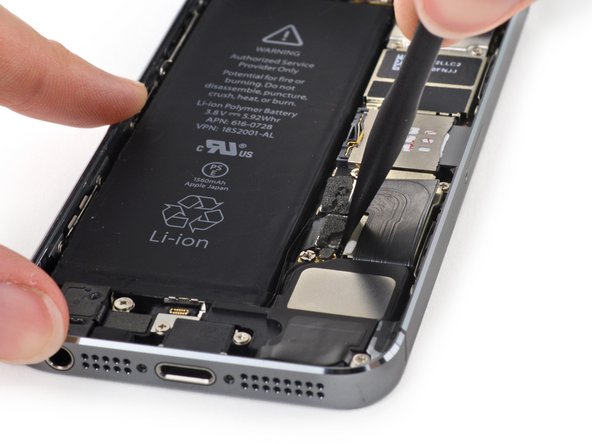
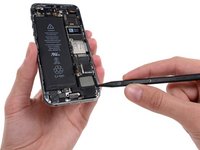
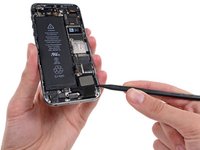
      • Spudger/스퍼저의 뾰족한 끝을 사용하여 홈 버트 케이블 커넥터를 소켓에서 들어 올리세요.

      • 소켓 전체는 들어 올리지 말고 케이블 커넥터만 소켓에서 들어올리세요. 소켓은 자체의 접착 케이블 위에 붙어있어서 조심하지 않으면 떨어질 수 있습니다.

      댓글 쓰기

    13. iPhone 5s Lightning 커넥터 교체, 휴대폰 열기: 13 단계, 이미지 3개 중 1개 iPhone 5s Lightning 커넥터 교체, 휴대폰 열기: 13 단계, 이미지 3개 중 2개 iPhone 5s Lightning 커넥터 교체, 휴대폰 열기: 13 단계, 이미지 3개 중 3개
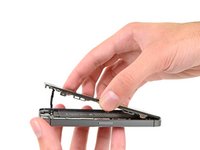
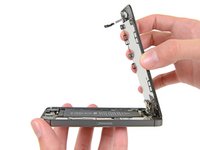
      • 커넥터가 빠졌으면 휴대폰 상단을 hinge/힌지처럼 사용하여 어셈블리 홈 버튼 쪽을 후면 케이스에서 당겨 빼세요.

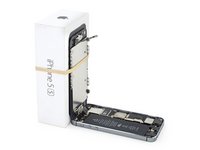
      • 휴대폰을 작업하는 동안 디스플레이를 약 90º 각도로 열어서 어디에 기대어 놓으세요.

      • 작업하는 동안 디스플레이를 안전하게 고정하기 위해 고무줄을 사용하세요. 이렇게 하면 디스플레이 케이블에 과도한 무리를 주지 않습니다.

      • 유사시에는 열지 않은 음료수 캔을 사용하여 디스플레이를 고정할 수 있습니다.

      댓글 쓰기

    14. iPhone 5s Lightning 커넥터 교체: 14 단계, 이미지 1개 중 1개
      • 금속 배터리 커넥터 브래킷을 로직 보드에 고정하는 1.6mm Phillips/십자 #000 나사 두 개를 풀어주세요.

      댓글 쓰기

    15. iPhone 5s Lightning 커넥터 교체: 15 단계, 이미지 1개 중 1개
      • 금속 배터리 커넥터 브래킷을 iPhone에서 분리하세요.

      댓글 쓰기

    16. iPhone 5s Lightning 커넥터 교체: 16 단계, 이미지 2개 중 1개 iPhone 5s Lightning 커넥터 교체: 16 단계, 이미지 2개 중 2개
      • Spudger/스퍼저의 평평한 끝을 사용하여 배터리 커넥터를 로직 보드 소켓에서 조심히 들어 올리세요.

      • 로직 보드 소켓 말고 커넥터 자체만 조심히 들어 올리세요. 로직 보드 소켓 또는 보드 자체를 들어 올리면 소켓 또는 보드의 부품들을 손상할 수 있습니다.

      댓글 쓰기

    17. iPhone 5s Lightning 커넥터 교체: 17 단계, 이미지 1개 중 1개
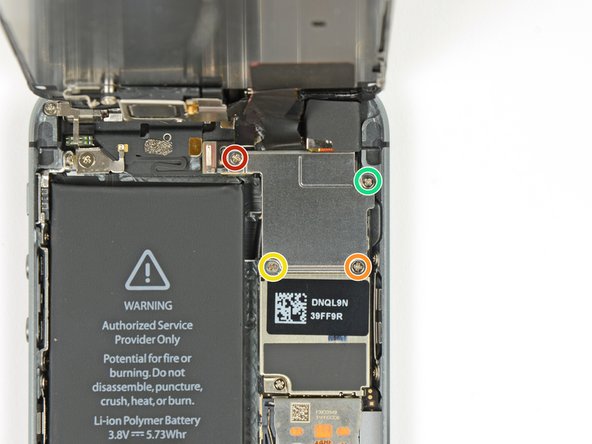
      • 전면 패널 어셈블리 케이블 브래킷을 로직 보드에 고정하는 다음 나사들을 풀어주세요:

      • 1.7mm Phillips/십자 #000 나사 한 개

      • 1.2mm Phillips/십자 #000 나사 한 개

      • 1.3mm Phillips/십자 #000 나사 한 개

      • 1.7 mm Phillips/십자 #000 나사 한 개 더

      • 이 1.7mm 나사는 자성 드라이버에 끌리지 않는 경향이 있습니다. 나사를 풀 때 잃어 버리지 않도록 주의하세요.

      • 이 재조립 단계에서 나사를 추적하는 것이 특히 중요합니다. 잘못해서 1.3mm 나사 또는 1.7mm 나사 중 하나를 오른편 하단 구멍에 사용하게 되면 로직 보드가 크게 손상되어 휴대폰이 더 이상 제대로 부팅되지 않습니다.

      • 나사를 너무 세게 혹은 억지로 조이지 않도록 주의하세요. 나사가 쉽게 조여지지 않으면 치수가 맞지 않을 수 있습니다.

      댓글 쓰기

    18. iPhone 5s Lightning 커넥터 교체: 18 단계, 이미지 1개 중 1개
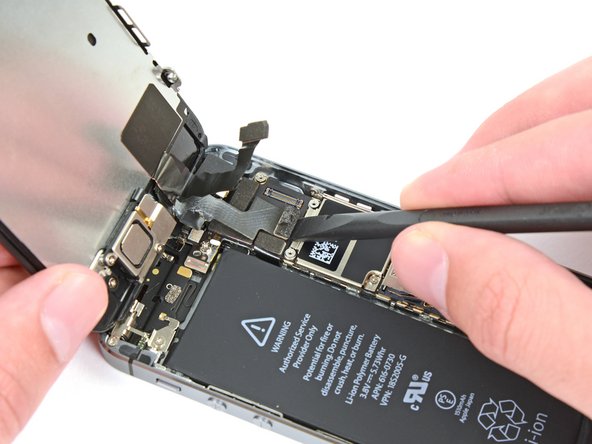
      • 전면 패널 어셈블리 케이블 브래킷을 로직 보드에서 분리하세요.

      댓글 쓰기

    19. iPhone 5s Lightning 커넥터 교체: 19 단계, 이미지 2개 중 1개 iPhone 5s Lightning 커넥터 교체: 19 단계, 이미지 2개 중 2개
      • Spudger/스퍼저 또는 손톱을 사용하여 전면 카메라 및 센서 케이블을 분리하세요.

      댓글 쓰기

    20. iPhone 5s Lightning 커넥터 교체: 20 단계, 이미지 2개 중 1개 iPhone 5s Lightning 커넥터 교체: 20 단계, 이미지 2개 중 2개
      • 이 단계에서 케이블을 분리하거나 다시 연결하기 전에 배터리가 분리되었는지 확인하세요.

      • LCD 케이블 커넥터를 분리하세요.

      • 휴대폰을 재조립할 때 LCD 케이블이 커넥터에서 빠질 수 있습니다. 이는 휴대폰을 다시 켤 때 흰색 선이나 빈 화면이 나타날 수 있습니다. 이런 경우 케이블을 다시 연결하고 휴대폰 전원을 껐다 켜세요. 휴대폰의 전원을 껐다 켜는 가장 좋은 방법은 배터리를 분리했다가 다시 연결하는 것입니다.

      댓글 쓰기

    21. iPhone 5s Lightning 커넥터 교체: 21 단계, 이미지 2개 중 1개 iPhone 5s Lightning 커넥터 교체: 21 단계, 이미지 2개 중 2개
      • 마지막으로, 디지타이저 케이블 커넥터를 분리하세요.

      댓글 쓰기

    22. iPhone 5s Lightning 커넥터 교체: 22 단계, 이미지 1개 중 1개
      • 전면 패널 어셈블리를 후면 케이스에서 분리하세요.

      댓글 쓰기

    1. iPhone 5s Lightning 커넥터 교체, 스피커: 23 단계, 이미지 2개 중 1개 iPhone 5s Lightning 커넥터 교체, 스피커: 23 단계, 이미지 2개 중 2개
      이 단계에 사용된 도구:
      Tweezers
      $4.99
      • 스퍼저 끝을 사용하여 로직 보드의 소켓에서 안테나 케이블을 들어 올리세요.

      • 케이블을 다시 연결하려면, 집게를 사용하여 소켓 바로 위에 위치시킨 다음 스퍼저의 평평한 끝부분으로 똑바로 누르세요.

      댓글 쓰기

    2. iPhone 5s Lightning 커넥터 교체: 24 단계, 이미지 1개 중 1개
      • 다음 필립스 #000 나사를 제거하세요:

      • 2.9 mm 나사 1개

      • 1.5 mm 나사 1개

      • 3.6 mm 나사 1개

      댓글 쓰기

    3. iPhone 5s Lightning 커넥터 교체: 25 단계, 이미지 2개 중 1개 iPhone 5s Lightning 커넥터 교체: 25 단계, 이미지 2개 중 2개
      • 스퍼저의 끝을 사용하여 스피커와 리어 케이스 사이를 부드럽게 지렛대 원리로 들어 올려, 손가락으로 잡을 수 있을 만큼 스피커를 들어 올리세요.

      • 스피커를 케이스에서 완전히 빼내려 하지 마세요. 스피커를 고정하고 있는 플라스틱 탭이 부러질 수 있습니다.

      댓글 쓰기

    4. iPhone 5s Lightning 커넥터 교체: 26 단계, 이미지 3개 중 1개 iPhone 5s Lightning 커넥터 교체: 26 단계, 이미지 3개 중 2개 iPhone 5s Lightning 커넥터 교체: 26 단계, 이미지 3개 중 3개
      • 스피커를 아래쪽과 전화기 왼쪽 방향으로 돌려 로직 보드 아래에서 상단 탭을 분리하세요.

      • 스피커를 위쪽과 오른쪽으로 밀어 홈 버튼 케이블 커넥터 아래에서 왼쪽 탭을 분리하세요.

      • iPhone에서 스피커를 제거하세요.

      댓글 쓰기

    1. iPhone 5s Lightning 커넥터 교체, Lightning 커넥터: 27 단계, 이미지 1개 중 1개
      • 다음 필립스 #000 나사 4개를 제거하세요:

      • 3.1 mm 나사 1개

      • 2.9 mm 나사 1개

      • 1.5 mm 나사 1개

      • 3.4 mm 나사 1개

      댓글 쓰기

    2. iPhone 5s Lightning 커넥터 교체: 28 단계, 이미지 2개 중 1개 iPhone 5s Lightning 커넥터 교체: 28 단계, 이미지 2개 중 2개
      • 스퍼저를 사용하여 로직 보드의 소켓에서 라이트닝 커넥터 케이블을 들어 올리세요.

      댓글 쓰기

    3. iPhone 5s Lightning 커넥터 교체: 29 단계, 이미지 2개 중 1개 iPhone 5s Lightning 커넥터 교체: 29 단계, 이미지 2개 중 2개
      • Lightning 커넥터 데이터 케이블은 약한 접착제로 로직 보드와 후면 케이스에 고정되어 있습니다.

      • 여는 픽을 사용하여 케이블을 로직 보드에서 천천히 분리하세요.

      댓글 쓰기

    4. iPhone 5s Lightning 커넥터 교체: 30 단계, 이미지 3개 중 1개 iPhone 5s Lightning 커넥터 교체: 30 단계, 이미지 3개 중 2개 iPhone 5s Lightning 커넥터 교체: 30 단계, 이미지 3개 중 3개
      • 스퍼저의 평평한 끝으로 계속 들어 올리세요.

      댓글 쓰기

    5. iPhone 5s Lightning 커넥터 교체: 31 단계, 이미지 3개 중 1개 iPhone 5s Lightning 커넥터 교체: 31 단계, 이미지 3개 중 2개 iPhone 5s Lightning 커넥터 교체: 31 단계, 이미지 3개 중 3개
      • 여는 픽으로 계속 지렛대 원리를 이용하여 라이트닝 커넥터 어셈블리를 후면 케이스에서 분리하세요.

      • 라이트닝 커넥터, 헤드폰 잭, 홈 버튼 케이블 소켓을 포함하여 어셈블리의 모든 부품을 후면 케이스에서 확실하게 분리하세요.

      댓글 쓰기

    6. iPhone 5s Lightning 커넥터 교체, Lightning 커넥터 어셈블리 제거: 32 단계, 이미지 2개 중 1개 iPhone 5s Lightning 커넥터 교체, Lightning 커넥터 어셈블리 제거: 32 단계, 이미지 2개 중 2개
      • Lightning 커넥터 어셈블리를 제거합니다.

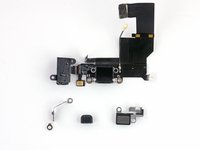
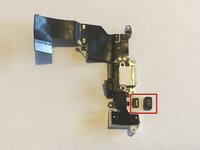
      • 교체용 부품과 원래 케이블을 주의 깊게 살펴보고 서로 일치하는지 확인하세요. 교체용 Lightning 커넥터 어셈블리에는 원래 부품에서 옮겨야 하는 특정 구성 요소가 빠져 있을 수 있습니다.

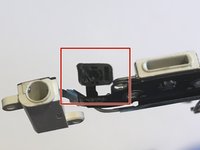
      • 일반적으로 옮겨야 하는 구성 요소로는 헤드폰 잭의 왼쪽과 윗면 가장자리를 따라 배치된 클립, 고무 마이크 덮개, Touch ID 케이블 커넥터용 브래킷이 있습니다. 고무 마이크 덮개 및/또는 Touch ID 케이블 커넥터를 옮기는 방법은 다음 단계를 참고하세요.

      댓글 쓰기

    7. iPhone 5s Lightning 커넥터 교체, 마이크 커버: 33 단계, 이미지 3개 중 1개 iPhone 5s Lightning 커넥터 교체, 마이크 커버: 33 단계, 이미지 3개 중 2개 iPhone 5s Lightning 커넥터 교체, 마이크 커버: 33 단계, 이미지 3개 중 3개
      이 단계에 사용된 도구:
      Tweezers
      $4.99
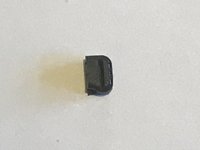
      • 마이크 케이블을 아래로 접어 곧게 펴세요.

      • 손가락이나 집게를 사용하여 마이크에서 마이크 커버를 당겨 분리하세요.

      댓글 쓰기

    8. iPhone 5s Lightning 커넥터 교체: 34 단계, 이미지 3개 중 1개 iPhone 5s Lightning 커넥터 교체: 34 단계, 이미지 3개 중 2개 iPhone 5s Lightning 커넥터 교체: 34 단계, 이미지 3개 중 3개
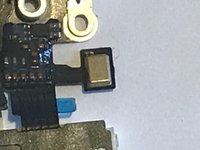
      • 마이크의 덮개를 제거하세요(이 마이크에는 덮개가 없습니다).

      • 홈이 파인 쪽(위쪽을 향하게 함)을 마이크 위로 밀어 넣으세요. 마이크 덮개 하단의 구멍에 집게를 넣어 고정하면 더 수월할 수 있습니다.

      • 마이크가 바깥쪽을 향하도록 그림과 같이 접어 올리세요.

      댓글 쓰기

    9. iPhone 5s Lightning 커넥터 교체, Touch ID 케이블 커넥터: 35 단계, 이미지 2개 중 1개 iPhone 5s Lightning 커넥터 교체, Touch ID 케이블 커넥터: 35 단계, 이미지 2개 중 2개
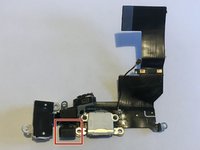
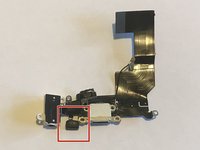
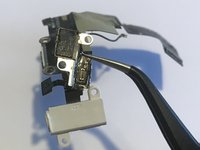
      • Touch ID 케이블과 커넥터를 Lightning 커넥터 어셈블리의 반대편으로 뒤집은 다음, Touch ID 케이블을 브래킷에서 떼어내세요.

      • 교체용 Lightning 케이블 어셈블리의 Touch ID 케이블을 그림과 같이 브래킷 안으로 끼우세요. Touch ID 케이블을 B-7000와 같은 순한 접착제로 브래킷에 고정하는 것을 강력히 권장합니다.

      댓글 쓰기

    10. iPhone 5s Lightning 커넥터 교체: 36 단계, 이미지 3개 중 1개 iPhone 5s Lightning 커넥터 교체: 36 단계, 이미지 3개 중 2개 iPhone 5s Lightning 커넥터 교체: 36 단계, 이미지 3개 중 3개
      • Lightning 커넥터 어셈블리 아래의 나사 기둥에는 몇 개의 와셔가 느슨하게 놓여 있습니다. 휴대폰 기능상 필수적인 것은 아니지만, 휴대폰을 재조립할 때는 이 와셔들을 원래 있던 위치에 다시 끼워야 합니다. 기기마다 와셔가 다를 수 있으며, 이 유닛에는 다음과 같은 와셔가 있습니다:

      • 브래킷 1개

      • C형 와셔 1개

      • 작은 와셔 2개

      • 더 많은 부품을 분리하는 경우, 이 부품들을 꺼내 안전한 곳에 따로 보관하세요.

      댓글 쓰기

결론

기기를 재조립하려면 이 지침을 역순으로 따르세요.

취소: 해당 안내서를 완성하지 않았습니다.

다른 400명이 해당 안내서를 완성하였습니다.

작성자

15다른 기여자 명과 함께

Sam Goldheart

회원 가입일: 10/18/12

478,152 평판

안내서 538개를 작성함

iFixit iFixit 회원

Staff

123 회원들

안내서 85,988개를 작성함

43가이드 댓글

Can't you replace just the lightning port itself by soldering on a new one?

Josh Bacon - 답글 공유
It's not even worth soldering another one on when it's pretty cheap to buy another charging port flex assembly.

Ben - 답글 공유

I got through this successfully and it solved my problem (phone wouldn't charge/iTunes wouldn't recognize it when plugged in). With the new part it works perfectly.

Two cautions: I bought a new lightning connector assembly and I had to transfer two items from the old assembly that were not mentioned in the steps.

(1) There is a small black rubber "boot" which you can see in the step 38 photo. (on the very bottom between the lightning port and the headphone jack) Pull this off and put it in the same place on your new lightning connector assembly. It attaches to a fitting on the bottom wall of the aluminum case.

(2) There is a bracket that holds the home button connector socket in place. This is the socket that is exposed when you disconnect the home button cable in step 9. When you remove the old lightning connector assembly, this bracket needs to be transferred to the new assembly. It's attached by a small piece of double sided tape that you can salvage/reuse if you're careful!

Mike Ware - 답글 공유
Right well that wasn't too much fun. In my case the adhesive connecting the lcd/digitiser and the lcd shield/bracket had gone making opening the device quite difficult. The screen and digitizer were coming up with the suction cup but the lcd shield and the metal bracket with all the clips stayed firmly secured to the main case. My solution was to drive a flat metal prying tool on the battery side between the metal bracket and the inside wall of the main casing. Not for the faint of heart but I got there in the end.

No complaints with the rest of the repair and the iFixit replacement lightning assembly works flawlessly (my lighting port and headphone jack had become loose fitting causing headphones to easily pop out and making charging very difficult).

When all is re-assembled remember to do a hard reset to get touch ID working again as only the home button function works immediately after reassembly (security feature?). Thanks a million iFixit, this brick will live to see another year hopefully :)

Barry O'Neill - 답글 공유

Hi Barry,

Can you clarify what type of reset you had to do to get your TouchID working again as like you, only my home button is working after reassembly.

Thanks

Sean Gardner - 답글 공유

댓글 쓰기

조회 통계:

지난 24시간: 8

지난 7일: 34

지난 30일: 146

전체 시간: 296,952