주요 콘텐츠로 건너뛰기
수리 커뮤니티 가입 - 계정 만들기

이 번역은 기계에 의해 생성된 것이며, 아직 사람이 검토하지 않았습니다. 이 언어를 아세요? 리뷰 보기.

iPhone 6 Lightning 커넥터 어셈블리 교체

필요한 것

    1. iPhone 6 Lightning 커넥터 어셈블리 교체, Pentalobe/펜타로브/별나사: 1 단계, 이미지 1개 중 1개
      • iPhone을 분해하기 전에 iPhone 배터리를 25% 이하로 방전하세요. 충전된 리튬-이온 배터리에 실수로 구멍이 생기면 화재를 일으키거나 폭발할 수 있습니다.

      • 분해를 시작하기 전에 iPhone 전원을 끄세요.

      • Lightning 커넥터 옆에 위치한 3.6mm-길이 P2 Pentalobe/펜타로브/별나사 두 개를 풀어주세요.

      댓글 쓰기

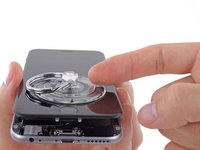
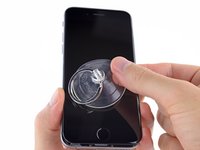
    1. iPhone 6 Lightning 커넥터 어셈블리 교체, Anti-Clamp/안티 클램프 사용 지침: 2 단계, 이미지 3개 중 1개 iPhone 6 Lightning 커넥터 어셈블리 교체, Anti-Clamp/안티 클램프 사용 지침: 2 단계, 이미지 3개 중 2개 iPhone 6 Lightning 커넥터 어셈블리 교체, Anti-Clamp/안티 클램프 사용 지침: 2 단계, 이미지 3개 중 3개
      이 단계에 사용된 도구:
      Clampy - Anti-Clamp
      $24.95
      • 다음 두 단계는, 우리가 여는 절차를 쉽게 하기위해 고안한, 안티-클램프에 대해 설명합니다. Anti-Clamp를 사용하지 않는 경우 세 단계를 건너뛰고 대안을 사용하세요.

      • Anti-Clamp 사용 방법에 대한 전체 지침은 이 안내서를 참조하세요.

      • 파란색 핸들을 뒤로 당겨 Anti-Clamp의 팔을 풀어 주세요 .

      • Anti-Clamp의 팔을 iPhone의 왼편 또는 오른편 가장자리로 밀어 주세요.

      • 흡입 컵을 iPhone의 홈 버튼 바로 위 하단 가장자리 근처에 배치하세요—전면에 하나, 후면에 하나.

      • 흡입 컵을 함께 눌러서 원하는 부위에 흡입하세요.

      • Anti-Clamp를 흡착할 수 없을 정도로 iPhone 표면이 미끄러운 경우 테이프를 사용하여 그립감있는 표면을 만들 수 있습니다.

      댓글 쓰기

    2. iPhone 6 Lightning 커넥터 어셈블리 교체: 3 단계, 이미지 3개 중 1개 iPhone 6 Lightning 커넥터 어셈블리 교체: 3 단계, 이미지 3개 중 2개 iPhone 6 Lightning 커넥터 어셈블리 교체: 3 단계, 이미지 3개 중 3개
      • 파란색 손잡이를 앞으로 당겨 팔을 잠그세요.

      • 손잡이를 시계 방향으로 360도 돌리거나 컵이 늘어나기 시작할 때까지 돌리세요.

      • 흡입 컵이 서로 정렬되어 있는지 확인하세요. 정렬에서 벗어나기 시작하면 흡입 컵을 약간 풀고 팔을 다시 정렬하세요.

      • Anti-Clamp가 충분히 큰 틈을 만들면 스크린 아래에 여는 픽을 끼우세요.

      • Anti-Clamp가 충분한 틈을 만들지 못하면 핸들을 1/4 바퀴 돌리세요.

      • 한 번에 1/4바퀴 이상 돌리지 말고 돌릴 때마다 몇 초간 기다리세요. Anti-Clamp와 시간이 일을 하도록 하세요.

      • 다음 세 단계는 건너뛰세요.

      댓글 쓰기

    1. iPhone 6 Lightning 커넥터 어셈블리 교체, 수동 여는 절차: 4 단계, 이미지 1개 중 1개
      이 단계에 사용된 도구:
      Clampy - Anti-Clamp
      $24.95
      • iSclack이 없는 경우 흡입 컵 하나를 사용하여 전면 패널을 들어올리세요:

      • 홈 버튼 바로 위에 흡입 컵을 화면에 누르세요.

      • 단단히 밀폐하기 위해서 컵을 스크린에 꽉 누르세요.

      • 디스플레이에 심하게 금이 간 경우, 투명 포장 테이프로 덮으면 흡입 컵이 붙을 수 있습니다. 대안으로, 흡입 컵 대신에 강한 테이프를 사용할 수도 있습니다. 모든 방법이 실패했다면, 초강력 접착제로 흡입 컵을 깨진 스크린에 붙이세요.

      댓글 쓰기

    2. iPhone 6 Lightning 커넥터 어셈블리 교체: 5 단계, 이미지 1개 중 1개
      • 전면 패널과 후면 케이스 사이에 약간의 틈을 만들기 위해 일정한 힘으로 흡입 컵을 위로 당기세요.

      • 서두르지 말고 확실하고 일정하게 힘을 가하세요. 디스플레이 어셈블리는 대부분의 기기보다 꽉 끼워져 있습니다.

      • 흡입 컵을 계속 당기며 플라스틱 여는 도구를 사용하여 디스플레이 어셈블리에서 후면 케이스를 살짝 들어 올리세요.

      • 전면 패널 어셈블리를 후면 케이스에 고정하는 여러 클립이 있으므로 흡입 컵과 플라스틱 여는 도구를 함께 사용하여 전면 패널 어셈블리를 분리해야 합니다.

      댓글 쓰기

    3. iPhone 6 Lightning 커넥터 어셈블리 교체: 6 단계, 이미지 2개 중 1개 iPhone 6 Lightning 커넥터 어셈블리 교체: 6 단계, 이미지 2개 중 2개
      • 플라스틱 너브를 당겨 흡입 컵의 진공 씰을 해제하세요.

      • 디스플레이 어셈블리에서 흡입 컵을 분리하세요.

      댓글 쓰기

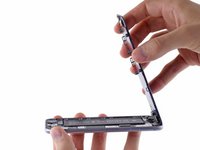
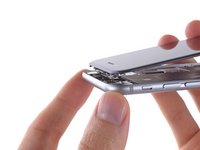
    4. iPhone 6 Lightning 커넥터 어셈블리 교체, 휴대폰 열기: 7 단계, 이미지 3개 중 1개 iPhone 6 Lightning 커넥터 어셈블리 교체, 휴대폰 열기: 7 단계, 이미지 3개 중 2개 iPhone 6 Lightning 커넥터 어셈블리 교체, 휴대폰 열기: 7 단계, 이미지 3개 중 3개
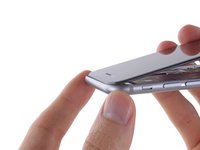
      • 휴대폰 상단을 hinge/힌지로 사용하여 전면 패널 어셈블리 홈 버튼 쪽을 후면 케이스에서 분리하여 iPhone을 여세요.

      • 전면 패널 상단 가장자리를 따라 위치한 여러 클립들이 부분 hinge/힌지를 형성합니다.

      • 재조립하는 동안 후면 케이스 상단 가장자리 바로 아래에 클립들을 정렬하세요. 그런 다음 상단 가장자리가 후면 케이스와 같은 높이가 될 때까지 전면 패널을 위로 미세요.

      댓글 쓰기

    5. iPhone 6 Lightning 커넥터 어셈블리 교체: 8 단계, 이미지 3개 중 1개 iPhone 6 Lightning 커넥터 어셈블리 교체: 8 단계, 이미지 3개 중 2개 iPhone 6 Lightning 커넥터 어셈블리 교체: 8 단계, 이미지 3개 중 3개
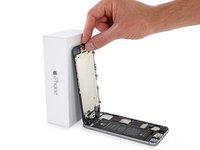
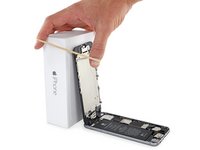
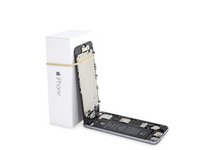
      • 디스플레이를 약 90º 각도로 열고 휴대폰에 작업하는 동안 무언가에 기대어 놓으세요.

      • 유사시에는, 열지 않은 음료수 캔을 사용할 수 있습니다.

      • 작업하는 동안 고무 밴드를 추가하여 디스플레이를 안전하게 고정하세요. 이렇게 하면 디스플레이 케이블에 과도한 무리가 가는 것을 막습니다.

      댓글 쓰기

    6. iPhone 6 Lightning 커넥터 어셈블리 교체, 배터리 커넥터 분리: 9 단계, 이미지 1개 중 1개
      이 단계에 사용된 도구:
      Magnetic Project Mat
      $19.95
      • 배터리 커넥터 브래킷을 고정하는 다음 Phillips/십자 나사들을 분리하세요:

      • 2.2mm 나사 한 개

      • 3.2mm 나사 한 개

      • 휴대폰 손상을 피하기 위하여 수리하는 내내 빼놓은 각각의 나사를 기억하여 원래 자리로 정확히 돌려놓으세요.

      댓글 쓰기

    7. iPhone 6 Lightning 커넥터 어셈블리 교체: 10 단계, 이미지 1개 중 1개
      • iPhone 금속 배터리 커넥터 브래킷을 분리하세요.

      댓글 쓰기

    8. iPhone 6 Lightning 커넥터 어셈블리 교체, 배터리 커넥터 분리: 11 단계, 이미지 1개 중 1개
      • 플라스틱 여는 도구를 사용하여 배터리 커넥터를 로직 보드 소켓에서 조심히 들어 올리세요.

      • 로직 보드 소켓 말고 커넥터 만 조심히 들어 올리세요. 로직 보드 소켓을 들어 올리면 커넥터가 완전히 끊어질 수 있습니다.

      댓글 쓰기

    9. iPhone 6 Lightning 커넥터 어셈블리 교체, 전면 패널 어셈블리 케이블 분리: 12 단계, 이미지 1개 중 1개
      • 전면 패널 어셈블리 케이블 브래킷을 고정하는 Phillips/십자 나사 다섯 개를 분리하세요:

      • 1.2mm 나사 세 개

      • 1.7mm 나사 한 개

      • 3.1mm 나사 한 개

      • 재조립할 때 이 나사들을 잘못 끼우면 iPhone 로직 보드를 영구 손상할 수 있습니다.

      댓글 쓰기

    10. iPhone 6 Lightning 커넥터 어셈블리 교체: 13 단계, 이미지 1개 중 1개
      • 전면 패널 어셈블리 케이블 브래킷을 로직 보드에서 분리하세요.

      댓글 쓰기

    11. iPhone 6 Lightning 커넥터 어셈블리 교체: 14 단계, 이미지 2개 중 1개 iPhone 6 Lightning 커넥터 어셈블리 교체: 14 단계, 이미지 2개 중 2개
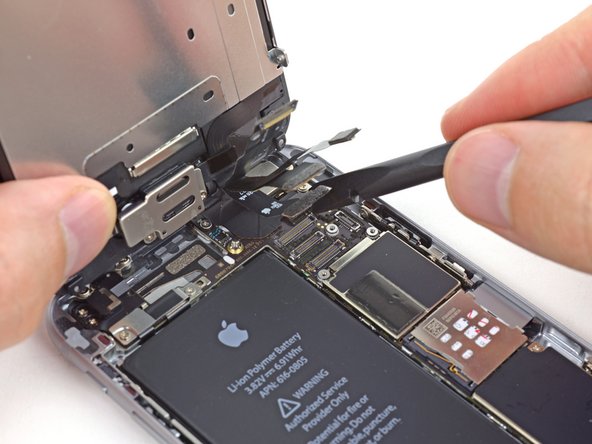
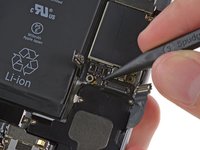
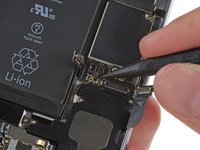
      • 다음 네 단계에서 케이블 커넥터 들어 올리고 로직 보드 소켓은 들어 올리지 않도록 주의하세요.

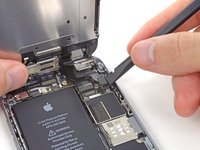
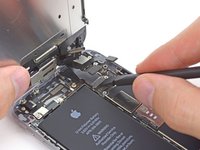
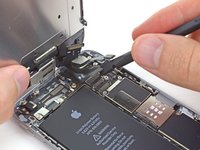
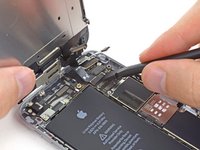
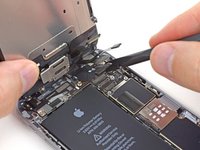
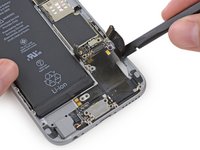
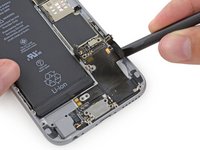
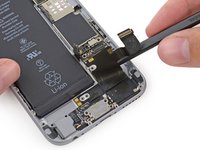
      • Spudger/스퍼저 또는 손톱을 사용하여 전면 카메라 및 센서 케이블 커넥터를 분리하세요.

      댓글 쓰기

    12. iPhone 6 Lightning 커넥터 어셈블리 교체: 15 단계, 이미지 2개 중 1개 iPhone 6 Lightning 커넥터 어셈블리 교체: 15 단계, 이미지 2개 중 2개
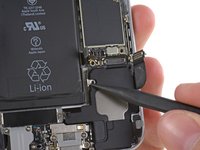
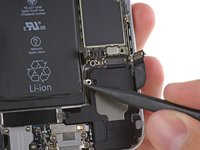
      • Spudger/스퍼저 또는 손톱을 사용하여 홈 버튼 커넥터를 분리하세요.

      댓글 쓰기

    13. iPhone 6 Lightning 커넥터 어셈블리 교체: 16 단계, 이미지 2개 중 1개 iPhone 6 Lightning 커넥터 어셈블리 교체: 16 단계, 이미지 2개 중 2개
      • 이 단계에서 케이블을 분리하거나 다시 연결하기 전에 배터리가 분리되어 있는지 확인하세요.

      • Spudger/스퍼저 또는 손톱을 사용하여 디스플레이 데이터 커넥터를 분리하세요.

      • 휴대폰을 재조립할 때 디스플레이 데이터 케이블이 커넥터에서 빠져나올 수 있습니다. 이는 휴대폰을 다시 켤 때 흰색 선이나 빈 화면이 나타날 수 있습니다. 이런 경우 케이블을 다시 연결하고 전화기의 전원을 껐다 켜세요. 휴대폰의 전원을 껐다 켜는 가장 좋은 방법은 배터리 커넥터를 분리했다가 다시 연결하는 것입니다.

      댓글 쓰기

    14. iPhone 6 Lightning 커넥터 어셈블리 교체: 17 단계, 이미지 2개 중 1개 iPhone 6 Lightning 커넥터 어셈블리 교체: 17 단계, 이미지 2개 중 2개
      • Spudger/스퍼저의 평평한 끝을 사용하여 디지타이저 케이블 커넥터를 분리하세요.

      • 디지타이저 케이블을 다시 연결할 때, 커넥터의 중앙 부분은 누르지 마세요. 커넥터의 한편 끝을 누른 다음 반대편 끝을 눌러주세요. 커넥터 중앙 부분을 누르면 부품이 구부러져 디지타이저를 손상할 수 있습니다.

      댓글 쓰기

    15. iPhone 6 Lightning 커넥터 어셈블리 교체, 전면 패널 어셈블리: 18 단계, 이미지 1개 중 1개
      • 전면 패널 어셈블리를 후면 케이스에서 분리하세요.

      댓글 쓰기

    1. iPhone 6 Lightning 커넥터 어셈블리 교체, 스피커: 19 단계, 이미지 2개 중 1개 iPhone 6 Lightning 커넥터 어셈블리 교체, 스피커: 19 단계, 이미지 2개 중 2개
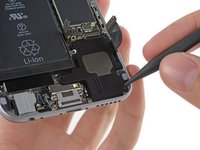
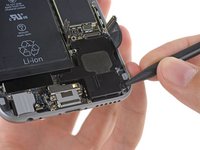
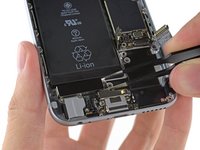
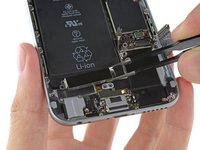
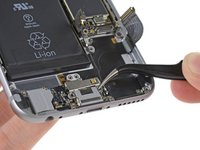
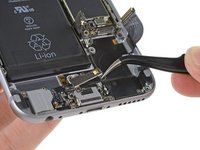
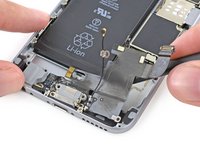
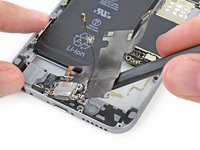
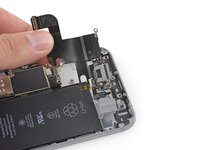
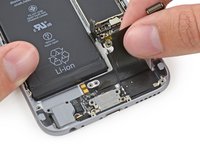
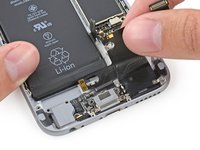
      • 스퍼저의 평평한 끝을 사용하여 Lightning 커넥터 어셈블리 케이블을 분리하고 스피커를 방해하지 않도록 옆으로 젖혀 두세요.

      댓글 쓰기

    2. iPhone 6 Lightning 커넥터 어셈블리 교체: 20 단계, 이미지 2개 중 1개 iPhone 6 Lightning 커넥터 어셈블리 교체: 20 단계, 이미지 2개 중 2개
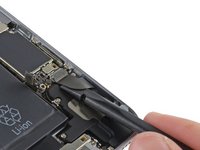
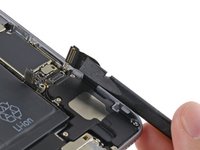
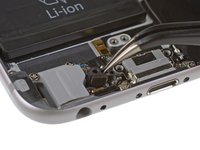
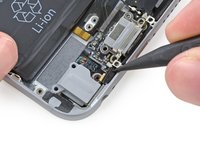
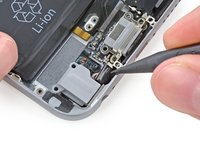
      • 스퍼저의 끝을 사용하여 로직 보드 소켓에서 안테나 케이블 커넥터를 들어 올려 분리하세요.

      댓글 쓰기

    3. iPhone 6 Lightning 커넥터 어셈블리 교체: 21 단계, 이미지 1개 중 1개
      • 스피커를 고정하고 있는 다음 4개의 필립스 나사를 제거하세요:

      • 2.9 mm 나사 2개

      • 2.3 mm 나사 2개

      댓글 쓰기

    4. iPhone 6 Lightning 커넥터 어셈블리 교체: 22 단계, 이미지 2개 중 1개 iPhone 6 Lightning 커넥터 어셈블리 교체: 22 단계, 이미지 2개 중 2개
      • 스퍼저의 끝을 사용하여 스피커 하우징에서 인터커넥트 케이블 클립을 밀어 분리하세요.

      댓글 쓰기

    5. iPhone 6 Lightning 커넥터 어셈블리 교체: 23 단계, 이미지 3개 중 1개 iPhone 6 Lightning 커넥터 어셈블리 교체: 23 단계, 이미지 3개 중 2개 iPhone 6 Lightning 커넥터 어셈블리 교체: 23 단계, 이미지 3개 중 3개
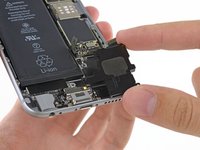
      • 스퍼저 끝을 사용하여 스피커를 위로 들어 올려 리어 케이스에서 분리하세요.

      • iPhone에서 스피커를 제거하세요.

      댓글 쓰기

    1. iPhone 6 Lightning 커넥터 어셈블리 교체, Lightning 커넥터 어셈블리: 24 단계, 이미지 1개 중 1개
      • 진동기를 후면 케이스에 고정하고 있는 1.6 mm 필립스 #00 나사 2개를 제거하세요.

      댓글 쓰기

    2. iPhone 6 Lightning 커넥터 어셈블리 교체: 25 단계, 이미지 2개 중 1개 iPhone 6 Lightning 커넥터 어셈블리 교체: 25 단계, 이미지 2개 중 2개
      • iPhone에서 진동기를 제거하세요.

      댓글 쓰기

    3. iPhone 6 Lightning 커넥터 어셈블리 교체: 26 단계, 이미지 1개 중 1개
      • 라이트닝 포트 고정 브래킷을 고정하는 두 개의 3.1 mm 필립스 #00 나사를 제거하세요.

      댓글 쓰기

    4. iPhone 6 Lightning 커넥터 어셈블리 교체, Lightning 포트 고정 브래킷 제거: 27 단계, 이미지 2개 중 1개 iPhone 6 Lightning 커넥터 어셈블리 교체, Lightning 포트 고정 브래킷 제거: 27 단계, 이미지 2개 중 2개
      • Lightning 포트 고정 브래킷을 제거하세요.

      댓글 쓰기

    5. iPhone 6 Lightning 커넥터 어셈블리 교체: 28 단계, 이미지 1개 중 1개
      • 마이크 브레이스에 있는 3.6 mm 필립스 #00 shouldered 나사 1개를 제거하세요.

      댓글 쓰기

    6. iPhone 6 Lightning 커넥터 어셈블리 교체: 29 단계, 이미지 2개 중 1개 iPhone 6 Lightning 커넥터 어셈블리 교체: 29 단계, 이미지 2개 중 2개
      • iPhone에서 마이크 브래킷을 제거하세요.

      댓글 쓰기

    7. iPhone 6 Lightning 커넥터 어셈블리 교체: 30 단계, 이미지 1개 중 1개
      • Lightning 커넥터 어셈블리에서 나머지 6개의 필립스 #00 나사를 제거하세요:

      • 3.1 mm shouldered 나사 2개

      • 1.7 mm 나사 2개

      • 1.5 mm 나사 2개

      댓글 쓰기

    8. iPhone 6 Lightning 커넥터 어셈블리 교체: 31 단계, 이미지 3개 중 1개 iPhone 6 Lightning 커넥터 어셈블리 교체: 31 단계, 이미지 3개 중 2개 iPhone 6 Lightning 커넥터 어셈블리 교체: 31 단계, 이미지 3개 중 3개
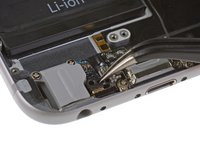
      • 스퍼저의 평평한 끝을 사용하여 라이트닝 커넥터 어셈블리를 후면 케이스에서 조심스럽게 들어 올리세요.

      댓글 쓰기

    9. iPhone 6 Lightning 커넥터 어셈블리 교체: 32 단계, 이미지 2개 중 1개 iPhone 6 Lightning 커넥터 어셈블리 교체: 32 단계, 이미지 2개 중 2개
      • Lightning 커넥터 어셈블리를 조심스럽게 살짝 들어 올려 진동기 및 스피커 나사 기둥에서 분리하세요.

      댓글 쓰기

    10. iPhone 6 Lightning 커넥터 어셈블리 교체: 33 단계, 이미지 2개 중 1개 iPhone 6 Lightning 커넥터 어셈블리 교체: 33 단계, 이미지 2개 중 2개
      • 스퍼저의 납작한 끝을 사용하여 어셈블리의 Lightning 커넥터 부분을 들어 올려 접착제를 추가로 분리하세요.

      댓글 쓰기

    11. iPhone 6 Lightning 커넥터 어셈블리 교체: 34 단계, 이미지 2개 중 1개 iPhone 6 Lightning 커넥터 어셈블리 교체: 34 단계, 이미지 2개 중 2개
      • 스퍼저의 끝을 사용하여 Lightning 커넥터 어셈블리의 마이크 부분을 후면 케이스의 홈에서 밀어내세요.

      댓글 쓰기

    12. iPhone 6 Lightning 커넥터 어셈블리 교체: 35 단계, 이미지 2개 중 1개 iPhone 6 Lightning 커넥터 어셈블리 교체: 35 단계, 이미지 2개 중 2개
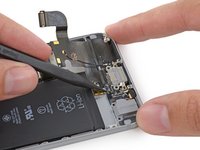
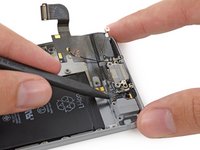
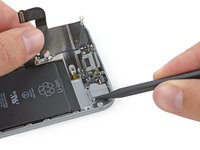
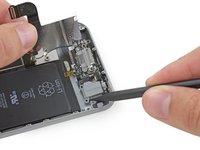
      • 스퍼저의 끝부분을 라이트닝 커넥터와 헤드폰 잭 사이의 어셈블리 아래로 부드럽게 밀어 넣어 마지막 접착제에서 분리하세요.

      댓글 쓰기

    13. iPhone 6 Lightning 커넥터 어셈블리 교체: 36 단계, 이미지 3개 중 1개 iPhone 6 Lightning 커넥터 어셈블리 교체: 36 단계, 이미지 3개 중 2개 iPhone 6 Lightning 커넥터 어셈블리 교체: 36 단계, 이미지 3개 중 3개
      • 스퍼저의 끝을 사용하여 헤드폰 잭이 후면 케이스의 홈에서 빠져나오도록 유도하세요.

      • iPhone에서 라이트닝 커넥터 어셈블리를 제거하세요.

      • 라이트닝 커넥터 어셈블리를 설치하거나 교체하기 전에:

      • 플라스틱 도구를 사용하여 케이블 뒤쪽 후면 케이스에 남아 있는 접착제 잔여물을 긁어내세요.

      • 교체용 부품을 원래 케이블과 조심스럽게 비교하여 일치하는지 확인하세요. 교체용 라이트닝 커넥터 어셈블리에는 원래 부품에서 옮겨야 할 특정 구성 요소가 누락되어 있을 수 있습니다.

      • 일반적으로 옮겨야 하는 구성 요소로는 헤드폰 잭 개스킷, 마이크 브래킷, 안테나 인터커넥트 클립이 있습니다.

      댓글 쓰기

결론

기기를 재조립하려면 이 지침을 역순으로 따르세요.

취소: 해당 안내서를 완성하지 않았습니다.

다른 759명이 해당 안내서를 완성하였습니다.

작성자

12다른 기여자 명과 함께

Sam Goldheart

회원 가입일: 10/18/12

478,152 평판

안내서 538개를 작성함

iFixit iFixit 회원

Staff

123 회원들

안내서 85,988개를 작성함

135가이드 댓글

It isn't necessary to remove the screen as long as you can support it properly while doing the rest of the work. In my experience, unnecessarily removing screens can do more harm than good and causes extra work for yourself

phonesurgeon - 답글 공유
I was trying to find exactly this message. Thanks!

Emilio Zaidman - 답글 공유
I agree with this comment. If you can support it, don’t disconnect the screen connectors. I took the screen off and had two vertical white lines on my display when I was finished. I had to re-seat the connector multiple times to get the problem to go away. It’s working great now.

deshave - 답글 공유

Just completed this in about an hour. Follow the steps slowly and closely, then power cycle your device at the end. BAM you're done before you know!

djhergs - 답글 공유

I changed the charge port on an iphone 6. Apple diagnose the charge port not working to the owner of this iPhone. Now that its changed the phone still wont turn on. It doesnt even show the battery icon that it needs to be charged. What is a most likely scenario for this? Is it a bad LCD? A bad Battery? Someone help me.

Jose Lopez - 답글 공유

댓글 쓰기

조회 통계:

지난 24시간: 8

지난 7일: 48

지난 30일: 254

전체 시간: 601,863