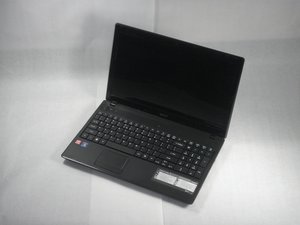
Acer Aspire 전원이 켜지지 않음
노트북 전원을 켜는 데 문제가 있나요?
배터리 감지 안 됨
배터리 팩이 제대로 장착되었는지 확인하세요. 그렇지 않다면 저희 안내서를 반대 순서로 따라 하여 제대로 설치하세요. 이 방법으로도 문제가 해결되지 않으면 배터리가 장착되는 곳에 핀이 휘어지지 않았는지 확인해야 합니다.
노트북 내부 연결 문제로 인해 배터리가 감지되지 않을 수도 있습니다. 이 경우 새 노트북을 알아보시는 것이 가장 좋습니다.
배터리 방전/불량
배터리가 제대로 연결되어 있는데 충전이 되지 않는다면 전원 코드를 꽂아 배터리를 충전하세요. 코드를 꽂은 후 전류가 흐르는지 몇 초간 기다린 다음 노트북을 켜보세요. 배터리가 충전 상태를 유지하는지 확인하려면 약 20분 후에 전원 플러그를 뽑고 컴퓨터를 다시 시작해 보세요. 제대로 다시 시작된다면 배터리가 충전 상태를 유지하는 것입니다. 그렇지 않다면 배터리 교체 안내서를 따라 하세요.
표시 등 안 켜짐
배터리가 정상임을 알고 있다면 배터리를 분리한 후 전원 버튼을 20초 동안 길게 누르세요(Acer 웹사이트 팁). 그다음 배터리를 다시 장착하고 전원 코드를 꽂으세요. 주황색 충전 표시 등이 켜져야 합니다. 파란색 충전 완료 표시 등이 켜지면 노트북을 켜보세요. 그래도 작동하지 않으면 마더보드 교체가 필요할 수 있습니다.
디스플레이 문제
컴퓨터에 검은 화면만 표시됨
컴퓨터를 켤 때 검은 화면만 표시된다면 바이러스 감염일 수 있습니다. 노트북에 저장된 데이터가 필요하지 않은 경우가 아니라면 멀웨어 소프트웨어를 실행해야 합니다. 데이터가 필요하다면 노트북을 시작한 상태에서 F8 키를 계속 누르세요. 메뉴가 나타나면 REPAIR(수리)를 선택하세요. RECOVERY MANAGEMENT(복구 관리)를 선택하는 화면이 나올 때까지 확인 및 다음을 클릭하세요. 이 작업은 컴퓨터를 공장 초기 상태로 복원하지만 모든 데이터가 삭제됩니다.
디스플레이 고장
표시 등이 켜져 있고 배터리도 감지되어 충전 중인데 화면이 나오지 않는다면 디스플레이가 고장 났을 가능성이 있습니다.
과열
너무 많은 프로그램 실행
노트북은 과도한 작업으로 인해 자주 과열될 수 있습니다. 이 경우인지 확인하려면 열려 있는 모든 프로그램을 닫고 노트북을 다시 시작하세요. 몇 분 후 팬 소음이 줄어든다면 문제가 해결된 것입니다. 노트북이 과열되어 팬이 돌지 않은 채 꺼진다면 다음 해결 방법을 시도해 보세요.
팬 작동 안 함
이는 과열의 가장 흔한 원인입니다.
먼저 이 문제인지 확인해야 합니다. 노트북을 끄고 뒤집은 다음 다시 켜보세요. 팬이 작동하는 소리가 들리지 않으면 팬 프로세서가 작동하지 않는 것이며 교체가 필요합니다.
팬 프로세서 막힘
먼지가 쌓여 팬이 막히고 작동이 멈출 수 있습니다. 이를 해결하려면 먼저 모든 케이블을 뽑고 플라스틱 커버를 제거하세요. 압축 공기를 팬에 불어넣어 모든 먼지를 제거하세요. 커버를 다시 씌우고 모든 케이블을 다시 연결하세요.
참고: 이를 방지하려면 팬의 공기가 원활하게 환기될 수 있도록 노트북을 딱딱한 표면 위에 놓으세요.
볼륨 조절 문제
작업 표시줄 오른쪽 하단에 있는 스피커 아이콘을 마우스 오른쪽 버튼으로 클릭하여 볼륨 조절기를 드래그하거나 음소거 버튼 선택을 해제하여 볼륨이 음소거 상태인지 확인하세요.
그래도 문제가 해결되지 않으면 스피커 아이콘을 마우스 오른쪽 버튼으로 클릭하고 고급 옵션으로 이동하세요. 특정 스피커 설정을 수정할 수 있는 스피커 사용자 인터페이스가 나타납니다. '노트북 스피커'가 스피커 옵션으로 선택되어 있는지 확인하고 변경한 모든 내용을 수락하거나 적용하세요.
또 다른 문제로 사운드 드라이버나 사운드 카드가 원인일 수 있으며, 이 경우 카드의 드라이버를 업데이트하거나 교체해야 할 수 있습니다.
성능 문제/컴퓨터 느림
RAM 문제
컴퓨터가 느리고 작업 수행에 문제가 있다면 RAM 문제일 수 있습니다. 확인하려면 작업 관리자로 이동하여 성능 탭을 선택하세요. 메모리 사용량이 표시됩니다. 메모리가 가득 찼다면 먼저 컴퓨터를 다시 시작하여 메모리를 초기화하세요.
그래도 메모리가 가득 차 있다면 RAM 교체가 필요할 수 있습니다.
하드 드라이브 꽉 참
하드 드라이브 공간이 가득 차면 컴퓨터에서 문서를 불러오는 속도가 느려지고 프로세서의 전반적인 속도와 성능이 저하됩니다. 제어판이나 문서 페이지의 컴퓨터 탭을 클릭하여 하드 드라이브의 사용 공간을 확인할 수 있습니다. 하단에 메모리 사용량과 하드 드라이브에 남은 '사용 가능한 공간'이 표시됩니다. 하드 드라이브가 가득 찼다면 프로그램이나 문서를 삭제하거나 더 큰 하드 드라이브로 교체해야 할 수 있습니다.
CD/DVD 읽기 문제
광학 드라이브는 컴퓨터가 표시할 수 있도록 CD와 DVD를 읽습니다. 일반적인 문제로는 디스크를 읽을 수 없거나 광학 드라이브가 닫히지 않는 문제, 광학 드라이브에 작은 물체가 걸리는 경우 등이 있습니다. 광학 드라이브를 사용할 때는 디스크가 올바른 방향(위쪽 면이 올바르게)으로 있는지 확인하세요. 안내서를 따라 광학 드라이브를 분리하고 새것으로 교체하거나 더 나은 사용을 위해 청소할 수 있습니다.
키보드 작동 안 함
전체 키보드나 특정 키가 작동하지 않는 경우 분리하여 수리하거나 교체할 수 있습니다. 키보드를 안전하게 분리하는 방법을 확인하려면 안내서를 따라 하세요.

팀

Cal Poly, Team 8-11, Regan Spring 2014 Cal Poly, Team 8-11, Regan Spring 2014 회원
CPSU-REGAN-S14S8G11
4 회원들
안내서 108개를 작성함

댓글 80개
I am unable to update my Aspire 5263 the update screen runs continuously
Bill Ferguson - 답글 공유
Sorry........
Cyber Elegant Lady - 답글 공유
To a someone who I may our may not have F****d up their laptop................ Again soz...
Cyber Elegant Lady - 답글 공유
Nice information
Ahmed tipu - 답글 공유
I hope it works
Deborah Daramola - 답글 공유