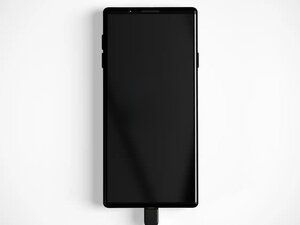
기본 사항
- 전원 표시 확인: 전원 버튼을 길게 눌러 스마트폰을 켜 보세요. 버튼을 누를 때 알림 소리, 불빛, 진동/햅틱 피드백 또는 기타 반응이 나타난다면 Android 스마트폰 검은 화면 문제해결 페이지를 확인해 보세요.
- 30분 동안 충전 시도: 정상 작동이 확인된 충전기에 연결하고, 아무런 반응이 없더라도 최소 30분 동안 충전하세요. 배터리가 완전히 방전되었을 수 있습니다.
- 강제 재시작 시도: 일부 스마트폰은 고유한 방법이 있습니다. 전원 버튼과 음량 낮추기 버튼을 10~15초 동안 길게 누르세요. 또는 일부 기기에서는 전원 버튼과 음량 높이기 버튼을 눌러야 할 수도 있습니다.
먼지/이물질로 인한 작동 불능
해결책: 스마트폰 버튼과 충전 포트 청소하기
스마트폰을 사용하지 않을 때는 보통 주머니나 가방에 넣어둡니다. 이 과정에서 버튼 주변이나 충전 포트에 먼지나 이물질이 쌓이는 경우가 많습니다. 이는 스마트폰이 정상적으로 켜지거나 충전되는 것을 방해할 수 있습니다.
- 스마트폰 외부 닦기: 먼지와 기타 오염 물질은 스마트폰에 쌓일 수 있습니다. 70% 이소프로필 알코올 티슈나 물과 이소프로필 알코올을 50:50으로 섞은 용액을 살짝 묻힌 부드러운 보풀이 없는 천으로 스마트폰 외부를 부드럽게 닦아 주세요.
- 충전 포트 청소하기: 포트 내부의 보풀, 먼지, 부식은 전기 연결을 차단하여 충전 속도를 늦출 수 있습니다. 충전 포트 청소하기를 시도해 보세요.
소프트웨어 문제
해결책: 안전 모드로 부팅 시도하기
Android 안전 모드와 Android 복구 모드는 오작동하는 Android 기기를 필수 항목만 사용하여 부팅할 수 있게 해주는 진단 도구로, 사용자가 설치한 앱을 제거하거나 문제가 되는 캐시 데이터를 삭제할 수 있습니다.
중요
이 모드를 활성화하는 방법은 사용하는 스마트폰 종류에 따라 다를 수 있습니다. 아래는 안전 모드와 복구 모드로 진입하는 가장 일반적인 방법이지만, 반드시 사용 중인 기기에 맞는 진입 방법을 찾아보시기 바랍니다.
- 안전 모드로 부팅하는 방법: 스마트폰이 꺼질 때까지 전원 버튼을 몇 초간 길게 누르세요. 전원 버튼을 10초간 길게 누른 다음, 스마트폰이 안전 모드로 부팅될 때까지 음량 낮추기 버튼을 길게 누르세요.
- 복구 모드로 부팅하는 방법: 스마트폰이 꺼질 때까지 전원 버튼을 몇 초간 길게 누르세요. 전원 버튼과 음량 낮추기 버튼을 길게 누르세요. 기기 화면이 켜지면서 기기에 대한 여러 정보가 화면 상단부터 나타날 것입니다.
어떤 모드에서도 화면이 여전히 검은색이라면, 이는 소프트웨어가 아닌 하드웨어 디스플레이 문제임을 의미합니다.
배터리 노후화
해결책: 배터리 교체하기
리튬 폴리머 배터리는 시간이 지남에 따라 성능이 저하되어 급속 충전 능력이 감소합니다. 오래된 Android 스마트폰을 사용 중이라면 배터리가 문제의 원인일 수 있습니다.
- 설정 메뉴의 배터리 항목에서 배터리 사용량을 확인하세요. 설정 내에서 배터리 옵션을 찾고 배터리 성능 상태 또는 배터리 상태를 확인하세요.
- 또는, AccuBattery나 Ampere와 같은 타사 앱을 사용하여 스마트폰의 충전 속도와 전반적인 배터리 상태를 모니터링할 수 있습니다.
- 스마트폰의 최대 용량이 80% 미만이라면 대체 배터리 교체를 고려해야 합니다. 반드시 사용 중인 기기에 맞는 배터리 교체 안내서를 따르세요.
기타 하드웨어 문제
해결책: 스마트폰을 분해하여 손상 여부 확인하기
- 스크린의 물리적 손상 검사: 낙하, 충격 또는 습기 노출은 디스플레이 커넥터나 마더보드 부품을 손상시킬 수 있습니다. 눈에 보이는 균열, 스크린 들뜸 또는 액체 손상 표시기를 확인하세요. 스마트폰에 액체 손상이 발생했다면 전자 기기 침수 피해 위키를 참고하시고, 원래 iPhone용으로 제작되었지만 iFixit의 iPhone 침수 피해 안내서도 함께 확인해 보세요.
- 느슨한 연결 확인: 최근 스마트폰을 떨어뜨렸다면, 스크린과 마더보드 사이의 연결이 느슨해졌을 가능성이 있습니다. 사용 중인 기기에 맞는 안내서가 필요하며, 기기를 열어 느슨한 연결 부위가 있는지 확인하세요. 스마트폰 디스플레이의 커넥터를 다시 장착해 보는 것도 도움이 될 수 있습니다.
- 스크린 교체: 디스플레이를 다시 장착해도 문제가 해결되지 않는다면 디스플레이 자체에 결함이 있을 수 있습니다. 대체 스크린으로 교체하여 문제에 변화가 있는지 테스트해 보세요.
- 마더보드 손상 확인: 경우에 따라 마더보드 문제로 인해 화면이 출력되지 않을 수 있습니다. 탄 흔적이나 손상된 부품이 있는지 확인하세요. 부품이 손상된 경우 납땜 기술이 없다면 보드 자체를 교체해야 할 수도 있습니다.


댓글 1개
Botão dele tá meio ruim ele não tá querendo muito ligar não
Samuel julio Rodrigues - 답글 공유