경고
기기가 부풀어 오르거나, 변형되었거나, 과열되거나, 연기가 나는 상태라면 즉시 사용을 중단하고 배터리를 교체하세요. 배터리가 원인이 아닐 수도 있지만 그래도 교체해야 합니다. 부풀어 오른 배터리는 적절한 방법으로 폐기하세요.
기본 점검
기기를 본격적으로 수리하기 전에 다음의 기본적인 문제해결 단계를 시도해 보세요:
- 전원 확인: 노트북 충전 케이블이 제대로 작동하는지 확인하세요. 다른 기기를 연결해 보거나, 다른 케이블을 사용해 보고, 가능하면 플러그를 다른 충전 포트에 꽂거나 다른 콘센트를 사용해 정상 작동 여부를 확인하세요.
- 하드 리셋 수행: 노트북을 끄고 전원에서 플러그를 뽑으세요. 노트북에 분리형 외부 배터리가 있다면 제거하세요. 전원 버튼을 15~20초 동안 누르세요. 배터리를 다시 장착하고 전원 어댑터를 연결한 뒤 기기를 켜세요.
- 외부 모니터 연결 테스트: 노트북을 외부 모니터에 연결하세요. 기기가 외부 모니터에는 출력되는데 내장 스크린에는 나오지 않는다면, HP 노트북 블랙 스크린 페이지를 확인하세요.
배터리 오류
해결 방법: 배터리 점검 및 교체
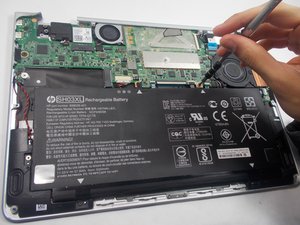
배터리는 까다로운 부품입니다. "소모품"이라는 특성상 자주 고장이 나지만, 항상 예측 가능한 방식으로 고장 나는 것은 아닙니다. 일반적으로 배터리 수명이 서서히 줄어들며 사용 시간이 짧아지지만, 불량 배터리로 인해 전원이 켜지지 않는 문제가 발생할 수도 있습니다. 배터리 고장이 의심되면 저희의 교체 안내서를 사용하여 배터리를 교체하세요.
- 배터리를 분리한 후 전원을 켜보세요. 대부분의 HP 노트북은 배터리 없이도 부팅이 됩니다. 이때 전원이 켜진다면 배터리가 문제일 가능성이 높습니다.
- 배터리의 노후화, 팽창, 누액 징후를 육안으로 확인하세요. 배터리가 부풀어 오르면 트랙 패드나 키보드를 사용하기 어려울 수 있습니다. 배터리가 팽창하면서 이러한 부품의 하단부를 위쪽으로 밀어 올리기 때문입니다.
- 기기의 배터리를 리셋하세요. 보통 특정 키 조합을 길게 누르는 방식으로 수행합니다. 자세한 방법은 노트북 사용 설명서를 참조하세요. 기기 모델마다 절차가 다를 수 있습니다.
- 배터리를 교체하세요. 배터리 성능 저하는 피할 수 없습니다. 배터리 상태를 확인할 수 있습니다. 단, 확인 방법은 운영 체제에 따라 다릅니다. 일부 HP 노트북은 다른 모델보다 배터리 교체가 쉽고, iFixit을 통해 HP Laptop Batteries를 간편하게 구할 수 있습니다.
RAM 불량
RAM이 불량이거나 제대로 장착되지 않으면 시스템이 제대로 부팅되지 않을 수 있습니다. 스크린에는 화면이 표시되지만 컴퓨터가 부팅되지 않는다면 이 문제일 가능성이 큽니다.
- RAM을 다시 장착하거나 교체하세요. 사용 중인 HP 기기에 탈착 가능한 RAM 모듈이 있다면 다시 장착해 보세요. 모델에 맞는 교체 안내서를 찾을 수 없다면 다음의 간단한 단계를 따르세요:
- 노트북을 끄고 뒷면 커버를 제거한 뒤, 조심스럽게 RAM 모듈을 제거하고 다시 장착하세요.
- 문제가 지속되면 한 번에 하나의 모듈만 사용하여 불량 모듈을 식별해 보세요. 하나 이상의 모듈이 불량인 경우 교체용 RAM이 필요합니다.
충전 포트 손상
해결 방법: 충전 포트 손상 여부 점검 및 교체 또는 수리
사용 중인 HP 노트북 모델에 따라 USB-C 충전 케이블이나 원통형 충전 케이블을 사용할 수 있습니다.
- 충전 포트를 육안으로 꼼꼼하게 점검하세요. USB-C 포트 내부는 손전등을 사용하여 확인하세요. 액체가 들어가기 쉬운 곳이며 부식이 발견되지 않은 채로 방치될 수 있습니다.
- 케이블을 조심스럽게 흔들어 연결 상태가 좋아지는지 확인하세요. 포트가 느슨하면 내부 핀이 배터리를 충전하기에 충분한 접촉을 하지 못할 수 있습니다.
- 부식이나 타버린 흔적이 있는지 확인하세요. 의심스러운 부분이 보이면 기기를 열고 해당 부품을 꺼내 자세히 살펴보세요.
- 액체를 쏟으면 보통 USB-C 포트가 손상됩니다. 기기 내부로 액체가 침투하지 않았더라도 포트의 부식은 문제를 일으킬 수 있습니다.
- 원통형 커넥터는 핀이 휘거나 플라스틱 부품이 파손될 가능성이 더 높습니다. 포트가 느슨하게 느껴진다면 이 부분이 원인일 가능성이 큽니다.
- 수리할 수 없는 손상이나 제거할 수 없는 부식을 발견했다면 교체 부품을 찾으세요. 많은 경우 모듈식 부품으로 구성되어 있습니다. 만약 USB-C 포트처럼 마더보드에 납땜되어 있다면 납땜 기술이 필요하거나 해당 보드를 교체해야 합니다.
마더보드 손상
해결 방법: 마더보드 교체
위의 모든 문제해결 단계를 따랐는데도 HP 노트북이 여전히 켜지지 않는다면 어떻게 해야 할까요? 마더보드나 주변 부품에 문제가 있을 가능성이 높습니다.
- 기기의 CPU가 적절하게 냉각되고 있는지 확인하세요. 최근에 HP Laptop Heat Sinks를 다시 장착했다면, CPU에 올바르게 부착되었는지, CPU에 적절한 양의 서멀 페이스트가 도포되었는지 다시 한번 확인하세요. 적절한 냉각은 과열을 방지하고 최상의 성능을 유지하는 데 필수적입니다. 또한 기기의 HP Laptop Fans이 연결되어 작동하며 하우징 내부에서 원활하게 회전하고 있는지 확인하세요.
- 기기 내부 부품에 쌓인 먼지나 이물질을 제거하세요. 기기 내부의 원활한 공기 흐름을 유지하는 것은 중요합니다. 먼지나 이물질은 냉각 과정을 방해하여 운영 체제에 문제를 일으킬 수 있습니다. 기기 내부를 정기적으로 청소하면 과도한 열 발생을 방지하고 최상의 성능을 보장할 수 있습니다.
- 기기의 BIOS 설정을 리셋하세요. 마더보드의 BIOS 설정을 리셋하려면 CMOS 배터리를 제거했다가 다시 장착해 보세요. 이렇게 하면 손상되었을 수 있는 저장된 설정이나 구성이 지워지고, 시스템이 기본 설정으로 시작됩니다. 이는 현재 겪고 있는 문제를 유발할 수 있는 잠재적인 충돌이나 잘못된 구성을 해결하는 데 도움이 됩니다.
- 회로 기판에 타버린 흔적이나 손상된 부품이 있는지 육안으로 꼼꼼하게 점검하세요. 타버린 흔적이나 물리적으로 손상된 부품이 보인다면 보드를 교체해야 할 가능성이 높습니다. 특히 디스플레이 케이블 커넥터가 있는 보드라면 더욱 그렇습니다. 일부 Chromebook 모델용 HP Laptop Motherboards와 HP Laptop Daughterboards 부품은 저희 매장에서 찾을 수 있습니다.


댓글 5개
What should I check in case of an overcurrent from the grid?
Peon371 - 답글 공유
Il y a un court circuit sur mon ordinateur une pièce et éteint
SATELLITEiMAGE 20 - 답글 공유
Mon hp a un problème d'allumage,quand j'appuie sur le bouton off/on ,il s'allume pendant deux secondes après il s'éteint
Ked - 답글 공유
J ai le même problème si tu as trouvé le problème je veux bien que tu me dises comment tu as fait ( jeromefesquet5@gmail.com ) moi je vais essayer un gros nettoyage avec un nettoyant circuit et je te ferais part du résultat
Jérôme Fesquet - 답글 공유
Le temoin d'allumage s'allume et même le clavier lorsque on met en marche mon ordinateur hp pc .mais aucune image ne s'affiche sur l'écran ,elle reste noir l'ecran
Vidal - 답글 공유