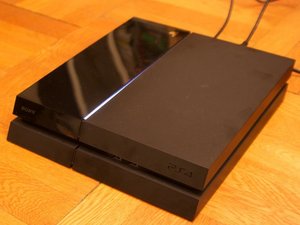
첫 번째 단계
- 흰색 표시 등의 종류를 확인하세요. PlayStation 4 게임기는 상태를 나타내기 위해 다양한 색상의 표시 등을 점등합니다.
- 파란색에서 흰색으로 전환되는 경우: 게임기가 켜지고 있음을 나타냅니다. 정상적이라면 디스플레이에 PlayStation 로고가 표시되어야 합니다.
- 흰색 점등: 게임기 전원이 켜져 있고 시스템에서 오류가 감지되지 않았음을 의미합니다. 이 단계에서 게임기는 연결된 디스플레이를 통해 콘텐츠를 표시해야 합니다.
- 흰색으로 깜빡이다가 꺼지는 경우: 시스템 전원이 꺼진 상태입니다.
- 흰색으로 계속 깜빡이는 경우: 게임기 오류를 나타냅니다. 흰색 표시 등이 계속 깜빡인다면 기기를 전원 사이클링(재시동)해 보세요.
- 게임기를 전원 사이클링하세요. 전자 기기 문제 해결의 첫 번째 단계는 항상 기기를 껐다가 다시 켜는 것입니다. 전원 코드를 콘센트에서 60초 동안 뽑았다가 다시 연결해 볼 수도 있습니다.
- 게임기 전원 코드를 확인하세요. 전원 케이블이 PlayStation 4와 전원에 올바르게 연결되어 있는지 확인하세요. 가능하다면, 정상 작동하는 다른 전원 코드로 교체해 보세요.
- 게임기 HDMI 코드를 확인하세요. HDMI 케이블이 텔레비전이나 모니터에 확실하게 연결되어 있는지 확인하세요. 또한, 정상 작동이 확실한 다른 HDMI 케이블을 사용하여 게임기를 연결해 보세요.
오래된 소프트웨어
PlayStation 4를 최신 시스템 소프트웨어 버전으로 업데이트하면 게임기의 소프트웨어 문제를 해결할 수 있습니다. 게임기 인터페이스에 접근할 수 있다면 다음 단계에 따라 업데이트하세요.
- 알림으로 이동하여 기존 업데이트 파일을 삭제합니다(OPTIONS 버튼 > 삭제).
- 설정 > 시스템 소프트웨어 업데이트를 선택합니다.
게임기 인터페이스로 부팅되지 않는다면 안전 모드를 통해 업데이트를 시도하세요.
- PC나 Mac을 사용하여 FAT32 또는 exFAT 형식으로 포맷된 USB 드라이브에 PS4라는 이름의 폴더를 만듭니다. 그 폴더 안에 UPDATE라는 이름의 폴더를 하나 더 만듭니다.
- 업데이트 파일을 다운로드하여 UPDATE 폴더에 저장합니다. 파일 이름은 반드시 PS4UPDATE.PUP으로 저장하세요.
- 해당 파일이 들어 있는 USB 드라이브를 PS4 게임기에 꽂습니다.
- 안전 모드에서 게임기를 시작합니다:
- 전원 버튼을 길게 누릅니다.
- 두 번의 비프음이 들리면 손을 뗍니다.
- 시스템 소프트웨어 업데이트를 선택합니다.
- USB 저장 장치에서 업데이트 > 확인을 선택합니다.
저장 공간 가득 참
소프트웨어 업데이트로 문제가 해결되지 않는다면, 기기의 내부 저장 드라이브가 원인일 수 있습니다.
- 하드 드라이브의 손상 또는 오작동 징후를 확인하세요. PS4 모델에 따라 적절한 안내서를 선택하세요: Slim, Standard, 또는 Pro. 문제의 원인이 하드 드라이브로 밝혀지면 하드 드라이브 교체를 고려하세요.
게임기 과열
표시 등이 흰색으로 깜빡이는 원인 중 하나는 게임기 과열입니다. 다음 항목을 확인하여 과열로 인한 문제인지 확인하세요.
- PlayStation 4가 통풍이 잘되는 곳에 있으며 사용 중 과열되지 않는지 확인하세요. 게임기를 텔레비전 아래 선반에 두었다면, 주변에 물건이 많지 않은지 그리고 통풍구가 막혀 있지 않은지 확인하세요.
- 과열 문제를 방지하기 위해 게임기 통풍구를 확인 및 청소하고 원활한 공기 흐름을 보장하세요. 먼지가 게임기 통풍구에 쌓이면 게임기 내부의 열을 방출하는 데 방해가 됩니다. 압축 공기를 사용하여 게임기 시스템의 먼지를 제거하세요.
- 게임기 서멀 페이스트 교체를 시도하세요. 게임기를 오랫동안 사용했다면 서멀 페이스트를 교체해야 할 수 있습니다. 대략 1년에 한 번 정도 시스템의 서멀 페이스트를 교체하는 것이 좋습니다. PS4 모델에 따라 적절한 안내서를 선택하세요: Slim, Standard, Pro Gen 1, 또는 Pro Gen 2.
- PlayStation 4의 냉각 팬이 제대로 작동하는지 확인하고, 필요하다면 냉각 팬을 교체하세요. 게임기 소리를 들어 보고 냉각 팬이 자유롭게 회전하는지 확인하세요. 팬에 전원이 공급되고 있는지도 확인해야 합니다. PS4 모델에 따라 적절한 안내서를 선택하세요: Slim, Standard, 또는 Pro.
게임기가 과열되지 않는다면 다음 섹션으로 넘어가세요.
내부 전원 장치 결함
PlayStation 4의 흰색 표시 등은 게임기의 전원 상태를 나타냅니다. 따라서 내부 전원 장치와 케이블이 정상적으로 작동하는지 확인해야 합니다.
- 내부 전원 장치가 손상되었을 가능성이 있으며, 새로운 부품으로 교체해야 할 수 있습니다. PS4 모델에 따라 적절한 안내서를 선택하세요: Slim, Standard, 또는 Pro. 내부 전원 장치를 수리하기 전에 게임기가 과열 상태가 아닌지 확인하세요.
내부 전원 장치에 문제가 없다면 다음 섹션으로 넘어가세요.
시스템 소프트웨어 손상
게임기의 시스템 소프트웨어를 재설치하면 게임기의 모든 데이터가 삭제됩니다. 이 옵션은 문제 해결 과정의 마지막 단계여야 합니다. 진행하기 전에 저장된 게임 데이터를 백업했는지 확인하세요.
- PC나 Mac을 사용하여 FAT32 또는 exFAT 형식으로 포맷된 USB 드라이브에 PS4라는 이름의 폴더를 만듭니다. 그 폴더 안에 UPDATE라는 이름의 폴더를 하나 더 만듭니다.
- 재설치 파일을 다운로드하여 UPDATE 폴더에 저장합니다. 파일 이름은 "PS4UPDATE.PUP"으로 저장하세요.
- 해당 파일이 들어 있는 USB 드라이브를 PS4 게임기에 꽂습니다.
- PS4 게임기를 안전 모드에서 시작합니다
- 전원 버튼을 길게 누릅니다.
- 두 번의 비프음이 들리면 손을 뗍니다.
- PS4 초기화 (시스템 소프트웨어 재설치)를 선택합니다.
HDMI 포트/마더보드 결함
PlayStation 4에 흰색 표시 등이 깜빡이고 위에서 언급한 문제들을 모두 확인했다면, HDMI 포트나 마더보드가 손상되었을 수 있습니다.
- 시스템의 HDMI 포트를 주의 깊게 검사하세요. 눈에 보이는 손상(핀이 휘거나 부러짐, 이물질, 마모 흔적)이 있는지 확인하세요. 문제가 발견되면 텔레비전이나 모니터와의 연결에 영향을 줄 수 있습니다.
- 물리적 손상의 다른 징후를 확인하세요. PlayStation 4의 로직 보드에서 물리적 손상 흔적이 있는지 확인하세요. 마더보드 손상을 나타낼 수 있는 균열, 탄 흔적 또는 기타 문제를 살펴보세요. 이런 문제가 있다면 마이크로 납땜이 필요하거나 마더보드 교체가 필요할 수 있습니다.


댓글 2개
cómo puedo arreglar el chip encoder?
León Máximo Núñez - 답글 공유
Ma play 4 je l’allume puis les LED sont bleu et reste en bleu en clignotant est ce que quelqu’un peut me aider s’il vous plait
Zakaria Djellit - 답글 공유