학생-기여 위키
자사 교육 프로그램의 멋진 학생들이 이 위키를 만들었습니다.
기기가 켜지지 않음
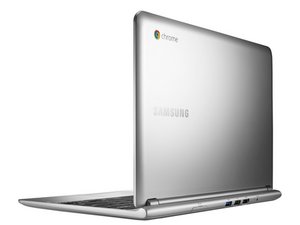
Chromebook이 켜지지 않으며, 전원이 들어오는 신호도 없습니다.
첫 번째 단계
기기를 본격적으로 수리하기 전에 기본적인 문제해결 단계를 거쳐야 합니다. 이러한 단계만으로도 복잡한 수리 없이 문제를 해결할 수 있는 경우가 많습니다. 다음 사항을 반드시 확인하세요.
배터리 충전 여부 확인
(정확한 절차는 기기 모델의 표시 등 상태에 따라 다릅니다. 여기서는 Samsung Chromebook 3를 기준으로 합니다.)
1. DC 잭 왼쪽에 있는 표시 등을 확인하세요. 꺼져 있거나 파란색/파란색으로 깜박이나요?
- 검은색이면 Chromebook이 꺼진 상태입니다. 2단계로 이동하세요.
- 파란색/파란색으로 깜박이면 Chromebook이 켜진 상태입니다. 전원을 꺼주세요.
2. 전원 버튼을 10초 동안 누르세요. 표시 등이 꺼져야 합니다.
- 그렇지 않으면, 전원 버튼을 다시 누르고 15초 동안 길게 유지하세요.
3. Chromebook이 꺼진 상태에서 덮개를 닫으세요.
4. 충전기를 연결하세요. 충전기가 연결되어 충전 중임을 나타내는 표시 등이 켜져야 합니다.
5. 5분 동안 기다리세요.
6. DC 잭 왼쪽에 있는 표시 등을 확인하세요. 검은색인가요, 빨간색인가요, 아니면 녹색인가요?
충전기 작동 여부 확인
양쪽 끝의 전원 코드 연결 상태를 확인한 다음, 정상적으로 작동하는 전원 콘센트에 꽂아보세요. 충전기가 작동하지 않는 것일 수 있습니다.
- 빨간색이면 Chromebook 배터리가 방전되었을 수 있습니다. 15분 동안 기다리세요.
(Chromebook 전원이 꺼져 있을 때 완전히 충전되려면 몇 시간이 걸립니다. 가능한 한 충전기를 계속 연결해 두는 것이 배터리 방전을 방치하는 것보다 좋습니다. 계속 충전 상태를 유지하면 배터리 수명이 길어지고 용량이 유지됩니다. 경고 수준까지 자주 방전시키면 배터리 용량과 수명이 급격히 줄어듭니다.)
- 녹색이면 배터리가 완전히 충전된 상태이므로 다음으로 진행하세요.
7. 덮개를 여세요. 10초 동안 기다리세요.
- 전원 표시 등이 파란색으로 바뀌나요? / Chromebook이 실행 중임을 나타내나요?
- 화면이 켜지나요? 만약 표시 등이 Chromebook이 실행 중임을 나타내는데 화면이 켜지지 않는다면, 충전기 플러그를 뽑고 "Chromebook 하드웨어 초기화" 섹션으로 이동하세요.
Chromebook 하드웨어 초기화
일부 Chromebook 문제를 해결하려면 하드웨어 초기화(하드 리셋)가 필요할 수 있습니다.
하드 리셋은 다른 방법으로 해결되지 않을 때만 시도하세요. 이 작업은 Chromebook 하드웨어(키보드 및 터치패드 등)를 재시작하며, 다운로드 폴더의 일부 파일이 삭제될 수 있습니다.
Chromebook 하드 리셋
대부분의 Chromebook에서 다음 단계를 따르세요:
1. 메모리 카드를 모두 분리하고 모든 USB 장치를 뽑으세요.
2. ([backspace] 키 위의) 전원 버튼을 10초 동안 눌러 Chromebook을 끄세요.
3. 새로고침(Refresh) 버튼([4] 키 위)과 전원 버튼을 길게 누르세요.
3. 10초 후에 두 키에서 손을 떼세요.
- Chromebook이 시작되어야 합니다. 그렇지 않으면 전원 버튼을 한 번 더 누르세요.
충전기 고장
배터리가 방전되었고 충전기가 다시 충전할 전력을 공급하지 못할 수 있습니다. 충전기 문제해결 섹션을 참조하세요.
배터리 수명 종료
Chromebook의 충전식 배터리에는 수명 제한이 있습니다. 결국 배터리는 충전 상태를 유지하는 능력을 상실하게 되어 교체가 필요합니다. 이 경우 iFixit의 Samsung Series 3 Chromebook 배터리 교체 안내서를 확인하세요.
전원 키 고장
키보드의 전원 키가 신호를 인식하지 못할 수 있습니다. 키보드 문제해결 섹션을 참조하세요.
마더보드 고장 또는 불량
Chromebook의 메인 보드가 고장 나서 교체가 필요할 수 있습니다. 마더보드를 교체하면 데이터가 기존 마더보드에 저장되어 있으므로 저장된 모든 데이터가 손실됩니다. Google Drive와 같이 Google 계정에 저장된 데이터는 새 마더보드에서 Google 계정에 로그인하면 그대로 유지됩니다.
화면이 너무 어둡거나 완전히 검게 나옴
화면이 너무 어둡거나 아무것도 표시되지 않지만, 전원 표시 등이나 소리로 보아 Chromebook이 켜져 있음을 알고 있는 상태입니다.
첫 번째 단계
기기를 본격적으로 수리하기 전에 기본적인 문제해결 단계를 거쳐야 합니다. 이러한 단계만으로도 복잡한 수리 없이 문제를 해결할 수 있는 경우가 많습니다. 다음 사항을 반드시 확인하세요.
전원 켜짐 및 충전 상태
Chromebook 내장 디스플레이에 아무것도 표시되지 않는 경우:
- 기기를 충전해 보세요. 절전 모드에서 깨어나 전원이 켜질 수 있습니다.
- 측면의 충전 표시 등을 확인하세요. 기기가 반응한다면 화면 문제임을 확인할 수 있습니다.
화면 밝기 설정
- 대부분의 모델에서 물리적 키를 사용하여 디스플레이 밝기를 조절하세요. 경우에 따라 기능 키(Fn)와 밝기 키를 조합해야 할 수도 있습니다.
내부 디스플레이 선택
- Ctrl + 최대화(F4 또는 F5) 키를 눌러 내부 디스플레이와 외부 디스플레이 간에 전환하세요. 이 조합을 사용하여 내부 디스플레이가 콘텐츠 출력용으로 선택되었는지 확인하세요.
Chromebook에 연결된 모든 외부 USB 장치 분리
- 외부 장치를 모두 분리하세요. 이를 통해 잠재적인 문제 원인을 제거할 수 있습니다.
잠재적인 소프트웨어 문제를 해결하기 위한 기기 전원 순환
- 기기를 재시작하면 문제를 일으키는 프로그램이 종료될 수 있습니다.
- 전원 키와 새로고침(Refresh) 키를 동시에 길게 눌러 전원을 순환시킬 수 있습니다.
문제가 해결되지 않으면 아래의 더 자세한 팁을 진행하세요.
밝기 설정이 너무 낮음
밝기 설정이 낮게 되어 있을 수 있습니다. 키보드 상단 행의 8번째 키에 있는 큰 해 모양 아이콘을 눌러 밝기를 높이세요.
ChromeOS가 외부 디스플레이를 감지함
Chromebook에서 외부 디스플레이를 사용할 때, 분리된 후에도 운영 체제가 외부 디스플레이와 계속 통신을 시도하는 것이 일반적입니다. 이는 디스플레이 관련 문제나 오류를 일으킬 수 있습니다.
- 사용 가능한 출력을 사용하여 Chromebook을 외부 모니터나 TV에 연결하세요. 이렇게 하면 외부 디스플레이에서 ChromeOS의 기능을 테스트할 수 있습니다.
- 메인 디스플레이에서 외부 디스플레이로 전환하세요. 외부 디스플레이에서 메인 화면으로 다시 전환하려면 Ctrl + 최대화(F4 또는 F5) 키를 누르세요.
ChromeOS가 외부 디스플레이에서는 정상적으로 작동하지만 메인 화면으로 다시 전환되지 않는다면, 기본 디스플레이에 결함이 있거나 고장 난 것일 수 있습니다.
잠재적인 운영 체제 문제
내장 디스플레이를 감지하는 데 문제가 있는 소프트웨어 원인을 해결하려면 복구 디스크를 사용하여 ChromeOS 복구를 시도할 수 있습니다. ChromeOS 복구 디스크를 만드는 방법은 아래에 나와 있으며, 자세한 안내서는 여기에서 찾을 수 있습니다. 최소 8GB의 저장 공간을 갖춘 빈 USB 드라이브가 필요합니다.
- Chromebook 복구 유틸리티 확장 프로그램 설치: Google Chrome을 열고 Chrome 웹 스토어에서 Chromebook 복구 유틸리티 확장 프로그램을 설치하세요. 확장 프로그램을 클릭하고 화면의 지시를 따르세요.
- 복구를 위한 Chromebook 준비: Chromebook을 끄고 전원에 연결되어 있는지 확인하세요. Esc + 새로고침(Refresh)(F3) 키를 동시에 누른 상태에서 전원 버튼을 누르세요. Chromebook이 시작되면 전원 버튼에서 손을 떼되, 복구 디스크를 삽입하라는 화면이 나타날 때까지 Esc + 새로고침(Refresh) 키는 계속 누르고 계세요.
- ChromeOS 복구: 이전에 만든 복구 디스크를 Chromebook에 삽입하고 화면의 지시에 따라 ChromeOS 복구 프로세스를 시작하세요. 운영 체제가 재설치되어 검은 화면 문제를 일으킬 수 있는 소프트웨어 관련 문제를 해결할 수 있습니다.
- 시스템 설정 따르기: ChromeOS 복구가 완료되면 화면의 지시에 따라 초기 설정과 같이 Chromebook을 설정하세요. 검은 화면 문제가 해결되었는지 확인하세요.
ChromeOS 복구 후에도 문제가 지속되면 아래의 더 자세한 문제해결 단계를 진행하세요.
배터리 고장 또는 불량
Chromebook이 켜지지 않거나 반응이 없다면 배터리 관련 문제일 수 있습니다. 다음 단계에 따라 배터리 관련 문제를 해결하세요.
- 배터리 잔량 확인: Chromebook을 충전기에 연결하고 최소 15분 동안 충전하세요. 그 후, 충전 표시 등이 켜져 충전 중인지 확인하세요.
- 배터리 초기화: 이 특정 Chromebook 모델의 경우 기기 바닥면이나 측면에 작은 핀홀 초기화 버튼이 있습니다. 종이 클립이나 유사한 도구를 핀홀에 넣고 부드럽게 누르면 배터리가 초기화됩니다. 그 후, Chromebook 전원을 켜서 문제가 해결되었는지 확인하세요.
- 배터리 교체: 배터리 초기화가 효과가 없고 기기가 전혀 반응하지 않는다면 배터리 고장이나 노후화로 인해 켜지지 않는 것일 수 있습니다. Samsung Chromebook Series 3용 iFixit 배터리 교체 안내서를 확인해 보세요.
화면 고장
Samsung Series 3 Chromebook이 외부 디스플레이에서는 작동하지만 자체 화면에서는 작동하지 않는다면 화면 손상일 가능성이 큽니다. 디스플레이 결함 여부를 확인하려면 다음 단계를 따르세요.
- Chromebook 전원을 끄세요. 주변 장치나 전원을 모두 제거하세요.
- 내장 디스플레이에 물리적 손상이 있는지 주의 깊게 검사하세요. 큰 균열이나 작은 균열, 액체 손상 흔적을 포함합니다. 빛을 비추어 다른 각도에서 보면 미세한 균열을 더 잘 찾을 수 있습니다.
화면이 손상되었다면 iFixit의 Samsung Chromebook Series 3 화면 교체 안내서를 따르는 것이 가장 좋습니다.
키보드 고장
키보드의 키를 눌러도 아무 반응이 없습니다.
키 아래의 이물질
키 아래에 이물질이 있으면 키가 작동하지 않을 수 있습니다. 부드러운 솔을 사용하여 키 아래의 이물질을 털어내세요.
키보드 커넥터가 제대로 연결되지 않음
키보드를 마더보드에 연결하는 리본 케이블이 제대로 연결되지 않았을 수 있습니다. Chromebook을 분해하고 연결 부위가 느슨하지 않은지 확인하세요.
키보드 고장
키보드가 고장 났을 수 있으므로 교체가 필요합니다.
스피커에서 잡음이 들리거나 작동하지 않음
첫 번째 단계
복잡한 수리 단계를 수행하기 전에 수리 과정을 본격적으로 진행하기에 앞서 기본적인 문제해결 단계를 시도해 보세요.
외부 오디오 연결 상태 확인
기기의 내장 스피커를 사용하려는 경우 추가적인 오디오 장치가 연결되어 있지 않은지 확인하세요. 여기에는 헤드폰, 스피커 또는 USB 헤드셋이 포함됩니다.
오디오 장치의 전원 켜짐 확인
일부 스피커는 내장 헤드폰 잭으로 공급되는 것보다 더 많은 전력이 필요할 수 있습니다. 즉, 스피커가 정상적으로 작동하려면 전원이 필요합니다. 플러그를 꽂아야 하는 스피커를 사용하는 경우 스피커의 전원이 켜져 있거나 전원에 연결되어 있는지 확인하세요. 또는 배터리 방식의 Bluetooth 스피커를 사용하는 경우 스피커가 충전되었는지 확인해야 합니다.
기기의 볼륨 및 음소거 설정 확인
프로그램이나 웹사이트가 음소거되어 있지 않거나 볼륨이 낮지 않은지 확인하세요. 또한 Chromebook의 볼륨이 켜져 있고 음소거 상태가 아닌지 확인해야 합니다. 시스템 트레이에서 볼륨 아이콘을 찾아 볼륨 수준을 조절하고 음소거 옵션이 활성화되지 않았는지 확인하세요.
외부 오디오 연결로 인한 문제
Chromebook을 외부 스피커에 자주 연결하는 경우 Chromebook과 스피커 간의 연결 문제이거나 스피커 자체의 문제일 수 있습니다. 그러나 내장 스피커에 문제가 있는 경우 다음 팁을 따라 연결을 테스트할 수 있습니다.
- 기기의 오디오 출력 확인. 시간이 표시되는 작업 표시줄을 클릭하고 오디오 슬라이더 옆의 왼쪽 화살표를 클릭하여 오디오 설정 메뉴를 표시함으로써 기기가 올바른 오디오 출력을 사용하는지 확인할 수 있습니다. 그곳에서 기기에서 사용할 수 있는 오디오 출력 섹션을 볼 수 있습니다. 올바른 오디오 출력이 선택되었는지 확인하세요.
- Bluetooth 스피커 또는 헤드폰 페어링 재시도. Bluetooth 헤드폰이나 Bluetooth 스피커를 사용하는 경우 페어링을 다시 시도할 수 있습니다. 작업 표시줄을 클릭하고 Bluetooth 아이콘을 토글하여 기기의 Bluetooth 설정을 확인할 수 있습니다. Bluetooth 아이콘 아래의 'Bluetooth'라는 단어를 클릭하면 페어링할 준비가 된 Bluetooth 장치 목록이 나타나며, 여기서 장치를 선택하세요.
내장 스피커/마더보드 문제
여전히 오디오 문제가 있는 경우 내장 스피커나 해당 연결에 문제가 있을 수 있습니다. iFixit의 Samsung Chromebook Series 3 스피커 교체 안내서에 따라 스피커에 접근할 수 있습니다.
- 스피커 움직임을 제한하는 이물질이나 액체 손상 흔적 제거. 노트북 스피커는 얇은 다이어프램(진동판)을 진동시켜 주변 공기를 흔들어 원하는 소리를 만들어냅니다. 다이어프램을 물리적으로 방해하거나 닿아 있는 무언가가 있으면 소리가 먹먹해지거나 잡음이 발생할 수 있습니다. 스피커 교체 안내서를 따라 Chromebook의 스피커를 분리하고 장애물이 있는지 확인하세요.
- 내장 스피커가 로직 보드에 올바르게 연결되었는지 확인. 스피커가 로직 보드로 연결되는 부위를 따라 확인하세요. 이 연결이 제대로 되어 있지 않으면 스피커에서 소리가 나오지 않습니다.
- 스피커 작동을 방해하는 눈에 띄는 손상 확인. 스피커가 손상되었다면 스피커를 교체해야 할 가능성이 큽니다.
- 마더보드에 타버린 흔적이나 손상된 부품이 있는지 꼼꼼하게 시각적으로 검사. 탄 자국이나 물리적으로 손상된 부품이 보인다면 마더보드를 교체해야 할 가능성이 높습니다.
헤드폰/헤드셋 고장
연결해도 헤드폰이나 헤드셋에서 소리가 나오지 않습니다.
헤드폰/헤드셋 문제
헤드폰이나 헤드셋이 다른 기기에서는 작동하는지 확인하세요. 문제가 Chromebook 고장이 아닐 수도 있습니다. 또한 기기가 헤드셋을 감지하고 해당 장치로 오디오를 재생하는지 확인해야 합니다.
애플리케이션 또는 웹사이트의 오디오 문제
일부 웹사이트와 프로그램에는 자체적인 오디오 제어 기능이 있어 사용자가 애플리케이션의 오디오 출력을 변경할 수 있습니다.
- 프로그램 볼륨이 켜져 있는지 확인하세요. 애플리케이션의 오디오를 조절할 수 있는 설정을 찾아보세요.
- 탭이 음소거 상태인지 확인하세요. Chrome에서는 사용자가 웹페이지 탭에서 나오는 소리를 음소거할 수 있습니다. 탭이 음소거되어 있으면 소리가 나오지 않습니다. 탭 안에 표시된 스피커 아이콘을 클릭하여 탭의 음소거를 해제할 수 있습니다.
- 브라우저의 캐시 데이터 삭제. Chrome 브라우저를 열고 오른쪽 상단의 점 세 개 메뉴 아이콘을 클릭한 다음, 설정 > 개인정보 보호 및 보안 > 인터넷 사용 기록 삭제로 이동하세요.
운영 체제로 인한 문제
ChromeOS에 오디오 문제를 일으키는 운영 체제 결함이 있을 수 있습니다.
- Chromebook 운영 체제가 최신 버전인지 확인. 설정 > Chrome OS 정보 > 업데이트 확인으로 이동하세요. 사용 가능한 업데이트를 모두 설치하세요.
- 운영 체제 복구. 기기를 업데이트해도 소리가 복구되지 않으면 복구 USB를 사용해 볼 수 있습니다. 복구 USB를 만드는 방법은 여기의 지침을 참조하세요. 이 작업은 기기를 공장 초기화하여 내부 저장소의 모든 데이터를 삭제하므로, 중요한 데이터는 외부 USB 저장 장치나 Google Drive로 이동해 두어야 합니다.
애플리케이션 또는 웹사이트의 오디오 문제
일부 웹사이트와 프로그램에는 자체적인 오디오 제어 기능이 있어 사용자가 애플리케이션의 오디오 출력을 변경할 수 있습니다.
- 프로그램 볼륨이 켜져 있는지 확인하세요. 애플리케이션의 오디오를 조절할 수 있는 설정을 찾아보세요.
- 탭이 음소거 상태인지 확인하세요. Chrome에서는 사용자가 웹페이지 탭에서 나오는 소리를 음소거할 수 있습니다. 탭이 음소거되어 있으면 소리가 나오지 않습니다. 탭 안에 표시된 스피커 아이콘을 클릭하여 탭의 음소거를 해제할 수 있습니다.
- 브라우저의 캐시 데이터 삭제. Chrome 브라우저를 열고 오른쪽 상단의 점 세 개 메뉴 아이콘을 클릭한 다음, 설정 > 개인정보 보호 및 보안 > 인터넷 사용 기록 삭제로 이동하세요.
운영 체제로 인한 문제
ChromeOS에 오디오 문제를 일으키는 운영 체제 결함이 있을 수 있습니다.
- Chromebook 운영 체제가 최신 버전인지 확인. 설정 > Chrome OS 정보 > 업데이트 확인으로 이동하세요. 사용 가능한 업데이트를 모두 설치하세요.
- 운영 체제 복구. 기기를 업데이트해도 소리가 복구되지 않으면 복구 USB를 사용해 볼 수 있습니다. 복구 USB를 만드는 방법은 여기의 지침을 참조하세요. 이 작업은 기기를 공장 초기화하여 내부 저장소의 모든 데이터를 삭제하므로, 중요한 데이터는 외부 USB 저장 장치나 Google Drive로 이동해 두어야 합니다.
내장 스피커/마더보드 문제
여전히 오디오 문제가 있는 경우 내장 스피커나 해당 연결에 문제가 있을 수 있습니다.
- 스피커 움직임을 제한하는 이물질이나 액체 손상 흔적 제거. 노트북 스피커는 얇은 다이어프램을 진동시켜 주변 공기를 흔들어 원하는 소리를 만들어냅니다. 이 다이어프램의 움직임이 제한되면 소리가 나지 않습니다.
- 내장 스피커가 로직 보드에 올바르게 연결되었는지 확인. 스피커가 로직 보드로 연결되는 부위를 따라 확인하세요. 이 연결이 제대로 되어 있지 않으면 스피커에서 소리가 나오지 않습니다.
- 스피커 작동을 방해하는 눈에 띄는 손상 확인. 스피커가 손상되었다면 스피커를 교체해야 할 가능성이 큽니다.
- 마더보드에 타버린 흔적이나 손상된 부품이 있는지 꼼꼼하게 시각적으로 검사. 탄 자국이나 물리적으로 손상된 부품이 보인다면 마더보드를 교체해야 할 가능성이 높습니다.
충전기 고장
충전기가 Chromebook을 충전하지 않으며, Chromebook의 충전 표시 등도 들어오지 않습니다.
전원 연결 상태 확인
Chromebook이 포함된 충전 어댑터에 제대로 연결되었는지 확인하세요. 충전 케이블이 기기에 확실하게 꽂혀 있는지, 콘센트가 정상적으로 작동하는지 확인하세요.
충전 케이블 및 어댑터 검사
충전 케이블과 어댑터에 눈에 띄는 손상이나 피복이 벗겨진 부분이 있는지 살펴보세요. 손상되었다면 호환되는 다른 충전 케이블이나 어댑터를 사용해 보세요.
다른 전원 콘센트 사용해 보기
콘센트가 불량일 수 있습니다. 원래 전원의 문제를 제거하기 위해 다른 콘센트에 Chromebook을 꽂아보세요. 다른 기기(예: 조명)를 연결하여 콘센트가 정상인지 테스트할 수 있습니다.
충전 표시 등 확인
Chromebook을 꽂았을 때 충전 표시 등(있는 경우)이 켜지거나 색상이 바뀌어 기기가 전원을 받고 있는지 확인하세요.
하드 리셋 수행
다음 단계에 따라 하드 리셋을 수행하세요:
- Chromebook에서 충전기를 분리하세요.
- 전원 버튼을 최소 10초 동안 길게 눌렀다가 떼세요.
- 충전기를 다시 연결하고 기기가 충전되는지 확인하세요.
위 단계로 문제가 해결되지 않으면 아래의 더 자세한 문제해결 단계를 진행하세요.
배터리 고장
Samsung Series 3 Chromebook이 충전되지 않는다면 배터리에 문제가 있을 수 있습니다. 다음 단계에 따라 배터리 관련 문제를 해결하세요.
- 배터리 잔량 확인: Chromebook을 최소 15분 동안 충전한 다음, 충전 표시 등이 켜져 충전 중인지 확인하세요. 그렇지 않다면 배터리가 방전되었거나 오작동 중일 수 있습니다.
- 배터리 초기화: 이 Chromebook은 기기 바닥면이나 측면에 작은 핀홀 초기화 버튼이 있습니다. 종이 클립이나 유사한 도구를 핀홀에 넣고 부드럽게 눌러 배터리를 초기화하세요.
- 배터리 상태 확인: 안타깝게도 영원한 배터리는 없습니다. Chromebook을 수년간 사용했다면 배터리가 노후화되었을 가능성이 큽니다. CROSH를 사용하여 Chromebook 배터리 상태를 확인하는 방법에 대한 자세한 안내서를 볼 수 있지만, 과정은 아래에 요약되어 있습니다.
- Chromebook 데스크탑에서 Ctrl + Alt + T 키를 동시에 누르세요.
- battery_test [<테스트 시간>] 명령어를 입력하세요.
- 테스트 시간은 초 단위로 측정됩니다. 테스트 시간을 입력하지 않으면 기본값인 300초가 사용됩니다.
- 명령어 입력 즉시 특정 배터리 상태가 표시되며, 테스트가 완료되면 추가 정보가 제공됩니다.
- 배터리 교체: 위 단계를 모두 시도했는데도 충전되지 않거나 충전 상태가 유지되지 않는다면 배터리 교체가 필요할 수 있습니다. iFixit의 Samsung Series 3 Chromebook 배터리 교체 안내서의 지침을 따르세요.
충전 포트 고장 또는 불량
충전기와 마더보드를 연결하는 포트가 헐거워졌거나, 먼지가 쌓였거나, 파손되었을 수 있습니다.
- 기기 충전 포트 검사: Chromebook의 충전 포트를 검사하여 물리적인 손상, 이물질 또는 핀이 휘어 충전 과정을 방해하는 요소가 있는지 확인하세요.
- 충전 포트 청소: 충전 포트에 이물질이나 먼지가 보이면 더스트 블로워나 면봉에 90% 소독용 알코올을 묻혀 조심스럽게 청소하세요. 충전 케이블과 포트 사이의 연결을 방해하는 이물질이 없는지 확인하세요.
위의 두 단계를 수행해도 기기가 정상적으로 충전되지 않으면 충전 포트 교체 안내서를 따라 연결 상태를 확인하고 필요한 경우 포트를 교체하세요.
내부 소프트웨어 문제
Chromebook이 여전히 충전되지 않는다면 내부 하드웨어 또는 소프트웨어 문제일 수 있습니다.
- Google의 Chromebook 복구 도구를 사용하여 Chromebook 복원하기. 충전기 관련 문제가 있다면 Chromebook 운영 체제 문제일 수 있습니다. 이 경우 ChromeOS 복구 USB 생성 안내서를 확인하세요. 다행히 이 과정은 간단하며, 복구 드라이브를 만드는 데 5분 이상 걸리지 않습니다. Chrome 웹 스토어에서 도구를 다운로드할 수 있습니다.
참고: 이 작업은 기기를 공장 기본값으로 복원하며 내부 저장소에 저장된 모든 파일이 삭제됩니다. 따라서 보존하려는 파일은 Google Drive나 외부 저장 장치에 백업했는지 확인하세요.
Wi-Fi 미연결/인터넷 문제
첫 번째 단계
고급 문제해결로 넘어가기 전에, 올바른 Wi-Fi 연결을 위해 다음 필수 팁을 확인하세요.
- Wi-Fi 신호 확인: Chromebook이 작동하는 Wi-Fi 네트워크 범위 내에 있는지 확인하세요. 라우터 범위 안에 있고 신호를 가로막는 물리적 장애물이 없는지 확인하세요.
- 기기에서 Wi-Fi가 활성화되었는지 확인: Chromebook 키보드의 Wi-Fi 키(보통 안테나 아이콘)를 눌러 Wi-Fi가 켜져 있는지 확인하세요. 화면 오른쪽 하단의 시스템 트레이를 클릭하여 Wi-Fi 아이콘이 켜져 있는지 확인해도 됩니다.
- 비행기 모드 확인: 모든 무선 연결을 비활성화하는 비행기 모드가 켜져 있지 않은지 확인하세요. 시스템 트레이를 클릭하고 비행기 모드 아이콘을 꺼서 비행기 모드를 해제하세요.
- Wi-Fi 비밀번호 재확인: 비밀번호로 보호된 Wi-Fi 네트워크에 연결하는 경우 비밀번호가 정확한지 확인하세요. 대문자, 소문자, 특수 문자 및 공백에 유의하세요.
- 다른 기기로 테스트: 다른 기기가 동일한 Wi-Fi 네트워크에 연결할 수 있는지 확인하세요. 다른 기기에서도 연결 문제가 발생한다면 Wi-Fi 네트워크 자체의 문제일 수 있습니다.
- Chromebook 및 라우터 재시작: 간단한 재시작만으로도 두 장치 모두의 일시적인 연결 문제를 해결할 수 있습니다.
위 단계로 문제가 해결되지 않으면 아래의 더 자세한 문제해결 단계를 진행하세요.
자동 Wi-Fi 설정 문제
ChromeOS sometimes has issues connecting to a network if your device is automatically assigned an IP address. 이 문제는 Wi-Fi 네트워크를 '네트워크 삭제(forget)'한 후 다시 연결하여 해결할 수 있습니다.
- Wi-Fi 아이콘 클릭: 시스템 트레이의 Wi-Fi 아이콘을 클릭하여 네트워크 목록을 여세요.
- 관련 Wi-Fi 네트워크 찾기: Chromebook이 연결에 어려움을 겪고 있는 Wi-Fi 네트워크를 찾으세요. 네트워크 이름을 클릭하여 연결 옵션을 확장하세요.
- "네트워크 삭제(Forget)" 클릭: 연결 옵션이 확장되면 네트워크 이름 옆의 "네트워크 삭제" 버튼을 클릭하세요. 저장된 목록에서 해당 네트워크가 삭제됩니다.
- 네트워크에 재연결: 네트워크를 삭제한 후, Wi-Fi 아이콘을 다시 클릭하고 목록에서 네트워크를 선택하세요. 정확한 비밀번호를 입력하고 연결을 시도하세요.
- 연결 확인: 연결되면 Wi-Fi 네트워크를 통해 Chromebook이 인터넷에 접속할 수 있는지 확인하세요.
캐시 데이터 문제
캐시 파일이 손상되면 네트워크 연결 문제가 발생할 수 있습니다. Wi-Fi 네트워크 데이터를 삭제하면 저장된 네트워크 설정 문제를 해결하는 데 도움이 될 수 있습니다. 다음 단계를 따르세요:
- 설정 열기: 시스템 트레이를 클릭하고 톱니바퀴 모양의 "설정" 아이콘을 클릭하여 Chromebook 설정을 여세요.
- "고급" 확장: 아래로 스크롤하여 "고급" 섹션을 클릭하여 추가 설정을 표시하세요.
- "개인정보 보호 및 보안" 클릭: 고급 섹션 아래에서 "개인정보 보호 및 보안"을 클릭하여 관련 설정에 접근하세요.
- "인터넷 사용 기록 삭제" 클릭: 개인정보 보호 및 보안 섹션에서 "인터넷 사용 기록 삭제"를 클릭하여 데이터 삭제 옵션을 여세요.
- Wi-Fi 네트워크 선택: 인터넷 사용 기록 삭제 설정에서 "쿠키 및 기타 사이트 데이터" 옵션을 체크하세요. 삭제하지 않으려는 다른 옵션은 체크를 해제하세요.
- "데이터 삭제" 클릭: 원하는 옵션이 선택되면 "데이터 삭제" 버튼을 클릭하여 Wi-Fi 네트워크 데이터를 삭제하세요.
- 네트워크에 재연결: 데이터를 삭제한 후 Wi-Fi 네트워크에 재연결을 시도하고 문제가 해결되었는지 확인하세요.
소프트웨어 관련 문제
이전 단계를 수행해도 Wi-Fi 연결 문제가 해결되지 않으면 Chromebook 파워워시(Powerwash)를 시도할 수 있습니다. 몇 가지 방법이 있지만 가장 쉬운 파워워시 방법은 아래 지침을 따르는 것입니다. 이 작업은 기기를 공장 초기화하므로 모든 데이터를 Google Drive나 외부 저장 장치에 백업해 두세요.
- 화면 오른쪽 하단의 프로필 사진을 클릭하고 "로그아웃"을 선택하여 Chromebook에서 로그아웃하세요. (로그인 화면에 있어야 합니다.)
- 로그인 화면에서 다음 키 조합을 누르세요: Ctrl + Shift + Alt + R을 두 번.
- Chromebook을 파워워시할지 확인하는 대화 상자가 나타납니다. "파워워시" 버튼을 클릭하여 계속 진행하세요.
- 화면의 지시에 따라 파워워시 과정을 완료하세요. Chromebook이 공장 초기화됩니다.
- 파워워시 후 Chromebook이 새 기기처럼 시작됩니다. 화면의 지시에 따라 Wi-Fi 네트워크 연결 및 Google 계정 로그인을 포함하여 Chromebook을 설정하세요.
Alternatively, you can completely restore ChromeOS using Google's ChromeOS Recovery Tool. 이 도구는 네트워크 감지에 문제를 일으키는 잠재적인 소프트웨어 문제를 해결할 수 있습니다. ChromeOS 복구 디스크를 만드는 지침은 아래에 나와 있으며, 자세한 안내서는 여기에서 찾을 수 있습니다. 최소 8GB의 저장 공간을 갖춘 빈 USB 드라이브가 필요합니다.
- Chromebook 복구 유틸리티 확장 프로그램 설치: Google Chrome을 열고 Chrome 웹 스토어에서 Chromebook 복구 유틸리티 확장 프로그램을 설치하세요. 확장 프로그램을 클릭하고 화면의 지시를 따르세요.
- 복구를 위한 Chromebook 준비: Chromebook을 끄고 전원에 연결되어 있는지 확인하세요. Esc + 새로고침(Refresh)(F3) 키를 동시에 누른 상태에서 전원 버튼을 누르세요. Chromebook이 시작되면 전원 버튼에서 손을 떼되, 복구 디스크를 삽입하라는 화면이 나타날 때까지 Esc+ 새로고침(Refresh) 키는 계속 누르고 계세요.
- ChromeOS 복구: 이전에 만든 복구 디스크를 Chromebook에 삽입하고 화면의 지시에 따라 ChromeOS 복구 프로세스를 시작하세요. 운영 체제가 재설치되어 검은 화면 문제를 일으킬 수 있는 소프트웨어 관련 문제를 해결할 수 있습니다.
- 시스템 설정 따르기: ChromeOS 복구가 완료되면 화면의 지시에 따라 초기 설정과 같이 Chromebook을 설정하세요. 검은 화면 문제가 해결되었는지 확인하세요.
ChromeOS 복구 후에도 문제가 지속되면 아래의 더 자세한 문제해결 단계를 진행하세요.



댓글 11개
my screen turns white when on turn it on how do i fix it
Elizabeth - 답글 공유
My question too ?!Same issue …white screen and no sound ?
Northern James Sr. - 답글 공유
when I move the screen or the device while using google chrome it returns to the previous webpage, can anyone help me?
andrecfrutuoso - 답글 공유
What about a bad HDMI port? I tried to connect my "school issued" Samsung Chromebook 3 to a Digital Lifestyles LCD TV, and after at least 30 min, the picture will blank out. The audio will still play, and and both the TV and the Chromebook will still recognize a good connection.
Fairy ball (Jeremy Jean) - 답글 공유
After replacing mother board how do I get new serial number?
Thelma Cruickshank - 답글 공유