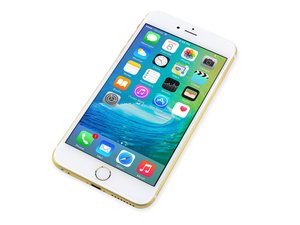
iPhone 6s Plus 유리 파손
앗! iPhone 유리가 뜻하지 않은 낙하 테스트를 견디지 못했군요!
파손된 전면 패널
심호흡을 하고 iPhone이 켜져서 정상적으로 작동하는지 확인해 보세요. 대부분의 경우 iPhone은 여전히 기능하지만 외관상 끔찍한 상태가 됩니다. 안타깝게도 iPhone 6s Plus의 전면 유리와 디스플레이 패널은 일체형으로 접착되어 있어 하나로 교체해야 합니다. 교체하려면 iPhone 6s Plus 디스플레이 어셈블리 교체 안내서를 따르세요.
iPhone이 멈추거나 반응하지 않음
버튼을 격렬하게 누르고 화면을 두드려 봐도 iPhone 6s Plus가 반응하지 않습니다.
iPhone 재시동
때로는 재시동만으로도 iPhone이 다시 반응할 수 있습니다. 반응이 없는 iPhone을 재시동하려면 Apple 로고가 나타날 때까지 기상/취침 버튼과 홈 버튼을 길게 누르세요(약 10초).
매우 낮은 배터리 잔량
배터리 잔량이 극도로 낮아지면 iPhone이 반응하지 않을 수 있습니다. iPhone을 컴퓨터나 벽면 충전기에 연결하고 최소 20분 동안 충전한 후 다시 사용해 보세요.
iPhone 6s Plus가 충전되지 않음
iPhone 6s Plus를 연결해도 전원이 들어오지 않습니다.
불량 케이블 연결
USB 케이블의 끝부분을 중심으로 손상이나 이물질이 있는지 확인하세요. 그런 다음 벽면 충전기를 사용해 보세요. 컴퓨터/USB보다 더 큰 전력을 입력할 수 있습니다.
고장 난 충전기 또는 USB 케이블
다른 충전기를 사용하여 충전기나 케이블 문제인지 확인해 보세요.
이물질이 낀/고장 난 도크 커넥터
iPhone 하단의 도크 커넥터에 먼지, 보풀, 손상된 핀이 있는지 검사하세요. 이쑤시개나 부드러운 칫솔로 도크 커넥터를 매우 조심스럽게 청소하세요. 도크 커넥터가 고장 났다면 이 안내서를 따라 교체하세요.
iPhone이 켜지지 않음
소중한 iPhone 6s Plus가 켜지지 않습니다.
방전된 배터리/고장 난 충전 포트
iPhone을 컴퓨터나 벽면 어댑터에 연결하여 충전하세요. 어느 쪽에도 연결해도 충전되지 않는다면 배터리 방전 또는 충전 포트 고장일 가능성이 큽니다. 배터리를 교체하여 전원이 켜지는지 확인하세요. 켜지지 않는다면 전원 버튼이나 로직 보드 문제일 수 있습니다. 전원이 켜진다면 충전기를 연결하여 충전 표시가 나타나는지 확인해 충전 포트가 문제인지 판단하세요.
고장 난 전원 버튼
버튼의 클릭감이 사라졌을 수 있습니다. 이 경우 iPhone을 컴퓨터에 연결해 충전한 뒤 전원이 켜지는지 확인하세요. 켜진다면 전원 버튼 스위치가 포함된 전원 버튼 어셈블리를 교체할 때가 된 것입니다.
고장 난 디스플레이
아무 일도 일어나지 않는 것처럼 보이는 것은 디스플레이 고장 때문일 수 있습니다. iPhone이 정상 작동하는 소리는 들리는데 화면이 보이지 않는다면 디스플레이가 고장 났을 가능성이 크며 교체해야 합니다. 안타깝게도 디스플레이 패널과 유리 패널은 일체형이라 하나로 교체해야 합니다. 이를 테스트하는 쉬운 방법은 전원을 켜고 소리가 나는지 듣는 것입니다. 또한 무음 스위치를 앞뒤로 움직여 진동이 울리는지 확인하세요. 진동이 울리거나 소리가 들리는데 화면에 아무것도 표시되지 않는다면 화면 문제일 가능성이 가장 높습니다. 스크린을 교체하여 확인해 보세요.
고장 난 로직 보드
다른 방법이 모두 통하지 않는다면 로직 보드가 고장 났을 가능성이 크므로 교체가 필요합니다. 또는 로직 보드의 개별 부품은 필요한 문제해결 능력과 미세납땜 기술이 있다면 진단 및 교체가 가능합니다.
"이 액세서리는 이 iPhone에 최적화되어 있지 않습니다" 메시지
지원되지 않는 액세서리를 iPhone에 연결한 것처럼 오류 메시지가 나타납니다.
이물질이 낀/고장 난 도크 커넥터
iPhone 하단의 도크 커넥터에 먼지, 보풀, 손상된 핀이 있는지 확인하세요. 이쑤시개나 부드러운 칫솔로 도크 커넥터를 매우 조심스럽게 청소하세요. 이쑤시개나 칫솔로 제거되지 않는 이물질은 고농도 이소프로필 알코올(90% 이상)과 면봉을 사용하여 청소해야 합니다. 도크 커넥터가 고장 났다면 이 안내서를 따라 교체하세요.
더럽거나 부식된 로직 보드 커넥터
iPhone이 액체에 잠긴 후 로직 보드 커넥터에 부식이나 이물질이 생겨 오류 메시지가 발생할 수 있습니다. 로직 보드를 분리한 뒤 부드러운 나일론 브러시와 고농도 이소프로필 알코올(90% 이상)을 사용하여 접점 부위를 청소하거나, 가능한 경우 초음파 세척기를 사용하세요.
무선 연결 약화 또는 끊김
무선 네트워크 연결에 문제가 있습니다.
더러워진 안테나 접지
iPhone을 분해한 적이 있다면 Wi-Fi 또는 Bluetooth 안테나의 접지 위치에 손기름이 남았을 수 있습니다. 이 기름은 안테나 접지 문제를 일으켜 신호 약화나 연결 끊김의 원인이 될 수 있습니다. iPhone을 재조립하기 전에 전자제품 세척제(이소프로필 알코올과 보풀이 없는 천을 조금 사용해도 됩니다)로 모든 접지 지점을 청소하여 접지 문제를 방지하세요.
스피커나 헤드폰에서 소리가 안 나오거나 왜곡됨
iPhone 6s Plus가 켜지고 잘 작동하는 것 같지만, 헤드폰이나 스피커를 연결하면 오디오가 제대로 나오지 않습니다.
고장 난 헤드폰/스피커
헤드폰이나 스피커가 고장 났을 가능성은 낮지만, 문제의 원인을 배제하기 위해 처음에 확인하는 것이 좋습니다. 다른 헤드폰이나 스피커를 사용하여 문제의 원인이 iPhone에 있는지 확실히 확인하세요.
고장 난 헤드폰 잭
iPhone 6s Plus의 오디오 출력 문제의 가장 가능성 높은 원인은 고장 난 헤드폰 잭입니다. 외부 스피커 문제가 아님이 확인되었다면 헤드폰 잭을 교체해야 합니다. 이 안내서를 따라 헤드폰 잭이 포함된 라이트닝 커넥터 어셈블리를 교체하세요.
교체 후 Touch ID 작동 안 함
홈 버튼을 교체한 후 Touch ID 기능이 작동하지 않습니다.
iPhone이 원래 홈 버튼 어셈블리와 페어링됨
보안 기능으로 인해 홈 버튼에 내장된 Touch ID 지문인식 센서는 공장에서 iPhone의 로직 보드와 고유하게 페어링됩니다. 원래의 홈 버튼 어셈블리가 교체, 손상 또는 연결 해제되면 Touch ID 기능은 작동을 멈춥니다.
iPhone 6s Plus 복원
iPhone이 비정상적으로 작동하거나 시동 시 "iTunes를 사용하여 복원"이라는 텍스트가 표시됩니다.
손상된 소프트웨어
Apple에서 문제를 해결하는 구체적인 방법을 안내하는 경우는 드뭅니다! iPhone 6s Plus를 복원하면 기기의 모든 데이터가 삭제되므로 복원 전에 iPhone 6s Plus의 모든 데이터를 백업했는지 확인하세요. 복원하려면 iTunes가 설치된 컴퓨터에 iPhone 6s Plus를 연결하세요. iPhone 6s Plus 요약 페이지에서 "복원"을 클릭하세요(왼쪽 메뉴에서 iPhone 아이콘을 클릭하면 찾을 수 있습니다). 안내에 따라 복원하세요. iPhone 6s Plus에 "잠시만 기다려 주십시오. 배터리 잔량이 너무 낮습니다."라는 텍스트가 표시되면 그대로 연결해 두세요. 이렇게 하면 안전하게 복원할 수 있을 만큼 iPhone 6s Plus가 충전됩니다. 이 화면에서 iPhone 6s Plus가 오랫동안 멈춰 있다면 새 배터리가 필요할 수 있습니다.
강제 복원 모드
iPhone 6s Plus가 Apple 로고만 표시된 상태에서 멈추거나 iTunes가 기기를 인식하지 못하게 하는 다른 소프트웨어 문제가 발생할 경우, 강제로 복구/복원 모드로 전환한 뒤 iTunes를 사용해 소프트웨어를 복원할 수 있습니다.
기기가 꺼져 있다면 USB 케이블의 한쪽 끝을 iPhone 6s Plus에 꽂고 반대쪽은 연결하지 마세요. 홈 버튼을 누른 상태에서 USB 케이블을 컴퓨터에 연결하세요. 5~10초 후 iPhone 6s Plus에 "iTunes에 연결" 이미지가 나타나야 하며, iTunes에서 소프트웨어 복원 메시지가 표시됩니다. 메시지와 위의 지침을 따르세요.
iPhone이 켜져 있다면 전원 버튼과 홈 버튼을 모두 길게 눌러 재시동하고 "iTunes에 연결" 이미지가 나타날 때까지 기다리세요(보통 5~15초 소요).
오류 로그
오류 1 또는 -1
업데이트나 복원을 완료하지 못하게 하는 하드웨어 문제로, 마더보드 관련 문제일 가능성이 높습니다.
오류 1015
"필요한 리소스를 찾을 수 없습니다" 메시지.
원인:
- iTunes 버전이 최신이 아닙니다. 최신 iTunes 버전을 받은 뒤 다시 업데이트나 복원을 시도하세요.
- 기기에 iOS 베타 버전이 설치되어 있습니다.
- 이전 버전의 iOS를 설치하려는 다운그레이드 시도입니다.
- 기기가 탈옥되었습니다. 업데이트 전 하드 리셋을 수행하세요.
iPhone에 액체 손상 발생
실수로 액체를 쏟거나 싱크대에 빠뜨린 후 iPhone이 제대로 작동하지 않습니다.
액체 손상 완화 조치 필요
가능한 한 빨리 다음을 수행하세요.
- 안전하다면 즉시 액체 속에서 iPhone을 꺼내세요. 기기가 액체와 접촉하는 시간을 최소화하여 부식으로 인한 손상을 방지해야 합니다.
- iPhone 전원을 끕니다. (이미 꺼져 있었다면 켜지 마세요.)
- 쌀통은 피하세요. 들은 바와 다르게 쌀은 액체에 손상된 전자제품에 효과적이고 지속적인 해결책이 아닙니다.
- iPhone을 열고 배터리를 분리하세요. (올바른 절차는 해당 iPhone의 배터리 교체 안내서를 참조하세요. 배터리를 완전히 분리할 필요는 없으며, 로직 보드에서 배터리 커넥터만 분리하면 됩니다.)
- 액체 손상은 분해를 어렵게 할 수 있습니다. 예기치 않게 다른 부품에 "붙어" 있을 수 있는 케이블과 커넥터를 조심하세요.
이제 iPhone 내부를 검사하고 액체 손상 정도를 판단하세요.
- iPhone 내부가 완전히 건조해 보이는 경우:
- 다행입니다! 큰 화는 면했을지도 모릅니다. 액체 손상 표시기를 확인하고, 포트 및 SIM 카드 트레이 주변을 살펴보며, 배터리 커넥터를 주의 깊게 검사하여 액체나 부식 흔적이 있는지 확인하세요.
- 액체 침투 흔적이 보이면 아래의 다음 섹션으로 건너뛰세요.
- 모든 것이 완전히 건조해 보인다면 더 이상 할 일이 없을 수도 있습니다. 휴대폰을 몇 시간 동안 공기 중에 말린 후 배터리를 다시 연결하고 전원을 켜서 모든 기능을 테스트하세요. 문제가 발생하면 아래의 다음 섹션으로 계속 진행하세요.
- 휴대폰 내부에 액체가 조금이라도 보이는 경우:
- 후면 커버 교체 안내서를 따라 부품 분리를 시작하세요.
- 각 부품을 분리할 때 액체나 부식 손상 흔적이 있는지 주의 깊게 확인하세요. 액체 및 부식된 부분을 이소프로필 알코올과 칫솔과 같은 깨끗하고 부드러운 나일론 브러시로 조심스럽게 닦아내고 공기 중에 건조하세요.
- 액체 침투 흔적이 더 이상 보이지 않을 때까지 분해를 계속하세요.
- 모든 부품이 깨끗하고 건조해지면 대체 배터리를 사용하여 iPhone을 재조립하세요.
- 절대 액체와 접촉했던 배터리를 재사용하지 마세요.
- iPhone 전원을 켜고 모든 기능을 테스트하세요. 문제가 발생하면 아래의 다음 섹션으로 계속 진행하세요.
- 내부 부품 대부분(또는 전체)이 액체로 덮여 있는 경우:
- 후면 커버 교체 안내서를 따라 iPhone을 완전히 분해하세요.
- 각 부품, 케이블 커넥터, 소켓을 이소프로필 알코올과 깨끗한 칫솔로 조심스럽게 닦으세요.
- 로직 보드를 이소프로필 알코올에 담그세요(가능하면 초음파 세척기 사용). 굳은 잔여물을 불리고 남아 있는 물이나 다른 액체를 제거할 수 있을 만큼 충분히 담가 두세요.
- 칫솔을 사용하여 로직 보드에 보이는 부식과 잔여물을 닦아내세요. 모든 커넥터, 칩, 퓨즈를 청소하세요.
- 필요하거나 잔여물 흔적이 여전히 보이면 청소를 반복하세요.
- 모든 부품이 깨끗하고 건조해지면 대체 배터리를 사용하여 iPhone을 재조립하세요.
- 절대 액체와 접촉했던 배터리를 재사용하지 마세요.
- iPhone 전원을 켜고 모든 기능을 테스트하세요.
- 특정 기능이 작동하지 않으면 관련 부품을 대체 부품으로 교체한 후 다시 테스트하세요.
- 문제가 계속되면 로직 보드 수준의 수리가 필요할 수 있습니다. 아직 종합적인 보드 수준 수리 안내서는 없으므로 미세납땜 전문가에게 상담하여 추가 옵션을 확인하는 것이 좋습니다.



댓글 10개
How would I would troubleshoot Apple maps or Google maps not working correctly?
Caleb Wise - 답글 공유
How can you fix a volume problem? What I meant is that I replace the ear speaker and the loud Speaker on iPhone 6 S Plus , and when I try to increase the volume it does in crease but you can’t heard loud enough, What cold be the cause any advised
Rosie Godinez - 답글 공유
My iphone 6S+ is stuck between a white screen with the black apple logo and the support.apple.com/phone/restore, with the lightning cable on the screen and the computer square. I have tried the restore a number of times and even taken it to apple and paid for an attempt to restore. This was also unsuccessful. Any suggestions for a repair please?
Suzanne Entner - 답글 공유
Ringer does not ring, buzz or vibrate.
Tom haskins - 답글 공유
There is no troubleshooting for rear facing camera. My issue I have is my camera usually starts shaking/ wavey like and blurry. It’ll clear up sometimes. I usually close camera ap than reopen it until it’s normal than take my pic. Do I need to replace it? Iphone6s plus
Russell g - 답글 공유