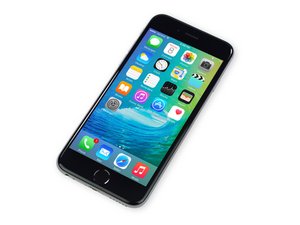
iPhone 6s 유리가 깨짐
앗! iPhone 유리가 실수로 떨어뜨린 충격을 견디지 못했군요!
깨진 전면 패널
심호흡을 하고 iPhone이 켜져서 정상적으로 작동하는지 확인해 보세요. 대부분의 경우 iPhone은 여전히 작동하지만 외관상 엉망이 된 상태일 것입니다. 안타깝게도 iPhone 6s의 전면 유리와 디스플레이 패널은 일체형으로 합쳐져 있어 하나로 교체해야 합니다. 교체하려면 iPhone 6s 디스플레이 어셈블리 교체 안내서를 따라 하세요.
iPhone이 멈췄거나 반응하지 않음
버튼을 아무리 열심히 누르고 화면을 두드려도 iPhone 6s가 반응하지 않습니다.
iPhone 재시동
때로는 재시동만으로도 iPhone이 다시 정상적으로 반응할 수 있습니다. 반응하지 않는 iPhone을 재시동하려면 Apple 로고가 나타날 때까지(약 10초간) 기상/취침 버튼과 홈 버튼을 동시에 길게 누르세요.
매우 낮은 배터리 잔량
배터리 잔량이 극도로 낮아지면 iPhone이 반응하지 않을 수 있습니다. iPhone을 컴퓨터나 벽면 충전기에 연결하고 최소 20분간 충전한 후 다시 사용해 보세요.
iPhone 6s가 충전되지 않음
iPhone 6s를 충전기에 꽂아도 반응이 없습니다.
불량 케이블 연결
USB 케이블, 특히 양쪽 끝부분에 손상이나 먼지가 없는지 확인하세요. 그런 다음 컴퓨터/USB보다 더 큰 전력을 공급하는 벽면 충전기를 사용해 보세요.
고장 난 충전기 또는 USB 케이블
충전기나 케이블 문제일 수 있으므로 다른 충전기를 사용해 보세요.
도크 커넥터 이물질/불량
iPhone 하단의 도크 커넥터에 먼지, 보풀, 손상된 핀이 있는지 검사하세요. 이쑤시개나 부드러운 칫솔을 사용하여 도크 커넥터를 매우 조심스럽게 청소하세요. 도크 커넥터가 고장 났다면 이 안내서에 따라 교체하세요.
iPhone이 켜지지 않음
소중한 iPhone 6s가 켜지지 않습니다.
방전/수명 다한 배터리/불량 충전 포트
iPhone을 컴퓨터나 벽면 어댑터에 연결하여 충전하세요. 둘 다 연결해도 충전되지 않는다면 배터리 수명이 다했거나 충전 포트가 불량일 가능성이 큽니다. 배터리를 교체한 후 켜지는지 확인하세요. 그래도 켜지지 않으면 전원 버튼이나 로직 보드 문제일 수 있습니다. 기기가 켜진다면 충전 포트가 문제인지 확인하기 위해 연결하여 충전 표시가 나타나는지 확인하세요.
불량 전원 버튼
버튼의 클릭감이 사라졌을 수 있습니다. 이런 경우라면 휴대폰을 컴퓨터에 연결하여 충전한 후 켜지는지 확인해 보세요. 켜진다면 전원(기상/취침) 버튼 스위치가 포함된 상단 케이블을 교체할 시기일 수 있습니다.
불량 디스플레이
디스플레이가 고장 나서 아무것도 나타나지 않는 것처럼 보일 수 있습니다. iPhone에서 작동하는 소리는 들리는데 아무것도 보이지 않는다면 디스플레이가 불량일 수 있으므로 교체해야 합니다. 안타깝게도 디스플레이 패널과 유리 패널은 일체형이라 하나로 교체해야 합니다. 이를 확인하는 쉬운 방법은 휴대폰을 켜고 소리가 나는지 들어보는 것입니다. 또한 무음 전환 스위치를 앞뒤로 움직여 진동이 울리는지 확인하세요. 진동이 울리거나 소리는 들리는데 화면에 아무것도 표시되지 않는다면 화면 문제일 가능성이 큽니다. 스크린을 교체해서 결과를 확인하세요.
불량 로직 보드
다른 방법이 모두 소용없다면 로직 보드가 불량일 가능성이 높으며 교체가 필요합니다. 또는, 필요한 문제해결 능력과 미세납땜 기술이 있다면 로직 보드의 개별 부품을 진단하고 교체할 수 있습니다.
"이 액세서리는 이 iPhone에 최적화되어 있지 않습니다" 메시지
지원되지 않는 액세서리를 iPhone에 연결한 것처럼 오류 메시지가 나타납니다.
도크 커넥터 이물질/불량
iPhone 하단의 도크 커넥터에 먼지, 보풀, 손상된 핀이 있는지 확인하세요. 이쑤시개나 부드러운 칫솔을 사용하여 도크 커넥터를 매우 조심스럽게 청소하세요. 이쑤시개나 칫솔로 제거되지 않는 이물질은 고농도(90% 이상) 이소프로필 알코올과 면봉을 사용하여 닦아내세요. 도크 커넥터가 고장 났다면 이 안내서에 따라 교체하세요.
로직 보드 연결부의 오염 또는 부식
iPhone이 액체에 침수된 후 로직 보드 연결부에 부식이나 이물질이 생겨 이 오류 메시지가 발생할 수 있습니다. 로직 보드를 분리한 다음 부드러운 나일론 브러시와 고농도(90% 이상) 이소프로필 알코올을 사용하여 모든 접점을 청소하거나, 가능하다면 초음파 세척기를 사용하세요.
약하거나 끊긴 무선 연결
무선 네트워크 연결에 문제가 있습니다.
오염된 안테나 접지
iPhone을 이전에 분해한 적이 있다면 Wi-Fi 또는 블루투스 안테나의 접지 위치에 손가락의 유분이 남아 있을 수 있습니다. 이러한 유분은 안테나 접지 문제를 일으켜 신호가 약해지거나 연결이 완전히 끊길 수 있습니다. iPhone을 재조립하기 전에 항상 전자제품 세정제(이소프로필 알코올과 보풀이 없는 천을 조금 사용해도 됩니다)로 모든 접지 지점을 닦아 접지 문제를 방지하세요.
스피커나 헤드폰을 통해 소리가 나지 않거나 왜곡됨
iPhone 6s가 켜지고 정상 작동하는 것 같지만, 헤드폰이나 스피커를 꽂으면 소리가 제대로 나오지 않습니다.
불량 헤드폰/스피커
헤드폰이나 스피커가 고장 났을 가능성은 낮지만, 처음에 문제의 원인에서 제거하는 것이 좋습니다. 문제의 원인이 iPhone인지 확실히 알기 위해 다른 헤드폰이나 스피커를 사용하여 iPhone을 테스트해 보세요.
불량 오디오 잭
iPhone 6s의 오디오 출력 문제 중 가장 가능성이 높은 원인은 오디오 출력 잭 불량입니다. 외부 스피커 문제가 아님이 확실하다면 헤드폰 잭을 교체해야 합니다. 이 안내서에 따라 헤드폰 잭이 포함된 도크 커넥터 어셈블리를 교체하세요.
교체 후 작동하지 않는 Touch ID
홈 버튼 교체 후 Touch ID 기능이 작동하지 않습니다.
iPhone은 원래의 홈 버튼 어셈블리와 페어링되어 있음
보안 기능의 일환으로, 홈 버튼에 내장된 Touch ID 지문인식 센서는 공장에서 제조 시 iPhone 로직 보드와 고유하게 페어링됩니다. 원래의 홈 버튼 어셈블리가 교체되거나 손상되거나 연결이 끊기면 Touch ID 기능은 작동을 멈춥니다.
iPhone 6s 복원
iPhone이 비정상적으로 작동하거나 시동 시 "iTunes를 사용하여 복원하십시오"라는 텍스트가 표시됩니다.
손상된 소프트웨어
Apple이 문제 해결을 위한 구체적인 지침을 제공하는 경우는 드뭅니다! iPhone 6s를 복원하면 모든 데이터가 삭제되므로 복원 전에 iPhone 6s의 모든 데이터를 백업했는지 확인하세요. 복원하려면 iTunes가 설치된 컴퓨터에 iPhone 6s를 연결하세요. iPhone 6s 요약 페이지에서 "복원"을 클릭하세요(왼쪽 메뉴의 iPhone 아이콘을 클릭하면 이 페이지를 찾을 수 있습니다). 안내에 따라 복원을 진행하세요. iPhone 6s에 "잠시만 기다려 주십시오. 배터리 잔량이 매우 낮습니다."라는 텍스트가 표시되면 연결 상태를 유지하세요. 이렇게 하면 안전하게 복원할 수 있을 만큼 iPhone 6s가 충전됩니다. iPhone 6s가 이 화면에서 오랫동안 멈춰 있다면 새 배터리가 필요할 수 있습니다.
강제 복원 모드
iPhone 6s가 Apple 로고만 표시된 상태로 멈추거나, iTunes가 인식하지 못하는 다른 소프트웨어 문제가 발생하면 강제로 복구/복원 모드로 전환한 다음 iTunes를 사용하여 소프트웨어를 복원할 수 있습니다.
기기가 꺼져 있으면 USB 케이블의 한쪽 끝을 iPhone 6s에 연결하고 반대쪽은 연결하지 마세요. 홈 버튼을 누른 상태에서 USB 케이블을 컴퓨터에 연결하세요. 5~10초 후 iPhone 6s에 "iTunes에 연결하십시오" 이미지가 나타나면 iTunes에서 소프트웨어를 복원하라는 메시지가 표시됩니다. 안내에 따라 위 지침을 따르세요.
iPhone이 켜져 있는 상태라면 전원 버튼과 홈 버튼을 모두 눌러 재부팅하고 "iTunes에 연결" 이미지가 나타날 때까지(일반적으로 5~15초) 길게 누르세요.
오류 로그
오류 1 또는 -1
업데이트나 복원을 완료하지 못하게 하는 하드웨어 문제로, 아마도 마더보드 관련 문제일 것입니다.
오류 1015
"필요한 리소스를 찾을 수 없습니다" 메시지.
원인:
- 사용 중인 iTunes 버전이 최신이 아닙니다. 최신 iTunes 버전을 받은 다음 업데이트나 복원을 다시 시도하세요.
- 기기에 iOS 베타 버전이 설치되어 있습니다.
- 다운그레이드(이전 버전의 iOS를 설치하려는 경우)를 시도 중입니다.
- 기기가 탈옥된 상태입니다. 업데이트 전에 하드 리셋을 수행하세요.
iPhone의 침수 또는 액체 손상
실수로 엎지르거나 싱크대에 빠뜨린 후 iPhone이 제대로 작동하지 않습니다.
액체 손상 완화 조치 필요
가능한 한 빨리 다음 조치를 수행하세요:
- 즉시 iPhone을 액체에서 꺼내세요(안전한 경우). 부식으로 인한 손상을 방지하기 위해 액체와 접촉하는 시간을 최소화하세요.
- iPhone을 끄세요. (이미 꺼져 있었다면 켜지 마세요.)
- 쌀통에 넣지 않기. 들었을지도 모르는 이야기와 달리, 쌀은 침수된 전자제품에 효과적이거나 지속적인 해결책이 되지 못합니다.
- iPhone을 열고 배터리 연결을 해제하세요. (올바른 절차는 iPhone의 배터리 교체 안내서를 참고하세요. 배터리를 완전히 분리할 필요는 없습니다. 로직 보드에서 배터리 커넥터만 분리하세요.)
- 액체 손상 시 분해가 어려울 수 있습니다. 케이블이나 커넥터가 예상치 못한 방식으로 다른 부품에 "달라붙어" 있을 수 있으니 주의하세요.
이제 iPhone 내부를 검사하고 액체 손상 정도를 파악해 보세요.
- iPhone 내부가 완전히 건조해 보이는 경우:
- 휴! 운이 좋았군요. 액체 손상 표시기를 확인하고, 포트와 SIM 카드 트레이 주변을 살펴보며, 배터리 커넥터에 액체나 부식 흔적이 있는지 꼼꼼히 확인하세요.
- 액체 유입 흔적이 조금이라도 보인다면 아래의 다음 섹션으로 건너뛰세요.
- 모든 것이 완전히 건조해 보인다면 더 이상 아무것도 할 필요가 없을 수 있습니다. 휴대폰을 몇 시간 동안 자연 건조하고, 배터리를 다시 연결한 다음, 전원을 켜고 모든 기능을 테스트하세요. 문제가 발생하면 아래의 다음 섹션으로 계속 진행하세요.
- 내부에 액체가 조금만 보이는 경우:
- 후면 커버 교체 안내서를 따라 부품을 분리하세요.
- 각 부품을 분리할 때 액체나 부식 손상 흔적이 있는지 꼼꼼히 확인하세요. 이소프로필 알코올과 칫솔처럼 깨끗하고 부드러운 나일론 브러시를 사용하여 액체나 부식물을 조심스럽게 닦아내고 자연 건조하세요.
- 액체 유입 흔적이 더 이상 보이지 않을 때까지 분해를 계속하세요.
- 모든 부품이 깨끗하고 건조해지면 새 배터리와 함께 iPhone을 재조립하세요.
- 절대로 액체와 접촉한 배터리를 다시 사용하지 마세요.
- iPhone 전원을 켜고 모든 기능을 테스트하세요. 문제가 발생하면 아래의 다음 섹션으로 계속 진행하세요.
- 내부 부품이 대부분(또는 전체가) 액체로 뒤덮인 경우:
- 후면 커버 교체 안내서를 따라 iPhone을 완전히 분해하세요.
- 이소프로필 알코올과 깨끗한 칫솔을 사용하여 각 부품, 케이블 커넥터 및 소켓을 조심스럽게 청소하세요.
- 로직 보드를 이소프로필 알코올에 담그세요(가능하다면 초음파 세척기를 사용하세요). 굳은 잔여물이 느슨해지고 남은 물이나 기타 액체가 밀려날 때까지 충분히 담가두세요.
- 칫솔을 사용하여 로직 보드에서 눈에 보이는 부식과 잔여물을 닦아내세요. 모든 커넥터, 칩 및 퓨즈를 청소하세요.
- 필요한 경우 청소를 반복하거나, 잔여물 흔적이 여전히 보이는지 확인하세요.
- 모든 부품이 깨끗하고 건조해지면 새 배터리와 함께 iPhone을 재조립하세요.
- 절대로 액체와 접촉한 배터리를 다시 사용하지 마세요.
- iPhone 전원을 켜고 모든 기능을 테스트하세요.
- 작동하지 않는 특정 기능이 있다면 새 부품로 관련 부품을 교체한 다음 다시 테스트하세요.
- 문제가 지속되면 보드 수준의 수리가 필요할 수 있습니다. 아직 보드 수준 수리에 대한 포괄적인 안내서는 없으므로 미세납땜 전문가와 상담하여 다른 옵션을 확인해 보세요.



댓글 21개
I am not receiving any sound notification for messages, email, calendar etc settings seem right have rebooted stilll no sound
Yvonne Taylor - 답글 공유
MY iphone 6s does not receive calls from abroad, they convert directly to voice mail on the first ring. What do I need to do to fix this problem?
Barry Trindall - 답글 공유
That’s likely a carrier issue and not something specific to your phone. To rule it out, try using your SIM in another phone (say an old one that you keep around for backup) and have an associate call you internationally to see if it goes to voicemail. If it only happens with your regular phone, it’s possibly a phone issue, if it happens with the older phone too, it’s likely a carrier or SIM issue.
Calls going to voicemail can also be related to the load on the cell towers you are around — when at capacity for calls, your phone will not ring and calls will go to voicemail.
Separately, the caller could be using a service like Slydial to go directly to your voicemail manually.
Ben - 답글 공유
Have a weird one have an iPhone 6s works great but when a call comes in screen stops working can’t answer and phone will continue to ring until I do a hard reset. I have taken it apart and cleaned it no water damage have replaced the screen install a new battery.
Patrick Dean Willard - 답글 공유
Hello Dear
I faced the same problem. I can’t pick the call either and the call notification screen hanged (even in case of missed call). When I connect the mobile to itune, the mobile become normal, otherwise I need to force restart.
Did the issue has been resolved in your case. I am thinking to do factory reset (restore).
Dr. Dhirendra Kumar - 답글 공유