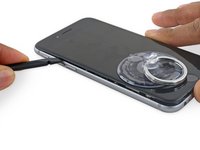
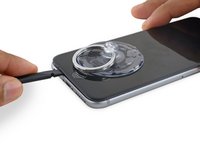
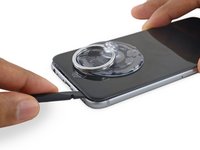
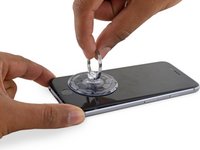
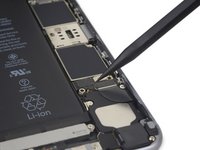
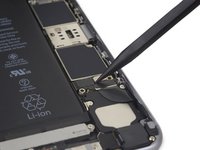
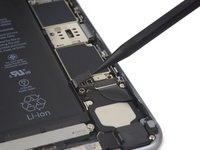
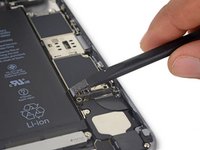
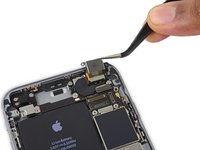
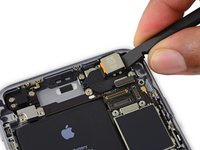
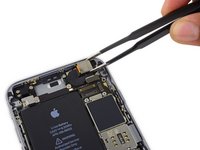
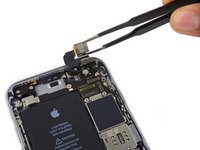
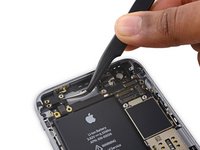
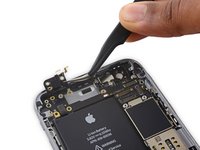
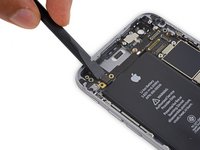
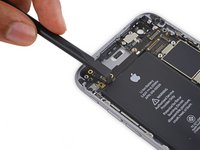
주요 콘텐츠로 건너뛰기
수리 커뮤니티 가입 - 계정 만들기

이 번역은 기계에 의해 생성된 것이며, 아직 사람이 검토하지 않았습니다. 이 언어를 아세요? 리뷰 보기.

iPhone 6s 후면 케이스 교체

필요한 것

    1. iPhone 6s 후면 케이스 교체, Pentalobe/펜타로브/별나사: 1 단계, 이미지 1개 중 1개
      • iPhone을 분해하기 전에 iPhone 배터리를 25% 이하로 방전하세요. 충전된 리튬-이온 배터리에 실수로 구멍을 내면 화재가 발생하거나 폭발할 수 있습니다.

      • 분해를 시작하기 전에 iPhone 전원을 끄세요.

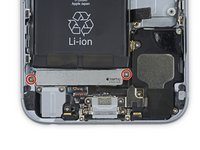
      • iPhone 하단 가장자리 Lightning 커넥터 옆에 위치한 3.4mm P2 Pentalobe/펜타로브/별나사 두 개를 풀어주세요.

      댓글 쓰기

    1. iPhone 6s 후면 케이스 교체, Anti-Clamp/안티 클램프 사용 지침: 2 단계, 이미지 3개 중 1개 iPhone 6s 후면 케이스 교체, Anti-Clamp/안티 클램프 사용 지침: 2 단계, 이미지 3개 중 2개 iPhone 6s 후면 케이스 교체, Anti-Clamp/안티 클램프 사용 지침: 2 단계, 이미지 3개 중 3개
      이 단계에 사용된 도구:
      Clampy - Anti-Clamp
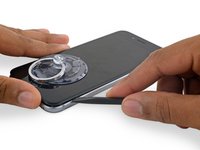
      $24.95
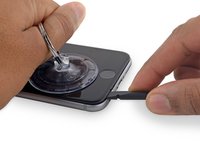
      • 다음 두 단계는, 우리가 여는 절차를 쉽게 하기위해 고안한, 안티-클램프에 대해 설명합니다. Anti-Clamp를 사용하지 않는 경우 세 단계를 건너뛰고 대안을 사용하세요.

      • Anti-Clamp 사용 방법에 대한 전체 지침은 이 안내서를 참조하세요.

      • 파란색 핸들을 뒤로 당겨 Anti-Clamp의 팔을 풀어 주세요 .

      • Anti-Clamp의 팔을 iPhone의 왼편 또는 오른편 가장자리로 밀어 주세요.

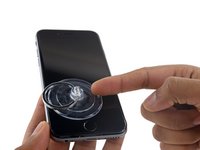
      • 흡입 컵을 iPhone의 홈 버튼 바로 위 하단 가장자리 근처에 배치하세요—전면에 하나, 후면에 하나.

      • 흡입 컵을 함께 눌러서 원하는 부위에 흡입하세요.

      • Anti-Clamp를 흡착할 수 없을 정도로 iPhone 표면이 미끄러운 경우 테이프를 사용하여 그립감있는 표면을 만들 수 있습니다.

      댓글 쓰기

    2. iPhone 6s 후면 케이스 교체: 3 단계, 이미지 3개 중 1개 iPhone 6s 후면 케이스 교체: 3 단계, 이미지 3개 중 2개 iPhone 6s 후면 케이스 교체: 3 단계, 이미지 3개 중 3개
      • 파란색 손잡이를 앞으로 당겨 팔을 잠그세요.

      • 손잡이를 시계 방향으로 360도 돌리거나 컵이 늘어나기 시작할 때까지 돌리세요.

      • 흡입 컵이 서로 정렬되어 있는지 확인하세요. 정렬에서 벗어나기 시작하면 흡입 컵을 약간 풀고 팔을 다시 정렬하세요.

      • Anti-Clamp가 충분히 큰 틈을 만들면 스크린 아래에 여는 픽을 끼우세요.

      • Anti-Clamp가 충분한 틈을 만들지 못하면 핸들을 1/4 바퀴 돌리세요.

      • 한 번에 1/4바퀴 이상 돌리지 말고 돌릴 때마다 몇 초간 기다리세요. Anti-Clamp와 시간이 일을 하도록 하세요.

      • 다음 세 단계는 건너뛰세요.

      댓글 쓰기

    1. iPhone 6s 후면 케이스 교체, 여는 절차: 4 단계, 이미지 1개 중 1개
      이 단계에 사용된 도구:
      Clampy - Anti-Clamp
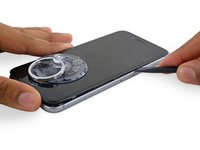
      $24.95
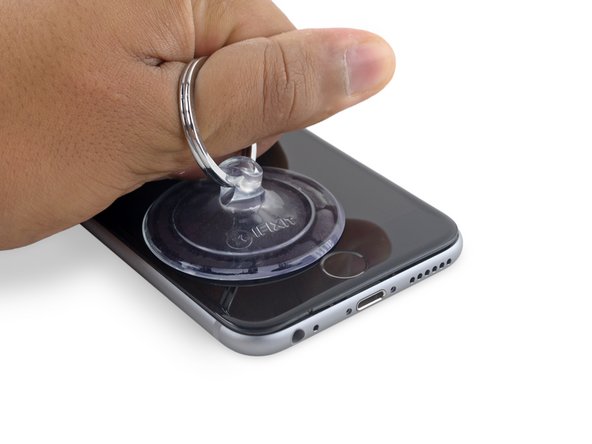
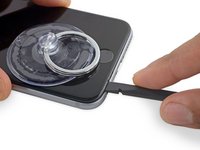
      • 안티-클램프가 없는 경우 다음 세 단계에 따라 흡착 손잡이를 사용하세요.

      • iOpener 또는 헤어 드라이어를 사용하여 iPhone의 가장자리에 약 1분 동안 약한 열을 가하세요.

      • 열을 가하면 디스플레이를 고정하는 접착제가 부드러워져 쉽게 열 수 있습니다.

      댓글 쓰기

    2. iPhone 6s 후면 케이스 교체: 5 단계, 이미지 1개 중 1개
      • 6s 디스플레이를 열면 디스플레이 주위를 둘러싸고 있는 얇은 접착 스트립이 분리됩니다. 접착제를 교체하려면 계속 진행하기 전에 새 접착 스트립 세트를 준비하세요. 접착제를 교체하지 않아도 수리를 완료할 수 있으며 기능상의 차이는 없습니다.

      • 디스플레이 어셈블리의 왼쪽 아래 모서리에 석션 컵을 적용하십시오.

      • 흡입 컵이 홈 버튼 위에 놓이지 않도록 주의하세요.

      • 디스플레이가 심하게 깨진 경우 투명 포장 테이프를 붙이면 흡입 컵을 부착할 수 있습니다. 대안으로, 흡입 컵 대신에 매우 강한 테이프를 사용할 수 있습니다. 다른 모든 방법이 실패하면 초강력 접착제를 사용하여 흡입 컵을 깨진 스크린에 붙일 수 있습니다.

      댓글 쓰기

    3. iPhone 6s 후면 케이스 교체: 6 단계, 이미지 2개 중 1개 iPhone 6s 후면 케이스 교체: 6 단계, 이미지 2개 중 2개
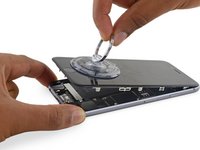
      • 전면 패널과 후면 케이스 사이에 약간의 틈을 만들기 위해 일정한 힘으로 흡입 컵을 위로 당기세요.

      • 서두르지 말고 확실하고 일정하게 힘을 가하세요. 디스플레이 어셈블리는 대부분의 기기보다 꽉 끼워져 있으며 접착제로 고정되어 있습니다.

      • 너무 세게 당기면 디스플레이 어셈블리를 손상할 수 있습니다. 디스플레이 어셈블리와 후면 케이스 사이에 작은 틈을 만들만큼의 압력만 가하세요.

      • 문제가 있으면 iOpener, 헤어 드라이어 또는 열선총을 사용하여 iPhone 전면을 살짝 뜨거워질 때까지 가열하세요. 이렇게 디스플레이 가장자리를 고정하는 접착제를 부드럽게할 수 있습니다.

      댓글 쓰기

    4. iPhone 6s 후면 케이스 교체: 7 단계, 이미지 2개 중 1개 iPhone 6s 후면 케이스 교체: 7 단계, 이미지 2개 중 2개
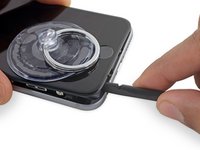
      • 디스플레이 밑면, 헤드폰 잭 바로 위에 노치가 있습니다. 이 휴대폰을 비집어 열기에 가장 안전한 부분입니다.

      • Spudger/스퍼저의 평평한 끝을 스크린과 후면 케이스 사이, 헤드폰 잭 바로 위의 틈에 넣으세요.

      댓글 쓰기

    5. iPhone 6s 후면 케이스 교체: 8 단계, 이미지 2개 중 1개 iPhone 6s 후면 케이스 교체: 8 단계, 이미지 2개 중 2개
      • Spudger/스퍼저를 비틀어 전면 패널 어셈블리와 휴대폰 사이의 틈을 넓히세요.

      댓글 쓰기

    6. iPhone 6s 후면 케이스 교체: 9 단계, 이미지 2개 중 1개 iPhone 6s 후면 케이스 교체: 9 단계, 이미지 2개 중 2개
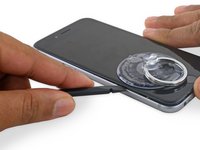
      • Spudger/스퍼저의 평평한 끝을 휴대폰 왼편, 디스플레이 어셈블리와 후면 케이스 사이에 넣으세요.

      • Spudger/스퍼저를 휴대폰 측면 위로 밀어 접착제를 분리하고 클립을 여세요.

      댓글 쓰기

    7. iPhone 6s 후면 케이스 교체: 10 단계, 이미지 2개 중 1개 iPhone 6s 후면 케이스 교체: 10 단계, 이미지 2개 중 2개
      • Spudger/스퍼저를, 휴대폰을 비집어 열었던, 하단 모서리에 다시 넣으세요.

      • Spudger/스퍼저를, 휴대폰 가장자리를 따라, 오른편으로 밀어 주세요.

      댓글 쓰기

    8. iPhone 6s 후면 케이스 교체: 11 단계, 이미지 2개 중 1개 iPhone 6s 후면 케이스 교체: 11 단계, 이미지 2개 중 2개
      • Spudger/스퍼저를 오른편 위로 밀어 접착제를 분리하고 iPhone 디스플레이 클립을 열어 주세요.

      댓글 쓰기

    9. iPhone 6s 후면 케이스 교체: 12 단계, 이미지 2개 중 1개 iPhone 6s 후면 케이스 교체: 12 단계, 이미지 2개 중 2개
      • 흡입컵을 사용하여 디스플레이를 열고 마지막 남은 접착제를 분리하세요.

      • 디스플레이를 90º 이상 열지 마세요. 디스플레이에는 늘어 나면 부러질 수 있는 케이블 세 개가 상단에 여전히 연결되어 있습니다.

      댓글 쓰기

    10. iPhone 6s 후면 케이스 교체: 13 단계, 이미지 2개 중 1개 iPhone 6s 후면 케이스 교체: 13 단계, 이미지 2개 중 2개
      • 흡입 컵 상단의 너브를 위로 당겨 전면 패널과 분리하세요.

      댓글 쓰기

    11. iPhone 6s 후면 케이스 교체: 14 단계, 이미지 3개 중 1개 iPhone 6s 후면 케이스 교체: 14 단계, 이미지 3개 중 2개 iPhone 6s 후면 케이스 교체: 14 단계, 이미지 3개 중 3개
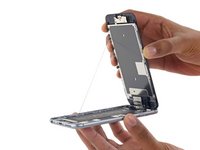
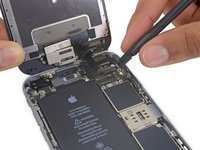
      • 전면 패널 상단의 클립을 연결쇠로 사용하여 디스플레이 어셈블리를 조심스럽게 잡고 들어 올려서 휴대폰을 여세요.

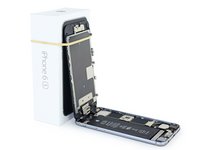
      • 휴대폰을 작업하는 동안, 디스플레이를 약 90º 각도로 열어 놓고 무언가에 기대어 놓으세요.

      • 작업하는 동안 디스플레이를 안전하게 고정하기 위해 고무 밴드를 사용하세요. 이는 디스플레이 케이블에 무리가 가는 것을 막습니다.

      • 유사시에는, 열지 않은 캔 음료를 사용하여 디스플레이를 고정 할 수 있습니다.

      • 재조립 중에 디스플레이 가장자리의 접착제를 교체하려면 이 단계에서 잠시 멈추세요.

      • 재조립 시, 화면 본체의 카메라 쪽 끝부분이 본체 가장자리 아래로 걸리도록 해야 합니다. 화면 프레임의 고리가 메인 본체 테두리 아래에 위치하고 카메라 쪽으로 밀착되어야 커버가 쉽게 닫히고 제대로 고정됩니다.

      • 이 고리들은 실제 힌지가 아니라 메인 휴대폰 프레임/가장자리 테두리 아래에 위치해야 하는 걸쇠입니다!! 이렇게 하면 화면이 부드럽게 제자리로 돌아가며 쉽게 닫힙니다.

      • 재조립 시 화면을 다시 고정하려면 오른쪽 위에서 아래 모서리 방향으로 누르세요. 그런 다음 왼쪽을 누르세요.

      댓글 쓰기

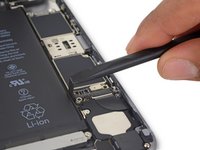
    1. iPhone 6s 후면 케이스 교체, 배터리 커넥터: 15 단계, 이미지 1개 중 1개
      이 단계에 사용된 도구:
      Magnetic Project Mat
      $19.95
      • 배터리 커넥터 브래킷을 고정하는, 다음 길이의, 십자 나사 두 개를 분리하세요:

      • 2.9mm 나사 한 개

      • 2.2mm 나사 한 개

      • iPhone의 손상을 피하기 위해 수리하는 동안 각 나사의 원래 위치를 기억하고 반드시 원래 위치로 정확히 돌려놓으세요.

      댓글 쓰기

    2. iPhone 6s 후면 케이스 교체: 16 단계, 이미지 2개 중 1개 iPhone 6s 후면 케이스 교체: 16 단계, 이미지 2개 중 2개
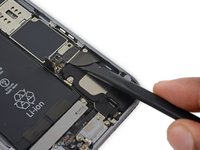
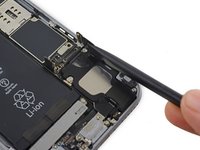
      • iPhone 배터리 커넥터 브래킷을 분리하세요.

      댓글 쓰기

    3. iPhone 6s 후면 케이스 교체: 17 단계, 이미지 3개 중 1개 iPhone 6s 후면 케이스 교체: 17 단계, 이미지 3개 중 2개 iPhone 6s 후면 케이스 교체: 17 단계, 이미지 3개 중 3개
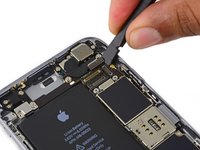
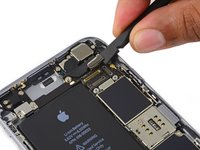
      • Spudger/스퍼저 끝을 사용하여 배터리 커넥터를 로직 보드의 커넥터 소켓에서 들어올리세요.

      댓글 쓰기

    4. iPhone 6s 후면 케이스 교체: 18 단계, 이미지 2개 중 1개 iPhone 6s 후면 케이스 교체: 18 단계, 이미지 2개 중 2개
      • 작업하는 동안 실수로 배터리와 연결하지 않도록 배터리 커넥터가 소켓에서 분리될 때까지 로직 보드에서 밀어 내세요.

      댓글 쓰기

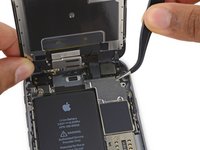
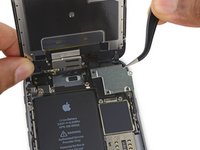
    1. iPhone 6s 후면 케이스 교체, 디스플레이 케이블 브래킷 나사 풀기: 19 단계, 이미지 1개 중 1개
      • 디스플레이 케이블 브래킷을 고정하는 Phillips/십자 나사 네 개를 분리하세요:

      • 1.2mm 나사 세 개

      • 2.8mm 나사 한 개

      댓글 쓰기

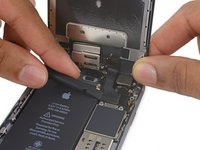
    2. iPhone 6s 후면 케이스 교체: 20 단계, 이미지 2개 중 1개 iPhone 6s 후면 케이스 교체: 20 단계, 이미지 2개 중 2개
      • 디스플레이 케이블 브래킷을 분리하세요.

      댓글 쓰기

    3. iPhone 6s 후면 케이스 교체: 21 단계, 이미지 2개 중 1개 iPhone 6s 후면 케이스 교체: 21 단계, 이미지 2개 중 2개
      • Spudger/스퍼저 또는 깨끗한 손톱을 사용하여 전면 카메라 플렉스 케이블을 로직 보드 소켓에서 위로 똑바로 들어 올려 전면 카메라 플렉스 케이블을 분리하세요.

      댓글 쓰기

    4. iPhone 6s 후면 케이스 교체: 22 단계, 이미지 2개 중 1개 iPhone 6s 후면 케이스 교체: 22 단계, 이미지 2개 중 2개
      • 디지타이저 케이블을 로직 보드의 소켓에서 똑바로 들어 올려 분리하세요.

      • 디지타이저 케이블을 다시 연결할 때 커넥터 중앙 부분을 누르지 마세요. 커넥터의 한편 끝을 누른 다음 반대편 끝을 눌러주세요. 커넥터 중앙 부분을 누르면 부품이 구부러져 디지타이저를 손상할 수 있습니다.

      댓글 쓰기

    5. iPhone 6s 후면 케이스 교체: 23 단계, 이미지 2개 중 1개 iPhone 6s 후면 케이스 교체: 23 단계, 이미지 2개 중 2개
      • 이 단계에서 케이블을 분리하거나 다시 연결하기 전에 확실하게 배터리가 분리되어 있는지 확인하세요.

      • 디스플레이 케이블을 로직 보드 소켓에서 위로 똑바로 들어 올려 분리하세요.

      댓글 쓰기

    6. iPhone 6s 후면 케이스 교체: 24 단계, 이미지 1개 중 1개

      댓글 쓰기

    1. iPhone 6s 후면 케이스 교체, 후면 카메라: 25 단계, 이미지 2개 중 1개 iPhone 6s 후면 케이스 교체, 후면 카메라: 25 단계, 이미지 2개 중 2개
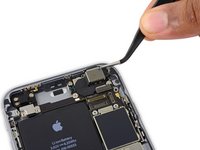
      • 스퍼저의 납작한 끝을 사용하여 로직 보드의 소켓에서 후면 카메라를 분리하세요.

      댓글 쓰기

    2. iPhone 6s 후면 케이스 교체: 26 단계, 이미지 1개 중 1개
      • 후면 카메라 브래킷 위를 덮고 있는 다음 두 개의 필립스 나사를 제거하세요:

      • 1.6 mm 나사 한 개

      • 2.0 mm 나사 한 개

      댓글 쓰기

    3. iPhone 6s 후면 케이스 교체: 27 단계, 이미지 2개 중 1개 iPhone 6s 후면 케이스 교체: 27 단계, 이미지 2개 중 2개
      • 카메라 브래킷을 제거하세요.

      댓글 쓰기

    4. iPhone 6s 후면 케이스 교체: 28 단계, 이미지 2개 중 1개 iPhone 6s 후면 케이스 교체: 28 단계, 이미지 2개 중 2개
      • 스퍼저를 후면 케이스와 카메라 모듈 사이, 카메라 측면에 삽입하세요.

      • 카메라를 부드럽게 들어 올려 하우징에서 빼내세요.

      댓글 쓰기

    5. iPhone 6s 후면 케이스 교체: 29 단계, 이미지 2개 중 1개 iPhone 6s 후면 케이스 교체: 29 단계, 이미지 2개 중 2개
      • 카메라를 제거하세요.

      댓글 쓰기

    1. iPhone 6s 후면 케이스 교체, SIM 카드 트레이: 30 단계, 이미지 2개 중 1개 iPhone 6s 후면 케이스 교체, SIM 카드 트레이: 30 단계, 이미지 2개 중 2개
      • SIM 카드 추출 도구나 일직선으로 펼친 종이 클립을 SIM 카드 트레이의 작은 구멍에 넣으세요.

      • 눌러서 트레이를 빼내세요.

      • 이것은 생각보다 힘이 들어갈 수 있습니다.

      댓글 쓰기

    2. iPhone 6s 후면 케이스 교체: 31 단계, 이미지 1개 중 1개
      • SIM 카드 어셈블리를 iPhone에서 분리하세요.

      • SIM 카드를 다시 넣을 때, 트레이가 올바른 방향인지 확인하세요.

      댓글 쓰기

    1. iPhone 6s 후면 케이스 교체, 로직 보드: 32 단계, 이미지 1개 중 1개
      • 상단 컴포넌트 케이블 커넥터를 고정하는 2.3 mm 필립스 나사 2개를 제거하세요.

      댓글 쓰기

    2. iPhone 6s 후면 케이스 교체: 33 단계, 이미지 2개 중 1개 iPhone 6s 후면 케이스 교체: 33 단계, 이미지 2개 중 2개
      • 상단 컴포넌트 케이블 커넥터 브래킷을 제거하세요.

      댓글 쓰기

    3. iPhone 6s 후면 케이스 교체: 34 단계, 이미지 2개 중 1개 iPhone 6s 후면 케이스 교체: 34 단계, 이미지 2개 중 2개
      • 상단 왼쪽 Wi-Fi 안테나를 고정하는 다음 5개의 필립스 나사를 제거하세요:

      • 1.5mm 나사 2개

      • 2.3mm 나사 1개

      • 1.9mm 나사 1개

      • 2.0mm 나사 1개

      댓글 쓰기

    4. iPhone 6s 후면 케이스 교체: 35 단계, 이미지 2개 중 1개 iPhone 6s 후면 케이스 교체: 35 단계, 이미지 2개 중 2개
      • 좌측 상단 Wi-Fi 안테나를 분리하세요.

      댓글 쓰기

    5. iPhone 6s 후면 케이스 교체: 36 단계, 이미지 2개 중 1개 iPhone 6s 후면 케이스 교체: 36 단계, 이미지 2개 중 2개
      • 스퍼저의 평평한 끝을 사용하여 로직 보드의 소켓에서 오디오 컨트롤 케이블을 분리하세요.

      댓글 쓰기

    6. iPhone 6s 후면 케이스 교체: 37 단계, 이미지 2개 중 1개 iPhone 6s 후면 케이스 교체: 37 단계, 이미지 2개 중 2개
      • 스퍼저의 뾰족한 끝을 사용하여 로직 보드 오른쪽 상단 모서리에 있는 소켓에서 안테나 케이블을 분리하세요.

      댓글 쓰기

    7. iPhone 6s 후면 케이스 교체: 38 단계, 이미지 2개 중 1개 iPhone 6s 후면 케이스 교체: 38 단계, 이미지 2개 중 2개
      • 스퍼저의 뾰족한 끝을 사용하여 로직 보드 왼쪽 하단 모서리에 있는 소켓에서 안테나 케이블을 분리하세요.

      댓글 쓰기

    8. iPhone 6s 후면 케이스 교체: 39 단계, 이미지 2개 중 1개 iPhone 6s 후면 케이스 교체: 39 단계, 이미지 2개 중 2개
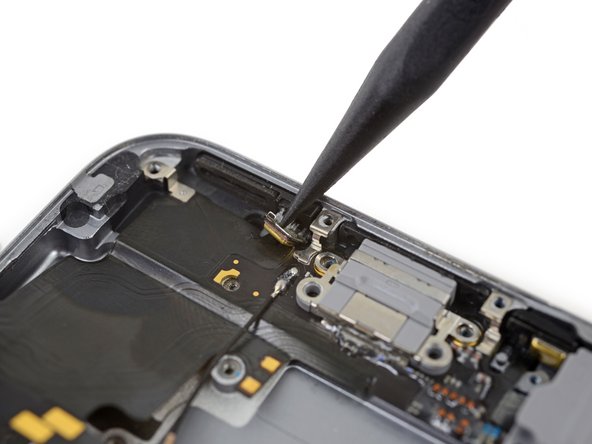
      • 스퍼저의 평평한 끝부분을 Lightning 커넥터 리본 케이블 아래에 삽입하세요. 들어 올려 로직 보드의 소켓에서 분리하세요.

      댓글 쓰기

    9. iPhone 6s 후면 케이스 교체: 40 단계, 이미지 2개 중 1개 iPhone 6s 후면 케이스 교체: 40 단계, 이미지 2개 중 2개
      • 안테나 케이블을 조심스럽게 위로 당겨 로직 보드 오른쪽의 클립 두 개에서 빼내세요.

      댓글 쓰기

    10. iPhone 6s 후면 케이스 교체: 41 단계, 이미지 1개 중 1개
      • 로직 보드에 NFC 브래킷을 고정하는 1.3 mm 필립스 나사를 제거하세요.

      댓글 쓰기

    11. iPhone 6s 후면 케이스 교체: 42 단계, 이미지 2개 중 1개 iPhone 6s 후면 케이스 교체: 42 단계, 이미지 2개 중 2개
      • NFC 브래킷을 제거하세요.

      댓글 쓰기

    12. iPhone 6s 후면 케이스 교체: 43 단계, 이미지 2개 중 1개 iPhone 6s 후면 케이스 교체: 43 단계, 이미지 2개 중 2개
      • 다음 두 개의 필립스 나사를 제거하세요:

      • 로직 보드 상단의 2.5 mm 나사 1개

      • 후면 케이스의 상단 가장자리에 고정된 1.4 mm 세트 나사 1개

      댓글 쓰기

    13. iPhone 6s 후면 케이스 교체, 플라스틱 클립 제거: 44 단계, 이미지 2개 중 1개 iPhone 6s 후면 케이스 교체, 플라스틱 클립 제거: 44 단계, 이미지 2개 중 2개
      • 플라스틱 클립을 제거하세요.

      댓글 쓰기

    14. iPhone 6s 후면 케이스 교체: 45 단계, 이미지 1개 중 1개
      • 로직 보드를 후면 케이스에 고정하고 있는 마지막 나사 세 개를 제거하세요:

      • 1.9 mm 필립스 나사 1개

      • 2.5 mm 육각 너트 1개

      • 1.8 mm 필립스 나사 1개

      댓글 쓰기

    15. iPhone 6s 후면 케이스 교체: 46 단계, 이미지 3개 중 1개 iPhone 6s 후면 케이스 교체: 46 단계, 이미지 3개 중 2개 iPhone 6s 후면 케이스 교체: 46 단계, 이미지 3개 중 3개
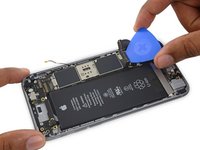
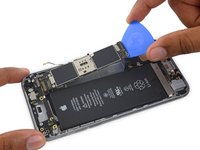
      • 로직 보드 하단 가장자리와 라우드스피커 사이에 여는 픽을 삽입하세요.

      • 여는 픽을 사용하여 로직 보드를 하우징에서 부드럽게 들어 올리세요.

      • 로직 보드를 제거하세요.

      댓글 쓰기

    1. iPhone 6s 후면 케이스 교체, 상단 컴포넌트 케이블: 47 단계, 이미지 2개 중 1개 iPhone 6s 후면 케이스 교체, 상단 컴포넌트 케이블: 47 단계, 이미지 2개 중 2개
      • 탭틱 엔진을 고정하고 있는 1.5 mm 필립스 나사 2개를 제거하세요.

      • 탭틱 엔진을 제거하세요.

      댓글 쓰기

    2. iPhone 6s 후면 케이스 교체: 48 단계, 이미지 3개 중 1개 iPhone 6s 후면 케이스 교체: 48 단계, 이미지 3개 중 2개 iPhone 6s 후면 케이스 교체: 48 단계, 이미지 3개 중 3개
      이 단계에 사용된 도구:
      Tweezers
      $4.99
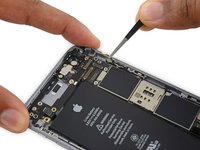
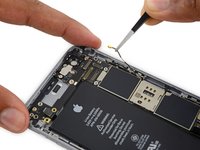
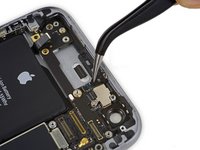
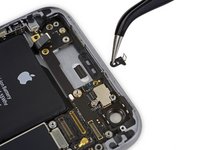
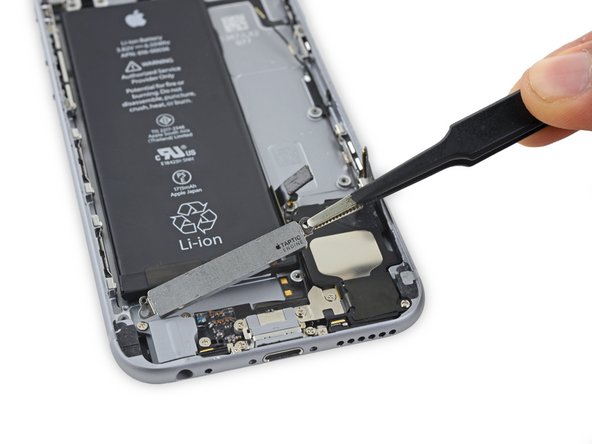
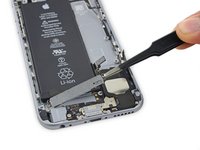
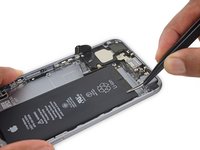
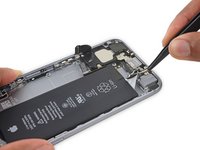
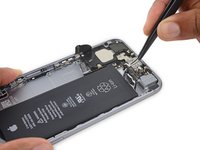
      • 집게를 사용하여 배터리 하단 가장자리에 있는 배터리 접착 테이프의 끝부분을 들어 올리세요.

      댓글 쓰기

    3. iPhone 6s 후면 케이스 교체: 49 단계, 이미지 3개 중 1개 iPhone 6s 후면 케이스 교체: 49 단계, 이미지 3개 중 2개 iPhone 6s 후면 케이스 교체: 49 단계, 이미지 3개 중 3개
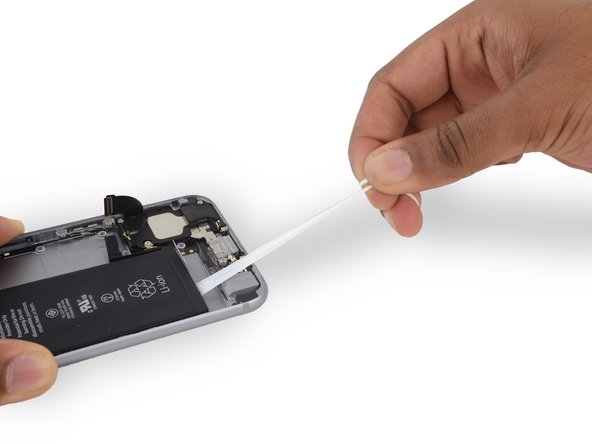
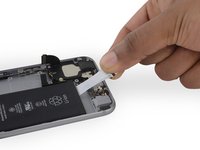
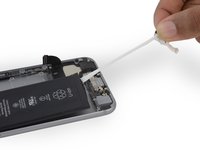
      • 이 과정에서 접착 테이프가 구겨지지 않도록 주의하세요. 구겨지면 다루기가 매우 어려워지고 다시 펴지지 않습니다.

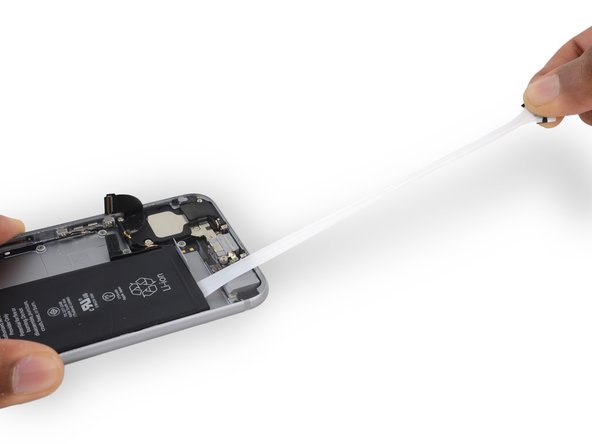
      • 접착 테이프 하나를 iPhone 하단 방향으로 곧게 당기세요.

      • 최상의 결과를 위해 접착 테이프를 60도 이하의 각도로 당기세요.

      • 접착 테이프는 원래 길이보다 몇 배로 늘어납니다. iPhone과 더 가까운 부분을 다시 잡으며 일정하게 계속 당기세요.

      • 접착 테이프가 완전히 제거될 때까지 계속 당기세요.

      • 제거 과정 중 배터리 접착 탭이 끊어지면, 손가락이나 무딘 핀셋을 사용하여 남은 접착 테이프를 잡고 계속 당기세요.

      • 이 과정에서 배터리 아래의 접착 테이프 중 하나가 끊어져 회수할 수 없는 경우, 나머지 테이프를 제거한 다음 안내서 단계 48로 건너뛰세요.

      댓글 쓰기

    4. iPhone 6s 후면 케이스 교체: 50 단계, 이미지 2개 중 1개 iPhone 6s 후면 케이스 교체: 50 단계, 이미지 2개 중 2개
      • 두 번째 접착 테이프에 대해서도 이전 단계를 반복하세요.

      • 두 번째 테이프를 제거할 때는 한 손으로 배터리를 누르고 있으세요. 그렇지 않으면 테이프가 후면 케이스에서 분리되는 순간 배터리가 튀어 오를 수 있습니다.

      댓글 쓰기

    5. iPhone 6s 후면 케이스 교체: 51 단계, 이미지 2개 중 1개 iPhone 6s 후면 케이스 교체: 51 단계, 이미지 2개 중 2개
      이 단계에 사용된 도구:
      Plastic Cards
      $2.99
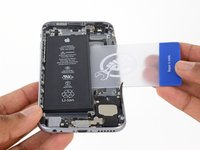
      • 접착 테이프 3개를 모두 성공적으로 제거했다면 다음 안내서 단계로 넘어가세요. 그렇지 않다면, 배터리를 후면 케이스에서 지렛대 원리로 들어내야 합니다.

      • iOpener를 준비하고 후면 케이스 뒷면의 배터리 바로 위에 올려 두세요. 또는 열선총이나 헤어 드라이기를 사용하여 열을 가할 수도 있습니다.

      • 약 1분 후, 휴대폰을 뒤집고 플라스틱 카드를 사용하여 배터리 뒤에 남아 있는 접착제를 제거하세요.

      댓글 쓰기

    6. iPhone 6s 후면 케이스 교체: 52 단계, 이미지 1개 중 1개
      • 배터리를 분리하세요.

      • 배터리를 설치할 때, 이 안내서를 참고하여 배터리의 접착 테이프를 교체하세요.

      댓글 쓰기

    7. iPhone 6s 후면 케이스 교체: 53 단계, 이미지 2개 중 1개 iPhone 6s 후면 케이스 교체: 53 단계, 이미지 2개 중 2개
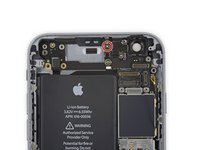
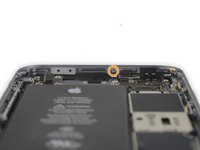
      • 플래시 브래킷을 고정하는 1.3 mm 필립스 나사 1개를 제거하세요.

      • 플래시 브래킷을 제거하세요.

      댓글 쓰기

    8. iPhone 6s 후면 케이스 교체: 54 단계, 이미지 2개 중 1개 iPhone 6s 후면 케이스 교체: 54 단계, 이미지 2개 중 2개
      • 스퍼저의 평평한 끝을 사용하여 후면 케이스의 하우징에서 플래시를 들어 올리세요.

      댓글 쓰기

    9. iPhone 6s 후면 케이스 교체, 필립스 나사 제거: 55 단계, 이미지 2개 중 1개 iPhone 6s 후면 케이스 교체, 필립스 나사 제거: 55 단계, 이미지 2개 중 2개
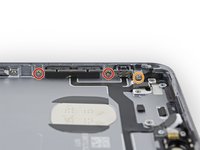
      • 다음 다섯 개의 필립스 나사를 제거하세요:

      • 후면 케이스 왼쪽 가장자리에 고정된 2.5 mm 나사 두 개

      • 후면 케이스 왼쪽 가장자리에 고정된 2.1 mm 필립스 나사 한 개

      • 후면 케이스 오른쪽 가장자리에 고정된 2.1 mm 나사 두 개

      • 재조립 시 이 나사들을 너무 세게 조이면 전원 버튼이나 볼륨 버튼이 제대로 눌리지 않을 수 있습니다. 재조립을 계속하기 전에 각 버튼의 클릭감을 확인하세요.

      댓글 쓰기

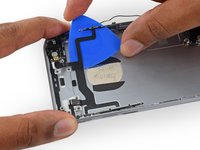
    10. iPhone 6s 후면 케이스 교체: 56 단계, 이미지 2개 중 1개 iPhone 6s 후면 케이스 교체: 56 단계, 이미지 2개 중 2개
      • 스퍼저의 뾰족한 끝을 사용하여 마이크를 후면 케이스에서 부드럽게 분리하세요.

      댓글 쓰기

    11. iPhone 6s 후면 케이스 교체: 57 단계, 이미지 2개 중 1개 iPhone 6s 후면 케이스 교체: 57 단계, 이미지 2개 중 2개
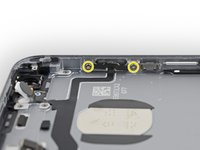
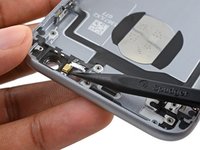
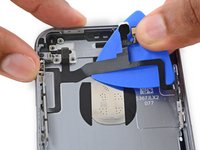
      • 여는 픽을 상단 부품 케이블과 후면 케이스 사이로 밀어 넣으세요.

      • 케이블을 후면 케이스에서 부드럽게 분리하세요.

      댓글 쓰기

    12. iPhone 6s 후면 케이스 교체: 58 단계, 이미지 2개 중 1개 iPhone 6s 후면 케이스 교체: 58 단계, 이미지 2개 중 2개
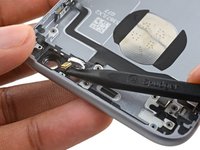
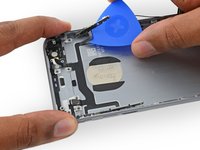
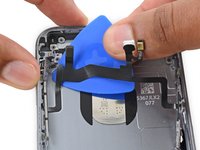
      • 여는 픽을 케이블 아래로 계속 밀어 넣어 후면 케이스에서 완전히 분리하세요.

      댓글 쓰기

    13. iPhone 6s 후면 케이스 교체: 59 단계, 이미지 1개 중 1개
      • 상단 부품 케이블 어셈블리를 제거하세요.

      댓글 쓰기

    14. iPhone 6s 후면 케이스 교체, 음소거 스위치 커버 교체: 60 단계, 이미지 3개 중 1개 iPhone 6s 후면 케이스 교체, 음소거 스위치 커버 교체: 60 단계, 이미지 3개 중 2개 iPhone 6s 후면 케이스 교체, 음소거 스위치 커버 교체: 60 단계, 이미지 3개 중 3개
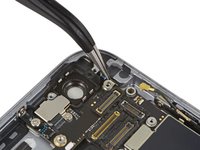
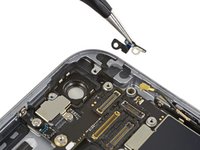
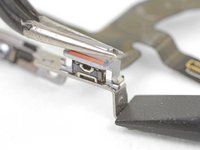
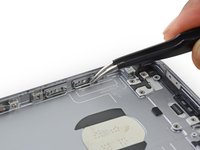
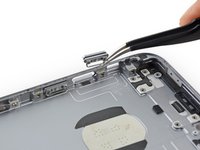
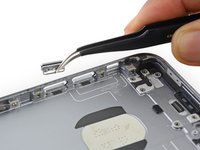
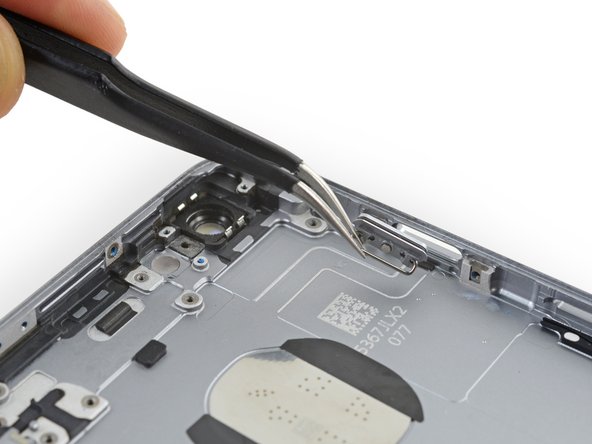
      • 교체용 부품에 음소거 스위치 커버가 포함되어 있지 않다면, 기존 스위치 커버를 제거하여 옮겨야 합니다.

      • 스퍼저의 평평한 끝부분을 사용하여 기존 브래킷을 단단히 누르고 고정하세요.

      • 집게나 손가락을 사용하여 스위치 커버를 조심스럽게 흔들어 스위치 커버 핀이 클립에서 빠져나오게 하세요.

      • 스위치 커버를 똑바로 들어 올리세요.

      • 새 상단 케이블 어셈블리에 음소거 스위치 커버를 설치하려면 분해 역순으로 진행하세요.

      • 핀은 클립 입구 근처에 위치해야 합니다. 핀을 클립 안쪽으로 무리하게 밀어 넣지 마세요. 브래킷을 케이스에 다시 나사로 고정하면 스위치 커버가 제자리에 안전하게 고정됩니다.

      • 스위치 커버는 한 방향으로만 장착됩니다. 새 부품에 스위치 커버를 장착하기 어렵다면, 검은색 돌출 레버가 다른 위치에 오도록 스위치를 조작해 보세요.

      • 휴대전화를 재조립하기 전에 모든 스위치와 버튼을 눌러 물리적으로 정상 작동하는지 확인하세요.

      댓글 쓰기

    1. iPhone 6s 후면 케이스 교체, 볼륨 버튼 커버 분리: 61 단계, 이미지 3개 중 1개 iPhone 6s 후면 케이스 교체, 볼륨 버튼 커버 분리: 61 단계, 이미지 3개 중 2개 iPhone 6s 후면 케이스 교체, 볼륨 버튼 커버 분리: 61 단계, 이미지 3개 중 3개
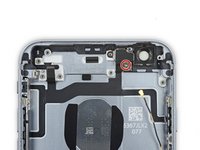
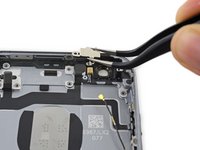
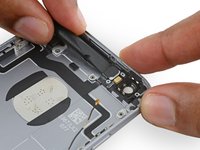
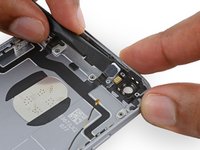
      • 두 개의 볼륨 버튼 커버 중 하나 뒤에 있는 금속 막대를 잡고, 후면 커버의 하우징에서 버튼 커버를 당겨 분리하세요.

      • 두 번째 볼륨 버튼 커버에 대해서도 동일한 과정을 반복하세요.

      • 버튼 커버를 재설치할 때 올바른 방향인지 확인하세요. 금속 막대는 iPhone의 후면 커버 쪽인 아래를 향해 움직여야 합니다.

      댓글 쓰기

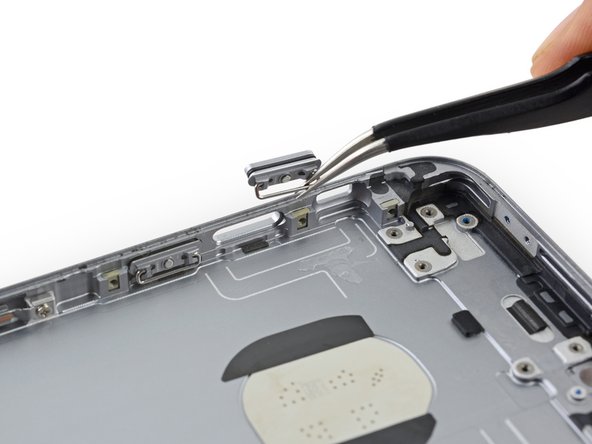
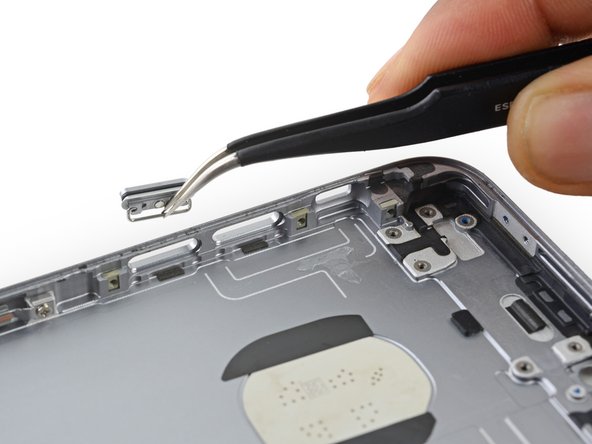
    1. iPhone 6s 후면 케이스 교체, 전원 버튼 커버: 62 단계, 이미지 2개 중 1개 iPhone 6s 후면 케이스 교체, 전원 버튼 커버: 62 단계, 이미지 2개 중 2개
      • 전원 버튼 커버 뒷면에 있는 금속 막대를 잡으세요.

      • 전원 버튼 커버를 제거하세요.

      • 버튼 커버를 다시 설치할 때 방향이 올바른지 확인하세요. 금속 막대가 iPhone의 후면 커버 쪽을 향해 아래로 내려와야 합니다.

      댓글 쓰기

    1. iPhone 6s 후면 케이스 교체, 후면 케이스: 63 단계, 이미지 3개 중 1개 iPhone 6s 후면 케이스 교체, 후면 케이스: 63 단계, 이미지 3개 중 2개 iPhone 6s 후면 케이스 교체, 후면 케이스: 63 단계, 이미지 3개 중 3개
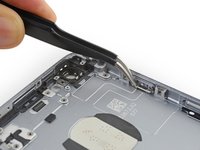
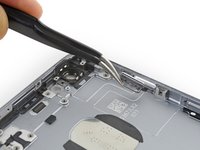
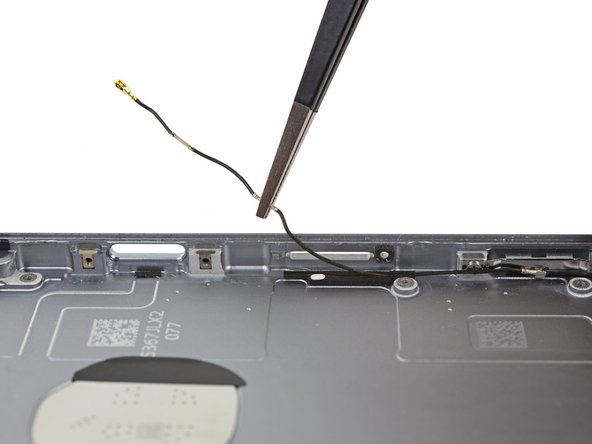
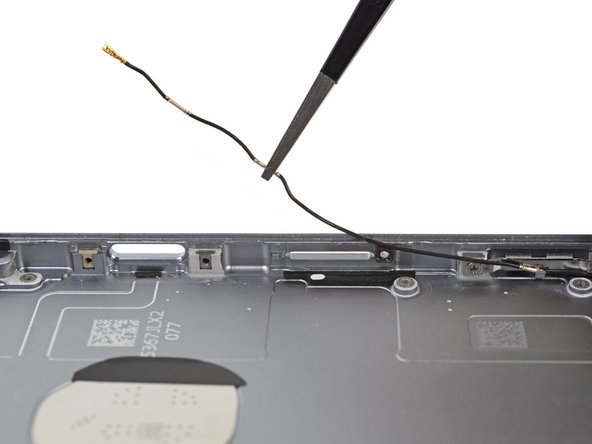
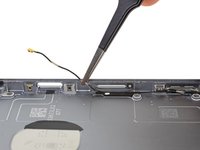
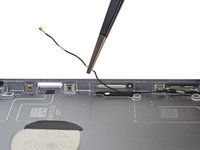
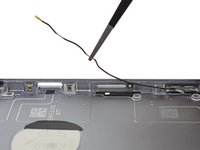
      • 후면 케이스 오른쪽 가장자리에 있는 고무 슬리브에서 안테나 케이블을 빼내세요.

      댓글 쓰기

    2. iPhone 6s 후면 케이스 교체: 64 단계, 이미지 1개 중 1개
      • 후면 케이스 오른쪽 가장자리에 있는 금속 클립에서 안테나 케이블을 분리하세요.

      댓글 쓰기

    3. iPhone 6s 후면 케이스 교체: 65 단계, 이미지 1개 중 1개
      • 스피커를 후면 케이스에 고정하고 있는 다음 필립스 나사 5개를 제거하세요:

      • 2.6 mm 나사 2개

      • 2.3 mm 나사 2개

      • 3.0 mm 나사 1개

      댓글 쓰기

    4. iPhone 6s 후면 케이스 교체: 66 단계, 이미지 3개 중 1개 iPhone 6s 후면 케이스 교체: 66 단계, 이미지 3개 중 2개 iPhone 6s 후면 케이스 교체: 66 단계, 이미지 3개 중 3개
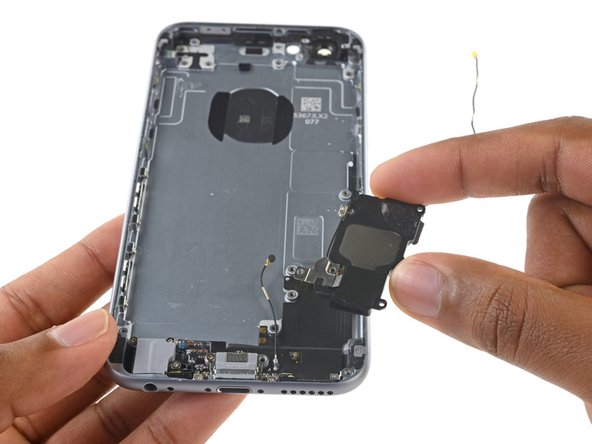
      • 손가락을 사용하여 후면 케이스의 하우징에서 스피커를 들어 올리세요.

      • 스피커 어셈블리를 제거하세요.

      댓글 쓰기

    5. iPhone 6s 후면 케이스 교체: 67 단계, 이미지 1개 중 1개
      • 다음 8개의 필립스 나사를 제거하세요:

      • 헤드폰 잭을 고정하는 2.9 mm 나사 2개

      • 마이크 브래킷을 고정하는 3.7 mm 나사 1개

      • iPhone 하단 가장자리에 있는 1.3 mm 나사 2개

      • 라이트닝 커넥터 양쪽에 있는 1.9 mm 나사 2개

      • 커넥터 왼쪽에 있는 3.0 mm 나사 1개

      댓글 쓰기

    6. iPhone 6s 후면 케이스 교체: 68 단계, 이미지 1개 중 1개
      • 플라스틱 마이크 브래킷을 제거하세요.

      댓글 쓰기

    7. iPhone 6s 후면 케이스 교체: 69 단계, 이미지 3개 중 1개 iPhone 6s 후면 케이스 교체: 69 단계, 이미지 3개 중 2개 iPhone 6s 후면 케이스 교체: 69 단계, 이미지 3개 중 3개
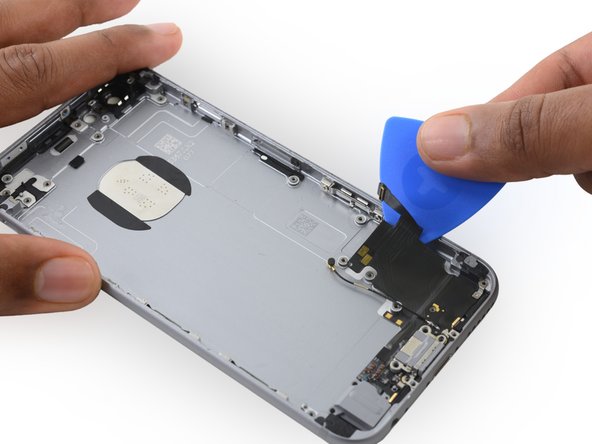
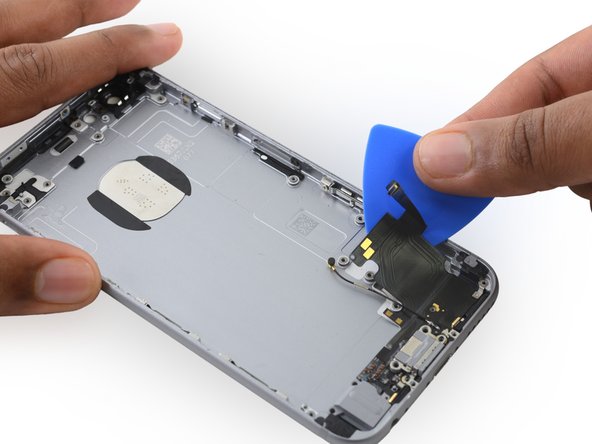
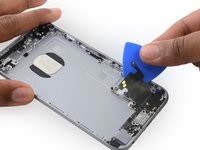
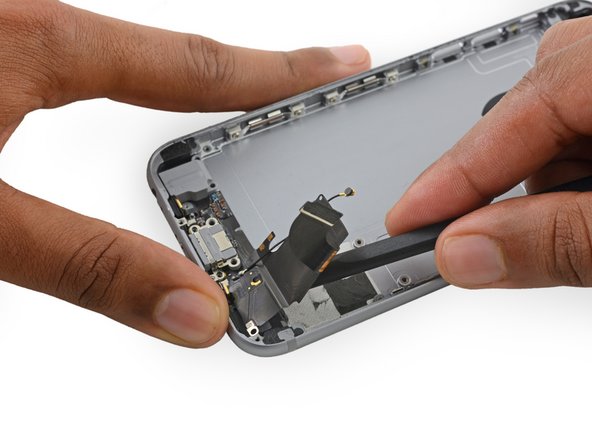
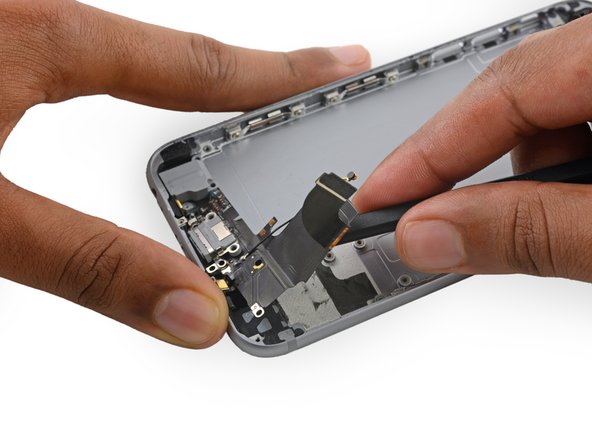
      • Lightning 커넥터 어셈블리와 후면 케이스 사이에 여는 픽을 삽입하여 플렉스 케이블을 고정하는 접착제를 분리하기 시작하세요.

      댓글 쓰기

    8. iPhone 6s 후면 케이스 교체: 70 단계, 이미지 3개 중 1개 iPhone 6s 후면 케이스 교체: 70 단계, 이미지 3개 중 2개 iPhone 6s 후면 케이스 교체: 70 단계, 이미지 3개 중 3개
      • 스퍼저의 평평한 끝을 사용하여 라이트닝 커넥터 어셈블리를 리어 케이스에서 계속해서 분리하세요.

      댓글 쓰기

    9. iPhone 6s 후면 케이스 교체: 71 단계, 이미지 2개 중 1개 iPhone 6s 후면 케이스 교체: 71 단계, 이미지 2개 중 2개
      • 스퍼저 끝을 사용하여 후면 케이스 하단 가장자리에서 마이크 2개를 분리하세요.

      댓글 쓰기

    10. iPhone 6s 후면 케이스 교체: 72 단계, 이미지 1개 중 1개
      • Lightning 커넥터와 헤드폰 잭 어셈블리를 분리하세요.

      댓글 쓰기

    11. iPhone 6s 후면 케이스 교체: 73 단계, 이미지 1개 중 1개
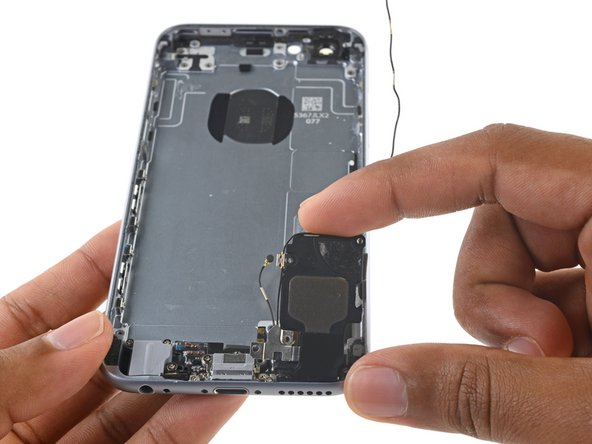
      • 후면 케이스만 남았습니다.

      댓글 쓰기

결론

기기를 재조립하려면 이 지침을 역순으로 따르세요.

취소: 해당 안내서를 완성하지 않았습니다.

다른 92명이 해당 안내서를 완성하였습니다.

작성자

5다른 기여자 명과 함께

Evan Noronha

회원 가입일: 02/05/15

229,620 평판

안내서 166개를 작성함

9가이드 댓글

I can't get the phillips 000 screw out on step 52, now it's become too hollow within to open. What do I do?

Anun Azganun - 답글 공유

Stripped screws are the worst! We have a guide on how to remove stripped screws that you may find helpful. Remember to maintain lots of pressure on the screw and stop applying force and try a different method if the bit is still slipping.

Evan Noronha - 답글 공유
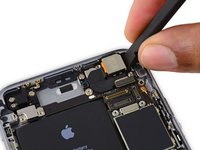
Every thing works fine except I have no sound, either on speakerphone or normally. Did I break the upper component cable? I've checked all the plug connections and they seem ok.

John Lesnik - 답글 공유

I have no sound at all from the normal speaker or in speakerphone mode. I have good cellular and Wi-Fi connections and the phone sees to work perfectly otherwise. The battery charges fine through the Lightning connector. Can't use it as a phone though! Did I break the upper component cable in the disassembly? Any other ideas?

John Lesnik - 답글 공유

Before I start.. many steps involve pulling flex cables away from adhesive films lining the case. If my replacement back has no such adhesive films, or they are no longer sticky, what's the impact? Will I have a phone that buzzes and resonates when on speakerphone?

Handy - 답글 공유

댓글 쓰기

조회 통계:

지난 24시간: 6

지난 7일: 33

지난 30일: 151

전체 시간: 103,545