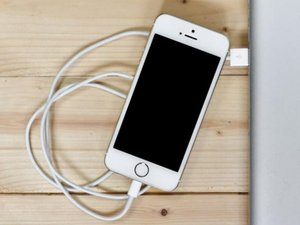
폰의 배터리가 거의 다 떨어졌다는 것을 알게 되면 불안해지기 마련입니다. iPhone 충전에 너무 오랜 시간이 걸리는 문제까지 겹치면 더 답답해질 수밖에 없죠. 배터리 사용 시간과 충전은 간단해 보이지만, 여러 요소가 얽혀 있어 어디든 문제가 발생할 수 있습니다. 다행히 대부분의 충전 속도 저하 문제는 도구키트 없이도 간단한 점검만으로 해결할 수 있습니다.
기본 점검
아래의 시간이 더 소요되는 해결 방법을 시도하기 전에, 우선 다음의 기본적인 사항부터 확인해 보세요.
- 다른 충전기를 사용해 보세요. 케이블이나 전원 어댑터 불량일 수 있습니다.
- iPhone을 재시동하세요. 사소한 소프트웨어 오류가 해결될 수 있습니다.
- 충전 중이 아닐 때도 폰이 뜨거워지나요? 소프트웨어 문제일 수 있습니다.
- 폰이 80% 이상 충전되지 않는다면 설정 > 배터리 > 배터리 성능 상태 및 충전에서 '최적화된 배터리 충전'이 켜져 있는지 확인하세요. 이 설정은 폰이 최대 용량까지 충전되는 것을 방지합니다. 배터리 수명을 연장하기 위한 기능입니다.
전원 공급 출력(와트) 부족
집에 있는 전원 어댑터에 적힌 글자들을 본 적이 있나요? 여기 적힌 정보는 단순히 모델 번호나 제조사 정보가 아니라, 어댑터의 사양을 포함합니다. 충전기가 출력할 수 있는 전력량은 기기의 충전 속도와 밀접한 관련이 있습니다.
- 벽면 콘센트에 꽂는 충전기 부분의 글자를 확인해 보세요. 몇 가지 중요한 정보가 포함되어 있어야 합니다.
- 출력 전압 및 전류: 함께 표시됩니다. 어댑터는 USB 충전의 표준 전압인 5V를 포함하여 여러 전압을 출력할 수 있습니다. 더 높은 전압은 대형 기기나 고속 충전 표준을 지원하는 데 사용됩니다.
- 출력(와트): Apple과 같은 일부 제조사는 어댑터에 이를 표시합니다. 표시가 없다면 직접 계산할 수 있습니다! 출력(와트)은 전압(볼트)과 전류(암페어)를 곱한 값입니다. 기본적인 Apple iPhone 충전기의 경우, USB 어댑터는 5V, 1A 정격입니다. 따라서 5와트 충전기(5x1=5)가 됩니다.
- 계산이 어렵다면 머리 쓰지 말고 와트 계산기를 사용하세요.

충전기의 와트가 높을수록 iPhone 충전 속도가 빨라질 가능성이 큽니다. 예전 Apple 5W 충전기를 사용 중이라면, 20W 충전기로 교체하는 것만으로도 차이가 날 수 있습니다.
모든 타사 충전기가 동일한 것은 아닙니다. 신뢰할 수 있는 브랜드를 선택하려면 "Made for iPhone" 로고를 확인하세요. 규격 미달의 충전기를 장기간 사용하면 폰의 충전 메커니즘이 손상될 수 있습니다.
충전 포트의 이물질
해결 방법: 충전 포트 청소하기
폰을 매일 주머니나 가방에 얼마나 자주 넣는지 생각해 보세요. 주머니나 가방 안에는 무엇이 있나요? 폰 하단의 스피커와 마이크 그릴이 먼지로 막혀 있다면, 충전 포트 역시 마찬가지일 것입니다.

- 손전등을 사용하여 포트 내부를 확인하세요. 먼지나 보풀이 끼는 것은 흔한 일입니다. 충전을 반복하면서 이런 이물질들이 포트 안쪽으로 눌려 들어갑니다.
- 케이블이 잘 맞는지 확인하세요. Lightning 플러그가 폰 하단과 완전히 밀착되나요? 그래야 정상입니다. 비스듬하게 들어가거나 충전기의 금속 부분이 보일 정도로 틈이 있다면 청소가 필요합니다.
- 충전 포트에 탄 흔적이나 부식의 징후가 있다면 충전 포트 고장 섹션으로 넘어가세요.
- 포트에 이물질이 있다면 깨끗이 청소해 주세요. "맞춤형 면봉" 방법을 사용하면 구석진 곳까지 확실하게 청소할 수 있습니다.
- 금속 도구를 포트에 넣지 마세요. 핀이 쉽게 손상됩니다. 또한 핀끼리 잘못 연결되면 전기적 손상을 일으킬 수 있습니다.
소프트웨어 오류
최적화가 덜 되었거나 오류가 있는 소프트웨어는 배터리의 주범이 될 수 있습니다. 배터리 문제가 갑자기 나타났다면, 앱 업데이트나 폰 패치 설치가 원인일 수 있습니다. 새 버전에는 리소스를 더 많이 사용하는 기능이 포함되어 있거나, 의도치 않게 배터리를 소모시키는 버그가 있을 수 있습니다. 폰이 많은 에너지를 소모하면 전력 소비 속도가 충전 속도와 비슷해져서 충전이 느리게 느껴질 수 있습니다. 이 경우 폰이 뜨거워지는 것도 느낄 수 있습니다.
- 최근에 업데이트된 앱이 있나요? 앱 스토어에서 오른쪽 상단 프로필 아바타(사진을 설정하지 않았다면 이니셜로 표시됨)를 눌러 프로필을 선택하세요. 업데이트가 필요한 앱들이 "개인 맞춤 추천" 설정 아래에 표시됩니다. 최근에 업데이트된 앱은 그 아래에 나열됩니다.
- 설정 내 배터리 메뉴에서 배터리 사용량을 확인하세요. 배터리 성능 상태 및 사용량 그래프 아래에 에너지를 소모하는 모든 앱과 기능이 나열되어 있습니다.
- 범인으로 의심되는 앱을 종료하고 배터리 사용 시간에 변화가 있는지 확인하세요. 영향을 주는(최근 업데이트되었고 많은 배터리를 소모하는) 앱은 삭제하세요. 배터리 성능이 개선되면 앱을 다시 설치해 보세요.
- 운영 체제(OS)를 새로 설치하는 것은 배터리 문제를 해결하기 위한 과감한 조치이지만, 데이터 손상으로 인한 문제라면 크게 도움이 될 수 있습니다.
- 기기를 백업한 후 iTunes에 연결하여 초기화를 진행해야 가장 확실한 결과를 얻을 수 있습니다.
충전 포트 고장
포트의 먼지를 완전히 제거했거나 처음부터 깨끗했다면 포트 자체가 고장 났을 수 있습니다.
- 케이블을 연결했을 때 헐겁거나 특정 위치를 잡고 있어야 충전이 된다면 포트 연결에 문제가 있을 수 있습니다. 이 경우 충전 포트 어셈블리 교체를 하는 것이 가장 좋습니다.
- 기기 내부를 육안으로 검사하여 손상 징후가 있는지 확인하세요.
- 충전 포트 어셈블리의 결함은 종종 액체 유입으로 인한 것입니다. 방수 기능에도 불구하고 많은 침투 경로가 폰 하단에 존재합니다.
- 교체용 충전 포트 어셈블리는 신뢰할 수 있는 업체에서 구매하거나, 더 높은 품질의 부품을 선택하는 데 비용을 아끼지 마세요. 규격 미달의 타사 부품이 만연해 있습니다.
배터리 결함
TV 리모컨에 들어가는 알카라인 배터리와 달리 iPhone의 배터리는 훨씬 복잡합니다. 에너지를 생성하는 화학 작용이 일어나는 배터리 셀 외에도 배터리에는 관리 보드가 들어 있습니다. 이 보드 내부의 특정 고장 유형은 느린 충전의 원인이 될 수 있습니다.
- 배터리 성능 상태를 확인하세요. 설정에서 배터리 메뉴로 이동하세요. 여기에 “배터리 성능 상태”라는 항목이 있습니다. '서비스'라고 표시되어 있나요? 그렇다면 배터리 교체가 좋은 해결책입니다.
- 이 상태가 정상으로 표시된다고 해서 배터리의 신뢰성이 보장되는 것은 아닙니다. 대부분의 전자 진단과 마찬가지로, 통과되었다고 해서 100% 신뢰할 수는 없습니다.
- 배터리 상태가 좋다고 확신할 수 없다면 다른 진단을 받아 보세요. 몇 년 동안 Coconut Battery는 더 자세한 배터리 정보를 얻기 위해 iFixit 포럼 이용자들이 사용해 왔습니다. Mac에서 실행해야 하지만 훨씬 더 상세한 정보를 제공합니다.
Tristar 칩 손상
iPhone 로직 보드의 Tristar 칩(iPhone 8 이상에서는 Hydra)은 주로 USB 관련 기능을 담당합니다. 하지만 충전 과정에서도 필수적인 역할을 합니다. Lightning 포트를 통해 연결된 항목을 감지하고 충전 칩과 전기적인 통신 라인을 가집니다. 또한 보드에서 가장 자주 손상되는 칩이기도 합니다.
- Tristar 문제는 여러 방식으로 나타나며, 배터리 급방전은 그중 하나일 뿐입니다. 디지털 멀티미터를 사용하여 Tristar의 일부 기능을 쉽게 테스트할 수 있습니다.
- 이 수리는 회로 기판에 작은 표면 장착 부품을 납땜해야 합니다. 숙련된 기술이 없다면 전문가에게 맡기는 것이 좋습니다. 보드 레벨 수리를 수행하는 좋은 수리점이라면 가능할 것입니다. 근처의 보드 수리 전문가를 찾아보세요. 보드 수리를 하지 않는 곳이라도 전문가를 소개해 줄 수 있을지도 모릅니다!
- 이 문제는 매우 흔해서 이 칩의 기능을 테스트하기 위해 설계된 도구까지 있습니다. 일회성으로 사용하기엔 비싸지만, 꾸준히 수리를 하는 해결사에게는 유용합니다.
로직 보드 오작동
로직 보드는 iPhone 기능의 핵심입니다. 보드의 수많은 작은 부품 중 하나라도 고장 나거나 손상되었을 수 있으며, 이 페이지의 다른 방법들이 효과가 없었다면 보드 고장을 의심해 보는 것이 합리적입니다.
- 부품이 타거나 갈라짐, 액체 잔여물, 부식, 휨 등 보드 문제의 징후가 있는지 확인하세요. 액체 침수 흔적이 있다면 iPhone 액체 손상 가이드가 도움이 될 수 있습니다.
- 로직 보드 교체는 보드가 고장 난 DIYer에게 가장 실용적인 해결책인 경우가 많습니다.
- 일반적인 인식과 달리 보드 자체도 수리할 수 있습니다. 하지만 전문 도구와 마이크로 납땜 노하우가 필요합니다. 마이크로 납땜에 관심이 있고 더 알고 싶다면 관련 읽을거리와 좋은 영상으로 시작해 보세요.


댓글 1개
Sarji taktığım yer toz dolmuştu bende iğneyle uğraştım bıraz sonrada kabloyu takınca şarj bi oluyor bi olmuyor birde çok ileriye doğru kablonun ucunu zorla takıyorum
Gökhan Odabas - 답글 공유