주요 콘텐츠로 건너뛰기
수리 커뮤니티 가입 - 계정 만들기

이 번역은 기계에 의해 생성된 것이며, 아직 사람이 검토하지 않았습니다. 이 언어를 아세요? 리뷰 보기.

Asus ROG G752V 배터리 교체

필요한 것

    1. Asus ROG G752V 배터리 교체, 배터리: 1 단계, 이미지 2개 중 1개 Asus ROG G752V 배터리 교체, 배터리: 1 단계, 이미지 2개 중 2개
      이 단계에 사용된 도구:
      Tweezers
      $4.99
      • 이 안내서를 시작하기 전에 충전기를 분리했는지 확인하세요.
      • 집게를 사용하여 뒷면 커버에 있는 11개의 고무 플러그를 모두 뽑아내세요.

      댓글 쓰기
    2. Asus ROG G752V 배터리 교체: 2 단계, 이미지 2개 중 1개 Asus ROG G752V 배터리 교체: 2 단계, 이미지 2개 중 2개
      • 필립스 #0 스크루드라이버를 사용하여 노트북 뒷면에 있는 5.2 mm 나사 12개를 모두 풀어 주세요.

      • 가운데 고무 플러그 아래에 5.2 mm 나사가 하나 있습니다.

      댓글 쓰기

    3. Asus ROG G752V 배터리 교체: 3 단계, 이미지 1개 중 1개
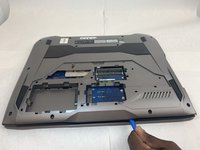
      • 고무 실링을 위로 당기면 서비스 커버가 분리됩니다.

      댓글 쓰기

    4. Asus ROG G752V 배터리 교체: 4 단계, 이미지 1개 중 1개
      • 필립스 #00 스크루드라이버를 사용하여 서비스 커버 아래에 있는 5.2 mm 나사 6개를 제거하세요.

      댓글 쓰기

    5. Asus ROG G752V 배터리 교체: 5 단계, 이미지 1개 중 1개
      • 손을 사용하여 광학 드라이브를 당겨 꺼내세요.

      댓글 쓰기

    6. Asus ROG G752V 배터리 교체: 6 단계, 이미지 2개 중 1개 Asus ROG G752V 배터리 교체: 6 단계, 이미지 2개 중 2개
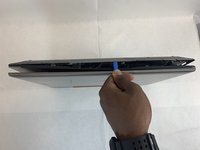
      • iFixit 여는 도구를 사용하여 노트북 본체에서 후면 패널을 분리하세요.

      • 노트북 앞면부터 시작하여 측면으로 이동하면 더 쉽게 열 수 있습니다.

      댓글 쓰기

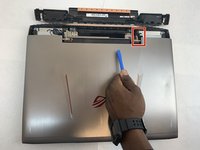
    7. Asus ROG G752V 배터리 교체, 힌지 커버 분리: 7 단계, 이미지 2개 중 1개 Asus ROG G752V 배터리 교체, 힌지 커버 분리: 7 단계, 이미지 2개 중 2개
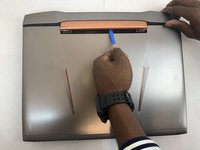
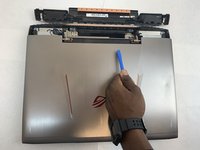
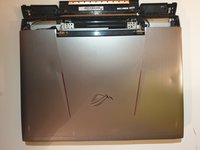
      • iFixit 여는 도구를 사용하여 노트북 뒷면 커버의 힌지 커버를 분리하세요. 부품이 툭 하고 떨어져 나올 것입니다.

      • 커버에는 배선이 연결되어 있으므로 조심스럽게 다루세요.

      댓글 쓰기

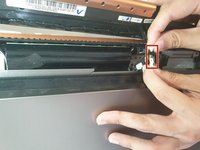
    8. Asus ROG G752V 배터리 교체: 8 단계, 이미지 2개 중 1개 Asus ROG G752V 배터리 교체: 8 단계, 이미지 2개 중 2개
      • 스피커 배선을 분리하세요.

      댓글 쓰기

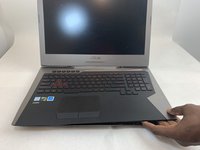
    9. Asus ROG G752V 배터리 교체: 9 단계, 이미지 2개 중 1개 Asus ROG G752V 배터리 교체: 9 단계, 이미지 2개 중 2개
      • 키보드를 약 2.5cm 들어 올리면서 천천히 빼내세요.

      • 키보드와 마더보드에 케이블이 연결되어 있습니다. 노트북 위로 5cm 이상 들어 올리지 마세요.

      댓글 쓰기

    10. Asus ROG G752V 배터리 교체: 10 단계, 이미지 3개 중 1개 Asus ROG G752V 배터리 교체: 10 단계, 이미지 3개 중 2개 Asus ROG G752V 배터리 교체: 10 단계, 이미지 3개 중 3개
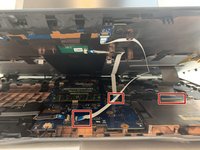
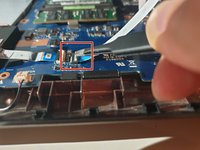
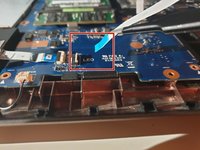
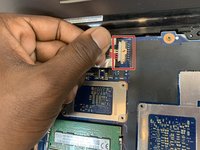
      • ESD-안전 도구를 사용하여 키보드를 노트북에 고정하고 있는 3개의 리본 케이블을 모두 분리하세요.

      • ZIF 커넥터를 잠금 해제하려면 스퍼저의 끝이나 손톱을 사용하여 작고 경첩이 달린 잠금 플랩을 위로 젖히세요.

      댓글 쓰기

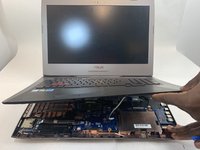
    11. Asus ROG G752V 배터리 교체: 11 단계, 이미지 2개 중 1개 Asus ROG G752V 배터리 교체: 11 단계, 이미지 2개 중 2개
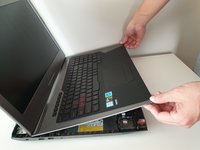
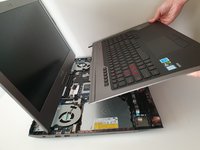
      • 케이블을 분리한 후 키보드를 약 2인치(약 5cm) 들어 올려 본체에서 완전히 제거하세요.

      • 사진처럼 화면이 열려 있는지 확인하세요. 이렇게 해야 노트북 부품이 휘어지는 것을 방지할 수 있습니다.

      댓글 쓰기

    12. Asus ROG G752V 배터리 교체: 12 단계, 이미지 3개 중 1개 Asus ROG G752V 배터리 교체: 12 단계, 이미지 3개 중 2개 Asus ROG G752V 배터리 교체: 12 단계, 이미지 3개 중 3개
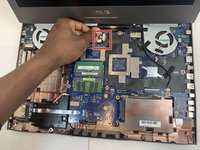
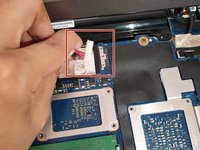
      • 배터리 케이블을 마더보드 소켓에서 분리하려면 소켓의 왼쪽 방향으로 부드럽게 당겨 주세요.

      • 마더보드와 평행하게 당기되, 위로 직접 들어 올리지 마세요.

      댓글 쓰기

    13. Asus ROG G752V 배터리 교체, 스크린 분리: 13 단계, 이미지 3개 중 1개 Asus ROG G752V 배터리 교체, 스크린 분리: 13 단계, 이미지 3개 중 2개 Asus ROG G752V 배터리 교체, 스크린 분리: 13 단계, 이미지 3개 중 3개
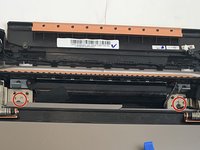
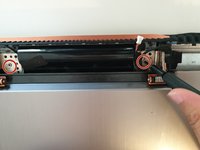
      • 힌지 위치에서 스크린과 노트북을 고정하고 있는 5.8 mm 나사 두 개를 제거하세요.

      • 이렇게 하면 스크린이 노트북에서 완전히 분리됩니다.

      • 스크린을 제거하세요.

      댓글 쓰기

    14. Asus ROG G752V 배터리 교체: 14 단계, 이미지 1개 중 1개
      • 노트북에 배터리를 고정하고 있는 5.8 mm 나사 4개를 제거하세요.

      댓글 쓰기

    15. Asus ROG G752V 배터리 교체: 15 단계, 이미지 1개 중 1개
      • 손을 사용하여 배터리를 제거하세요.

      • 제거가 어렵다면 배터리의 화면 쪽 검은색 플라스틱 부분을 아래로 누르세요. 이렇게 하면 배터리가 분리될 것입니다.

      댓글 쓰기

결론

기기를 재조립하려면 이 지침을 역순으로 따르세요.

최상의 성능을 위해 이 안내서를 완료한 후, 새로 설치한 배터리를 보정하세요.

R2 또는 e-Stewards 인증 재활용 업체에 전자 폐기물을 가져가세요.

수리가 계획대로 되지 않으셨나요? 기본 문제 해결을 시도하거나, 답변 커뮤니티에 도움을 요청하세요.

취소: 해당 안내서를 완성하지 않았습니다.

다른 16명이 해당 안내서를 완성하였습니다.

작성자

10다른 기여자 명과 함께

Jeong

회원 가입일: 09/16/19

1,227 평판

안내서 5개를 작성함

10가이드 댓글

There is 2 connection. What is the smaller connection for? Thanks.

Micky Max - 답글 공유

The second set of wires going to the battery (shown on the right side between the tech's thumb and forefinger in the picture at the step where you remove the battery) are attached to a strip glued to the back of the battery. I believe it is a temperature sensor of some kind. Carefully peel it off the old battery, being careful not to bend it and press it to onto the new battery. There are two holes in the sensor strip, on at the right in the corner, another at the left end in the center. On the battery, there are two very small, hard to see alignment points to fit into those holes.

I see where Rich C says it's part of an LED strip. I didn't look at it closely.

Greg S. - 답글 공유

God, alot of people looked at my team’s project. Sorry it’s a piece of crap.

I had to do it for my tech writing class, got a solid B on it.

Jeong - 답글 공유

Thanks for this write up, excellent job. As Mickey mentioned, there is a second connection, from the side of the existing battery. This is actually part of an LED strip that is secured to the battery with an adhesive strip. Some models have this glowing back panel. I used a filet knife to pop the LED panel off the old battery and then tack it on the new one.

Rich C - 답글 공유

My lap top bears no relation to this but it is a UK spec laptop so may differ. I will need to purchase a kit from iFixit before I embark on replacing the battery in my laptop

Gerald Talbot - 답글 공유

댓글 쓰기

조회 통계:

지난 24시간: 4

지난 7일: 49

지난 30일: 231

전체 시간: 27,845