이 번역은 기계에 의해 생성된 것이며, 아직 사람이 검토하지 않았습니다. 이 언어를 아세요? 리뷰 보기.

Google Pixel XL 디스플레이 어셈블리 교체

최종 수정일 2026년 8월 3일
조회수: 3.3만
통계 보기:
- 지난 24시간
- 2
- 지난 7일:
- 29
- 지난 30일:
- 135
- 전체 시간:
- 33,364
댓글: 32
21 comments on steps, 11 guide comments.
Go to guide comments완료함: 34 35
34명이 이 안내서를 "완료"로 표시했습니다. 다음은 귀하의 차례입니까?
35명이 이 안내서를 "완료"로 표시했습니다. 귀하를 포함해서요 — 수고하셨어요!
즐겨찾기: 8 9
8명이 이 가이드를 즐겨찾기 (및 구독) 했습니다. 다음은 귀하의 차례입니까?
9명이 이 가이드를 즐겨찾기 (및 구독) 했습니다 — 귀하를 포함해서요!
소개
1단계로 이동하기 ↓이 수리 안내서는 iFixit 직원이 작성했으며 Google의 승인을 받지 않았습니다. iFixit 수리 안내서에 대해 더 자세히 알아보려면 여기를 클릭하세요.
이 안내서는 Google Pixel XL의 디스플레이 어셈블리를 분리하고 교체하는 방법을 보여주며, 디스플레이 어셈블리에는 스크린과 디지타이저가 포함됩니다.
Pixel XL의 보강되지 않은 디스플레이 패널은 깨지기 쉽고 프레임에 강력한 접착제로 부착되어 있어 수리가 어렵습니다. 특히 이미 미세한 균열이 있는 경우 디스플레이가 파손될 가능성이 상당히 높습니다. 열을 충분히 가하고 지렛대 원리로 들어 올리는 단계에서 극도로 주의하세요.
필요한 것


-
-
-
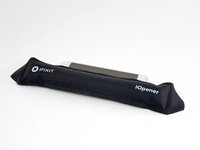
iOpener를 가열하고 디스플레이의 **상단 가장자리**에 2분 동안 올려 두세요.
-
지렛대 원리로 들어 올리기 전에 다음 영역을 유의하세요:
-
디스플레이 패널을 따라 도포된 얇은 디스플레이 접착제
-
두꺼운 디스플레이 접착제
-
손상되기 매우 쉬운 OLED 디스플레이 패널
-
지렛대 원리로 작업하는 동안 손상될 수 있는 디스플레이 케이블
 FixBot에 문의하기
-
-
-
가장자리가 따뜻하게 느껴지면 가장자리 가까이에 흡착 컵을 부착하세요.
-
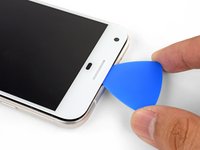
흡착 컵을 들어 올리고 틈새에 여는 픽을 삽입하세요.
-
틈새를 만들기 어렵다면 가장자리에 다시 열을 가한 뒤 시도해 보세요.
-
-
-
iOpener를 가열하여 휴대폰 오른쪽 가장자리에 2분 동안 올려두세요.
-
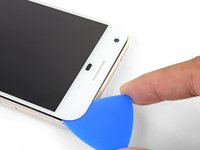
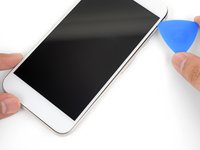
이미 접착제를 분리해 둔 휴대폰 상단 가장자리 근처에 여는 픽을 삽입하세요.
-
여는 픽을 오른쪽 모서리를 따라 천천히 움직이세요.
-
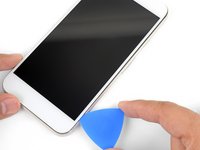
여는 픽을 휴대폰 오른쪽 가장자리 아래로 조심스럽게 밀어 넣어 접착제를 분리하세요.
-
휴대폰 왼쪽 가장자리에도 동일한 단계를 반복하세요.
-
-
-
iOpener를 사용하여 기기 하단 가장자리에 2분간 열을 가하세요.
-
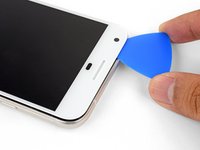
접착제를 이미 느슨하게 만든 오른쪽 가장자리 근처에 피크를 삽입하세요.
-
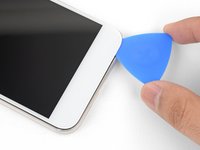
모서리를 따라 피크를 조심스럽게 움직이세요.
-
하단 가장자리를 따라 피크를 밀어 넣어 디스플레이 접착제를 자르세요.
-
-
-
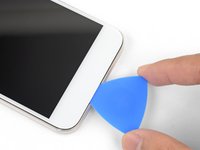
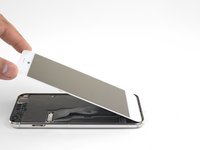
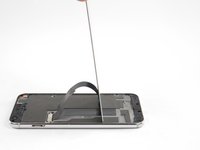
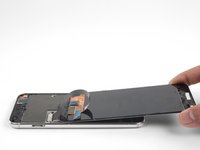
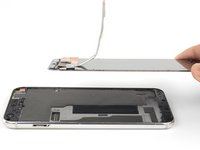
휴대폰의 둘레를 따라 모두 자르고 나면, 디스플레이 어셈블리의 오른쪽 모서리를 살짝 들어 올리세요.
-
여는 픽을 사용하여 남아 있는 디스플레이 접착제를 자르세요.
-
-
-
이 단계에 사용된 도구:Magnetic Project Mat$19.95
-
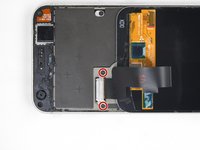
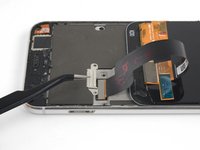
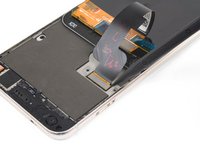
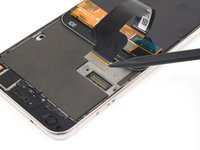
디스플레이 케이블 브래킷을 고정하는 4 mm T5 나사 2개를 분리하세요.
-
디스플레이 케이블 브래킷을 분리하세요.
-
-














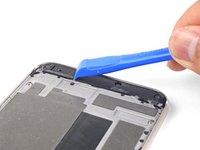
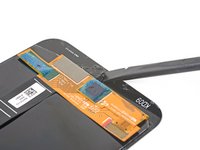
새 교체 부품을 원래 부품과 비교해 보세요. 설치하기 전에 나머지 구성 요소를 옮기거나 새 부품에서 접착제 뒷면을 제거해야 할 수도 있습니다.
스크린 교체 후 Pixel이 켜지지 않는다면, 배터리를 다시 연결할 때 기기가 이미 켜져 있을 가능성이 있습니다. 기기가 진동하며 꺼질 때까지 전원 버튼을 몇 초간 누르세요. 그 후 스크린을 다시 연결하고 다시 시도하세요.
기기를 재조립하려면 이 지침을 역순으로 따르세요.
전자 폐기물은 R2 또는 e-Stewards 인증 재활용 업체로 가져가세요.
수리가 계획대로 진행되지 않았나요? 문제해결 도움이 필요하면 Google Pixel XL 답변 커뮤니티를 확인해 보세요.
다른 34명이 해당 안내서를 완성하였습니다.


11가이드 댓글
I just connected the screen to the phone, but the screen doesn’t start. Do I have to restart in a special way the phone to make it works? All possible button combinations to restart the phone doesn’t work
The iFixIt iOpener tool is a complete waste of money. It didn’t loosen up the glue at all. I am requesting a refund on Amazon.com
Drew Hookway - 답글 공유
Hi Drew, sorry to hear that your iOpener didn’t work too well in your repairs. We like to think it’s a pretty valuable and inexpensive tool, but it does have its quirks — namely, not everyone’s microwave is specced to operate at the same temperatures, so not everyone will achieve the most optimal temperature during that heating process.
For what it’s worth, we do put a Lifetime Warranty on the iOpener tools, so our Support team would be happy to replace that one for you, if you’d like. If so, please reach out to them by using the Contact link on the help page: http://help.ifixit.com. Otherwise, you are welcome to request a refund via Amazon and we will oblige.
We wish you all the best in your future repairs.
Kadan Sharpe - 답글 공유
I am sure the iOpener does work, but it probably takes a long time to heat the adhesive enough for screen removal and would require several applications. I got one as part of my screen replacement kit, although I have a heat gun so I didn’t end up using it. That being said my screen took at least four minutes of heating, with some re-heating to remove the broken shards. I would also imagine that adhesives vary from manufacturer, since this is my first screen replacement all I know is that the adhesive on the Pixel XL is really strong!
Don’t forget to transfer the speaker cloth to the new screen. I got it all back together before realizing that there was just an ugly hole.
