주요 콘텐츠로 건너뛰기
수리 커뮤니티 가입 - 계정 만들기
Game Boy Advance 하우징 교체 방법

필요한 것

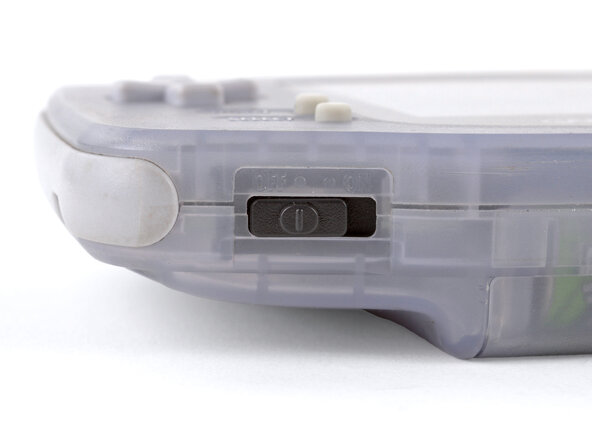
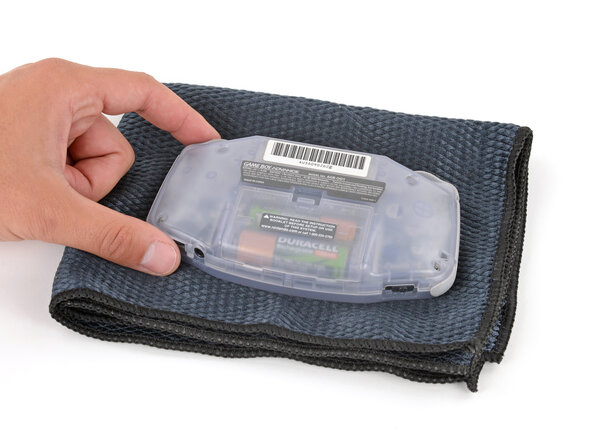
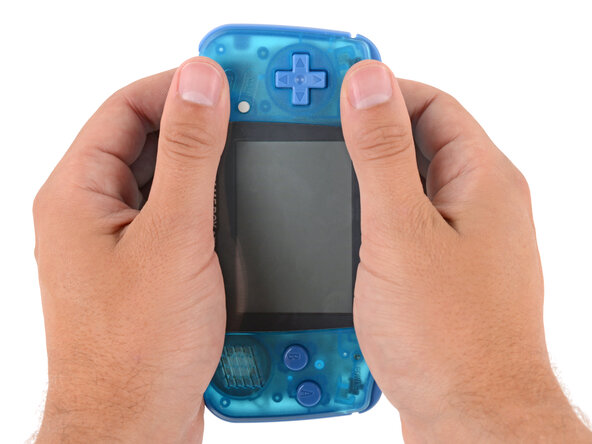
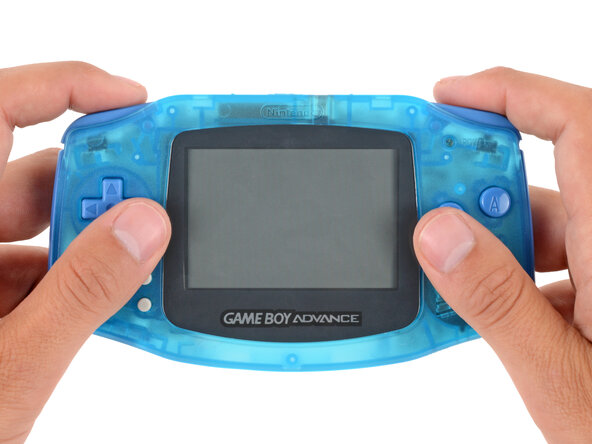
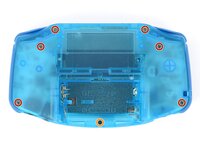
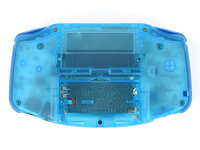
    1. Game Boy Advance 하우징 교체 방법, Game Boy 분해 준비: 1 단계, 이미지 2개 중 1개 Game Boy Advance 하우징 교체 방법, Game Boy 분해 준비: 1 단계, 이미지 2개 중 2개
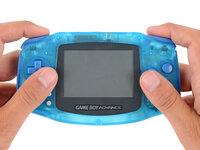
      • Game Boy 작업을 시작하기 전에 전원 스위치를 OFF 위치로 돌리고 모든 케이블을 뽑아 주세요.

      • 게임 카트리지가 장착되어 있다면 제거해 주세요.

      • 수리하는 동안 대부분의 시간 동안 Game Boy의 화면이 아래를 향하게 놓을 것이므로, 보호를 위해 깨끗한 천 위에 올려두는 것을 고려해 보세요.

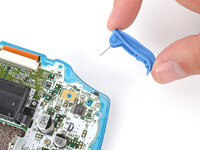
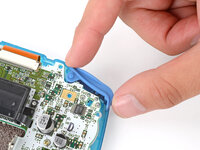
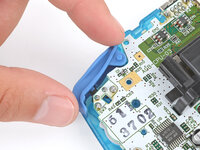
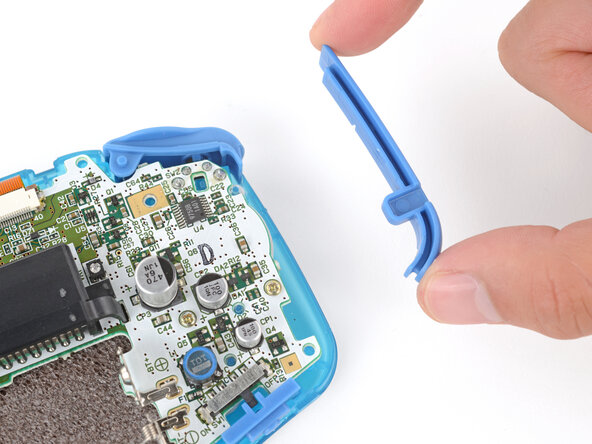
      댓글 쓰기

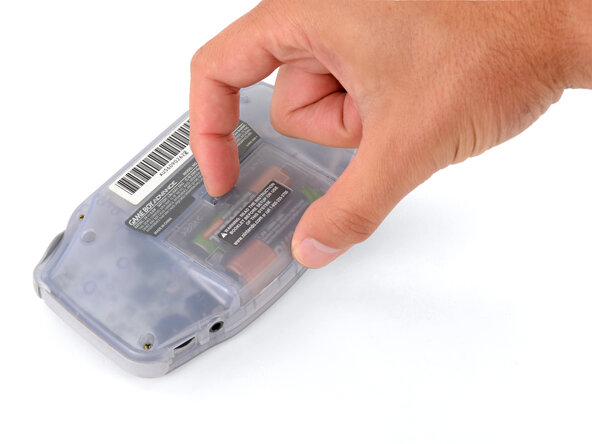
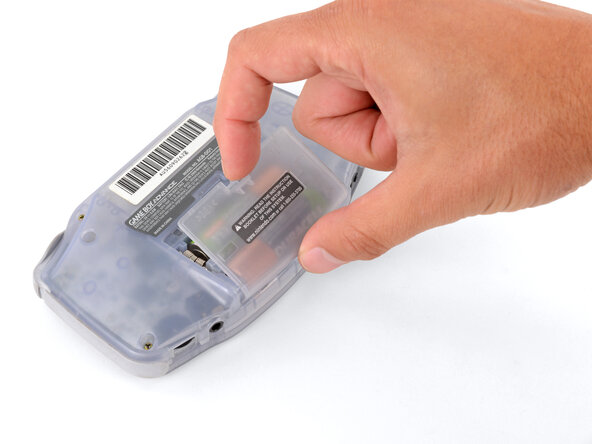
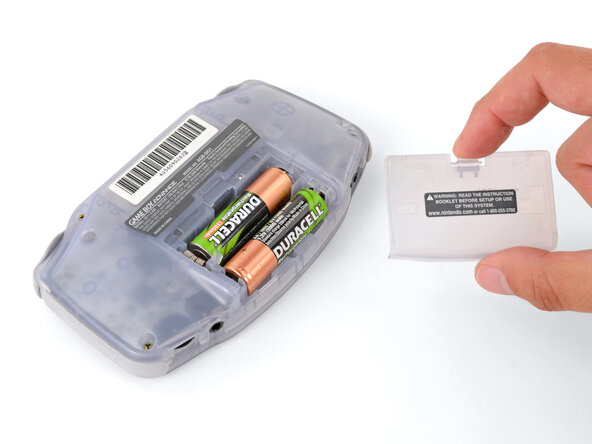
    2. Game Boy Advance 하우징 교체 방법, 배터리 커버 분리: 2 단계, 이미지 3개 중 1개 Game Boy Advance 하우징 교체 방법, 배터리 커버 분리: 2 단계, 이미지 3개 중 2개 Game Boy Advance 하우징 교체 방법, 배터리 커버 분리: 2 단계, 이미지 3개 중 3개
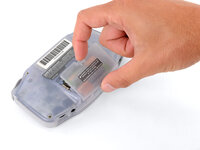
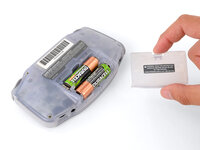
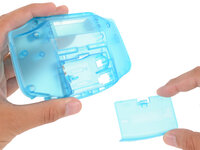
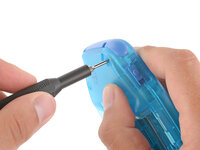
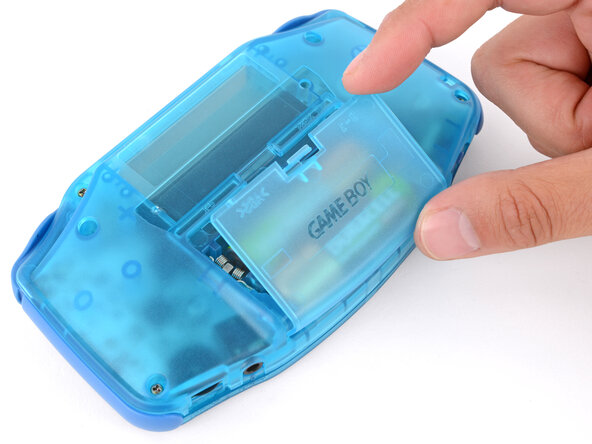
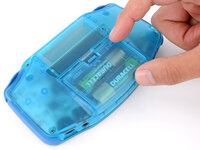
      • 손가락으로 배터리 커버 탭을 풀어 준 다음, 커버를 Game Boy에서 들어 올려 분리하세요.

      댓글 쓰기

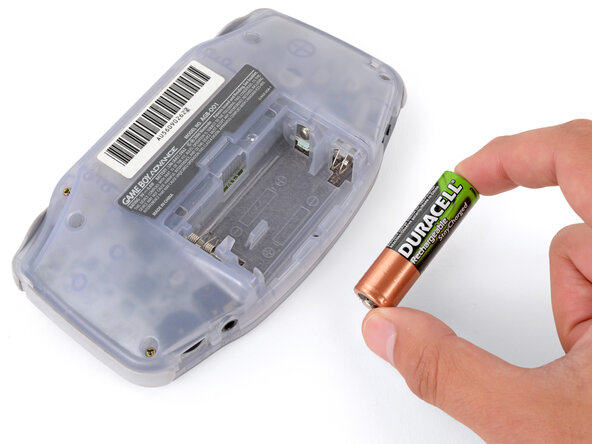
    3. Game Boy Advance 하우징 교체 방법, 배터리 분리: 3 단계, 이미지 3개 중 1개 Game Boy Advance 하우징 교체 방법, 배터리 분리: 3 단계, 이미지 3개 중 2개 Game Boy Advance 하우징 교체 방법, 배터리 분리: 3 단계, 이미지 3개 중 3개
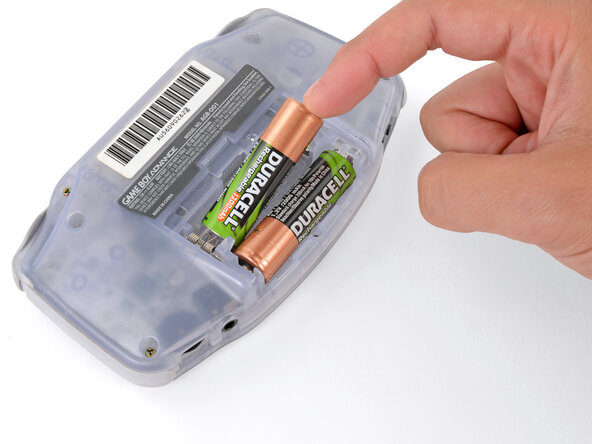
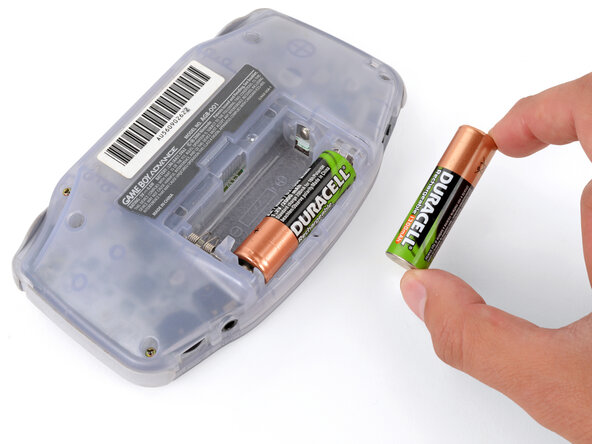
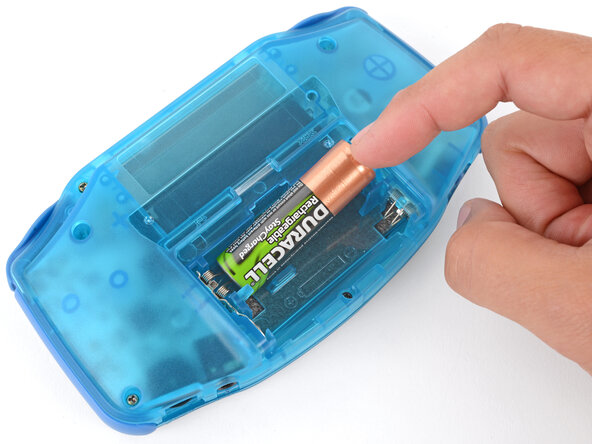
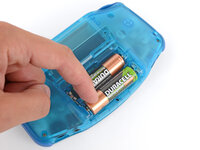
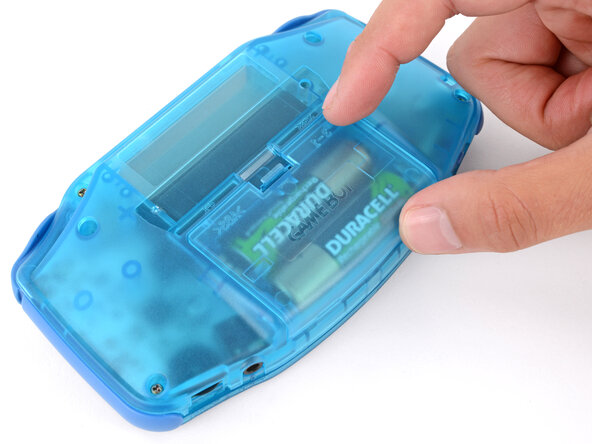
      • 두 개의 AA 배터리를 분리하세요.

      • 배터리 터미널에 부식이 발생했다면 이 안내서를 따라 청소하세요. 더 쉽게 작업하려면 후면 셸 분리 단계를 참고하세요.

      댓글 쓰기

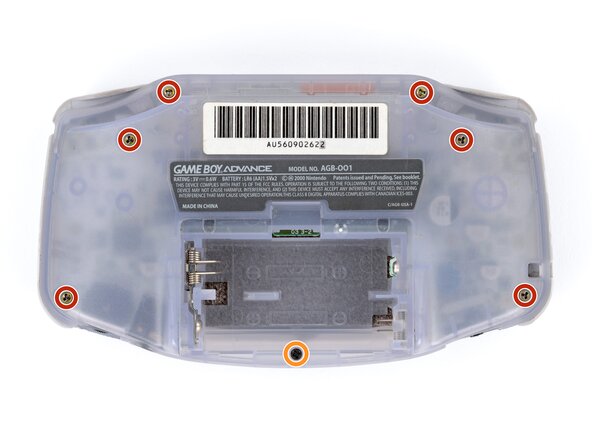
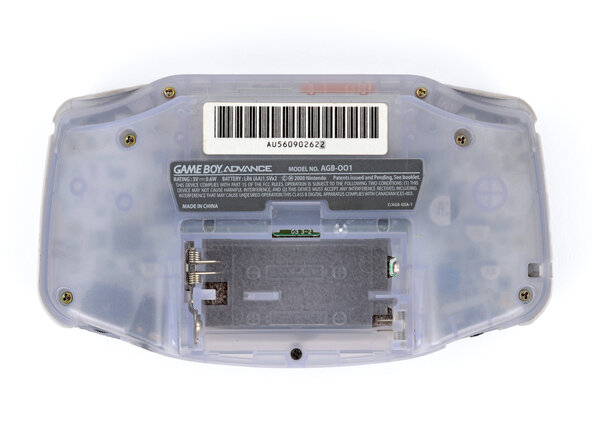
    4. Game Boy Advance 하우징 교체 방법, 후면 쉘 나사 제거: 4 단계, 이미지 2개 중 1개 Game Boy Advance 하우징 교체 방법, 후면 쉘 나사 제거: 4 단계, 이미지 2개 중 2개
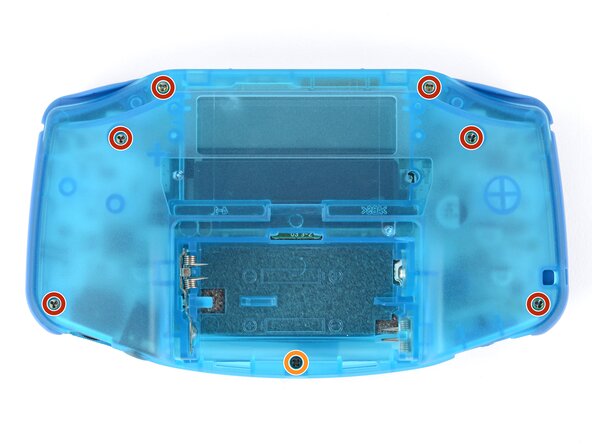
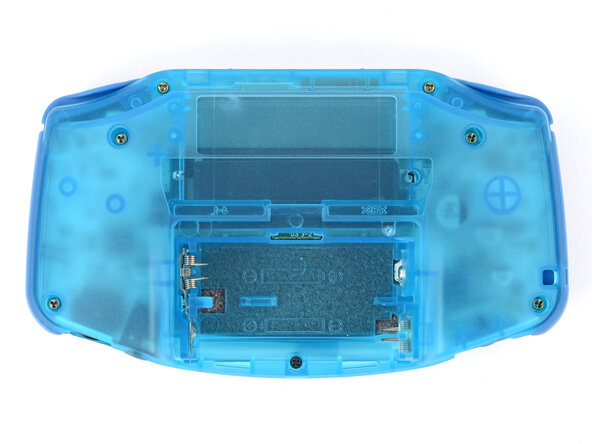
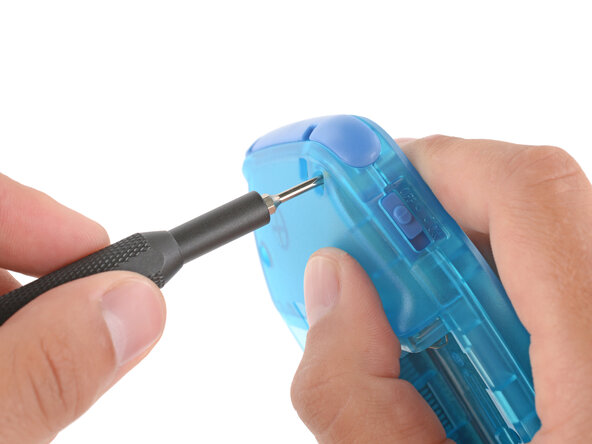
      • 후면 쉘을 고정하는 7개의 나사를 제거하세요:

      • 9.4 mm 길이의 Y0 규격 Y자형 나사 6개

      • 8.5 mm 길이의 JIS 1 나사 1개

      • 급한 경우 iFixit 제품이 아닌 필립스 드라이버를 사용할 수 있지만, 나사가 손상되거나 마모된 나사가 될 위험이 있습니다. 드라이버를 아래로 단단히 누르면서 천천히 돌리세요.

      댓글 쓰기

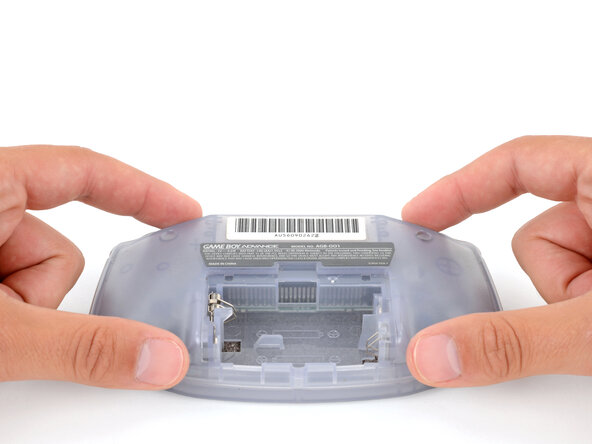
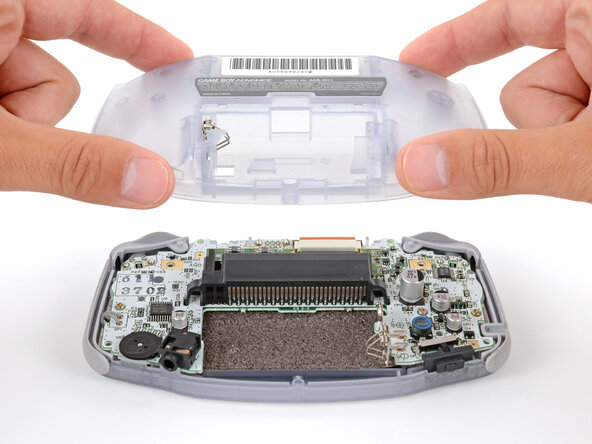
    5. Game Boy Advance 하우징 교체 방법, 후면 쉘 분리: 5 단계, 이미지 2개 중 1개 Game Boy Advance 하우징 교체 방법, 후면 쉘 분리: 5 단계, 이미지 2개 중 2개
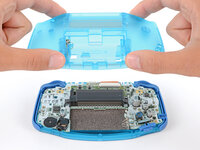
      • 후면 쉘을 똑바로 들어 올려 분리하세요.

      댓글 쓰기

    6. Game Boy Advance 하우징 교체 방법, 숄더 버튼 제거: 6 단계, 이미지 3개 중 1개 Game Boy Advance 하우징 교체 방법, 숄더 버튼 제거: 6 단계, 이미지 3개 중 2개 Game Boy Advance 하우징 교체 방법, 숄더 버튼 제거: 6 단계, 이미지 3개 중 3개
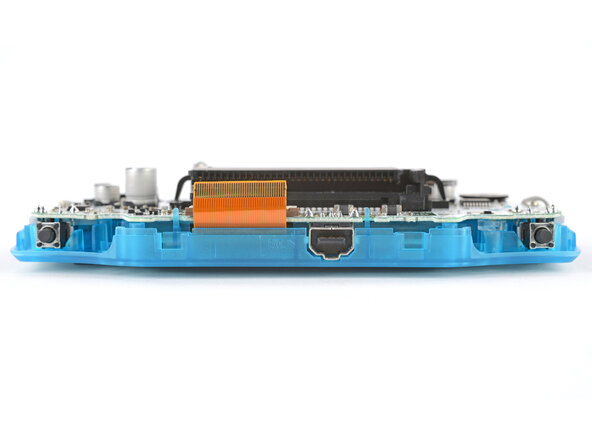
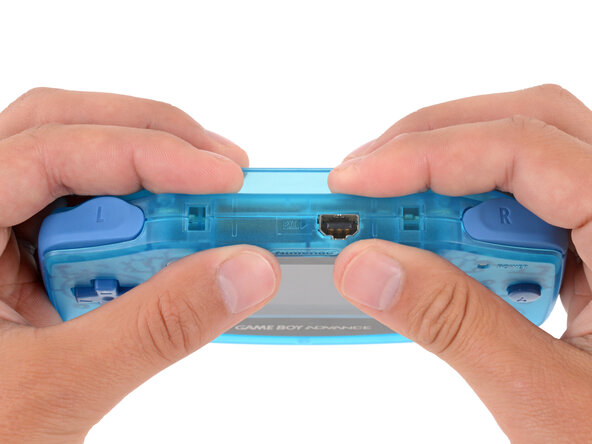
      • 숄더 버튼(즉, LR 버튼)을 똑바로 들어 올려 제거하세요.

      댓글 쓰기

    7. Game Boy Advance 하우징 교체 방법, 측면 범퍼 분리: 7 단계, 이미지 3개 중 1개 Game Boy Advance 하우징 교체 방법, 측면 범퍼 분리: 7 단계, 이미지 3개 중 2개 Game Boy Advance 하우징 교체 방법, 측면 범퍼 분리: 7 단계, 이미지 3개 중 3개
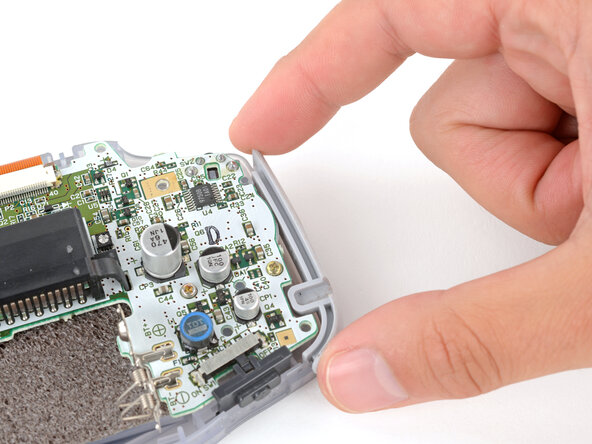
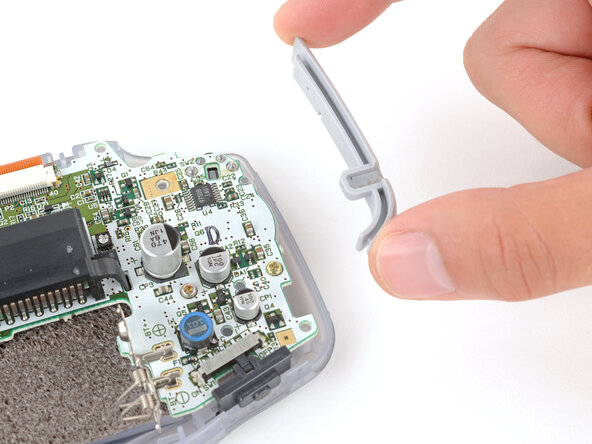
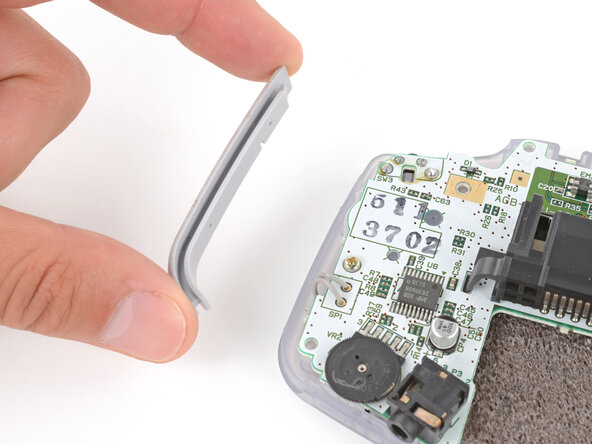
      • 측면 범퍼를 들어 올려 분리하세요.

      댓글 쓰기

    8. Game Boy Advance 하우징 교체 방법, 전원 스위치 커버 분리: 8 단계, 이미지 2개 중 1개 Game Boy Advance 하우징 교체 방법, 전원 스위치 커버 분리: 8 단계, 이미지 2개 중 2개
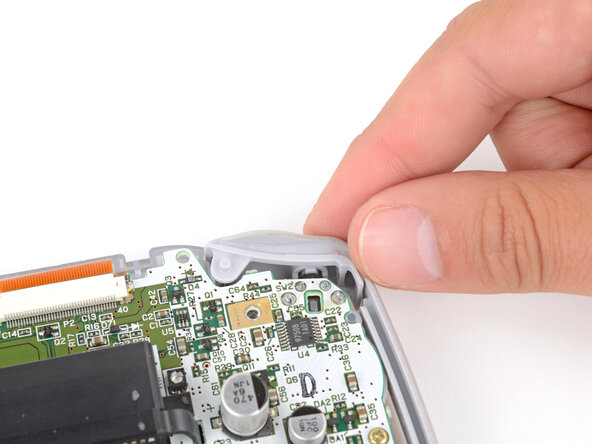
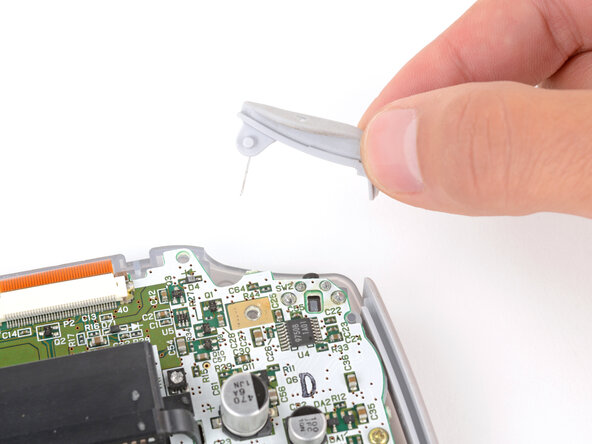
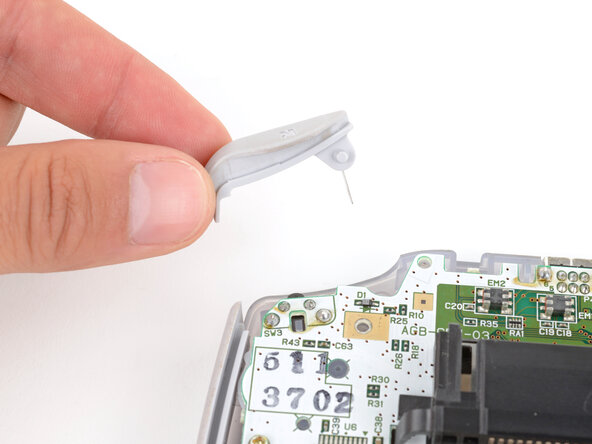
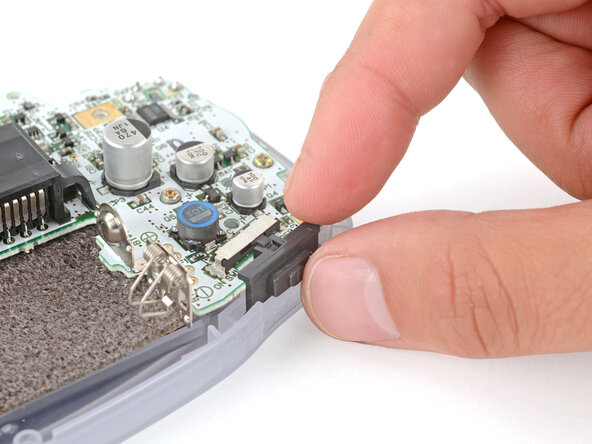
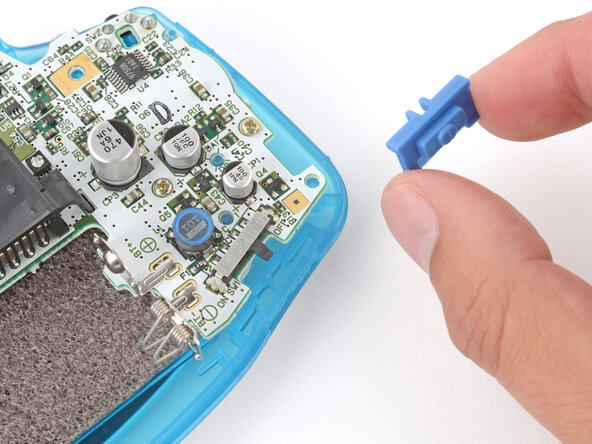
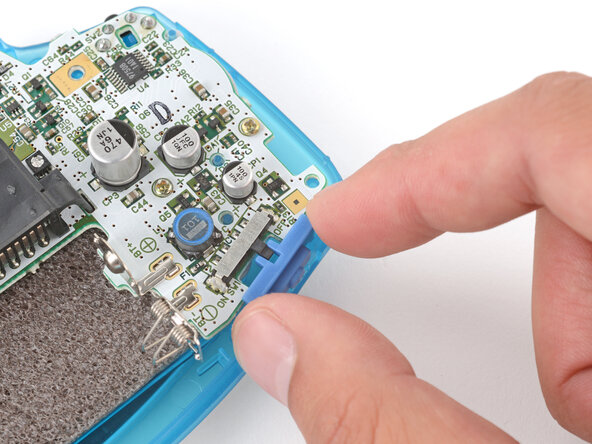
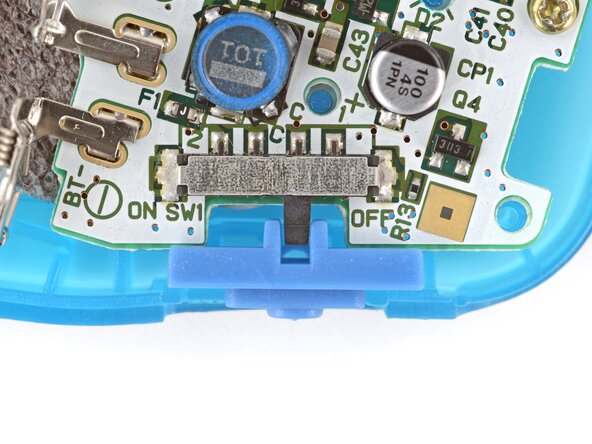
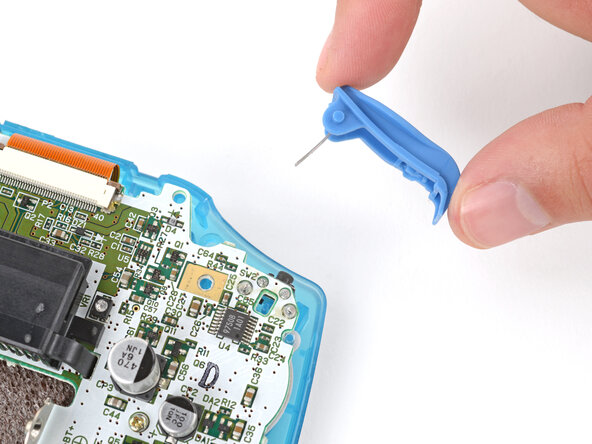
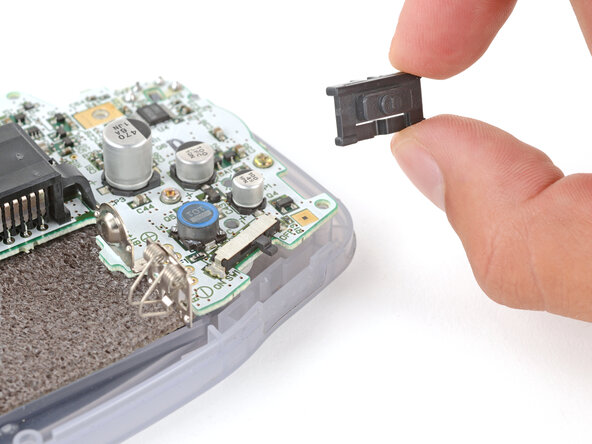
      • 전원 스위치 커버를 들어 올려 분리하세요.

      댓글 쓰기

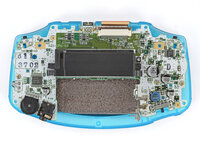
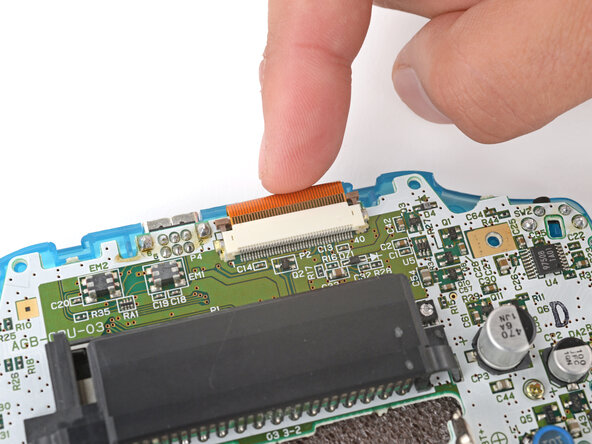
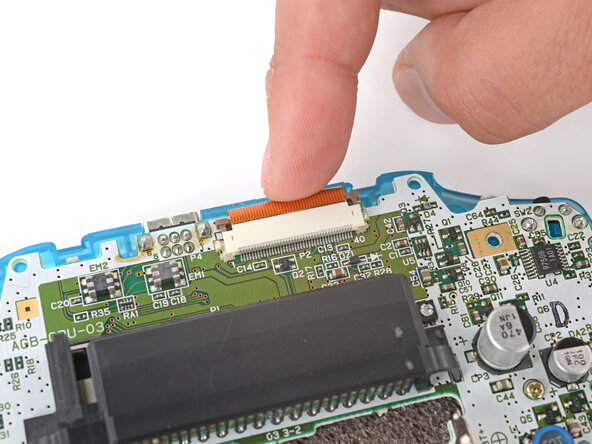
    9. Game Boy Advance 하우징 교체 방법, 스크린 케이블 분리: 9 단계, 이미지 3개 중 1개 Game Boy Advance 하우징 교체 방법, 스크린 케이블 분리: 9 단계, 이미지 3개 중 2개 Game Boy Advance 하우징 교체 방법, 스크린 케이블 분리: 9 단계, 이미지 3개 중 3개
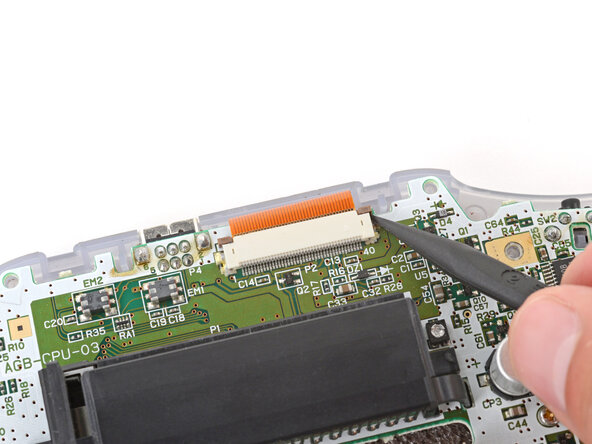
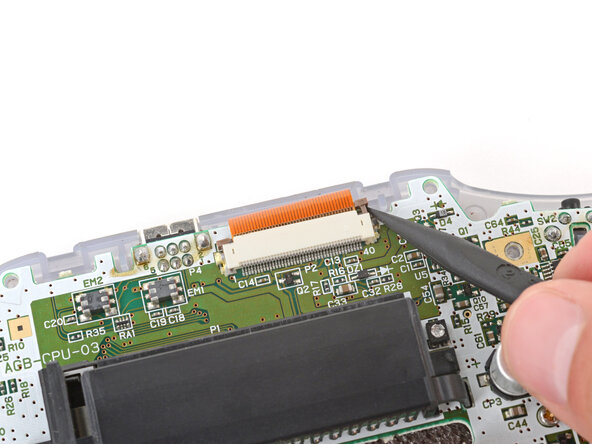
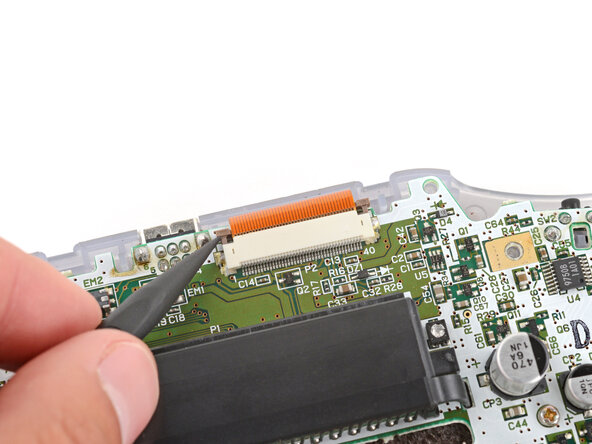
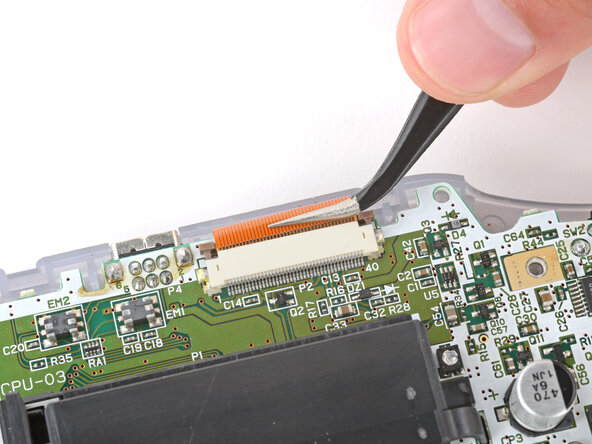
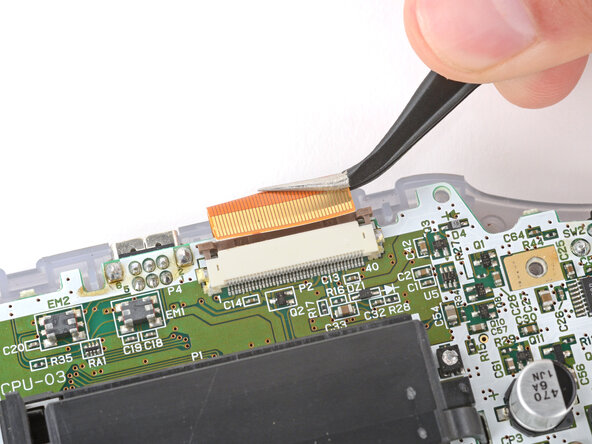
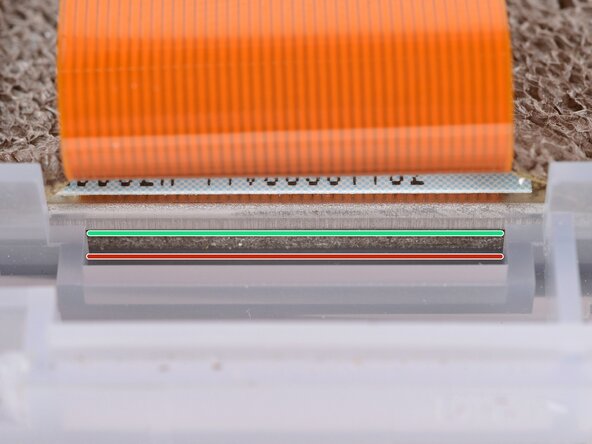
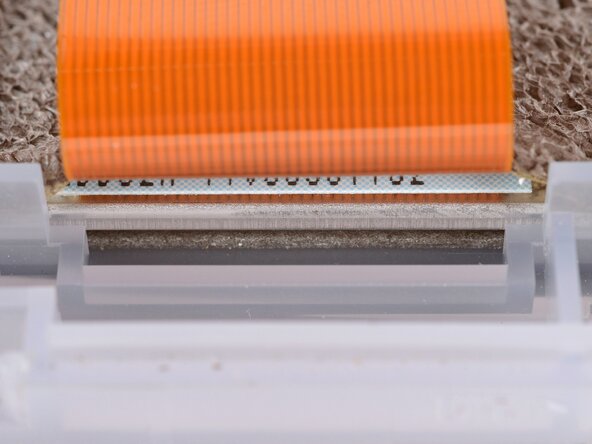
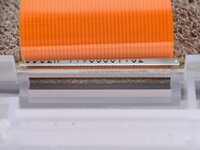
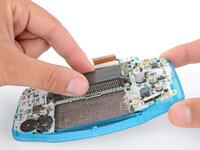
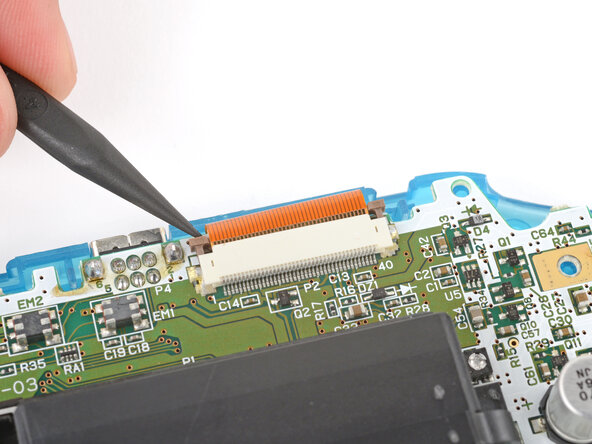
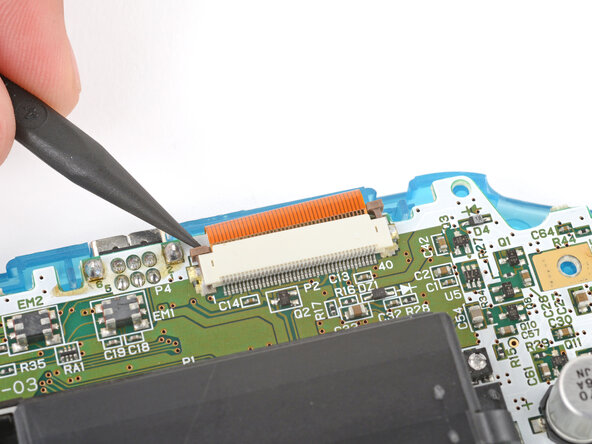
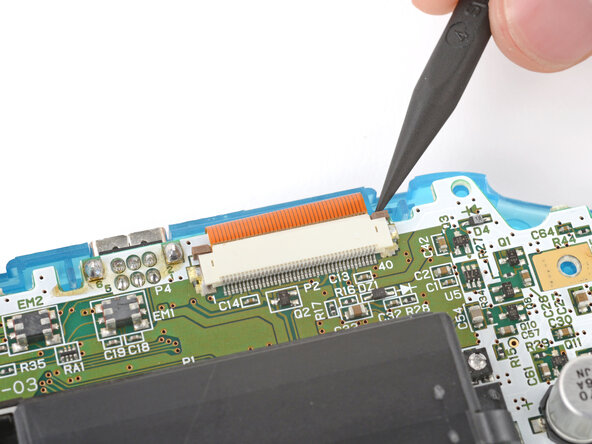
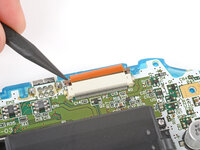
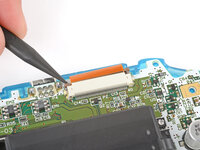
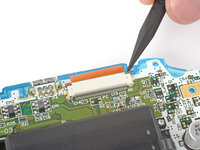
      • 스퍼저의 끝을 사용하여 스크린 케이블 커넥터 양쪽에 있는 잠금 탭을 완전히 위로 밀어 올리세요.

      • 탭이 잠금 해제 위치로 딸깍하고 걸리는 느낌이 들어야 합니다. 너무 세게 밀지 마세요. 탭이 커넥터에서 완전히 빠져나올 수 있습니다.

      댓글 쓰기

    10. Game Boy Advance 하우징 교체 방법: 10 단계, 이미지 2개 중 1개 Game Boy Advance 하우징 교체 방법: 10 단계, 이미지 2개 중 2개
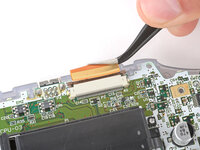
      • 집게를 사용하여 소켓에서 케이블을 곧게 당겨 빼내세요.

      • 케이블은 약간의 힘만 주어도 쉽게 빠져나와야 합니다. 저항이 느껴진다면 탭이 완전히 잠금 해제되지 않았을 수 있습니다.

      댓글 쓰기

    11. Game Boy Advance 하우징 교체 방법, 마더보드 나사 제거: 11 단계, 이미지 2개 중 1개 Game Boy Advance 하우징 교체 방법, 마더보드 나사 제거: 11 단계, 이미지 2개 중 2개
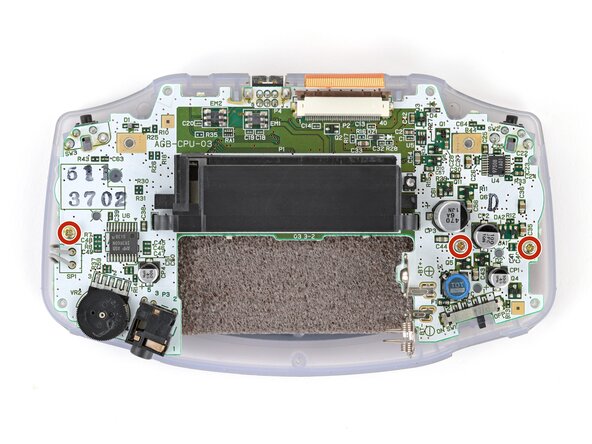
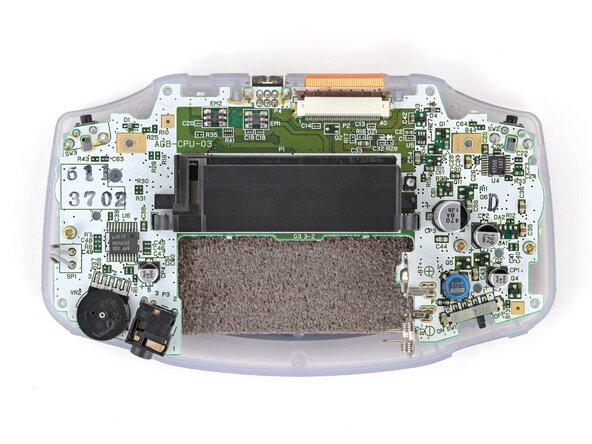
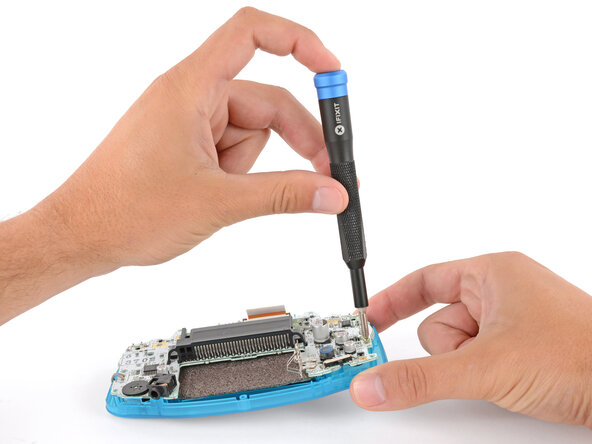
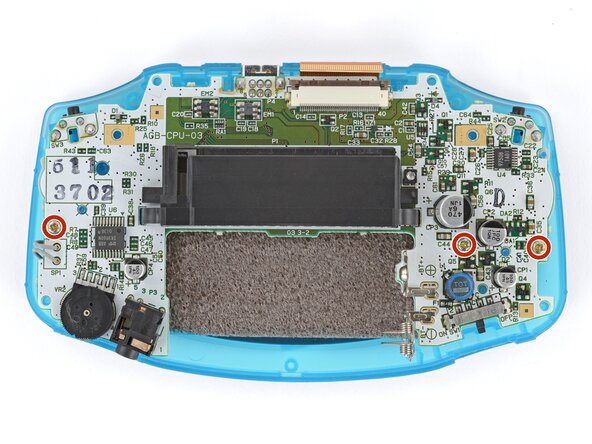
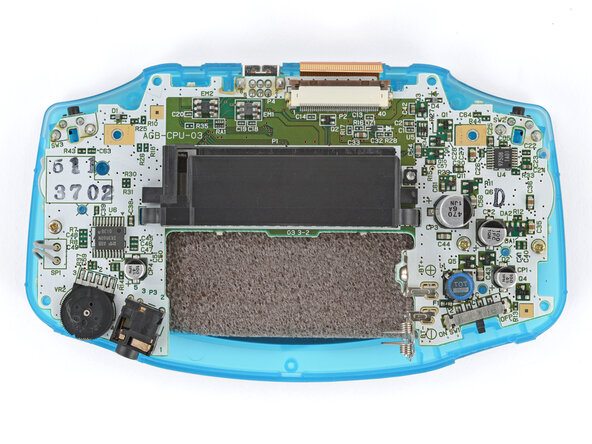
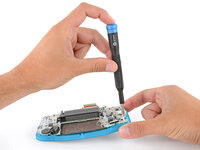
      • JIS 1 스크루드라이버를 사용하여 마더보드를 고정하고 있는 7 mm 길이의 나사 3개를 제거하세요.

      댓글 쓰기

    12. Game Boy Advance 하우징 교체 방법, 마더보드 분리: 12 단계, 이미지 3개 중 1개 Game Boy Advance 하우징 교체 방법, 마더보드 분리: 12 단계, 이미지 3개 중 2개 Game Boy Advance 하우징 교체 방법, 마더보드 분리: 12 단계, 이미지 3개 중 3개
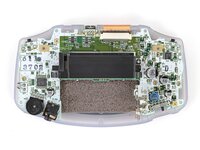
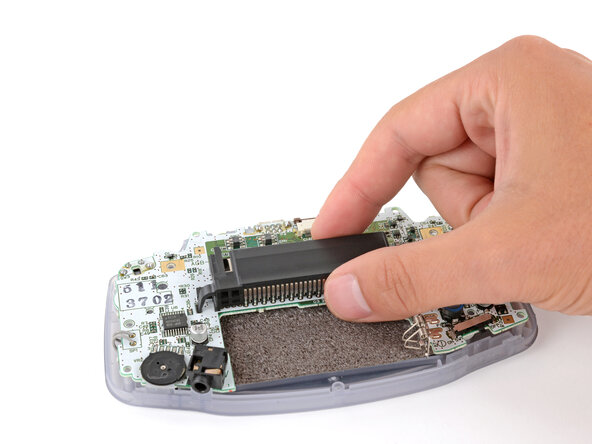
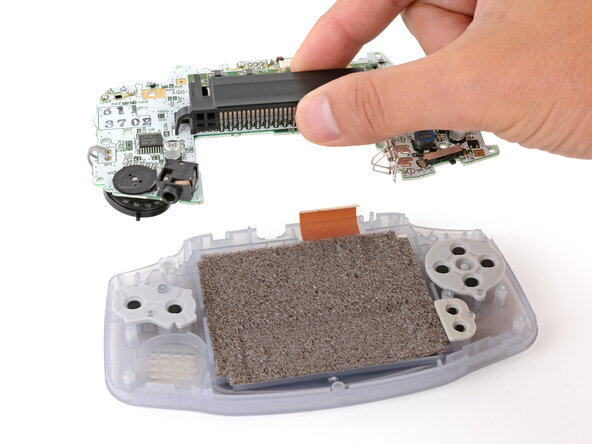
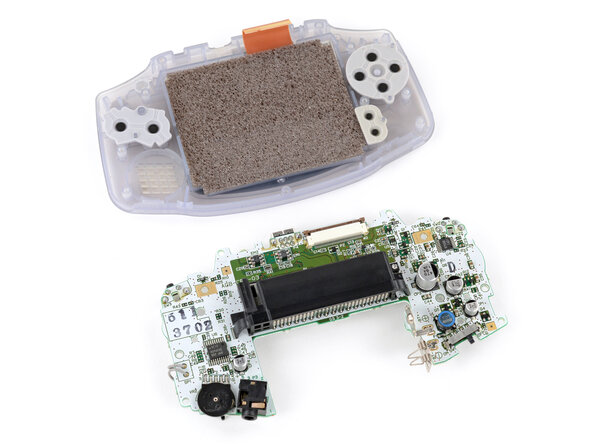
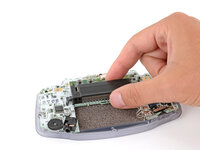
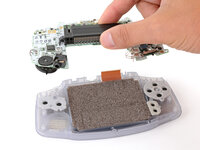
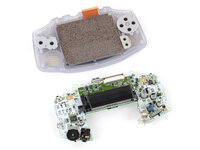
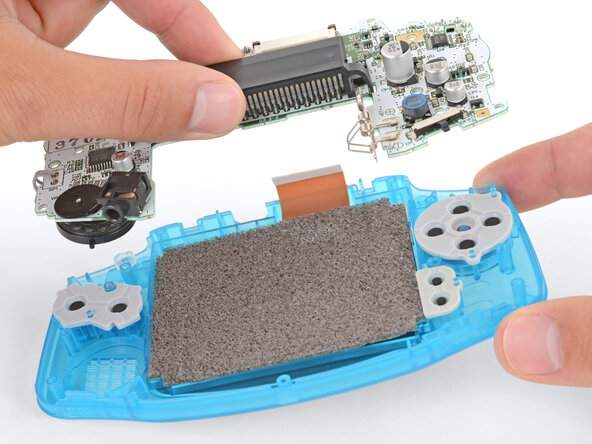
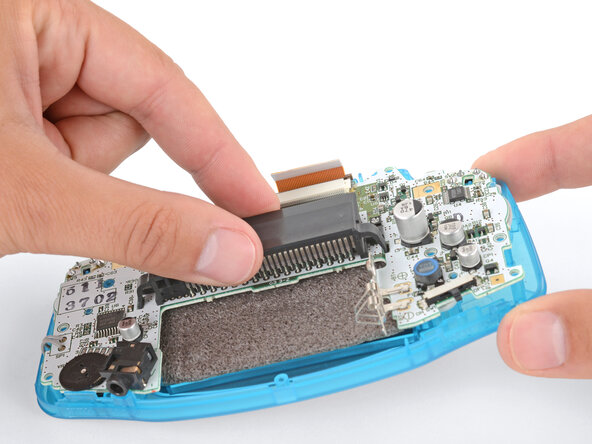
      • 손가락으로 카트리지 리더를 잡고 마더보드를 똑바로 들어 올려 분리하세요.

      댓글 쓰기

    13. Game Boy Advance 하우징 교체 방법, 실리콘 패드 분리: 13 단계, 이미지 3개 중 1개 Game Boy Advance 하우징 교체 방법, 실리콘 패드 분리: 13 단계, 이미지 3개 중 2개 Game Boy Advance 하우징 교체 방법, 실리콘 패드 분리: 13 단계, 이미지 3개 중 3개
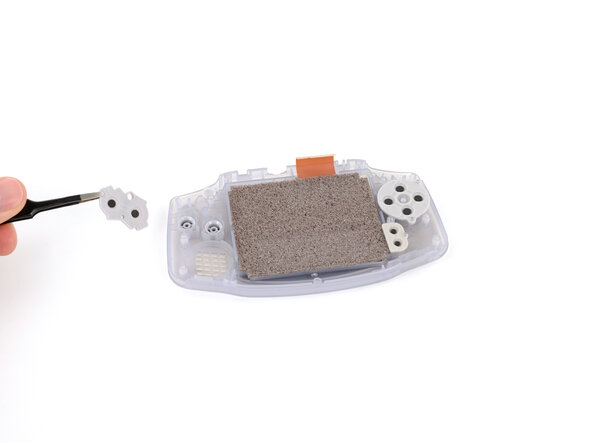
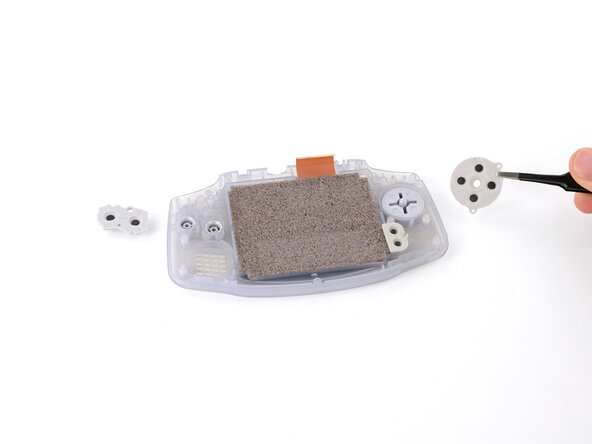
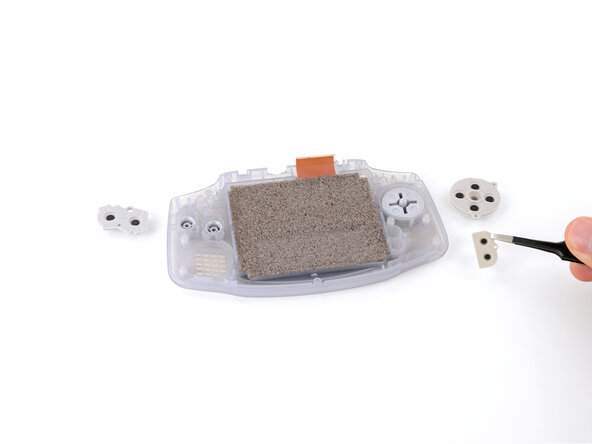
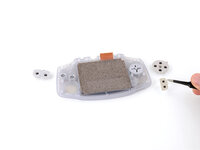
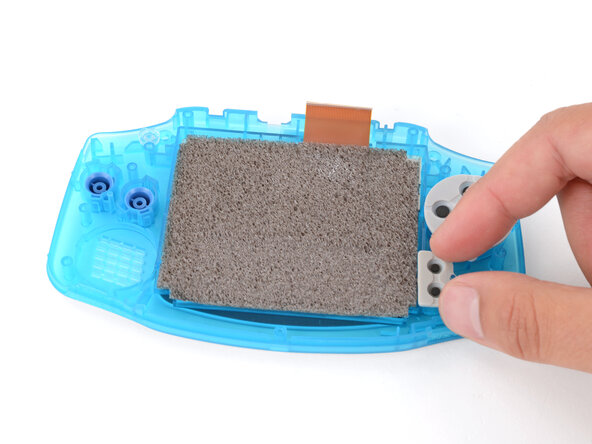
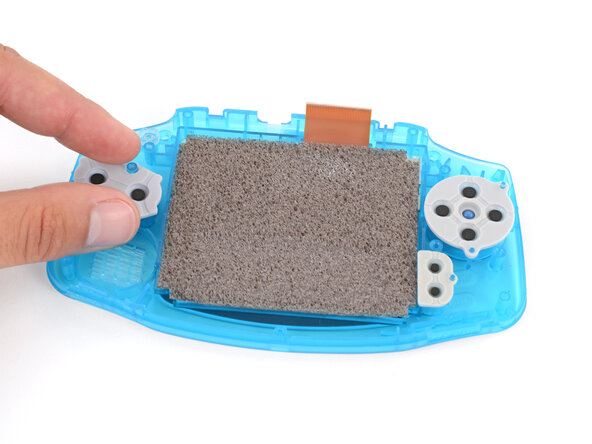
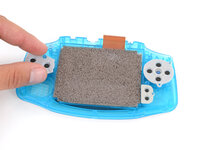
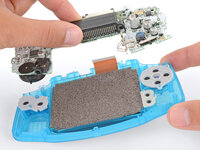
      • 집게나 손가락을 사용하여 동작 버튼(AB), D‑pad, 그리고 Start/Select 버튼을 덮고 있는 실리콘 패드를 분리하세요.

      • 패드 중 일부가 보이지 않는다면 마더보드의 해당 위치에 붙어 있을 수 있습니다.

      댓글 쓰기

    14. Game Boy Advance 하우징 교체 방법, 버튼 분리: 14 단계, 이미지 3개 중 1개 Game Boy Advance 하우징 교체 방법, 버튼 분리: 14 단계, 이미지 3개 중 2개 Game Boy Advance 하우징 교체 방법, 버튼 분리: 14 단계, 이미지 3개 중 3개
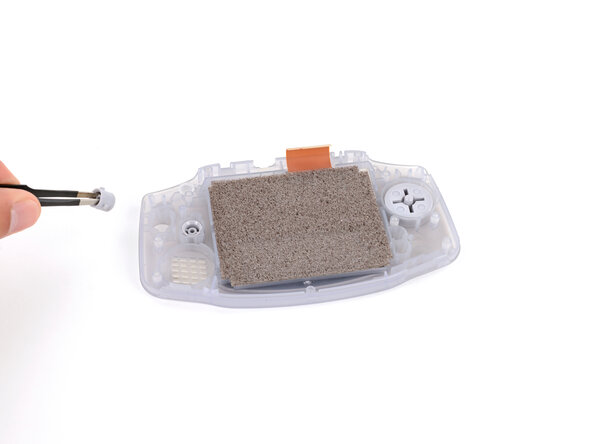
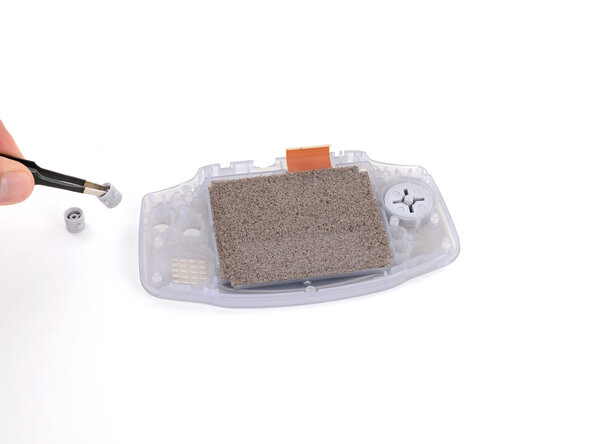
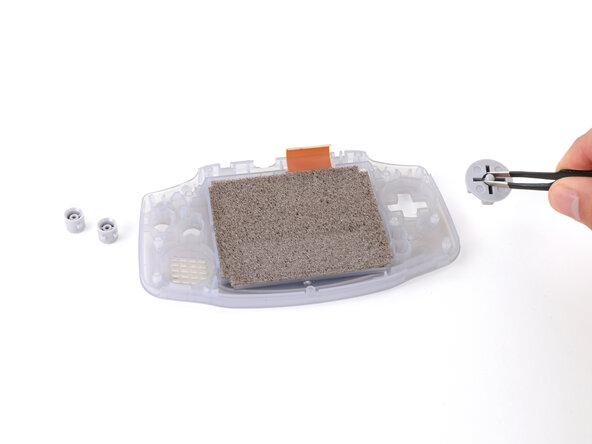
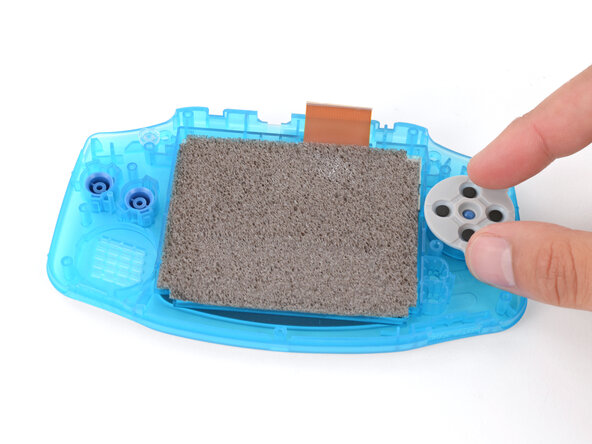
      • 집게나 손가락을 사용하여 동작 버튼(A + B)과 D-패드를 분리하세요.

      • Start/Select 버튼은 실리콘 패드의 일부분이므로, 추가로 분리할 버튼은 없습니다.

      댓글 쓰기

    15. Game Boy Advance 하우징 교체 방법, 도구를 삽입할 위치: 15 단계, 이미지 3개 중 1개 Game Boy Advance 하우징 교체 방법, 도구를 삽입할 위치: 15 단계, 이미지 3개 중 2개 Game Boy Advance 하우징 교체 방법, 도구를 삽입할 위치: 15 단계, 이미지 3개 중 3개
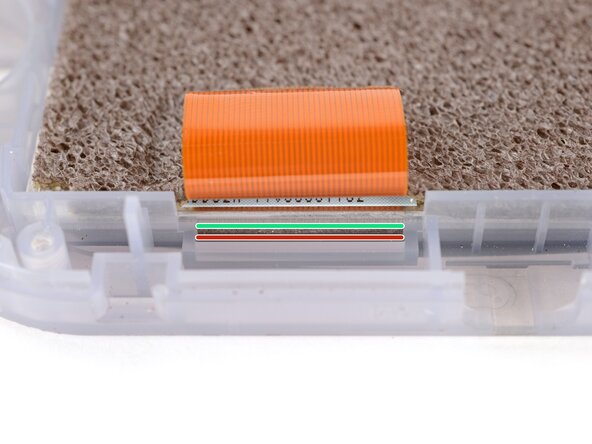
      • 스크린을 들어 올리기 전에, 어디를 들어 올려야 하는지 확인하세요:

      • 스크린과 개스킷 사이에 틈이 있습니다. 개스킷을 보호할 수 있도록 이곳에 도구를 삽입(스크린 아래)하세요.

      • 개스킷과 하우징 사이에 틈이 있습니다. 이곳에는 도구를 삽입하지 마세요. 개스킷이 손상될 수 있습니다.

      댓글 쓰기

    16. Game Boy Advance 하우징 교체 방법, 스크린 들어 올리기: 16 단계, 이미지 3개 중 1개 Game Boy Advance 하우징 교체 방법, 스크린 들어 올리기: 16 단계, 이미지 3개 중 2개 Game Boy Advance 하우징 교체 방법, 스크린 들어 올리기: 16 단계, 이미지 3개 중 3개
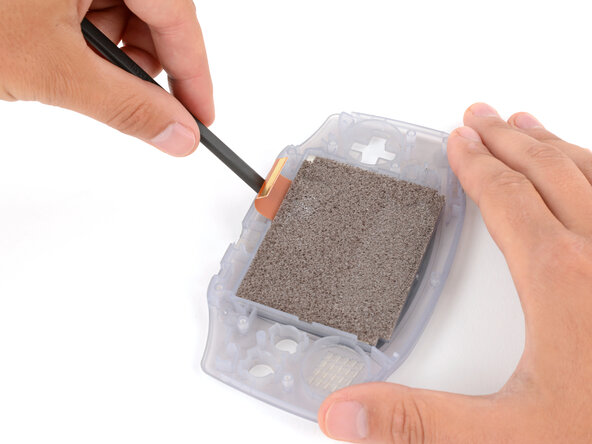
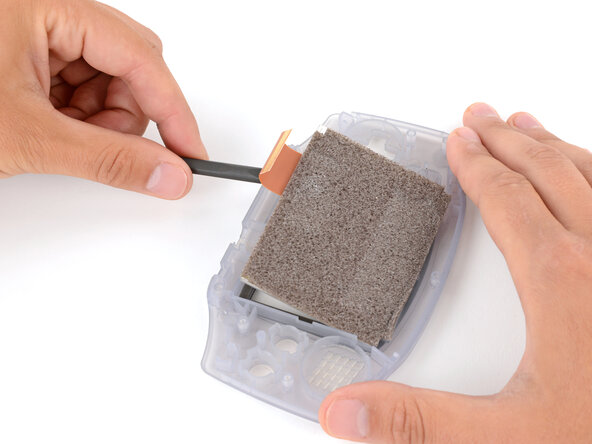
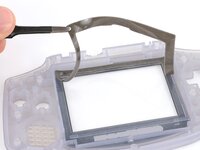
      • 스크린을 제거할 때 스크린을 쉘에 고정하는 접착 개스킷이 손상되거나 늘어나지 않도록 주의하세요.

      • 스퍼저의 평평한 끝부분을 스크린 아래에 넣고 스크린을 들어 올리세요. 일정하고 꾸준한 압력을 가하여 스크린 접착제가 떨어지도록 하세요.

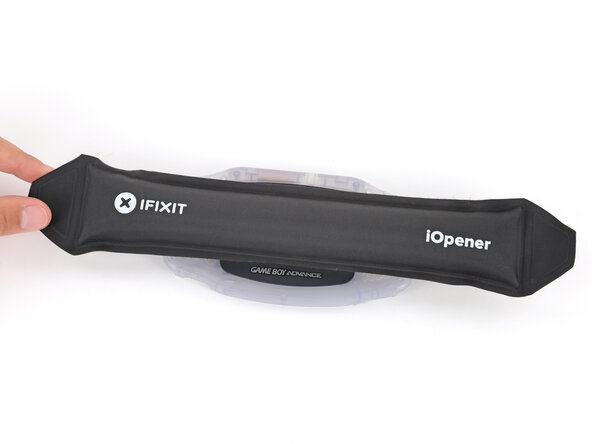
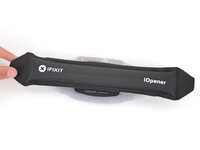
      • 스크린이 꿈쩍도 하지 않는다면, 게임보이를 뒤집어 가열된 iOpener를 스크린 위에 2분 동안 올려두어 접착제를 부드럽게 만드세요. 또는 헤어 드라이기약(Low) 열 설정으로 사용할 수 있습니다. 단, 기기가 과열되지 않도록 주의하세요. 과열되면 플라스틱이 변형될 수 있습니다.

      댓글 쓰기

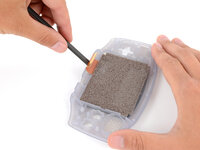
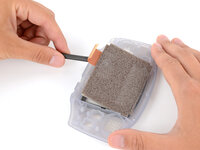
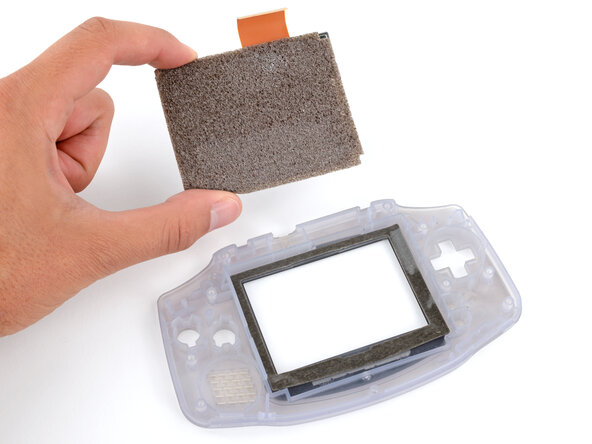
    17. Game Boy Advance 하우징 교체 방법, 스크린 분리: 17 단계, 이미지 1개 중 1개
      • 조심스럽게 스크린을 들어 올려 분리하세요.

      댓글 쓰기

    1. Game Boy Advance 하우징 교체 방법, 분해 완료: 18 단계, 이미지 1개 중 1개
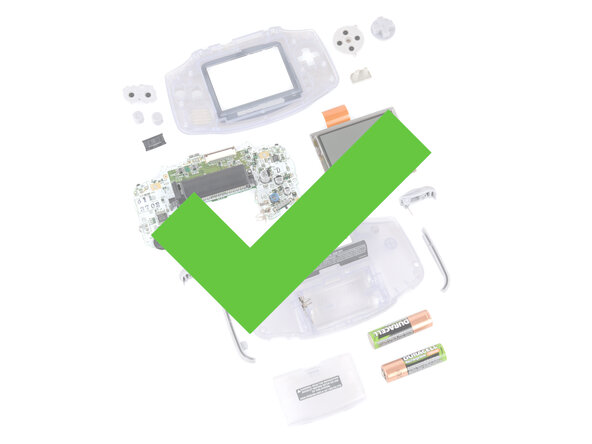
      • Game Boy 분해를 완료하신 것을 축하합니다! 남은 단계에서는 모든 부품을 새 하우징으로 옮기는 방법을 알려드립니다.

      댓글 쓰기

    2. Game Boy Advance 하우징 교체 방법, 새 부품 준비하기: 19 단계, 이미지 3개 중 1개 Game Boy Advance 하우징 교체 방법, 새 부품 준비하기: 19 단계, 이미지 3개 중 2개 Game Boy Advance 하우징 교체 방법, 새 부품 준비하기: 19 단계, 이미지 3개 중 3개
      이 단계에 사용된 도구:
      Maxi-Cure Glue
      $6.99
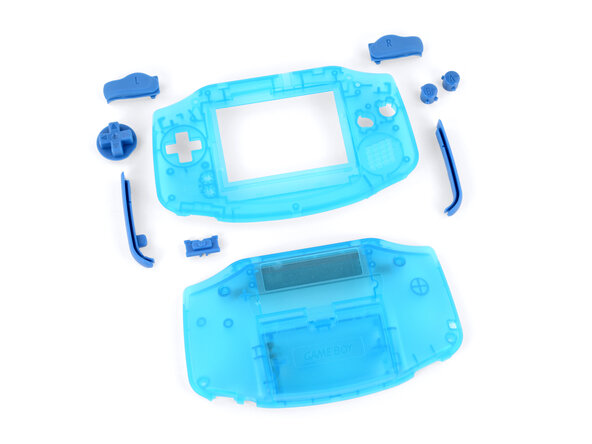
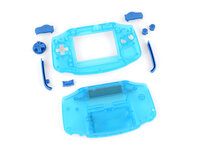
      • 재조립을 시작하기 전에 새로운 셸과 버튼을 준비하세요. 원래 부품과 비교해 보세요. 일부 부품을 분리하거나 옮겨야 할 수도 있습니다.

      • 새 버튼들은 작은 플라스틱 스프루로 서로 연결되어 있을 수 있습니다. 연결되어 있다면, 이를 떼어내고 플라스틱은 버리세요.

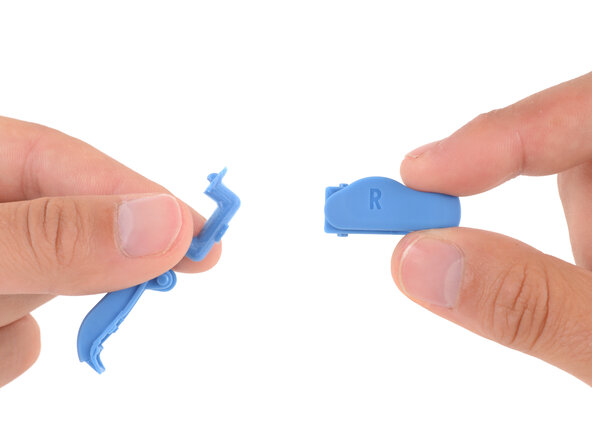
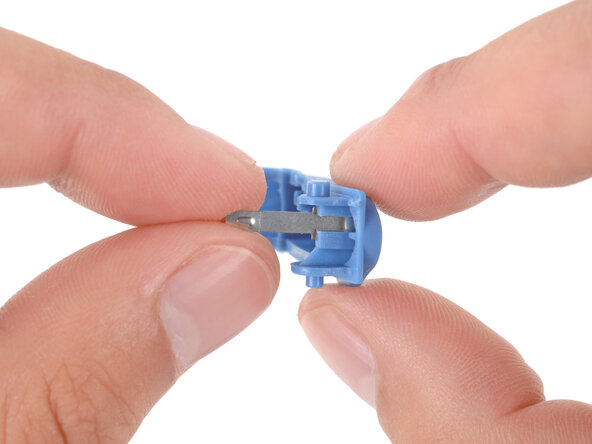
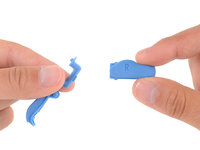
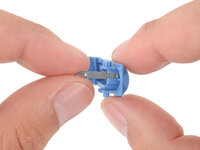
      • 새 숄더 버튼이 부드럽게 작동하려면 작은 금속 암이 필요합니다. 교체 키트에 포함되어 있을 수도 있지만, 원래 버튼에서 옮겨야 할 수도 있습니다.

      • 금속 암을 설치할 때는 암이 안쪽으로 굽어지도록 하세요. 선택 사항으로, 암 끝에 순간접착제한 방울 발라 버튼에 고정할 수 있습니다.

      • 재조립을 위해 새 부품을 모두 준비했다면, 원래 부품과 분리해 두세요. 실수로 헌 부품을 설치하지 않도록 주의해야 합니다!

      댓글 쓰기

    3. Game Boy Advance 하우징 교체 방법, 스크린 렌즈 설치: 20 단계, 이미지 3개 중 1개 Game Boy Advance 하우징 교체 방법, 스크린 렌즈 설치: 20 단계, 이미지 3개 중 2개 Game Boy Advance 하우징 교체 방법, 스크린 렌즈 설치: 20 단계, 이미지 3개 중 3개
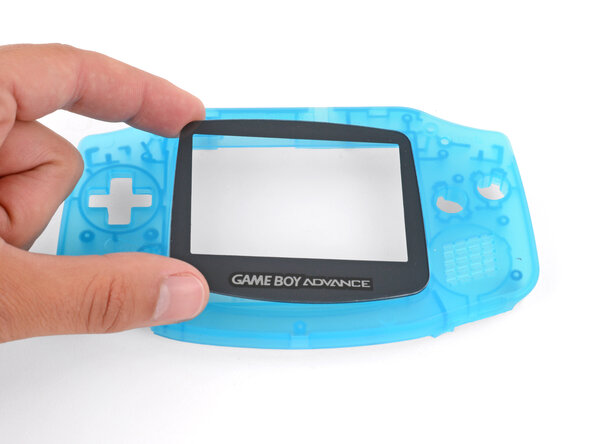
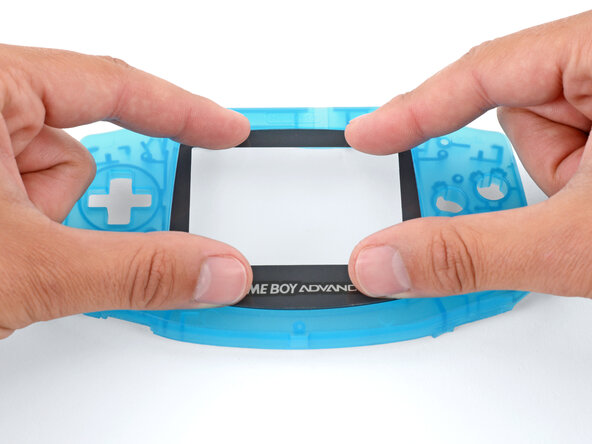
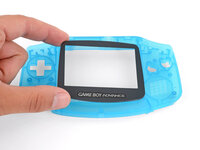
      • 새 셸(shell)에 스크린 렌즈가 미리 설치되어 있다면 이 단계를 건너뛰세요.

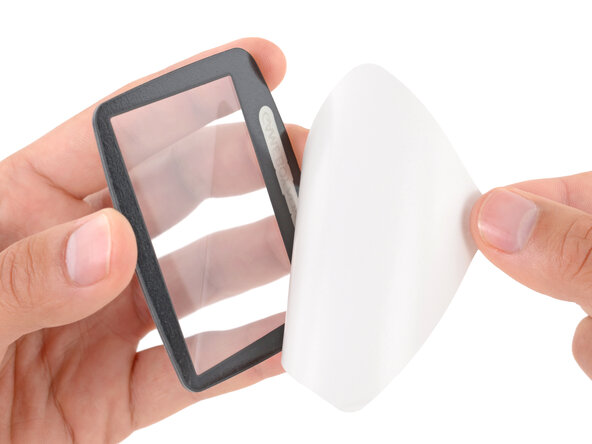
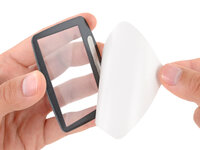
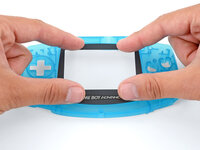
      • 대체 스크린 렌즈의 접착면 보호 필름을 제거하고 새 전면 셸(front shell)의 제자리에 단단히 눌러 붙이세요.

      • 대체 렌즈 앞면에는 보호 라이너가 부착되어 있을 것입니다. 흠집을 방지하려면 Game Boy 조립을 완전히 마칠 때까지 그대로 두세요.

      댓글 쓰기

    4. Game Boy Advance 하우징 교체 방법, 스크린 개스킷 옮기기: 21 단계, 이미지 3개 중 1개 Game Boy Advance 하우징 교체 방법, 스크린 개스킷 옮기기: 21 단계, 이미지 3개 중 2개 Game Boy Advance 하우징 교체 방법, 스크린 개스킷 옮기기: 21 단계, 이미지 3개 중 3개
      • 새 쉘(shell)에 스크린이 미리 설치되어 있다면 다음 두 단계를 건너뛰세요.

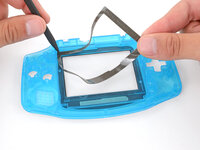
      • 새 쉘에는 스크린 개스킷이 필요합니다. 쉘에 개스킷이 미리 설치되어 있다면 이 단계를 건너뛸 수 있습니다.

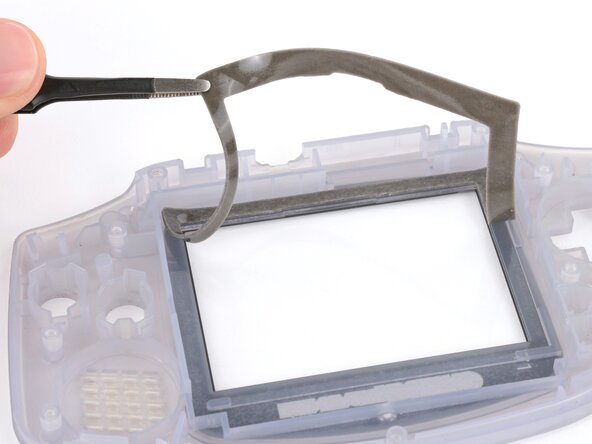
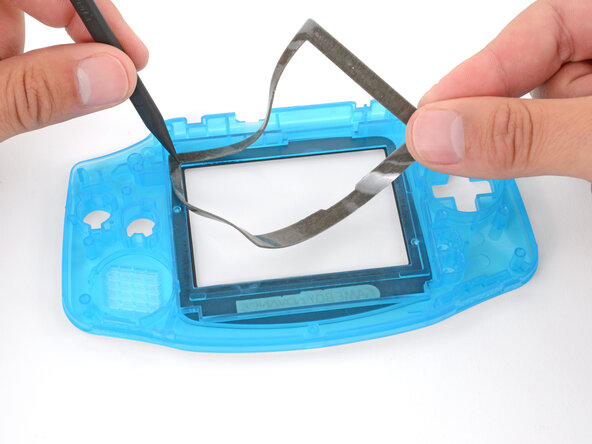
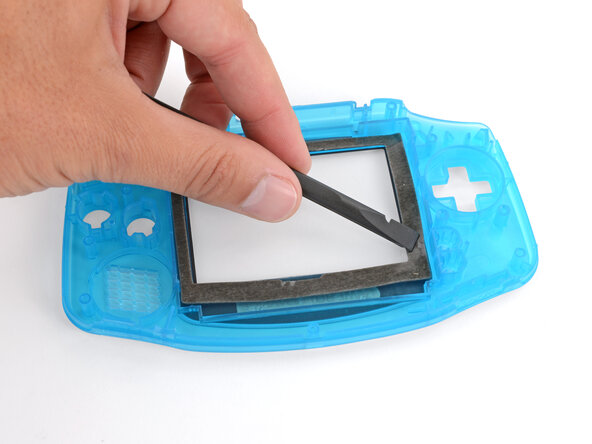
      • 키트에 대체 개스킷이 포함되어 있지 않다면, 원래 쉘(또는 스크린 바닥에 붙어 있다면 스크린)에서 기존 개스킷을 조심스럽게 떼어내세요. 키트에 새 개스킷이 포함되어 있다면 접착 라이너를 제거하세요.

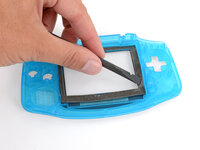
      • 손가락을 사용하여 새 쉘에 개스킷을 조심스럽게 정렬하고 설치하세요. 필요하다면 스퍼저를 사용하여 개스킷을 제자리에 고정하고 단단히 부착하세요.

      댓글 쓰기

    5. Game Boy Advance 하우징 교체 방법, 스크린 설치: 22 단계, 이미지 3개 중 1개 Game Boy Advance 하우징 교체 방법, 스크린 설치: 22 단계, 이미지 3개 중 2개 Game Boy Advance 하우징 교체 방법, 스크린 설치: 22 단계, 이미지 3개 중 3개
      • 스크린을 설치하기 전에 다음 사항을 확인하세요:

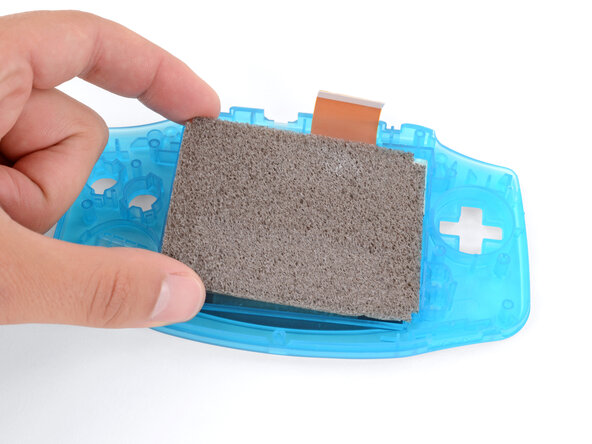
      • 기존 스크린을 다시 설치하는 경우, 보풀이 없는 천으로 부드럽게 닦아내는 것이 좋습니다.

      • 새 스크린을 설치하는 경우, 보호 필름이 있다면 제거하세요.

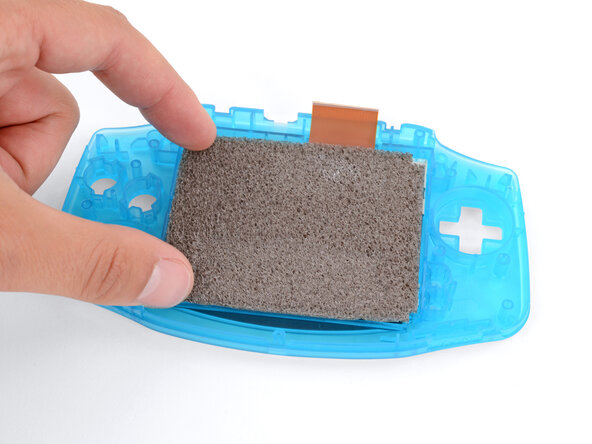
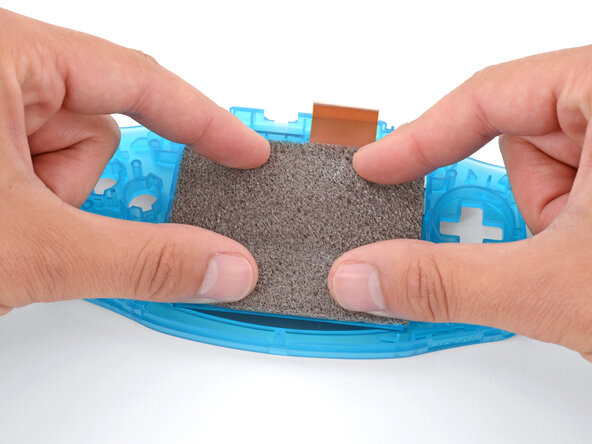
      • 스크린을 홈에 맞게 올리고 가장자리를 따라 단단히 눌러 접착 개스킷에 고정하세요.

      댓글 쓰기

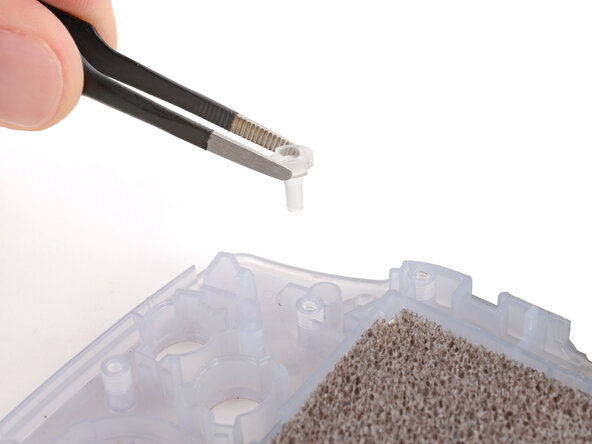
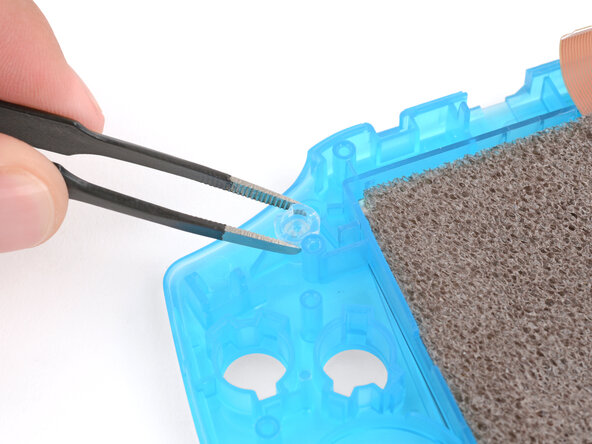
    6. Game Boy Advance 하우징 교체 방법, 전원 표시등 설치: 23 단계, 이미지 2개 중 1개 Game Boy Advance 하우징 교체 방법, 전원 표시등 설치: 23 단계, 이미지 2개 중 2개
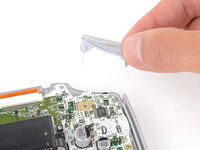
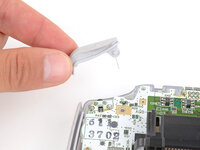
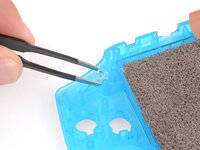
      • 키트에 작고 반투명한 페그 모양의 Power 표시등 디퓨저가 포함되어 있지 않다면, 집게를 사용하여 원래 셸(동작 버튼 위)에서 분리하세요.

      • 집게를 사용하여 새 셸에 표시등 디퓨저를 설치하세요.

      댓글 쓰기

    7. Game Boy Advance 하우징 교체 방법, D-pad 및 동작 버튼 설치: 24 단계, 이미지 3개 중 1개 Game Boy Advance 하우징 교체 방법, D-pad 및 동작 버튼 설치: 24 단계, 이미지 3개 중 2개 Game Boy Advance 하우징 교체 방법, D-pad 및 동작 버튼 설치: 24 단계, 이미지 3개 중 3개
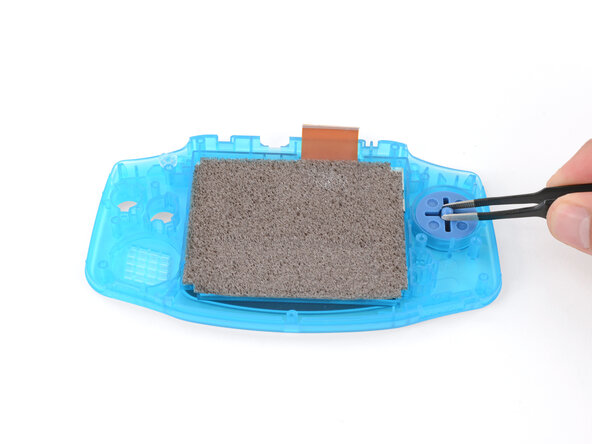
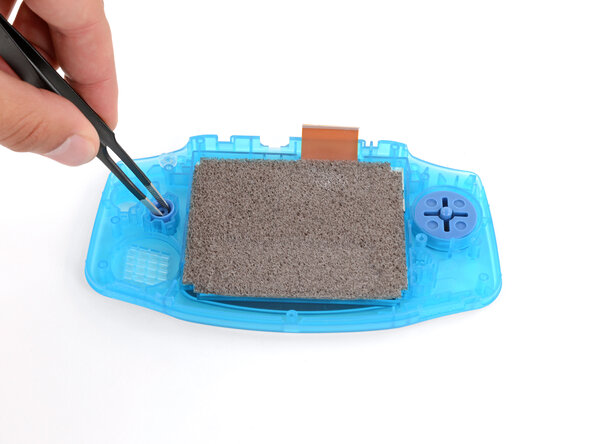
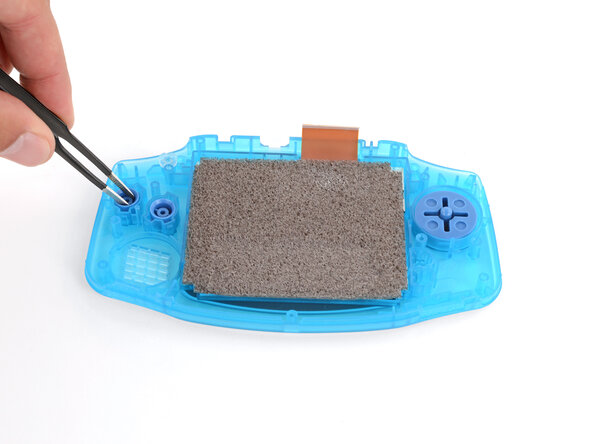
      • 집게 또는 손가락을 사용하여 동작 버튼(A + B)과 D-pad를 설치하세요.

      • 동작 버튼은 홈과 올바른 방향에 맞게 키(key)가 지정되어 있습니다. D-pad는 키가 지정되어 있지 않으므로 어떤 방향으로든 설치해도 괜찮습니다.

      • Start/Select 버튼은 실리콘 패드와 일체형으로 되어 있어, 별도로 설치할 플라스틱 버튼이 없습니다.

      댓글 쓰기

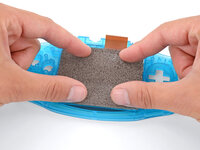
    8. Game Boy Advance 하우징 교체 방법, 실리콘 패드 설치: 25 단계, 이미지 3개 중 1개 Game Boy Advance 하우징 교체 방법, 실리콘 패드 설치: 25 단계, 이미지 3개 중 2개 Game Boy Advance 하우징 교체 방법, 실리콘 패드 설치: 25 단계, 이미지 3개 중 3개
      • 이 단계에서는 실리콘 패드를 완전히 안착시키기 위해 쉘을 작업 표면에서 들어 올려야 할 수도 있습니다. 쉘이 평평한 상태에서는 버튼이 패드를 위로 밀어 올리기 때문입니다.

      • 손가락을 사용하여 세 개의 실리콘 패드를 제자리에 단단히 누르세요. 각각 동작 버튼(A 및 B), D-패드, Start/Select 버튼을 위한 패드입니다.

      • 각 패드에는 올바른 방향으로 배치할 수 있도록 정렬 페그 구멍이 있습니다.

      댓글 쓰기

    9. Game Boy Advance 하우징 교체 방법, 마더보드 장착: 26 단계, 이미지 3개 중 1개 Game Boy Advance 하우징 교체 방법, 마더보드 장착: 26 단계, 이미지 3개 중 2개 Game Boy Advance 하우징 교체 방법, 마더보드 장착: 26 단계, 이미지 3개 중 3개
      • 스크린이나 마더보드를 업그레이드하는 경우, 마더보드를 장착하기 전에 납땜이나 추가 작업이 필요할 수 있습니다. 키트에 포함된 설명서와 구매처 웹사이트를 참조하여 올바르게 장착하고 있는지 확인하세요. 납땜이 처음이라면 유용한 납땜 가이드를 확인해 보세요.

      • 한 손으로 앞면 쉘을 작업 표면에서 살짝 들어 올린 상태로 유지하세요. 마더보드 나사를 고정할 때까지 쉘을 들어 올린 상태를 유지하는 것이 좋습니다.

      • 이렇게 하면 버튼이 보드를 위로 밀어 올리지 않아 마더보드를 완전히 안착시킬 수 있습니다.

      • 남은 한 손으로 카트리지 리더를 잡고 마더보드를 들어 올리세요.

      • 마더보드를 쉘의 제자리에 밀어 넣으면서 스피커가 원형 홈(하단의 작은 탭 포함)에 올바르게 고정되었는지 확인하세요.

      • 보드가 제자리에 가볍게 들어가는 느낌이 들 수 있습니다.

      • 보드 주변을 확인하여 보드와 쉘 사이에 큰 틈 없이 완전히 안착되었는지 확인하세요. 틈이 있다면 보드를 살살 흔들어 제자리에 밀어 넣으세요.

      댓글 쓰기

    10. Game Boy Advance 하우징 교체 방법, 마더보드 나사 설치: 27 단계, 이미지 3개 중 1개 Game Boy Advance 하우징 교체 방법, 마더보드 나사 설치: 27 단계, 이미지 3개 중 2개 Game Boy Advance 하우징 교체 방법, 마더보드 나사 설치: 27 단계, 이미지 3개 중 3개
      • 키트에 교체용 나사가 포함되어 있다면 재조립 중에 설치하세요. 나사 길이나 비트 크기가 약간 다를 수 있으므로 각 유형의 수량을 확인하여 위치를 결정하세요. 각 세트에는 여분의 나사가 포함되어 있을 수 있다는 점을 유의하세요.

      • 쉘의 한쪽을 들어 올린 상태에서 JIS 1 스크루드라이버를 사용하여 마더보드를 고정하는 7 mm 길이의 나사 3개를 설치하세요.

      • 계속 진행하기 전에 보드가 올바르게 안착되었는지 확인하세요:

      • 동작 버튼, D-패드, 시작/선택 버튼의 작동을 테스트하세요.

      • 보드와 쉘 사이에 큰 틈이 없는지 보드 둘레를 확인하세요.

      • 버튼의 느낌이 이상하거나 큰 틈이 있다면 나사를 풀고 보드를 다시 안착시킨 다음, 나사를 조이고 다시 테스트하세요.

      댓글 쓰기

    11. Game Boy Advance 하우징 교체 방법, 스크린 케이블 연결: 28 단계, 이미지 2개 중 1개 Game Boy Advance 하우징 교체 방법, 스크린 케이블 연결: 28 단계, 이미지 2개 중 2개
      • 스크린이나 마더보드를 업그레이드하는 경우, 스크린 케이블과 커넥터의 위치가 다를 수 있습니다.

      • 상단 가장자리에 있는 스크린 케이블을 연결하기 전에, 양쪽의 잠금 탭이 모두 잠금 해제 위치로 밀려 올라와 있는지 확인하세요.

      • 손가락을 사용하여 디스플레이 케이블을 마더보드의 소켓에 부드럽게 밀어 넣으세요.

      • 연결이 잘 안 된다면 케이블 위치를 다시 잡고 시도하세요. 소켓에 억지로 끼우려고 하지 마세요. 별다른 힘을 주지 않아도 제자리에 부드럽게 들어가야 합니다.

      댓글 쓰기

    12. Game Boy Advance 하우징 교체 방법: 29 단계, 이미지 3개 중 1개 Game Boy Advance 하우징 교체 방법: 29 단계, 이미지 3개 중 2개 Game Boy Advance 하우징 교체 방법: 29 단계, 이미지 3개 중 3개
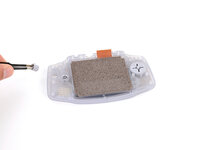
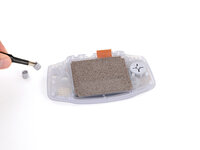
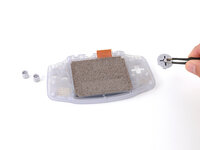
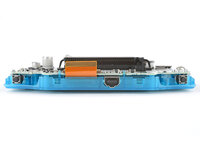
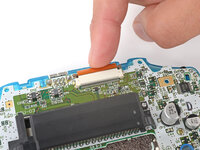
      • 스퍼저 끝을 사용하여 스크린 케이블 소켓의 양쪽 잠금 탭을 눌러 잠금 위치로 고정하세요.

      • 잠금 탭이 완전히 고정되면 더 이상 들어가지 않습니다.

      댓글 쓰기

    13. Game Boy Advance 하우징 교체 방법, 전원 스위치 커버 장착: 30 단계, 이미지 3개 중 1개 Game Boy Advance 하우징 교체 방법, 전원 스위치 커버 장착: 30 단계, 이미지 3개 중 2개 Game Boy Advance 하우징 교체 방법, 전원 스위치 커버 장착: 30 단계, 이미지 3개 중 3개
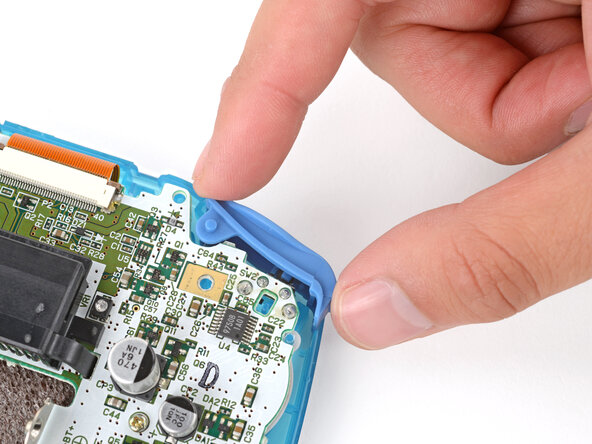
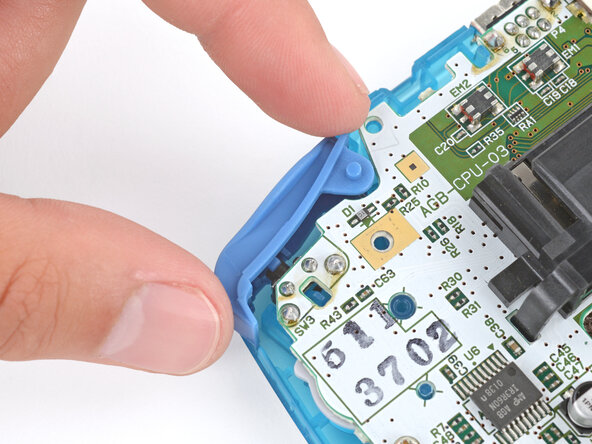
      • 손가락을 사용하여 전원 스위치를 장착하세요. 이때 스위치 메커니즘의 암(arm) 주변에 올바르게 끼워졌는지 확인하세요.

      댓글 쓰기

    14. Game Boy Advance 하우징 교체 방법, 숄더 버튼 설치: 31 단계, 이미지 3개 중 1개 Game Boy Advance 하우징 교체 방법, 숄더 버튼 설치: 31 단계, 이미지 3개 중 2개 Game Boy Advance 하우징 교체 방법, 숄더 버튼 설치: 31 단계, 이미지 3개 중 3개
      • Game Boy가 뒤집혀 있는 상태이므로, L 버튼은 오른쪽에, R 버튼은 왼쪽에 설치됩니다.

      • 숄더 버튼을 제자리에 밀어 넣으세요. 이때 버튼의 돌기가 원형 홈에 들어가고 버튼 덮개가 버튼 메커니즘 위로 제대로 자리 잡았는지 확인하세요.

      • 부드럽게 버튼을 눌러 느낌이 올바른지 확인하세요. 제대로 작동하지 않는다면 버튼 위치를 다시 잡고, 금속 암이 보드 아래에서 이상한 위치에 걸려 있지 않은지 확인하세요.

      댓글 쓰기

    15. Game Boy Advance 하우징 교체 방법, 측면 범퍼 설치: 32 단계, 이미지 3개 중 1개 Game Boy Advance 하우징 교체 방법, 측면 범퍼 설치: 32 단계, 이미지 3개 중 2개 Game Boy Advance 하우징 교체 방법, 측면 범퍼 설치: 32 단계, 이미지 3개 중 3개
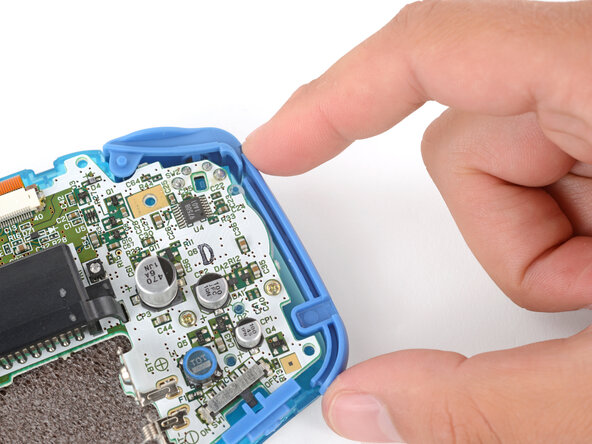
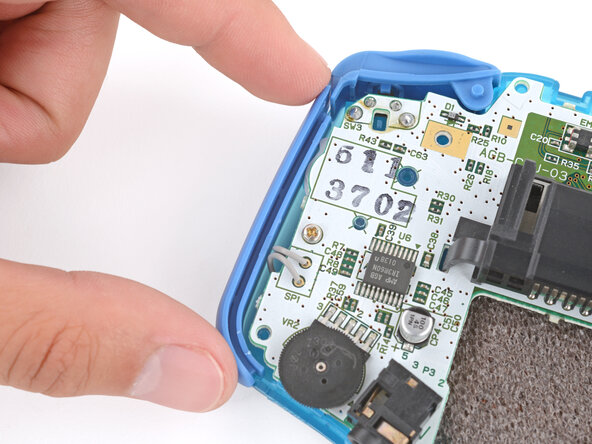
      • 손가락을 사용하여 측면 범퍼를 설치하고, 상단 가장자리가 숄더 버튼 바깥쪽에 위치하도록 하세요.

      댓글 쓰기

    16. Game Boy Advance 하우징 교체 방법, 뒷면 커버 설치: 33 단계, 이미지 3개 중 1개 Game Boy Advance 하우징 교체 방법, 뒷면 커버 설치: 33 단계, 이미지 3개 중 2개 Game Boy Advance 하우징 교체 방법, 뒷면 커버 설치: 33 단계, 이미지 3개 중 3개
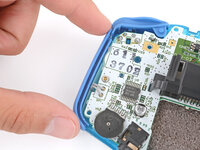
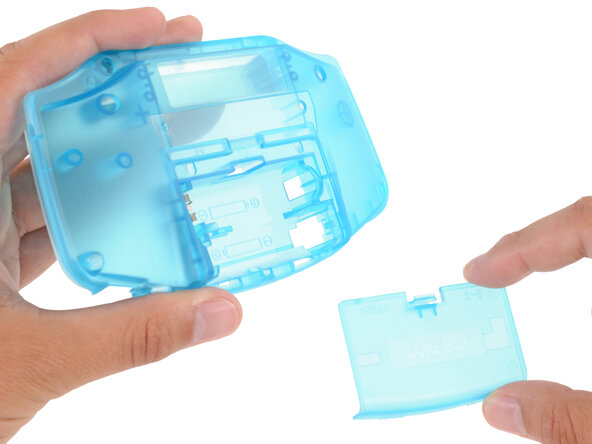
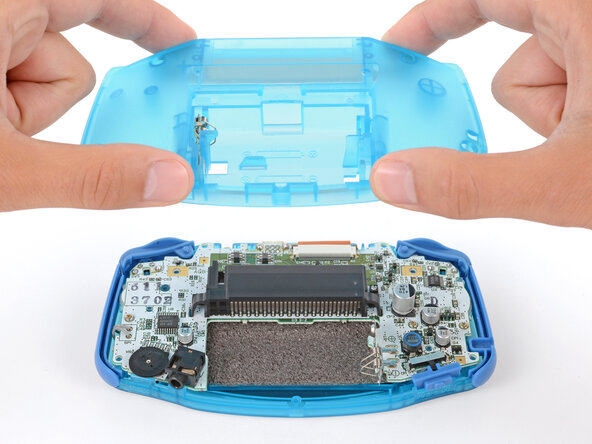
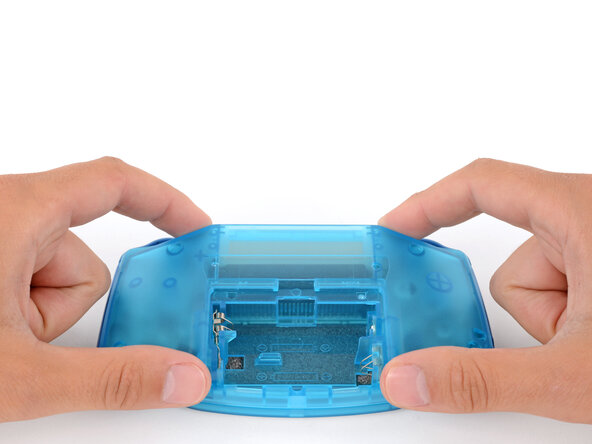
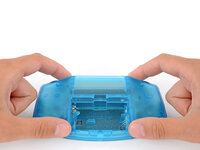
      • 새 뒷면 커버에 배터리 덮개가 미리 설치되어 있다면 지금은 제거해 주세요.

      • 뒷면 커버를 앞면 셸 위에 올려놓으세요.

      댓글 쓰기

    17. Game Boy Advance 하우징 교체 방법: 34 단계, 이미지 3개 중 1개 Game Boy Advance 하우징 교체 방법: 34 단계, 이미지 3개 중 2개 Game Boy Advance 하우징 교체 방법: 34 단계, 이미지 3개 중 3개
      • 쉘의 가장자리를 단단히 눌러 숄더 버튼과 범퍼가 틈새 없이 제대로 장착되었는지 확인하세요.

      • 버튼을 부드럽게 눌러 정상적으로 작동하는지 확인하세요.

      댓글 쓰기

    18. Game Boy Advance 하우징 교체 방법, 후면 셸 나사 장착: 35 단계, 이미지 3개 중 1개 Game Boy Advance 하우징 교체 방법, 후면 셸 나사 장착: 35 단계, 이미지 3개 중 2개 Game Boy Advance 하우징 교체 방법, 후면 셸 나사 장착: 35 단계, 이미지 3개 중 3개
      • 나사를 완전히 조이려면 Game Boy를 작업 표면에서 살짝 들어 올리는 것이 더 쉽습니다. 작업하는 동안 셸의 두 반쪽이 벌어지지 않게 잘 맞물려 잡으세요.

      • 후면 셸을 고정하는 7개의 나사를 장착하세요:

      • 9.4 mm 길이의 Tri-point Y0 나사 6개

      • 8.5 mm 길이의 JIS 1 나사 1개

      • 나사가 딱 맞을 때까지 조이세요. 너무 세게 조이면 나사 머리가 마모되거나 플라스틱 셸이 손상될 수 있습니다.

      댓글 쓰기

    19. Game Boy Advance 하우징 교체 방법, 배터리 설치: 36 단계, 이미지 3개 중 1개 Game Boy Advance 하우징 교체 방법, 배터리 설치: 36 단계, 이미지 3개 중 2개 Game Boy Advance 하우징 교체 방법, 배터리 설치: 36 단계, 이미지 3개 중 3개
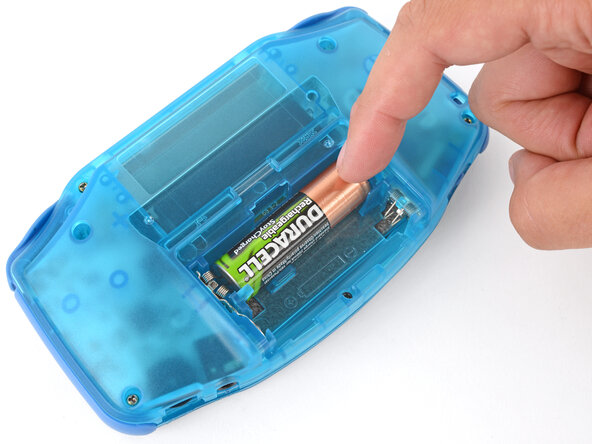
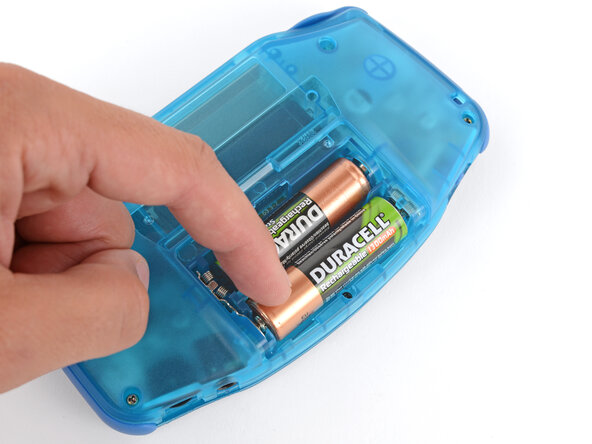
      • 배터리 삽입구 내의 다이어그램을 참고하여 손가락으로 배터리를 올바른 방향으로 설치하세요.

      댓글 쓰기

    20. Game Boy Advance 하우징 교체 방법, 배터리 커버 장착: 37 단계, 이미지 2개 중 1개 Game Boy Advance 하우징 교체 방법, 배터리 커버 장착: 37 단계, 이미지 2개 중 2개
      • 배터리 커버 아래쪽 가장자리의 탭을 해당 홈에 끼우고 커버를 눌러서 고정하세요.

      댓글 쓰기

    21. Game Boy Advance 하우징 교체 방법, 플라스틱 보호 필름 제거: 38 단계, 이미지 1개 중 1개
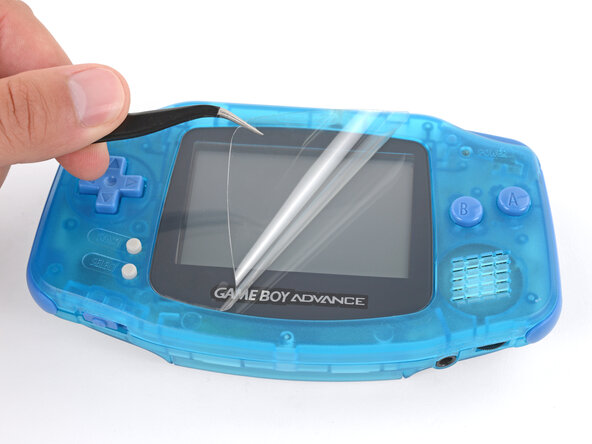
      • 스크린 렌즈에 보호 필름이 부착되어 있다면 제거하세요.

      • 도구로 렌즈에 흠집을 내지 않도록 매우 주의하세요.

      댓글 쓰기

    22. Game Boy Advance 하우징 교체 방법, 수리 완료!: 39 단계, 이미지 3개 중 1개 Game Boy Advance 하우징 교체 방법, 수리 완료!: 39 단계, 이미지 3개 중 2개 Game Boy Advance 하우징 교체 방법, 수리 완료!: 39 단계, 이미지 3개 중 3개
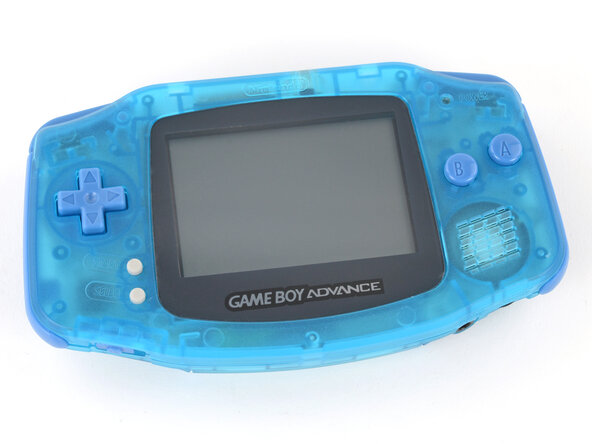
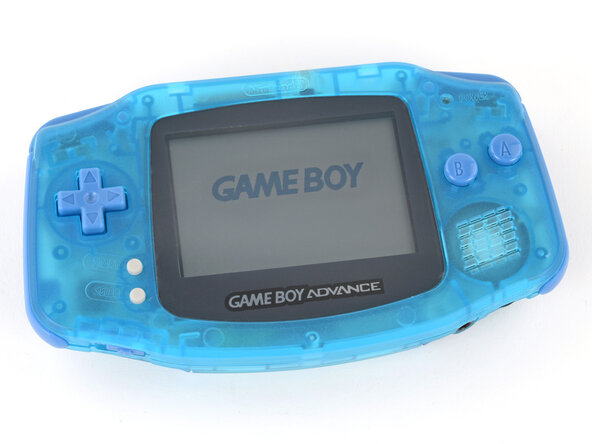
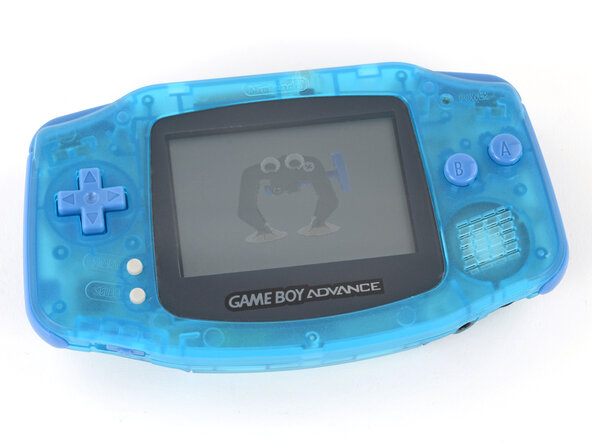
      • 전원 스위치를 On(켜짐) 위치로 바꾸고 게임을 즐겨 보세요!

      • Game Boy가 켜지는 소리를 들으니 정말 향수가 느껴지네요... 그런데 어째서인지 저희 것도 발 달린 흡착 컵 Clampy를 소환해 버렸네요... 이상한 일이군요.

      댓글 쓰기

결론

Game Boy Advance 하우징 교체를 성공적으로 마치신 것을 축하합니다!

전자 폐기물은 R2 또는 e-Stewards 인증 재활용 업체에 가져다주세요.

수리가 계획대로 되지 않으셨나요? 기본 문제 해결을 시도하거나, Answers 커뮤니티에 도움을 요청하세요.

취소: 해당 안내서를 완성하지 않았습니다.

다른 2명이 해당 안내서를 완성하였습니다.

다음 번역가들에게 특별히 감사 드립니다:

en ko

100%

Translation Bot님은 저희가 세상을 수리하는데 동참하신 분입니다! 기여하시겠습니까?
번역 시작하기 ›

작성자

1다른 기여자 명과 함께

Spencer Day

회원 가입일: 09/14/22

197,298 평판

안내서 1,243개를 작성함

0가이드 댓글

댓글 쓰기

조회 통계:

지난 24시간: 5

지난 7일: 39

지난 30일: 248

전체 시간: 1,907