주요 콘텐츠로 건너뛰기
수리 커뮤니티 가입 - 계정 만들기

이 번역은 원본 안내서의 최신 업데이트를 반영하지 않을 수 있습니다. 번역 업데이트를 돕거나 아니면 원본 안내서 보기를 참조하세요.

Kobo Libra Colour 스크린 교체

필요한 것

  1. Kobo Libra Colour 스크린 교체, 시작하기 전에: 1 단계, 이미지 3개 중 1개 Kobo Libra Colour 스크린 교체, 시작하기 전에: 1 단계, 이미지 3개 중 2개 Kobo Libra Colour 스크린 교체, 시작하기 전에: 1 단계, 이미지 3개 중 3개
    • 수리를 시작하기 전에 eReader의 배터리를 최대한 방전시키세요. 이상적으로 배터리는 완전히 방전된 상태여야 합니다.

    • 옵션으로 배터리를 더 빨리 방전시키려면 더 보기 → 설정 → 에너지 절약 및 개인정보 보호로 이동한 다음 자동 절전 모드로 전환자동 전원 끄기사용하지 않음으로 설정하세요.

    • 배터리에 또는 배터리 근처에서 작업할 때는 배터리에 구멍을 내고 합선이 되지 않도록 뾰족한 도구를 사용하지 마세요.

    • 모든 케이블을 뽑고 eReader를 완전히 종료하세요.

    • 스크린이 검은색으로 바뀌고 전원이 꺼짐이라고 표시되어야 합니다.

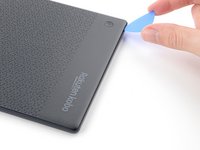
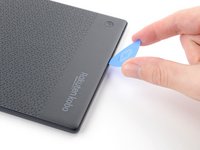
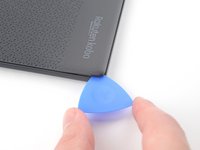
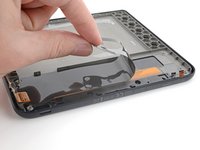
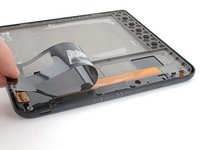
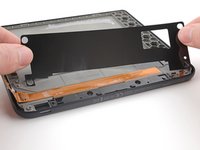
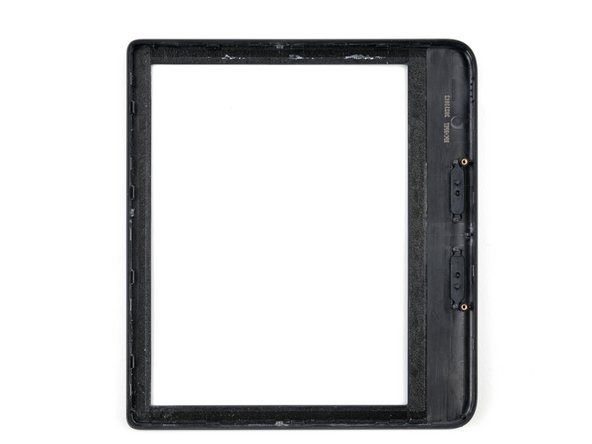
  2. Kobo Libra Colour 스크린 교체, 여는 픽 끼우기: 2 단계, 이미지 3개 중 1개 Kobo Libra Colour 스크린 교체, 여는 픽 끼우기: 2 단계, 이미지 3개 중 2개 Kobo Libra Colour 스크린 교체, 여는 픽 끼우기: 2 단계, 이미지 3개 중 3개
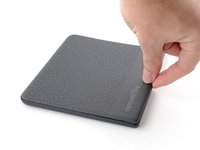
    • 스크린이 아래를 향하도록 eReader를 뒤집으세요.

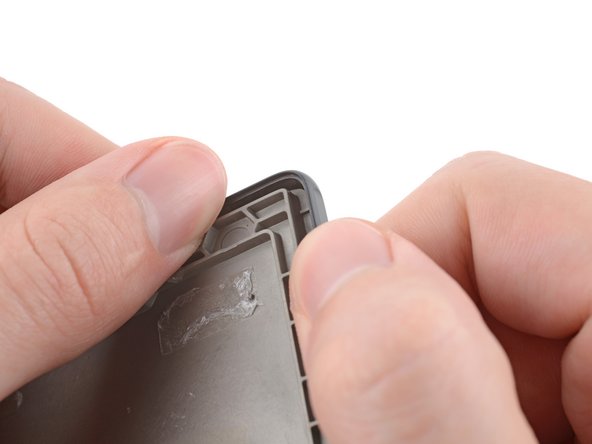
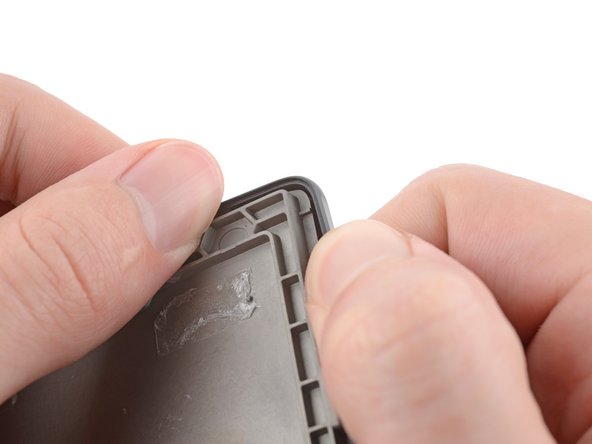
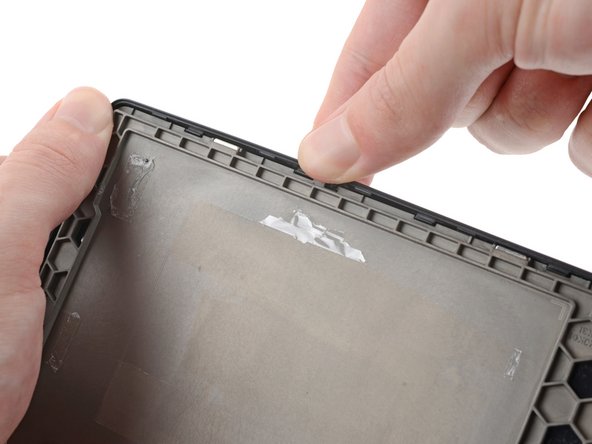
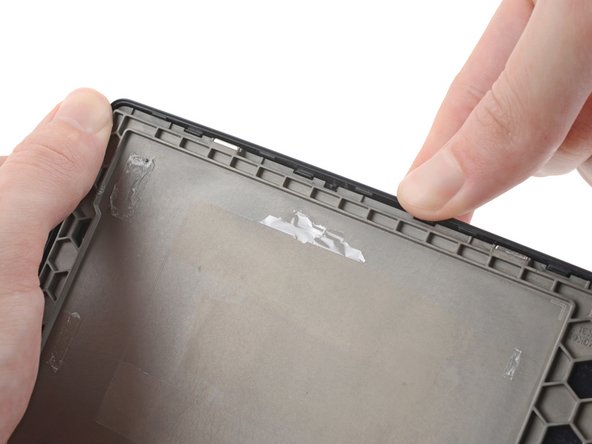
    • 여는 픽의 각도를 똑바로 아래로 향하게 하고 픽의 끝을 뒷면 커버의 오른쪽 상단 모서리 밑, 전원 버튼 근처에 끼우세요.

    • 픽이 클립 중 하나와 프레임 사이로 밀리는 느낌이 들 때까지 아래로 누르고 들어 올리세요.

    • 픽이 클립 중 하나 사이로 밀려 들어갈 때까지 모서리를 따라 몇 군데를 시도해야 할 수도 있습니다.

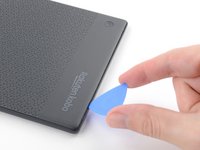
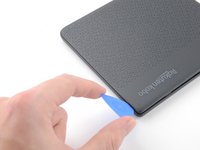
  3. Kobo Libra Colour 스크린 교체, 오른쪽 클립 풀기: 3 단계, 이미지 3개 중 1개 Kobo Libra Colour 스크린 교체, 오른쪽 클립 풀기: 3 단계, 이미지 3개 중 2개 Kobo Libra Colour 스크린 교체, 오른쪽 클립 풀기: 3 단계, 이미지 3개 중 3개
    • 픽을 오른쪽 하단 모서리를 향해 밀어서 오른쪽 가장자리의 클립을 풀어주세요.

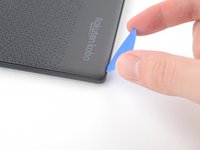
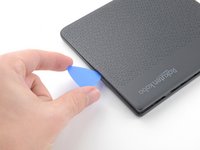
  4. Kobo Libra Colour 스크린 교체: 4 단계, 이미지 2개 중 1개 Kobo Libra Colour 스크린 교체: 4 단계, 이미지 2개 중 2개
    • 픽을 뒷면 커버 밑으로 평평하게 기울이고 오른쪽 하단 모서리를 중심으로 돌려 클립을 풀어주세요.

    • 어려움이 있다면 픽을 비틀어 모서리 클립을 슬롯에서 들어 올려 보세요.

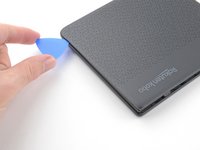
  5. Kobo Libra Colour 스크린 교체, 하단 클립 풀기: 5 단계, 이미지 3개 중 1개 Kobo Libra Colour 스크린 교체, 하단 클립 풀기: 5 단계, 이미지 3개 중 2개 Kobo Libra Colour 스크린 교체, 하단 클립 풀기: 5 단계, 이미지 3개 중 3개
    • 픽을 왼쪽 하단 모서리를 향해 밀어서 하단 가장자리의 클립을 풀어주세요.

  6. Kobo Libra Colour 스크린 교체, 후면 커버 분리하기: 6 단계, 이미지 3개 중 1개 Kobo Libra Colour 스크린 교체, 후면 커버 분리하기: 6 단계, 이미지 3개 중 2개 Kobo Libra Colour 스크린 교체, 후면 커버 분리하기: 6 단계, 이미지 3개 중 3개
    • 이 지점에서 후면 커버를 잡고 남은 클립을 분리할 수 있어야 합니다. 그렇지 않으면 가장자리를 잡을 수 있을 때까지 픽을 후면 커버의 가장자리 밑으로 밀어 넣으세요.

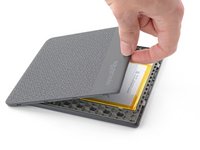
    • 후면 커버의 오른쪽 가장자리를 잡고 eReader에서 들어 올려 나머지 클립을 풀어주세요.

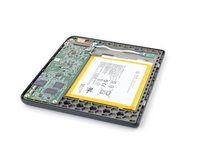
    • 후면 커버를 분리하세요.

    • 재조립하는 동안 후면 커버를 eReader 위에 정렬하고 모든 클립이 다시 제자리에 고정될 때까지 주변을 따라 누르세요.

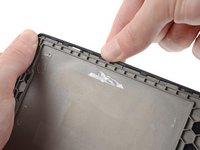
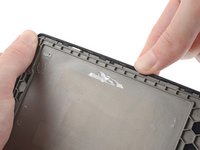
  7. Kobo Libra Colour 스크린 교체, 코팅 정보: 7 단계, 이미지 3개 중 1개 Kobo Libra Colour 스크린 교체, 코팅 정보: 7 단계, 이미지 3개 중 2개 Kobo Libra Colour 스크린 교체, 코팅 정보: 7 단계, 이미지 3개 중 3개
    • eReader 내부의 전체 표면은 플라스틱과 같은 얇은 방수 코팅으로 덮여 있습니다. 분해할 때 다음 사항에 유의하세요:

    • 코팅을 제거해도 기기가 손상되지는 않지만, 코팅을 제거하면 기기는 잠재적인 물 손상에 노출될 수 있습니다.

    • 코팅은 부스러지기 쉬우며 여러 개의 작은 조각으로 벗겨질 수 있습니다. 코팅을 가열하면 도움이 되지만 여전히 시간이 많이 걸리는 작업입니다.

    • 수리에 따라 ZIF 커넥터와 케이블에서 코팅을 제거해야 할 수도 있습니다.

  8. Kobo Libra Colour 스크린 교체, 배터리 연결 해제하기: 8 단계, 이미지 2개 중 1개 Kobo Libra Colour 스크린 교체, 배터리 연결 해제하기: 8 단계, 이미지 2개 중 2개
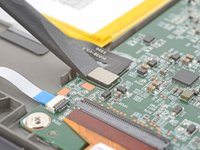
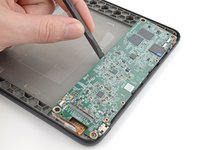
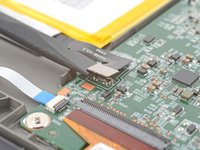
    • 스퍼저를 사용하여 배터리 프레스 커넥터를 들어 올려 분리하세요.

    • 표면에 장착된 작은 부품을 부러뜨릴 위험이 있으므로 마더보드는 들어 올리지 마세요.

    • 연결 해제 후에도 전자 잉크 스크린에 전원이 꺼짐이라고 계속 표시되며 이는 정상입니다!

  9. Kobo Libra Colour 스크린 교체, 전원 버튼 보드 코팅 부드럽게 하기: 9 단계, 이미지 2개 중 1개 Kobo Libra Colour 스크린 교체, 전원 버튼 보드 코팅 부드럽게 하기: 9 단계, 이미지 2개 중 2개
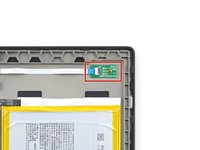
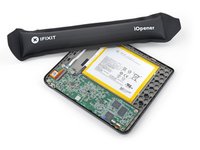
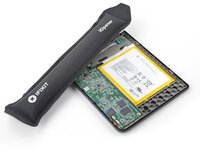
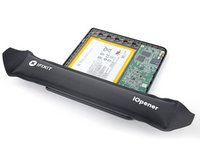
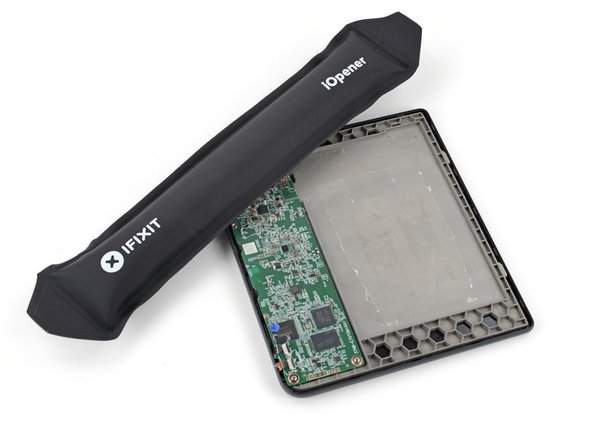
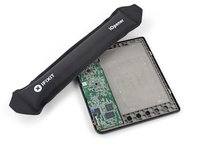
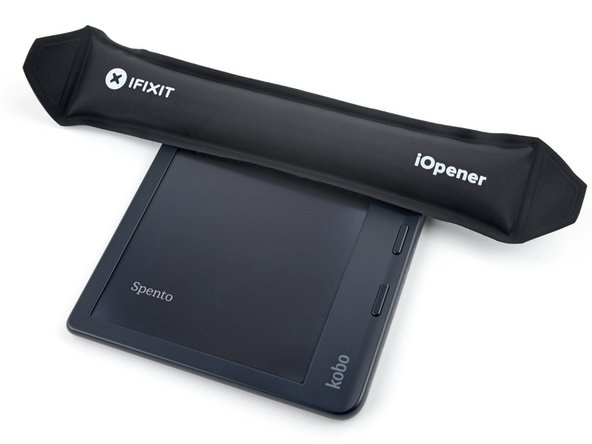
    • iOpener를 가열하여 상단 왼편 모서리 전원 버튼 보드 위에 90초 동안 올려서 코팅을 부드럽게 하세요.

    • 대안으로 헤어 드라이어히트 건을 사용하여 30초 동안 가열할 수도 있습니다.

  10. Kobo Libra Colour 스크린 교체, 코팅 벗기기: 10 단계, 이미지 3개 중 1개 Kobo Libra Colour 스크린 교체, 코팅 벗기기: 10 단계, 이미지 3개 중 2개 Kobo Libra Colour 스크린 교체, 코팅 벗기기: 10 단계, 이미지 3개 중 3개
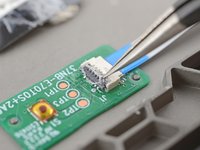
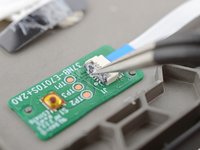
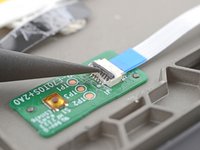
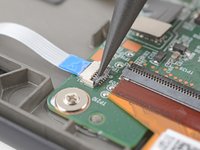
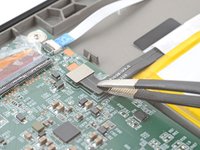
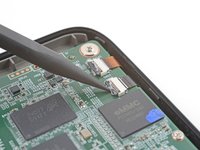
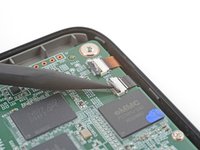
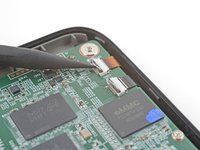
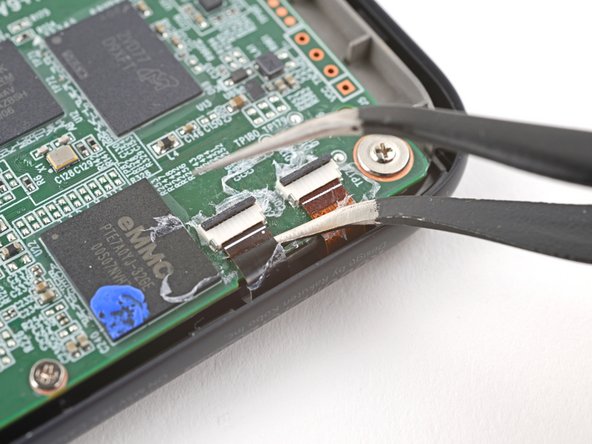
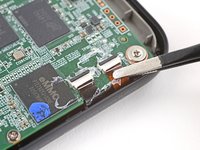
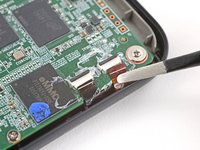
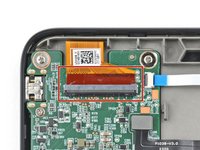
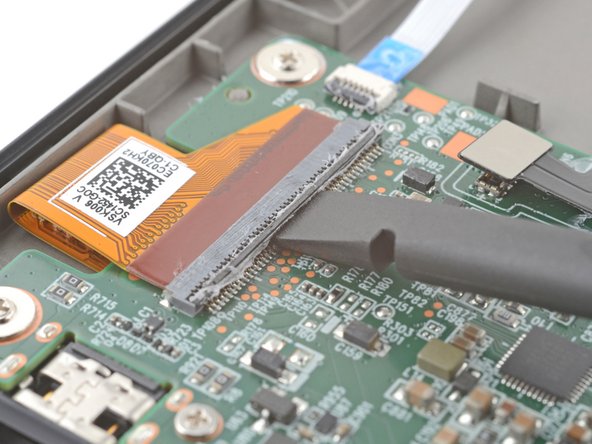
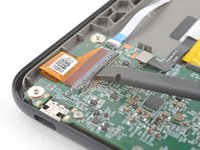
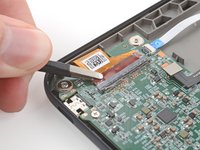
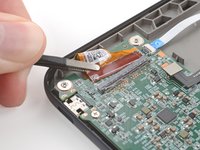
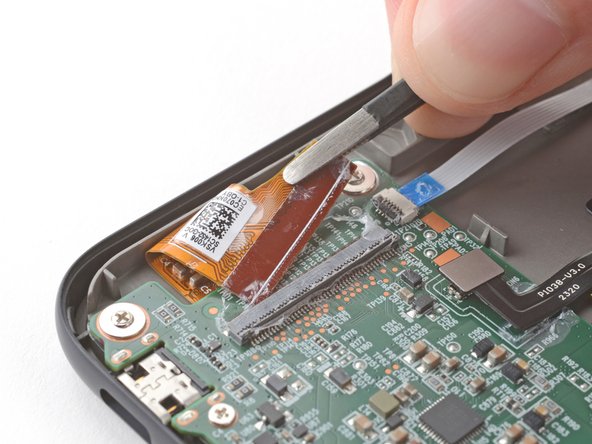
    • 스퍼저의 끝을 사용하여 뾰족한 핀셋으로 코팅 덩어리를 잡을 수 있을 만큼 ZIF 커넥터의 잠금 탭에서 코팅을 긁어내세요.

  11. Kobo Libra Colour 스크린 교체: 11 단계, 이미지 3개 중 1개 Kobo Libra Colour 스크린 교체: 11 단계, 이미지 3개 중 2개 Kobo Libra Colour 스크린 교체: 11 단계, 이미지 3개 중 3개
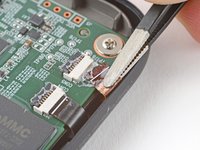
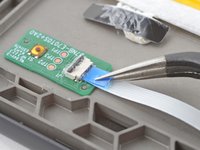
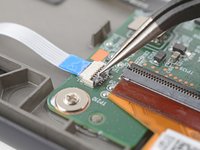
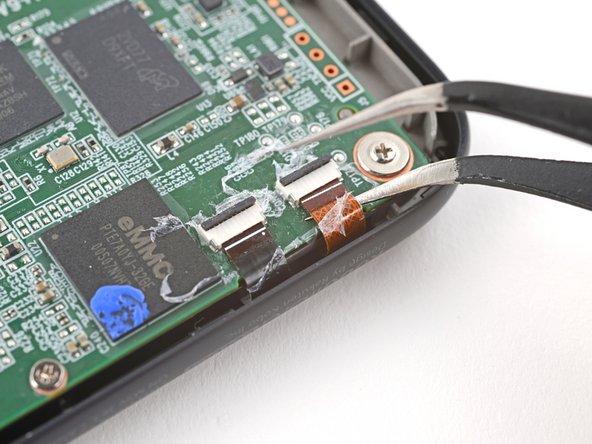
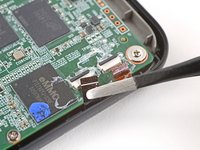
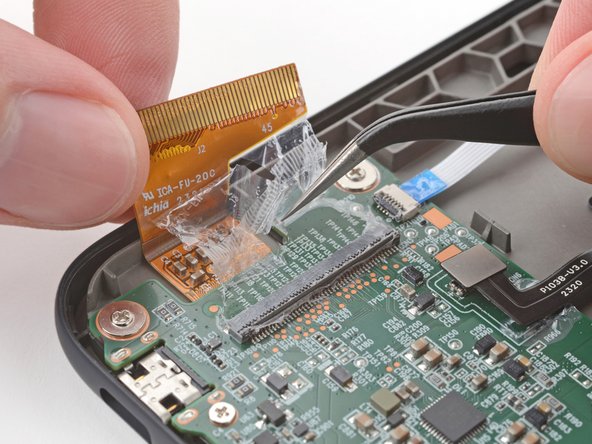
    • 뾰족한 핀셋을 사용하여 잠금 탭과 ZIF 커넥터의 힌지 주변의 코팅을 벗겨내세요.

    • 코팅이 너무 부스러져서 잘 벗겨지지 않으면 전원 버튼 보드를 다시 가열한 후 다시 시도하세요.

    • 이 과정은 매우 세심한 작업입니다! 코팅을 충분히 제거하지 않으면 분리하는 동안 잠금 탭이 손상될 수 있으므로 천천히 하세요!

  12. Kobo Libra Colour 스크린 교체, 전원 버튼 보드 연결 해제하기: 12 단계, 이미지 2개 중 1개 Kobo Libra Colour 스크린 교체, 전원 버튼 보드 연결 해제하기: 12 단계, 이미지 2개 중 2개
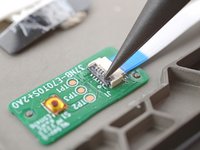
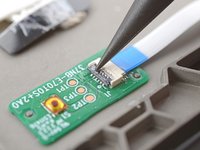
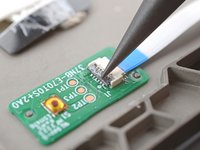
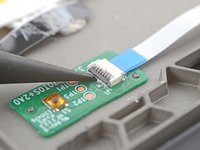
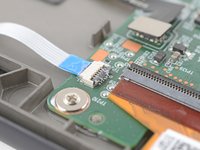
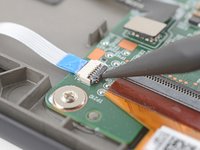
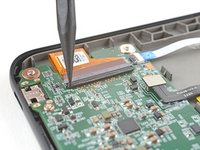
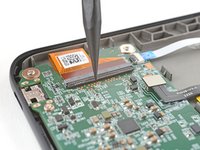
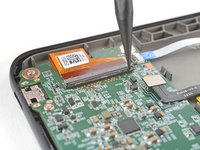
    • 스퍼저의 뾰족한 끝을 사용하여 ZIF 커넥터의 잠금 탭을 들어 올리세요.

    • 잠금 탭은 잠금을 해제했을 때 거의 수직에 가까워야 합니다. 만약 그렇지 않다면 탭이 자유롭게 움직일 수 있을 때까지 코팅을 더 벗겨내세요.

  13. Kobo Libra Colour 스크린 교체: 13 단계, 이미지 2개 중 1개 Kobo Libra Colour 스크린 교체: 13 단계, 이미지 2개 중 2개
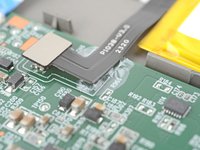
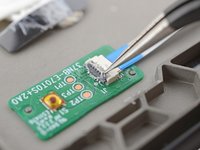
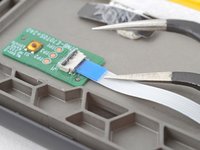
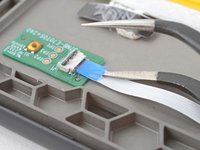
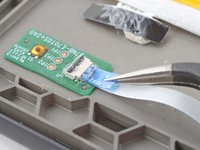
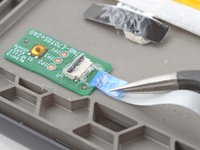
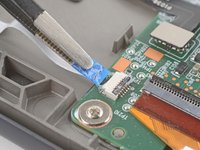
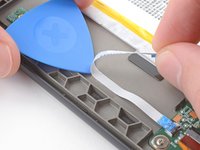
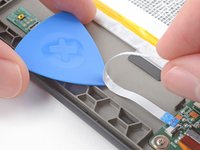
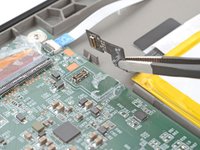
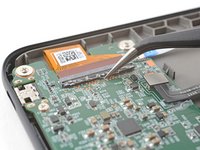
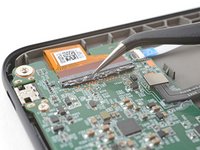
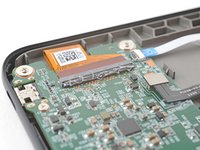
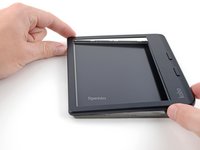
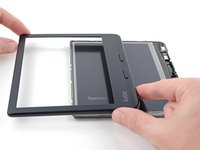
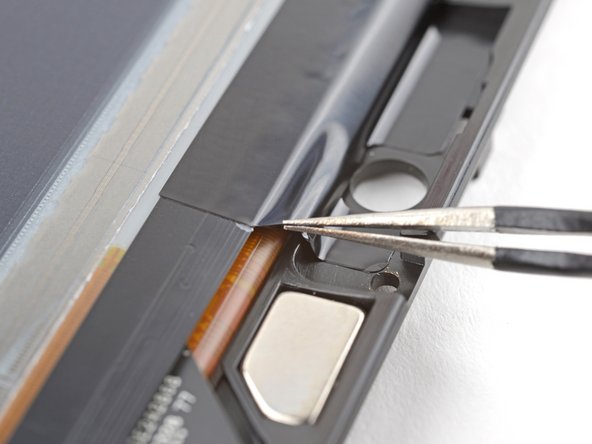
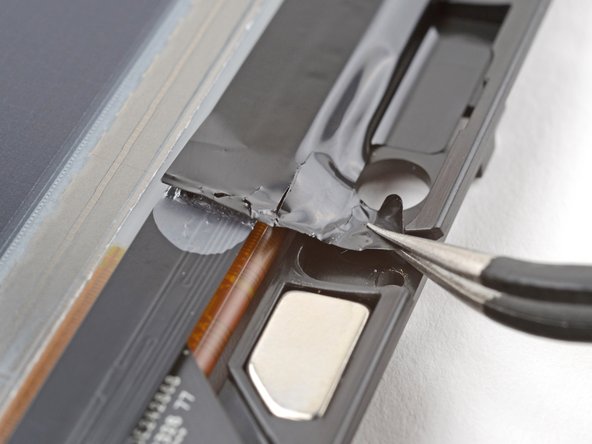
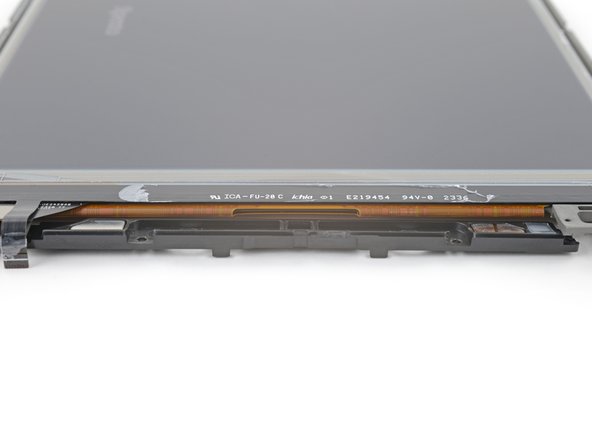
    • 상호연결 케이블의 파란색 당김 탭은 코팅으로 살짝 고정되어 있습니다.

    • 상호연결 케이블의 파란색 당김 탭 밑으로 뾰족한 핀셋 팔을 밀어 코팅을 분리하세요.

  14. Kobo Libra Colour 스크린 교체: 14 단계, 이미지 3개 중 1개 Kobo Libra Colour 스크린 교체: 14 단계, 이미지 3개 중 2개 Kobo Libra Colour 스크린 교체: 14 단계, 이미지 3개 중 3개
    이 단계에 사용된 도구:
    Tweezers
    $4.99
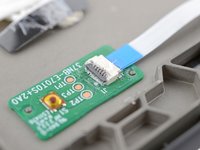
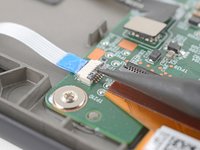
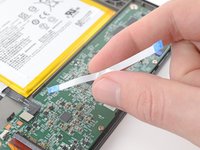
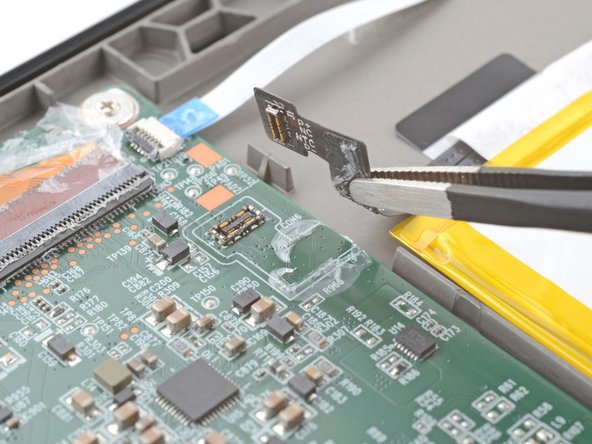
    • 핀셋이나 손가락을 사용하여 상호연결 케이블의 파란색 당김 탭을 잡으세요.

    • 무딘 핀셋을 사용하면 당김 탭을 더 잘 잡을 수 있습니다.

    • 케이블을 ZIF 커넥터에서 수평 각도로 천천히 일정하게 당겨 코팅을 분리하고 케이블을 연결 해제하세요.

    • 문제가 있는 경우 케이블을 좌우로 흔들어 보면서 당겨보고 필요하다면 다시 가열해 보세요.

  15. Kobo Libra Colour 스크린 교체, 마더보드 코팅을 부드럽게 하기: 15 단계, 이미지 2개 중 1개 Kobo Libra Colour 스크린 교체, 마더보드 코팅을 부드럽게 하기: 15 단계, 이미지 2개 중 2개
    • 흰색 상호연결 케이블을 교체하지 않는 경우 이 단계로 건너뛰세요.

    • 마더보드에 있는 상호연결 케이블의 ZIF 커넥터에 90초 동안 가열된 iOpener를 대어 코팅을 부드럽게 하세요.

    • 대안으로 헤어 드라이어나 히트 건을 사용하여 30초 동안 열을 가할 수 있습니다.

  16. Kobo Libra Colour 스크린 교체, 코팅 벗기기: 16 단계, 이미지 3개 중 1개 Kobo Libra Colour 스크린 교체, 코팅 벗기기: 16 단계, 이미지 3개 중 2개 Kobo Libra Colour 스크린 교체, 코팅 벗기기: 16 단계, 이미지 3개 중 3개
    • 마더보드에 있는 상호연결 케이블 ZIF 커넥터의 코팅을 긁어내어 벗겨내세요.

  17. Kobo Libra Colour 스크린 교체, 상호연결 케이블 연결 해제하기: 17 단계, 이미지 3개 중 1개 Kobo Libra Colour 스크린 교체, 상호연결 케이블 연결 해제하기: 17 단계, 이미지 3개 중 2개 Kobo Libra Colour 스크린 교체, 상호연결 케이블 연결 해제하기: 17 단계, 이미지 3개 중 3개
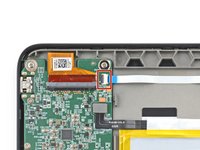
    • 스퍼저의 끝을 사용하여 ZIF 커넥터의 잠금 탭을 들어 올리세요.

    • 핀셋이나 손가락을 사용하여 인터커넥트 케이블의 파란색 당김 탭을 잡고 연결 해제하세요.

    • 재조립할 떄:

    • 케이블 끝과 ZIF 커넥터에 원활한 연결을 방해할 수 있는 코팅이 남아 있는지 검사하세요.

    • 코팅이 너무 부스러지면 케이블과 ZIF 커넥터를 가열하여 코팅을 벗겨내세요.

    • 예쁘게 보일 필요는 없습니다! 케이블이 커넥터에 제대로 장착될 수 있을 만큼만 코팅을 벗겨내면 됩니다.

  18. Kobo Libra Colour 스크린 교체, 상호연결 케이블 접착제 부드럽게 하기: 18 단계, 이미지 3개 중 1개 Kobo Libra Colour 스크린 교체, 상호연결 케이블 접착제 부드럽게 하기: 18 단계, 이미지 3개 중 2개 Kobo Libra Colour 스크린 교체, 상호연결 케이블 접착제 부드럽게 하기: 18 단계, 이미지 3개 중 3개
    • 90초 동안 가열된 iOpener를 eReader 상단 가장자리에 대어 상호연결 케이블 밑의 접착제를 부드럽게 하세요.

    • 대안으로 헤어 드라이어나 히트 건을 사용하여 30초 동안 열을 가할 수 있습니다.

  19. Kobo Libra Colour 스크린 교체, 상호연결 케이블 분리하기: 19 단계, 이미지 3개 중 1개 Kobo Libra Colour 스크린 교체, 상호연결 케이블 분리하기: 19 단계, 이미지 3개 중 2개 Kobo Libra Colour 스크린 교체, 상호연결 케이블 분리하기: 19 단계, 이미지 3개 중 3개
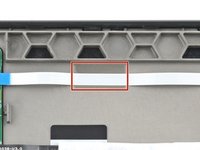
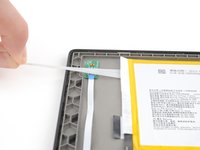
    • 상호연결 케이블의 한쪽 끝을 잡고 다른 손으로 케이블 아래를 여는 픽의 끝을 끼우세요.

    • 픽을 같은 방향으로 밀면서 케이블을 프레임에서 벗겨내어 접착제를 분리하세요.

    • 케이블이 구겨지거나 접히지 않도록 천천히 작업하고 필요한 경우 다시 가열하세요.

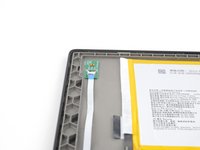
    • 상호연결 케이블을 분리하세요.

  20. Kobo Libra Colour 스크린 교체, 전원 버튼 보드 접착제 부드럽게 하기: 20 단계, 이미지 1개 중 1개
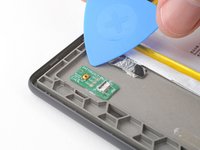
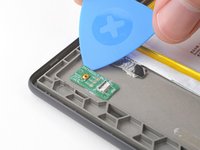
    • 전원 버튼 보드는 접착제로 제자리에 고정되어 있으며 프레임의 페그 두 개로 정렬되어 있습니다.

    • 전원 버튼 보드에 90초 동안 가열된 iOpener를 대어 아래 접착제를 부드럽게 하세요.

    • 대안으로 헤어 드라이어나 히트 건을 사용하여 30초 동안 열을 가할 수도 있습니다.

  21. Kobo Libra Colour 스크린 교체, 전원 버튼 보드 분리하기: 21 단계, 이미지 3개 중 1개 Kobo Libra Colour 스크린 교체, 전원 버튼 보드 분리하기: 21 단계, 이미지 3개 중 2개 Kobo Libra Colour 스크린 교체, 전원 버튼 보드 분리하기: 21 단계, 이미지 3개 중 3개
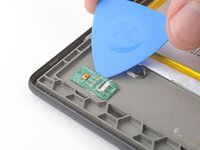
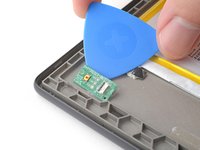
    • 여는 픽의 끝을 전원 버튼 보드의 모서리 밑에 끼워 넣으세요.

    • 전원 버튼 보드의 긴 가장자리를 따라 픽을 밀어서 접착제를 분리하세요.

  22. Kobo Libra Colour 스크린 교체: 22 단계, 이미지 3개 중 1개 Kobo Libra Colour 스크린 교체: 22 단계, 이미지 3개 중 2개 Kobo Libra Colour 스크린 교체: 22 단계, 이미지 3개 중 3개
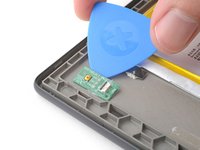
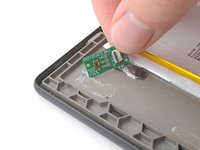
    • 전원 버튼 보드 중앙 밑으로 여는 픽을 밀고 들어 올려 남은 접착제를 분리하세요.

    • 전원 버튼 보드를 분리하세요.

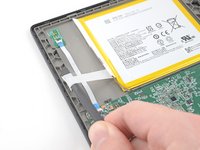
    • 재조립할 때 이 안내서를 따라 전원 버튼 보드와 상호연결 케이블의 접착제를 교체하세요.

  23. 주의: 23-31 단계들은 진행 중으로 표시된 안내서에서 제공되었습니다.

    Kobo Libra Colour 스크린 교체, 배터리 케이블 벗기기: 23 단계, 이미지 2개 중 1개 Kobo Libra Colour 스크린 교체, 배터리 케이블 벗기기: 23 단계, 이미지 2개 중 2개
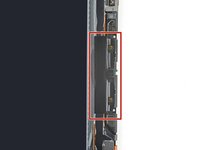
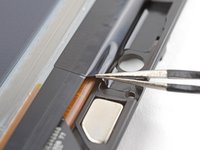
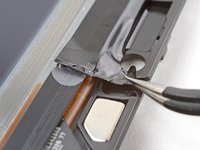
    • 핀셋이나 손가락을 사용하여 마더보드에서 배터리 케이블을 벗겨내고 코팅을 분리하세요.

  24. Kobo Libra Colour 스크린 교체, 배터리 정보: 24 단계, 이미지 1개 중 1개
    • 배터리에 또는 근처에서 작업할 때는 배터리에 구멍이 나거나 합선되지 않도록 금속 도구를 사용하지 마세요! 배터리에 구멍이 나면 위험한 화학물질이 누출되고 화재가 발생할 수 있습니다.

    • 배터리에 스트레치 릴리스 접착제가 붙어 있는 경우 다음 두 단계를 따라 접착제를 제거하세요.

    • 그렇지 않은 경우, 두 단계를 건너뛰고 일반 접착제를 제거하세요.

  25. Kobo Libra Colour 스크린 교체, 스트레치 릴리스 접착제를 제거하기: 25 단계, 이미지 3개 중 1개 Kobo Libra Colour 스크린 교체, 스트레치 릴리스 접착제를 제거하기: 25 단계, 이미지 3개 중 2개 Kobo Libra Colour 스크린 교체, 스트레치 릴리스 접착제를 제거하기: 25 단계, 이미지 3개 중 3개
    • 검은색 당김 탭을 잡고 낮은 각도로 천천히 일정하게 스트립을 당겨 빼내세요. 배터리 밑에서 늘어나고 떨어질 때까지 충분한 시간을 주세요.

    • 접착 스트립을 스퍼저에 감고 "말아서" 당기면 더 일관되게 당길 수 있습니다.

    • 접착 스트립이 끊어지면 손가락으로 다시 잡고 계속 당기되, 배터리 밑을 비집지 마세요.

    • 스트립을 회수할 수 없더라도 걱정하지 마세요! 가능한 한 많은 접착제를 제거하고 두 단계를 건너뛰고 대안을 시도하세요.

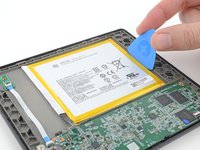
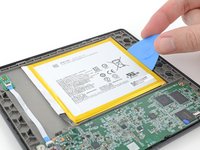
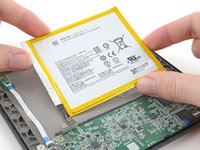
  26. Kobo Libra Colour 스크린 교체, 배터리 분리하기: 26 단계, 이미지 3개 중 1개 Kobo Libra Colour 스크린 교체, 배터리 분리하기: 26 단계, 이미지 3개 중 2개 Kobo Libra Colour 스크린 교체, 배터리 분리하기: 26 단계, 이미지 3개 중 3개
    • 배터리는 여전히 코팅으로 프레임에 살짝 고정되어 있습니다.

    • 여는 픽의 긴 쪽을 배터리의 다른 가장자리 밑에 끼워 코팅을 분리하세요.

    • 배터리를 구부리거나 구기지 마세요! 배터리를 분리하기 전에 코팅이 모두 분리되었는지 확인하세요.

    • 배터리를 분리하세요.

  27. Kobo Libra Colour 스크린 교체, 이소프로필 알코올 적용하기: 27 단계, 이미지 2개 중 1개 Kobo Libra Colour 스크린 교체, 이소프로필 알코올 적용하기: 27 단계, 이미지 2개 중 2개
    • 다음 다섯 단계는 이소프로필 알코올과 플라스틱 카드를 사용하여 배터리를 분리하는 방법을 보여줍니다.

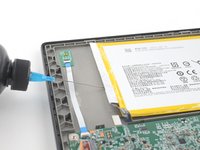
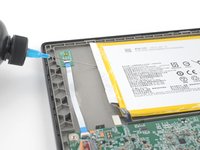
    • 흰색 상호 연결 케이블에 가장 가까운 배터리 가장자리 밑에 이소프로필 알코올 몇 방울을 떨어뜨리세요.

  28. Kobo Libra Colour 스크린 교체: 28 단계, 이미지 2개 중 1개 Kobo Libra Colour 스크린 교체: 28 단계, 이미지 2개 중 2개
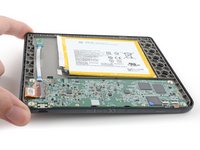
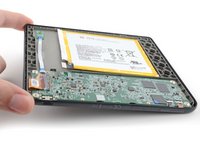
    • eReader를 위로 기울여 이소프로필 알코올이 배터리 밑으로 흐르도록 하세요.

    • 알코올이 접착제를 녹일 때까지 1분간 기다리세요.

  29. Kobo Libra Colour 스크린 교체, 접착제 분리하기: 29 단계, 이미지 3개 중 1개 Kobo Libra Colour 스크린 교체, 접착제 분리하기: 29 단계, 이미지 3개 중 2개 Kobo Libra Colour 스크린 교체, 접착제 분리하기: 29 단계, 이미지 3개 중 3개
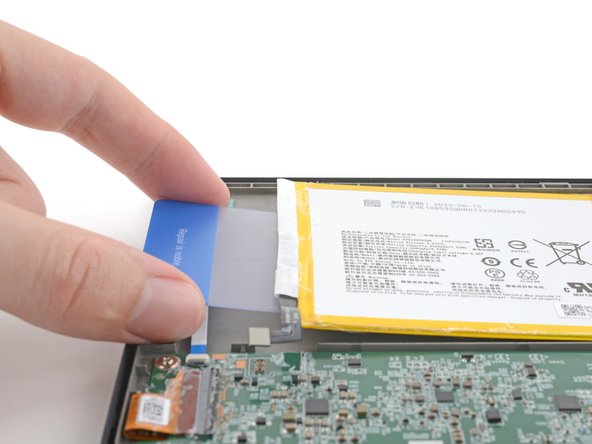
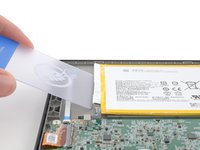
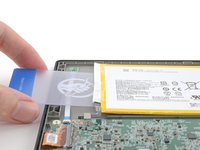
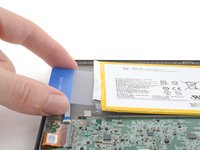
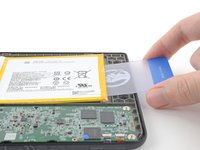
    • 플라스틱 카드를 배터리 밑으로 밀어 접착제와 코팅을 분리하세요.

    • 배터리를 구부리거나 구기지 마세요! 플라스틱 카드로 비집거나 들어 올리지 마세요.

    • 어려움이 있으면 이소프로필 알코올을 몇 방울 더 떨어뜨린 후 다시 시도하세요.

  30. Kobo Libra Colour 스크린 교체: 30 단계, 이미지 2개 중 1개 Kobo Libra Colour 스크린 교체: 30 단계, 이미지 2개 중 2개
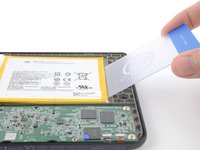
    • 플라스틱 카드를 배터리 반대쪽 끝 밑으로 밀어 남아 있는 접착제와 코팅을 분리하세요.

  31. Kobo Libra Colour 스크린 교체, 배터리 분리하기: 31 단계, 이미지 3개 중 1개 Kobo Libra Colour 스크린 교체, 배터리 분리하기: 31 단계, 이미지 3개 중 2개 Kobo Libra Colour 스크린 교체, 배터리 분리하기: 31 단계, 이미지 3개 중 3개
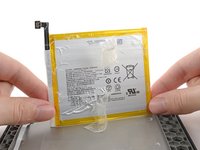
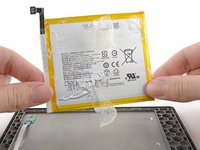
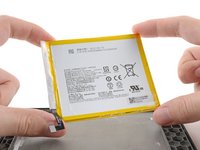
    • 프레임에서 배터리를 들어 올려 분리하세요.

    • 배터리를 새 스크린으로 옮기는 경우 배터리에 흠집이 있거나 변형되지 않았는지 검사하세요.

    • 손상된 배터리는 절대로 재사용하지 마세요! 배터리에 손상된 흔적이 보이면 새 배터리를 구매하세요.

    • 재조립하는 동안 이 안내서를 따라 새 배터리를 설치하거나 기존 배터리를 새 스크린으로 옮기세요.

  32. Kobo Libra Colour 스크린 교체, 디지타이저 케이블 코팅 부드럽게 하기: 32 단계, 이미지 2개 중 1개 Kobo Libra Colour 스크린 교체, 디지타이저 케이블 코팅 부드럽게 하기: 32 단계, 이미지 2개 중 2개
    • iOpener를 가열하여 디지타이저 케이블 ZIF 커넥터 위에 90초 동안 올려서 코팅을 부드럽게 하세요.

    • 대안으로 헤어 드라이어히트 건을 사용하여 30초 동안 가열할 수도 있습니다.

  33. Kobo Libra Colour 스크린 교체, 코팅 벗기기: 33 단계, 이미지 3개 중 1개 Kobo Libra Colour 스크린 교체, 코팅 벗기기: 33 단계, 이미지 3개 중 2개 Kobo Libra Colour 스크린 교체, 코팅 벗기기: 33 단계, 이미지 3개 중 3개
    • 스퍼저의 끝을 사용하여 ZIF 커넥터의 검은색 잠금 탭을 따라 코팅을 긁어서 뾰족한 핀셋으로 코팅 덩어리를 잡을 수 있을 정도로 긁어내세요.

    • ZIF 커넥터의 검은색 잠금 탭과 힌지 주변의 코팅을 뾰족한 핀셋으로 벗겨내세요.

    • 코팅이 너무 부스러져서 잘 벗겨지지 않으면 커넥터를 다시 가열한 후 다시 시도하세요.

    • 이 과정은 매우 세심한 작업입니다! 코팅을 충분히 벗기지 않으면 연결 해제하는 도중 잠금 탭이 손상될 수 있으니 천천히 하세요!

  34. Kobo Libra Colour 스크린 교체, 디지타이저 케이블 연결 해제하기: 34 단계, 이미지 3개 중 1개 Kobo Libra Colour 스크린 교체, 디지타이저 케이블 연결 해제하기: 34 단계, 이미지 3개 중 2개 Kobo Libra Colour 스크린 교체, 디지타이저 케이블 연결 해제하기: 34 단계, 이미지 3개 중 3개
    • 스퍼저의 뾰족한 부분을 사용하여 ZIF 커넥터의 잠금 탭을 들어 올리세요.

    • 잠금 탭은 잠금을 해제했을 때 거의 수직에 가까워야 합니다. 만약 그렇지 않다면 탭이 자유롭게 움직일 수 있을 때까지 코팅을 더 벗겨내세요.

  35. Kobo Libra Colour 스크린 교체, 디지타이저 케이블 다시 가열하기: 35 단계, 이미지 1개 중 1개
    • 디지타이저 케이블 ZIF 커넥터에 90초 동안 가열된 iOpener를 대고 코팅이 부드러워지도록 하세요.

    • 대안으로, 헤어 드라이어나 히트 건을 사용하여 30초 동안 가열할 수 있습니다.

  36. Kobo Libra Colour 스크린 교체: 36 단계, 이미지 3개 중 1개 Kobo Libra Colour 스크린 교체: 36 단계, 이미지 3개 중 2개 Kobo Libra Colour 스크린 교체: 36 단계, 이미지 3개 중 3개
    • 케이블을 마더보드에 고정하는 코팅을 분리하려면 뾰족한 핀셋의 한쪽 팔을 케이블 밑으로 밀어 넣으세요.

    • 무딘 핀셋으로 케이블을 잡을 수 있을 정도로만 코팅을 분리하면 됩니다.

  37. Kobo Libra Colour 스크린 교체: 37 단계, 이미지 3개 중 1개 Kobo Libra Colour 스크린 교체: 37 단계, 이미지 3개 중 2개 Kobo Libra Colour 스크린 교체: 37 단계, 이미지 3개 중 3개
    • 이 단계는 어색한 각도로 인해 케이블이 찢어지지 않도록 약간의 인내심이 필요합니다. 천천히 작업하고 규칙적으로 열을 가하세요.

    • 무딘 핀셋을 사용하여 케이블을 ZIF 커넥터에서 천천히 일정한 각도로 잡아당겨 코팅을 분리하세요.

    • 핀셋의 끝 부분에 더 가깝게 잡으면 케이블을 더 꽉 잡는 데 도움이 됩니다.

    • 케이블이 완전히 분리될 때까지 계속 당기세요.

    • 재조립할 떄:

    • 케이블 끝과 ZIF 커넥터에 원활한 연결을 방해할 수 있는 코팅이 남아 있는지 검사하세요.

    • 코팅이 너무 부스러지면 케이블과 ZIF 커넥터를 가열하여 코팅을 벗겨내세요.

    • 예쁘게 보일 필요는 없습니다! 케이블이 커넥터에 제대로 장착될 수 있을 만큼만 코팅을 벗겨내면 됩니다.

  38. Kobo Libra Colour 스크린 교체, 디스플레이 케이블 코팅 부드럽게 하기: 38 단계, 이미지 2개 중 1개 Kobo Libra Colour 스크린 교체, 디스플레이 케이블 코팅 부드럽게 하기: 38 단계, 이미지 2개 중 2개
    • 디스플레이 케이블 ZIF 커넥터에 90초 동안 가열된 iOpener를 대어 코팅을 부드럽게 하세요.

    • 대안으로 헤어 드라이어나 히트 건을 사용하여 30초간 가열할 수 있습니다.

  39. Kobo Libra Colour 스크린 교체, 코팅 벗기기: 39 단계, 이미지 3개 중 1개 Kobo Libra Colour 스크린 교체, 코팅 벗기기: 39 단계, 이미지 3개 중 2개 Kobo Libra Colour 스크린 교체, 코팅 벗기기: 39 단계, 이미지 3개 중 3개
    • 디스플레이 케이블 ZIF 커넥터의 크기가 더 크기 때문에 제대로 분리하려면 다른 절차가 필요합니다.

    • 스퍼저의 끝을 사용하여 ZIF 커넥터의 검은색 잠금 탭을 따라 코팅을 긁어서 뾰족한 핀셋으로 코팅 덩어리를 잡을 수 있을 만큼만 긁어내세요.

  40. Kobo Libra Colour 스크린 교체: 40 단계, 이미지 3개 중 1개 Kobo Libra Colour 스크린 교체: 40 단계, 이미지 3개 중 2개 Kobo Libra Colour 스크린 교체: 40 단계, 이미지 3개 중 3개
    • 뾰족한 핀셋을 사용하여 ZIF 커넥터의 잠금 탭과 힌지 주변의 코팅을 벗겨내세요.

    • 코팅이 너무 부스러져 벗기기 어렵다면 커넥터를 다시 가열한 후 다시 시도하세요.

    • 이 과정은 매우 세심한 작업입니다! 코팅을 충분히 벗겨내지 못하면 연결 해제 도중 잠금 탭이 손상될 수 있으니 천천히 하세요!

  41. Kobo Libra Colour 스크린 교체: 41 단계, 이미지 2개 중 1개 Kobo Libra Colour 스크린 교체: 41 단계, 이미지 2개 중 2개
    • 스퍼저의 납작한 끝을 이용해 잠금 탭의 길이를 따라 살살 들어 올려 남은 코팅을 벗겨내세요.

    • 잠금 탭이 부러지지 않도록 잠금 탭의 모서리를 세게 들어 올리지 마세요.

  42. Kobo Libra Colour 스크린 교체, 디스플레이 케이블 연결 해제하기: 42 단계, 이미지 2개 중 1개 Kobo Libra Colour 스크린 교체, 디스플레이 케이블 연결 해제하기: 42 단계, 이미지 2개 중 2개
    • 스퍼저의 납작한 끝을 잠금 탭 중앙 밑에 끼우고 들어 올려 잠금을 해제하세요.

    • 잠금 탭은 잠금을 해제했을 때 거의 수직에 가까워야 합니다. 만약 그렇지 않다면 탭이 자유롭게 움직일 수 있을 때까지 코팅을 더 벗겨내세요.

  43. Kobo Libra Colour 스크린 교체: 43 단계, 이미지 2개 중 1개 Kobo Libra Colour 스크린 교체: 43 단계, 이미지 2개 중 2개
    • 무딘 핀셋을 사용하여 충전 포트에 가장 가까운 디스플레이 케이블의 모서리를 잡으세요.

    • ZIF 커넥터에서 케이블을 수평 각도로 천천히 일정하게 잡아당겨 모서리 부분의 코팅을 분리하세요.

    • 무딘 핀셋을 사용하여 케이블을 ZIF 커넥터에서 천천히 일정한 각도로 잡아당겨 코팅을 분리하세요.

    • 핀셋의 끝 부분에 더 가깝게 잡으면 케이블을 더 꽉 잡는 데 도움이 됩니다.

  44. Kobo Libra Colour 스크린 교체: 44 단계, 이미지 3개 중 1개 Kobo Libra Colour 스크린 교체: 44 단계, 이미지 3개 중 2개 Kobo Libra Colour 스크린 교체: 44 단계, 이미지 3개 중 3개
    • 케이블 전체가 연결 해제될 때까지 다른 쪽 모서리에도 이전 단계를 반복하세요.

    • 케이블을 들어 올려 마더보드에 고정하는 남은 코팅을 벗겨내세요.

    • 재조립할 떄:

    • 케이블 끝과 ZIF 커넥터의 연결 상태를 방해할 수 있는 코팅이 남아 있는지 검사하세요.

    • 코팅이 너무 부스러지면 케이블과 ZIF 커넥터를 가열하여 코팅을 벗겨내세요.

    • 예쁘게 보일 필요는 없습니다! 케이블이 커넥터에 제대로 장착될 수 있을 만큼만 코팅을 벗겨내면 됩니다.

  45. Kobo Libra Colour 스크린 교체, 마더보드 나사 풀기: 45 단계, 이미지 2개 중 1개 Kobo Libra Colour 스크린 교체, 마더보드 나사 풀기: 45 단계, 이미지 2개 중 2개
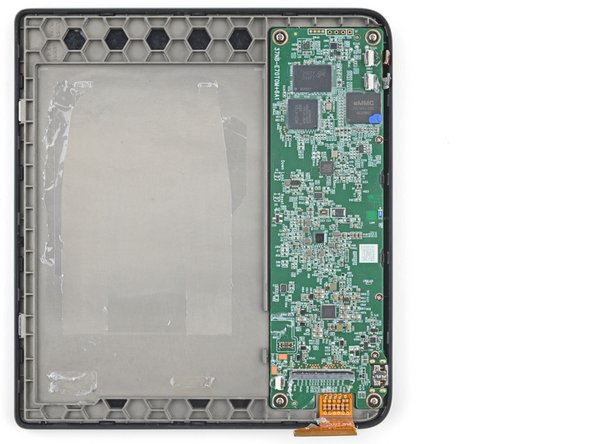
    • 십자 스크루드라이버를 사용하여 마더보드를 고정하는 나사 7개를 풀어주세요:

    • 2.4mm 길이 나사 네 개

    • 3.9mm 길이 나사 세 개

  46. Kobo Libra Colour 스크린 교체, 마더보드 분리하기: 46 단계, 이미지 3개 중 1개 Kobo Libra Colour 스크린 교체, 마더보드 분리하기: 46 단계, 이미지 3개 중 2개 Kobo Libra Colour 스크린 교체, 마더보드 분리하기: 46 단계, 이미지 3개 중 3개
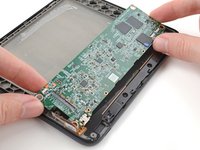
    • 손가락으로 잡을 수 있도록 스퍼저를 사용하여 마더보드를 충분히 들어 올리세요.

    • 마더보드를 eReader의 반대쪽을 향해 당겨서 두 클립에서 밀어내세요.

    • 마더보드를 분리하세요.

  47. Kobo Libra Colour 스크린 교체, 마더보드 버퍼 접착제 부드럽게 하기: 47 단계, 이미지 1개 중 1개
    • 플라스틱 마더보드 버퍼에 90초 동안 가열된 iOpener를 대어 프레임에 고정하는 접착제가 부드러워지도록 하세요.

    • 대안으로, 헤어 드라이어히트 건을 사용하여 30초 동안 열을 가할 수도 있습니다.

  48. Kobo Libra Colour 스크린 교체, 마더보드 버퍼 분리하기: 48 단계, 이미지 3개 중 1개 Kobo Libra Colour 스크린 교체, 마더보드 버퍼 분리하기: 48 단계, 이미지 3개 중 2개 Kobo Libra Colour 스크린 교체, 마더보드 버퍼 분리하기: 48 단계, 이미지 3개 중 3개
    • 마더보드 버퍼의 한쪽 끝을 잡고 프레임에서 벗겨내어 접착제를 분리하세요.

    • 문제가 있는 경우 버퍼를 1분간 재가열한 후 다시 시도하세요.

  49. Kobo Libra Colour 스크린 교체, 전면 커버 접착제 부드럽게 하기: 49 단계, 이미지 3개 중 1개 Kobo Libra Colour 스크린 교체, 전면 커버 접착제 부드럽게 하기: 49 단계, 이미지 3개 중 2개 Kobo Libra Colour 스크린 교체, 전면 커버 접착제 부드럽게 하기: 49 단계, 이미지 3개 중 3개
    • 전면 커버는 클립과 접착제로 고정되어 있습니다.

    • 스크린이 위를 향하도록 eReader를 뒤집으세요.

    • 가열된 iOpener를 전면 커버의 상단 가장자리에 90초 동안 올려놓아 아래 접착제를 부드럽게 하세요.

    • 대안으로, 헤어 드라이어열선 총을 30초 동안 사용할 수 있습니다.

  50. Kobo Libra Colour 스크린 교체, 전면 커버 클립 풀기: 50 단계, 이미지 3개 중 1개 Kobo Libra Colour 스크린 교체, 전면 커버 클립 풀기: 50 단계, 이미지 3개 중 2개 Kobo Libra Colour 스크린 교체, 전면 커버 클립 풀기: 50 단계, 이미지 3개 중 3개
    • 엄지 손가락으로 전면 커버의 아래쪽을 클립에서 밀어내고 다른 손가락으로 스크린을 반대 방향으로 당길 수 있도록 eReader를 잡으세요.

    • 스크린을 반대 방향으로 당기면서 전면 커버의 왼쪽 상단 모서리를 밀면 클립이 풀리고 접착제가 분리됩니다.

    • 전면 커버를 밀 때 접착제가 천천히 분리되는 소리가 들리고 느껴질 것입니다.

    • 문제가 있는 경우 상단 가장자리를 1분간 재가열한 후 다시 시도하세요.

  51. Kobo Libra Colour 스크린 교체: 51 단계, 이미지 3개 중 1개 Kobo Libra Colour 스크린 교체: 51 단계, 이미지 3개 중 2개 Kobo Libra Colour 스크린 교체: 51 단계, 이미지 3개 중 3개
    • 한 손으로 전면 커버의 모서리를 분리한 상태에서 다른 손으로 전면 커버의 왼쪽 가장자리를 프레임에서 떼어내세요.

  52. Kobo Libra Colour 스크린 교체: 52 단계, 이미지 3개 중 1개 Kobo Libra Colour 스크린 교체: 52 단계, 이미지 3개 중 2개 Kobo Libra Colour 스크린 교체: 52 단계, 이미지 3개 중 3개
    • 모든 클립이 풀리고 접착제가 완전히 분리될 때까지 전면 커버 주위를 계속 작업하세요.

    • 필요하다면 전면 커버의 가장자리를 가열하세요.

    • 모서리가 크고 둥글수록 클립을 떼어내는 데 더 많은 힘이 필요합니다.

  53. Kobo Libra Colour 스크린 교체, 전면 커버 분리하기: 53 단계, 이미지 3개 중 1개 Kobo Libra Colour 스크린 교체, 전면 커버 분리하기: 53 단계, 이미지 3개 중 2개 Kobo Libra Colour 스크린 교체, 전면 커버 분리하기: 53 단계, 이미지 3개 중 3개
    이 단계에 사용된 도구:
    Tesa 61395 Tape
    $2.95
    • 프레임에서 전면 커버를 들어 올려 분리하세요.

    • 재조립할 때 전면 커버를 프레임 위에 정렬하고 클립이 제자리에 다시 고정될 때까지 둘레를 아래로 누르세요.

    • 접착제가 더 이상 끈적거리지 않으면 테사 테이프 같은 얇은 양면 테이프를 사용하여 접착제를 교체할 수 있습니다.

  54. Kobo Libra Colour 스크린 교체, 전도성 테이프 벗기기: 54 단계, 이미지 3개 중 1개 Kobo Libra Colour 스크린 교체, 전도성 테이프 벗기기: 54 단계, 이미지 3개 중 2개 Kobo Libra Colour 스크린 교체, 전도성 테이프 벗기기: 54 단계, 이미지 3개 중 3개
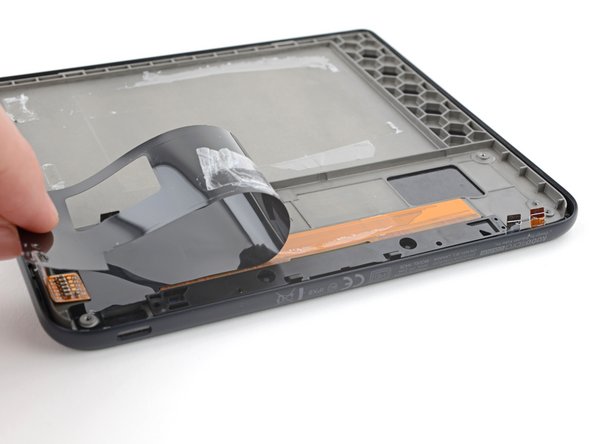
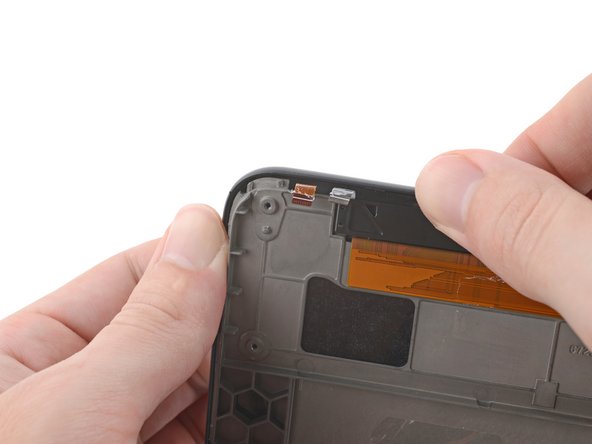
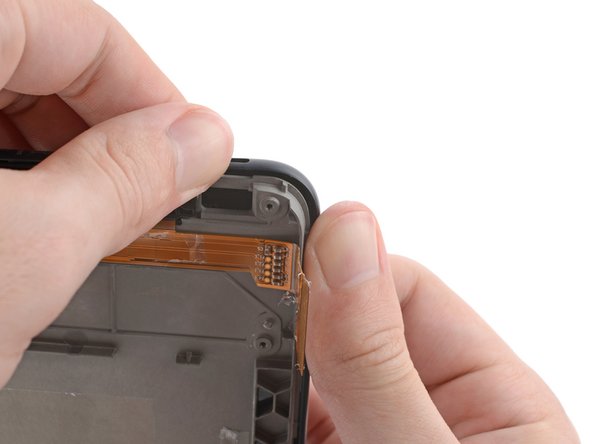
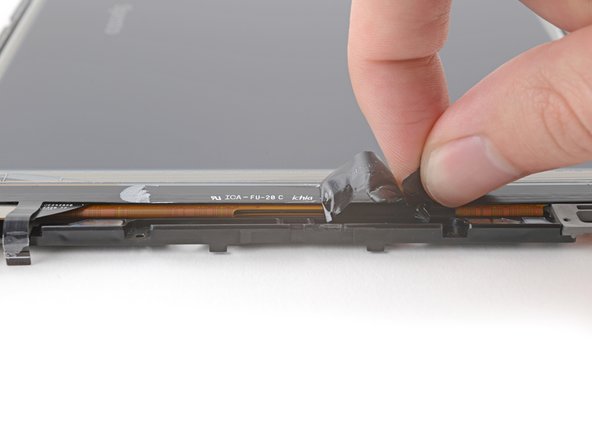
    • 핀셋을 사용하여 스크린의 오른쪽 가장자리를 따라 손가락으로 잡을 수 있을 만큼 전도성 테이프를 벗겨내세요.

  55. Kobo Libra Colour 스크린 교체: 55 단계, 이미지 3개 중 1개 Kobo Libra Colour 스크린 교체: 55 단계, 이미지 3개 중 2개 Kobo Libra Colour 스크린 교체: 55 단계, 이미지 3개 중 3개
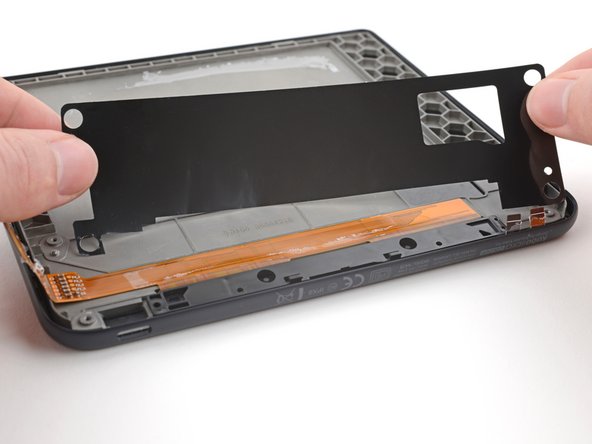
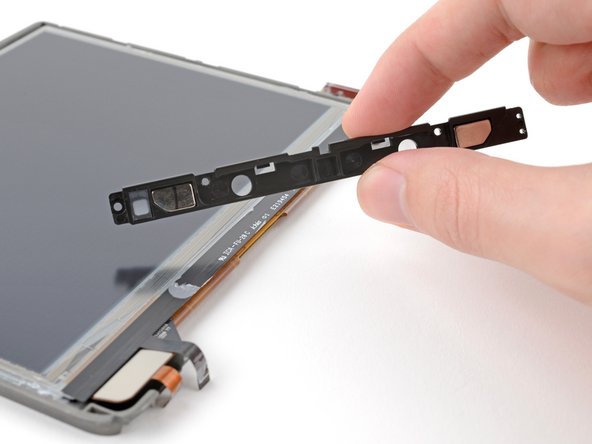
    • 버튼 브래킷과 스크린에서 전도성 테이프를 벗겨내세요.

  56. Kobo Libra Colour 스크린 교체, 버튼 보드 분리하기: 56 단계, 이미지 3개 중 1개 Kobo Libra Colour 스크린 교체, 버튼 보드 분리하기: 56 단계, 이미지 3개 중 2개 Kobo Libra Colour 스크린 교체, 버튼 보드 분리하기: 56 단계, 이미지 3개 중 3개
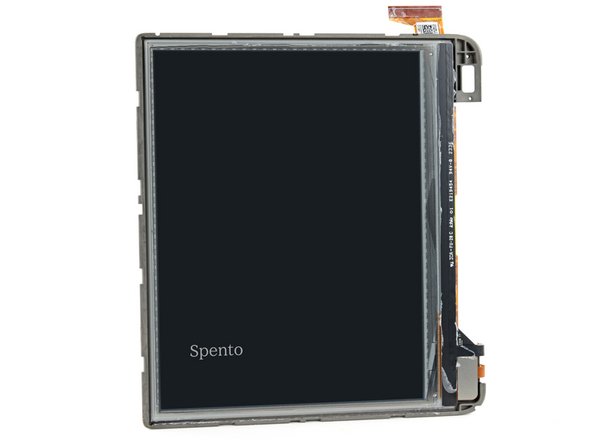
    • 스크린에서 버튼 보드를 분리하세요.

    • 이제 내부 부품을 새 스크린으로 옮길 수 있을 만큼 eReader를 분해했습니다.

    • 재조립하는 동안 다음을 수행하세요:

    • 전면 커버를 다시 설치하기 전에 이 안내서를 따라 마더보드, 마더보드 버퍼 및 버튼 브래킷을 새 스크린으로 옮기세요.

    • 이 안내서를 따라 새 스크린을 보정하세요.

결론

기기를 재조립하려면 다음 지침을 역순으로 따르세요.

참고: 수리 후에 eReader는 더 이상 IPX8 방수가 되지 않습니다.

새 교체 부품과 원래 부품을 비교하세요—새 부품을 설치하기 전에 남은 부품을 옮기거나 새 부품에서 접착 백킹을 제거해야 할 수도 있습니다.

LED 백라이트, 터치, 페이지 넘김 버튼, Wi-Fi 등 각 기기의 주요 기능이 계속 작동하는지 확인하세요.

전자 폐기물을 R2 또는 e-Stewards 인증 재활용업체로 가져가세요.

수리가 계획대로 진행되지 않았나요? 기본 문제 해결을 참조하거나 답변 커뮤니티에 도움을 요청하세요.

다른 14명이 해당 안내서를 완성하였습니다.

다음 번역가들에게 특별히 감사 드립니다:

en ko

76%

Christian Kim님은 저희가 세상을 수리하는데 동참하신 분입니다! 기여하시겠습니까?
번역 시작하기 ›

작성자

3다른 기여자 명과 함께

Alex Diaz-Kokaisl

회원 가입일: 01/16/22

237,429 평판

안내서 1,171개를 작성함

iFixit iFixit 회원

Staff

123 회원들

안내서 25,685개를 작성함

5가이드 댓글

Hallo,

wie kann man den Wasserschutz wieder herstellen? Gibt es eventuell den genannten Plastik, was man mit einer Heissluft dann auf den Steckern / Platine verlaufen lassen kann?

Klaus - 답글 공유

Works like a charm! Thanks a lot!

Jan - 답글 공유

Very comprehensive and intuitive guide! I didn't had to remove the motherboard buffer or the light sealing tape but the rest of the procedure was straightforward.

A little aside, the first screen Ifixit sent me had multiple pinholes but to Ifixit credit they immediately sent another one when I informed them of my issue. Overall a great first experience with the company!

Yasha - 답글 공유

Is there a way to get the replacement with cheaper shipping to Malaysia? The price of the part including shipping cost the same as a new unit!

chunting toh - 답글 공유

Thanks for writing this guide, it really made it pretty easy to replace the screen on mine. I bought the new screen kit from iFixit, and that came with new motherboard buffer, light sealing tape and button board, so I didn't have to replace those.

One warning for other people though: the replacement screen comes with a peel that you have to take off before reassembly. Opening the reader back up and removing it was very easy, less than 10m. But still, just a warning in case somebody is as stupid as me :)

Donkeychote - 답글 공유

댓글 쓰기

조회 통계:

지난 24시간: 24

지난 7일: 190

지난 30일: 814

전체 시간: 18,970