주요 콘텐츠로 건너뛰기
수리 커뮤니티 가입 - 계정 만들기

Logitech Craft 배터리 교체

필요한 것

  1. Logitech Craft 배터리 교체, 키보드 끄기: 1 단계, 이미지 1개 중 1개
    • 시작하기 전에 키보드의 전원 스위치를 OFF 위치로 전환하세요.
    • 키보드에서 모든 케이블을 연결해제하세요.

    댓글 쓰기
  2. Logitech Craft 배터리 교체, 플라스틱 받침 분리하기: 2 단계, 이미지 2개 중 1개 Logitech Craft 배터리 교체, 플라스틱 받침 분리하기: 2 단계, 이미지 2개 중 2개
    • 깨끗한 작업 표면에 키보드를 받침이 위로 향하도록 놓으세요.

    • 다이얼로 인해 키보드가 완전히 평평하게 놓이지 않습니다. 필요한 경우 키보드를 부드러운 수건 위에 놓아 흔들림을 방지하세요.

    • iOpener를 가열하여 왼쪽 뒤쪽 플라스틱 받침 위에 약 2분간 올려놓으세요.

    • 대안으로, 헤어 드라이어를 사용하여 스티커를 가열할 수도 있습니다. 플라스틱이 휘지 않도록 낮은 온도로 설정해야 합니다.

    댓글 쓰기

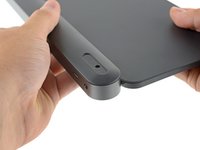
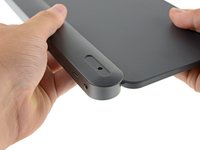
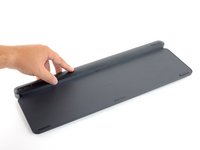
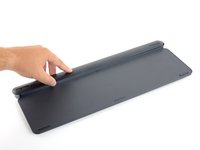
  3. Logitech Craft 배터리 교체, 받침 패드 제거: 3 단계, 이미지 3개 중 1개 Logitech Craft 배터리 교체, 받침 패드 제거: 3 단계, 이미지 3개 중 2개 Logitech Craft 배터리 교체, 받침 패드 제거: 3 단계, 이미지 3개 중 3개
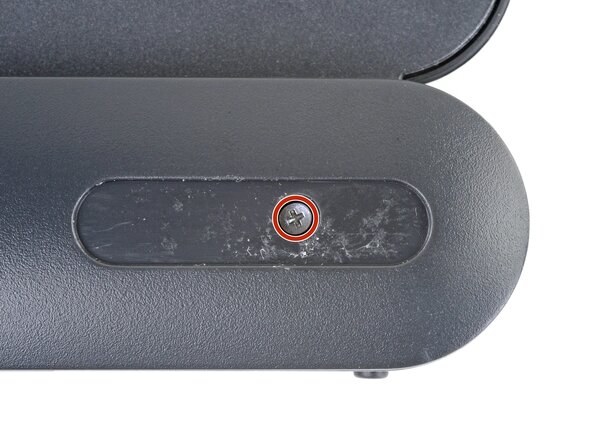
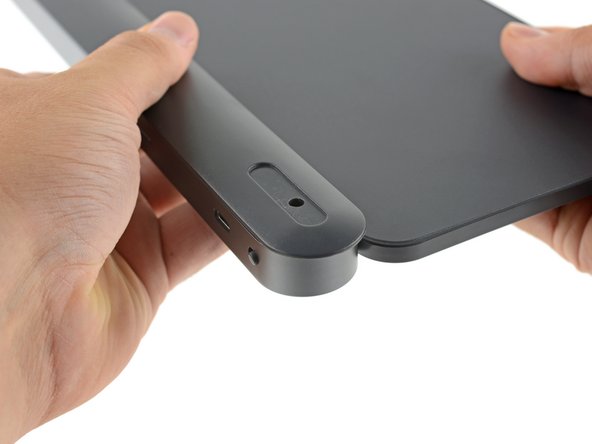
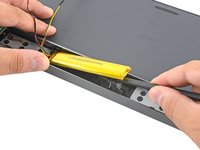
    • 숨겨진 나사가 있는 받침은 하나뿐입니다(전원 스위치 옆에 있는 것)—두 받침을 모두 제거할 필요는 없습니다.

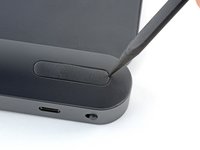
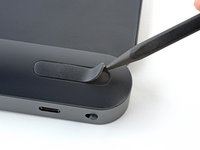
    • 스퍼저의 끝을 받침의 한쪽 끝 아래에 끼우세요.

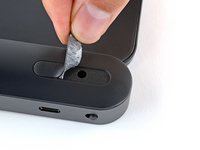
    • 스퍼저를 받침 아래로 밀어 넣고 손가락으로 잡을 수 있을 때까지 들어 올리세요.

    • 받침은 큰 힘을 들이지 않고 키보드에서 떨어져야 합니다. 붙어 있는 느낌이 든다면 열을 더 가한 후 다시 시도하세요.

    • 받침을 벗겨내어 제거하세요.

    댓글 쓰기

  4. Logitech Craft 배터리 교체, 하단 커버를 고정하는 나사 풀기: 4 단계, 이미지 2개 중 1개 Logitech Craft 배터리 교체, 하단 커버를 고정하는 나사 풀기: 4 단계, 이미지 2개 중 2개
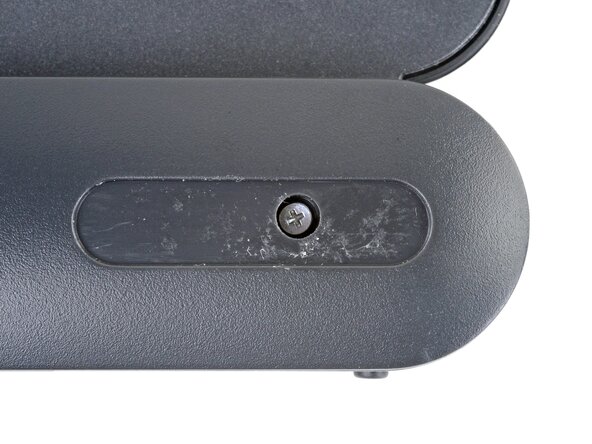
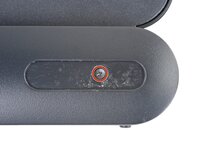
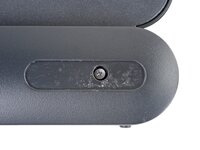
    • 나사를 덮고 있는 플라스틱 필름이 있다면 스퍼저 끝을 사용하여 뚫으세요.

    • 필립스 드라이버를 사용하여 하단 커버를 고정하는 4.7mm 길이의 나사를 풀어주세요.

    댓글 쓰기

  5. Logitech Craft 배터리 교체, 하단 커버 잠금 해제: 5 단계, 이미지 2개 중 1개 Logitech Craft 배터리 교체, 하단 커버 잠금 해제: 5 단계, 이미지 2개 중 2개
    • 하단 커버는 키보드 전체 길이를 따라 있는 슬롯형 플라스틱 클립으로 고정되어 있습니다.

    • 모든 클립이 분리될 때까지 커버를 강제로 빼내려하지 마세요. 하단 커버는 거의 또는 전혀 힘을 들이지 않고 분리되어야 합니다.

    • 키보드를 작업 표면 위에 거꾸로 들고 있으세요.

    • 하단 커버를 잡고 ON/OFF 스위치 쪽으로 밀어서 나머지 장치에서 잠금을 해제하세요.

    댓글 쓰기

  6. Logitech Craft 배터리 교체, 하단 커버 밀어서 분리하기: 6 단계, 이미지 3개 중 1개 Logitech Craft 배터리 교체, 하단 커버 밀어서 분리하기: 6 단계, 이미지 3개 중 2개 Logitech Craft 배터리 교체, 하단 커버 밀어서 분리하기: 6 단계, 이미지 3개 중 3개
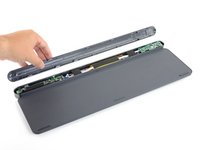
    • 키보드를 작업 표면에 다시 내려놓으세요.

    • 하단 커버를 살살 누르면서 ON/OFF 스위치 쪽으로 더 밀어주세요.

    • 하단 커버를 분리하세요.

    • 재조립할 때 하단 커버가 키보드 전체 길이를 따라 평평하게 놓이도록 하세요—모든 클립이 제자리에 다시 고정되어야 합니다.

    댓글 쓰기

  7. Logitech Craft 배터리 교체, 폼 조각 떼어내기: 7 단계, 이미지 3개 중 1개 Logitech Craft 배터리 교체, 폼 조각 떼어내기: 7 단계, 이미지 3개 중 2개 Logitech Craft 배터리 교체, 폼 조각 떼어내기: 7 단계, 이미지 3개 중 3개
    이 단계에 사용된 도구:
    Tweezers
    $4.99
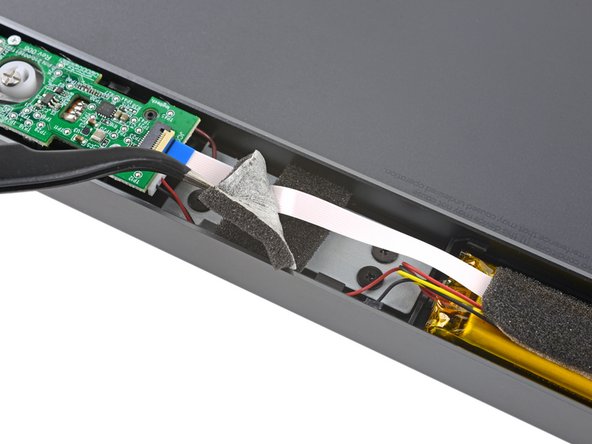
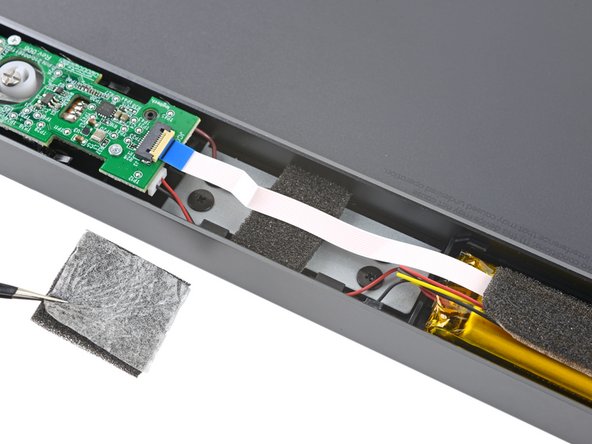
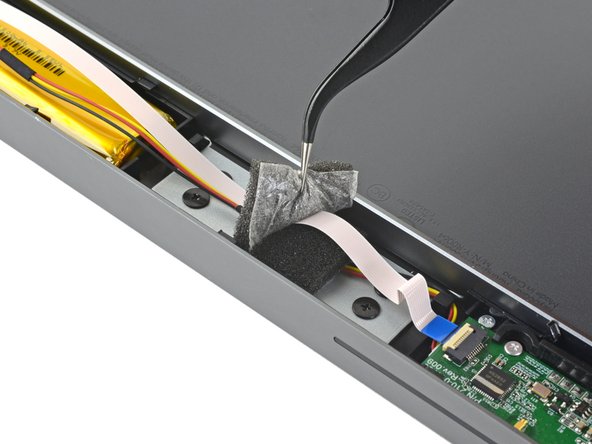
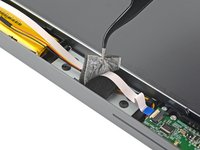
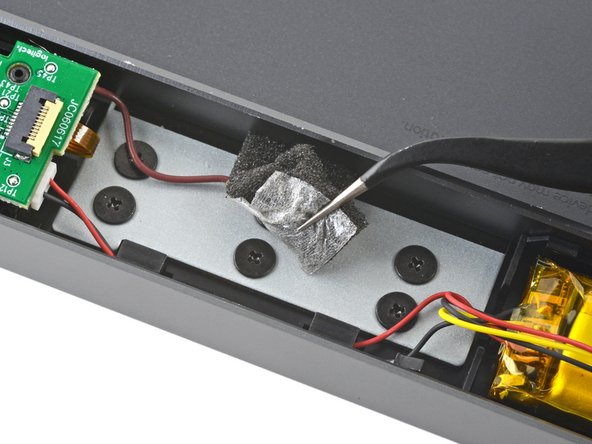
    • 배터리 전선과 인터커넥트 리본 케이블을 보호하는 여러 개의 폼 조각이 있습니다. 배터리에 접근하기 위해서는 이것들을 뗴어내야 합니다.

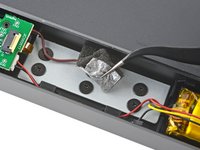
    • 핀셋을 사용하여 인터커넥트 케이블을 덮고 있는 첫 번째 폼 조각을 벗겨내어 떼어내세요.

    • 폼 패드는 모두 약한 접착제로 고정되어 있습니다.

    • 떼어낼 때 이 폼 패드가 찢어지지 않도록 최선을 다하세요—가급적이면 재조립할 때 재사용하는 것이 원칙입니다.

    댓글 쓰기

  8. Logitech Craft 배터리 교체: 8 단계, 이미지 2개 중 1개 Logitech Craft 배터리 교체: 8 단계, 이미지 2개 중 2개
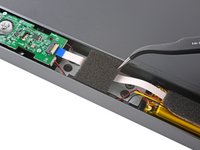
    • 키보드에서 나머지 최상단 폼 조각 2개를 떼어내세요.

    • 배터리가 위험한 화학물질을 누출하거나 불이 붙을 수 있으므로 배터리에 구멍을 내지 않도록 매우 주의하세요.

    댓글 쓰기

  9. Logitech Craft 배터리 교체, 인터커넥트 케이블 연결해제하기: 9 단계, 이미지 3개 중 1개 Logitech Craft 배터리 교체, 인터커넥트 케이블 연결해제하기: 9 단계, 이미지 3개 중 2개 Logitech Craft 배터리 교체, 인터커넥트 케이블 연결해제하기: 9 단계, 이미지 3개 중 3개
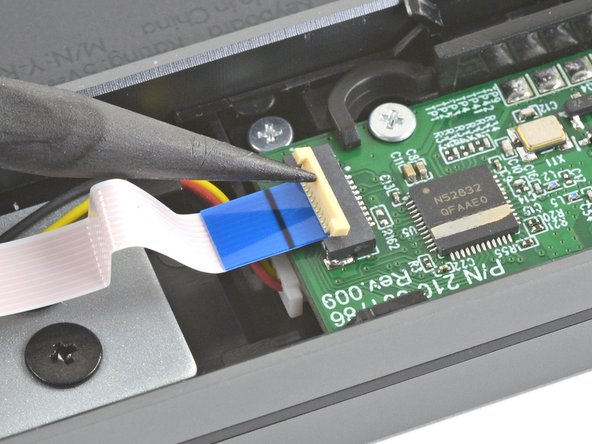
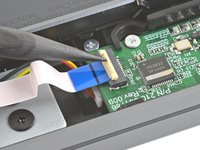
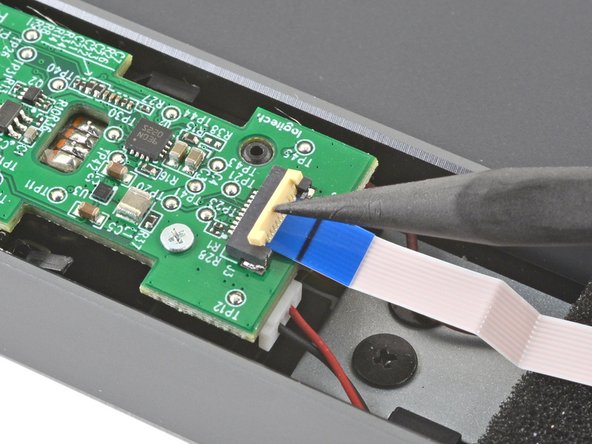
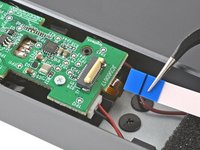
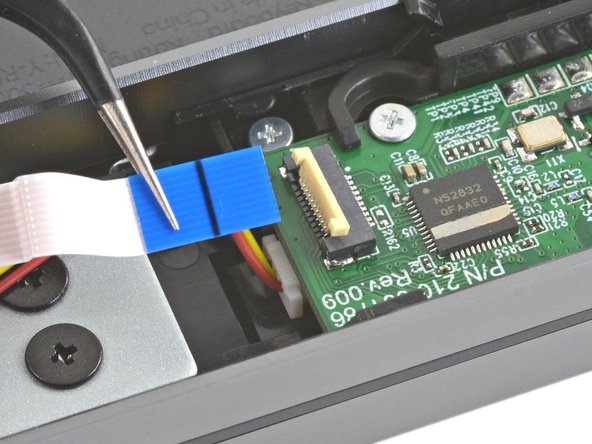
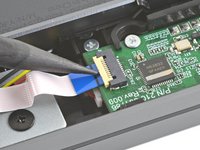
    • 스퍼저 끝을 사용하여 인터커넥트 케이블의 ZIF 커넥터에 있는 경첩식 잠금 플랩을 케이블에서 멀어지도록 살살 들어 올리세요.

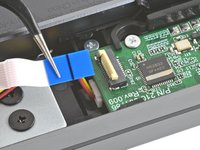
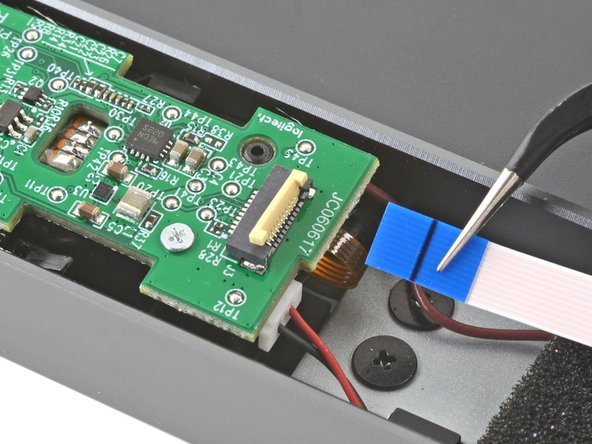
    • 핀셋을 사용하여 인터커넥트 케이블을 커넥터에서 빼내세요.

    • 케이블 자체가 아닌 파란색 플라스틱 부분을 잡으세요.

    댓글 쓰기

  10. Logitech Craft 배터리 교체: 10 단계, 이미지 3개 중 1개 Logitech Craft 배터리 교체: 10 단계, 이미지 3개 중 2개 Logitech Craft 배터리 교체: 10 단계, 이미지 3개 중 3개
    • 스퍼저 끝을 사용하여 인터커넥트 케이블의 반대쪽 끝에 있는 경첩식 잠금 플랩을 들어 올리세요.

    • 핀셋을 사용하여 인터커넥트 케이블을 커넥터에서 빼내세요.

    • 케이블 자체가 아닌 파란색 플라스틱 부분을 잡으세요.

    • 인터커넥트 케이블을 연결해제하세요.

    댓글 쓰기

  11. Logitech Craft 배터리 교체, 나머지 폼 떼어내기: 11 단계, 이미지 2개 중 1개 Logitech Craft 배터리 교체, 나머지 폼 떼어내기: 11 단계, 이미지 2개 중 2개
    • 핀셋을 사용하여 배터리 전선을 고정하고 있는 나머지 폼 조각 2개를 떼어내세요.

    댓글 쓰기

  12. Logitech Craft 배터리 교체, 배터리 전선 경로 해제: 12 단계, 이미지 3개 중 1개 Logitech Craft 배터리 교체, 배터리 전선 경로 해제: 12 단계, 이미지 3개 중 2개 Logitech Craft 배터리 교체, 배터리 전선 경로 해제: 12 단계, 이미지 3개 중 3개
    • 핀셋을 사용하여 배터리 전선을 양쪽의 플라스틱 경로 클립 아래에서 빼내세요.

    댓글 쓰기

  13. Logitech Craft 배터리 교체, 두 배터리 커넥터 연결해제하기: 13 단계, 이미지 2개 중 1개 Logitech Craft 배터리 교체, 두 배터리 커넥터 연결해제하기: 13 단계, 이미지 2개 중 2개
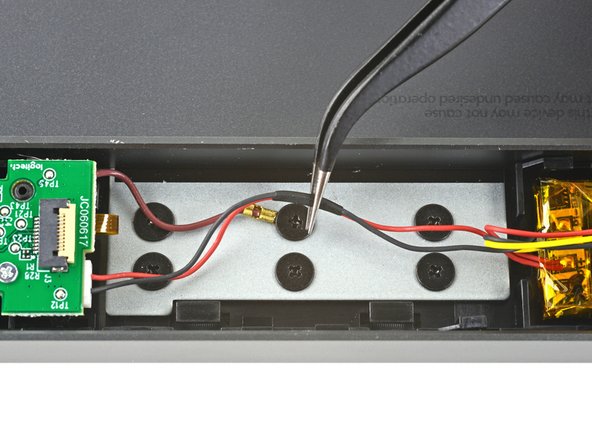
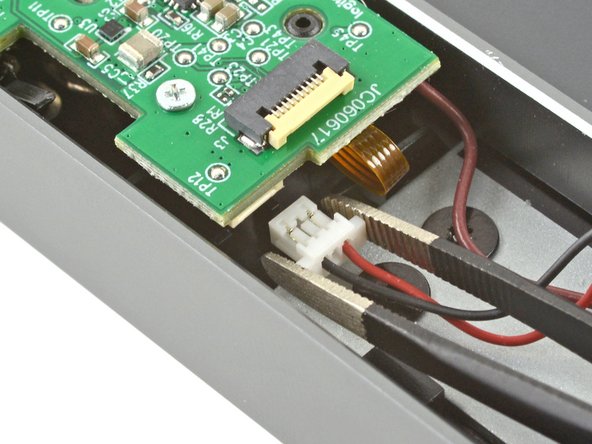
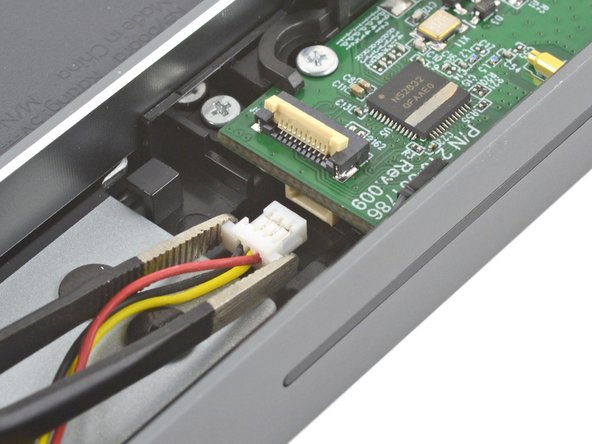
    • 핀셋을 사용하여 왼쪽 배터리 커넥터를 단단히 잡으세요.

    • 단단히 잡을 수 있도록 커넥터에 최대한 가까이 손가락으로 핀셋을 잡으세요.

    • 커넥터를 좌우로 살살 흔들면서 소켓에서 똑바로 빼내세요.

    • 항상 전선 자체가 아닌 커넥터로 케이블을 당기세요.

    댓글 쓰기

  14. Logitech Craft 배터리 교체: 14 단계, 이미지 2개 중 1개 Logitech Craft 배터리 교체: 14 단계, 이미지 2개 중 2개
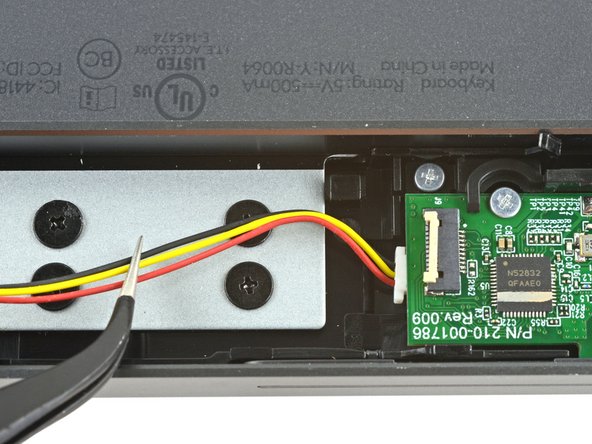
    • 이전 단계를 반복하여 오른쪽 배터리 커넥터를 연결해제하세요.

    • 재조립 할 떄, 오른쪽 보드에 연결되는 배터리 커넥터에는 배터리 전선 3개가 있고, 왼쪽에는 2개가 있다는 점에 유의하세요.

    댓글 쓰기

  15. Logitech Craft 배터리 교체, 배터리 분리하기: 15 단계, 이미지 3개 중 1개 Logitech Craft 배터리 교체, 배터리 분리하기: 15 단계, 이미지 3개 중 2개 Logitech Craft 배터리 교체, 배터리 분리하기: 15 단계, 이미지 3개 중 3개
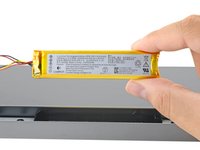
    • 스퍼저의 평평한 가장자리를 배터리의 짧은 가장자리 중 하나 아래에 끼우세요.

    • 스퍼저를 배터리 아래로 밀어 넣고 들어 올려 키보드에 고정하고 있는 접착제에서 분리하세요.

    • 배터리를 찌르는 것이 아닌 배터리 아랫면을 밀어야 합니다. 배터리를 구부리거나 변형시키지 마세요.

    • 배터리가 분리되지 않으면 배터리 가장자리에 이소프로필 알코올(>90%) 몇 방울을 떨어뜨리고 키보드를 약간 기울이세요. 알코올이 접착제를 부드럽게 할 때까지 1분 동안 기다린 후 다시 시도하세요.

    • 배터리를 분리하세요.

    • 교체 배터리를 설치하려면:

    • 배터리 공간에서 남아 있는 접착제를 제거하세요.

    • 양면 테이프나 프리컷 접착제를 사용하여 배터리를 고정하되, 배터리가 올바른 방향으로 놓였는지 확인하세요—오른쪽 보드에 연결되는 배터리 커넥터에는 배터리 전선 3개가 있고, 왼쪽에는 2개가 있습니다.

    댓글 쓰기

결론

새 교체 부품을 원래 부품과 비교하세요—설치하기 전에 남은 부품을 옮기거나 새 부품에서 접착 뒷면을 제거해야 할 수 있습니다.

기기를 재조립하려면 이 지침을 역순으로 따르세요.

수리가 계획대로 진행되지 않았나요? 기본 문제 해결을 시도하거나, Answers 커뮤니티에 도움을 요청하세요.

재사용 또는 재활용—폐기한 전자 부품을 절대 가정용 쓰레기와 버리지 마세요. Logitech Recycling을 방문하여 가까운 재활용 수거처를 찾으세요. 주변에 편리한 해결책이 없는 경우 무료로 Logitech에 오래된 기기를 우편으로 반송할 수 있는 옵션도 있습니다. 또한 전자 폐기물을 R2 또는 e-Stewards 인증 재활용 업체에 가져갈 수도 있습니다. 그리고 제대로 작동하는 부품이나 수리된 기기를 양말 서랍에 방치하여 천천히 죽게 하지 마세요—이를 사용할 수 있는 사람에게 넘겨주세요.

경험 공유—여기에 댓글을 남기거나 repair@logitech.com으로 Logitech에 직접 피드백을 보내 향후 수리 안내서와 제품 디자인 개선에 도움을 주세요.

취소: 해당 안내서를 완성하지 않았습니다.

다른 10명이 해당 안내서를 완성하였습니다.

다음 번역가들에게 특별히 감사 드립니다:

en ko

100%

Christian Kim님은 저희가 세상을 수리하는데 동참하신 분입니다! 기여하시겠습니까?
번역 시작하기 ›

작성자

5다른 기여자 명과 함께

Carsten Frauenheim

회원 가입일: 03/10/20

166,246 평판

안내서 439개를 작성함

iFixit iFixit 회원

Staff

122 회원들

안내서 26,617개를 작성함

1가이드 댓글

fantastic instructions, where can I get a replacement battery?

Angel L Velazquez - 답글 공유

댓글 쓰기

조회 통계:

지난 24시간: 11

지난 7일: 61

지난 30일: 296

전체 시간: 13,834