주요 콘텐츠로 건너뛰기
수리 커뮤니티 가입 - 계정 만들기

이 번역은 기계에 의해 생성된 것이며, 아직 사람이 검토하지 않았습니다. 이 언어를 아세요? 리뷰 보기.

iPhone 14 후면 유리 교체

필요한 것

    1. iPhone 14 후면 유리 교체, Pentalobe/펜타로브/별나사 풀기: 1 단계, 이미지 2개 중 1개 iPhone 14 후면 유리 교체, Pentalobe/펜타로브/별나사 풀기: 1 단계, 이미지 2개 중 2개
      • 분해를 시작하기 전, iPhone 전원을 끄세요.

      • P2 펜타로브 스크루드라이버를 사용하여 충전 포트 양쪽에 있는 6.8mm-길이 나사 두 개를 풀어주세요.

      댓글 쓰기

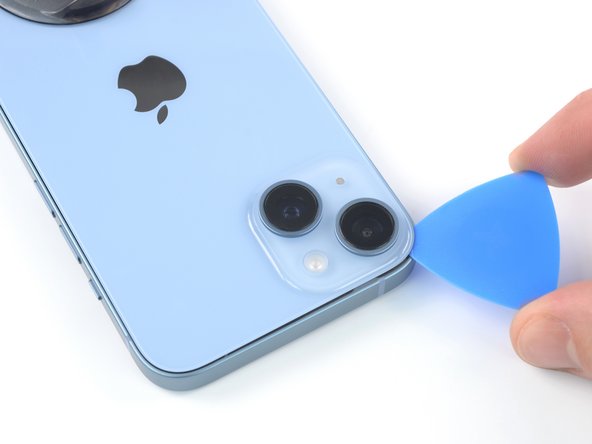
    1. iPhone 14 후면 유리 교체, 오프닝 피크에 표시하세요.: 2 단계, 이미지 3개 중 1개 iPhone 14 후면 유리 교체, 오프닝 피크에 표시하세요.: 2 단계, 이미지 3개 중 2개 iPhone 14 후면 유리 교체, 오프닝 피크에 표시하세요.: 2 단계, 이미지 3개 중 3개
      • 오프닝 피크를 너무 깊이 삽입하면 기기가 손상될 수 있습니다. 이 단계를 따라 피크에 표시를 해 두면 손상을 방지할 수 있습니다.

      • 오프닝 피크 끝에서 3mm를 측정한 뒤, 유성 마커로 표시하세요.

      • 피크의 다른 모서리에도 서로 다른 길이로 표시할 수 있습니다.

      • 또는 피크 끝에서 3mm 지점에 동전을 테이프로 고정하는 방법도 있습니다.

      댓글 쓰기

    1. iPhone 14 후면 유리 교체, 깨진 부위에 테이프 붙이기: 3 단계, 이미지 2개 중 1개 iPhone 14 후면 유리 교체, 깨진 부위에 테이프 붙이기: 3 단계, 이미지 2개 중 2개
      • iPhone 후면 유리가 깨졌다면, 수리하는 동안 유리에 테이프를 붙여서 추가 파손을 막고 신체적 상해를 방지하세요.

      • iPhone 후면 유리 전체를 가릴 때까지 투명 포장 테이프를 겹쳐서 붙이세요.

      • 수리하는 동안 보안경을 착용하여 유리 파편으로 부터 눈을 보호하세요.

      • 다음 몇 단계에서 흡입컵이 잘 고정되지 않는다면 (덕트 테이프와 같은) 강력한 테이프를 손잡이로 만들어서 후면 유리를 들어 올리세요.

      • 모든 방법이 실패하면 흡입 컵을 초강력 접착제로 후면 유리에 붙이세요.

      댓글 쓰기

    2. iPhone 14 후면 유리 교체, 하단 가장자리 가열하기: 4 단계, 이미지 1개 중 1개
      • 헤어 드라이기 또는 열선총을 사용하여 후면 유리가 만지기 어려울 정도로 약간 뜨거워질 때까지 iPhone 하단 가장자리를 가열하세요.

      • 열선총을 한 곳에 장시간 두지 마세요.

      댓글 쓰기

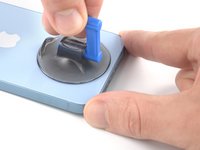
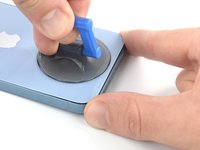
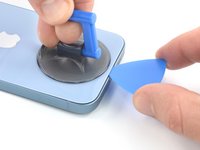
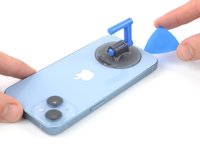
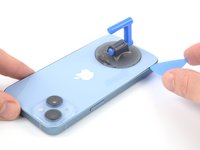
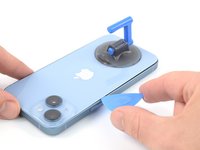
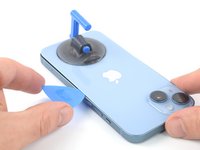
    3. iPhone 14 후면 유리 교체, 여는 픽 끼우기: 5 단계, 이미지 3개 중 1개 iPhone 14 후면 유리 교체, 여는 픽 끼우기: 5 단계, 이미지 3개 중 2개 iPhone 14 후면 유리 교체, 여는 픽 끼우기: 5 단계, 이미지 3개 중 3개
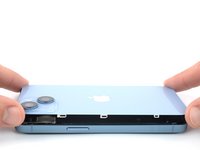
      • 흡입 핸들을 후면 유리 하단 가장자리에 유리 가장자리는 피하면서 부착하세요.

      • 흡입 컵을 확실하고 일정한 압력으로 위로 당겨서 후면 유리와 케이스 사이에 약간의 틈을 만드세요.

      • 여는 픽을 틈에 끼우세요.

      • 후면 유리를 제자리에 고정하는 접착제는 매우 강력합니다; 이 첫 번째 틈을 만들려면 상당한 힘이 들어갑니다. 틈을 여는데 어려움을 겪고 있다면 더 많은 열을 가하고 여는 픽을 끼울 수 있을 만큼 틈이 생길 때까지 후면 유리를 위아래로 살살 들었다 놨다하여 접착제를 약하게 만들어 주세요.

      댓글 쓰기

    4. iPhone 14 후면 유리 교체, 왼쪽 가장자리를 가열하기: 6 단계, 이미지 1개 중 1개
      • 후면 유리가 약간 뜨거워져서 만질 수 없을 때까지 iPhone의 왼쪽 가장자리를 가열하세요.

      댓글 쓰기

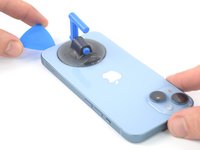
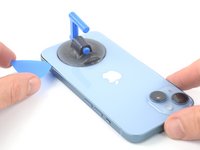
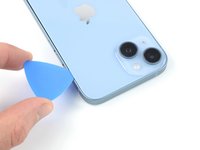
    5. iPhone 14 후면 유리 교체, 왼편 가장자리 접착제 자르기: 7 단계, 이미지 3개 중 1개 iPhone 14 후면 유리 교체, 왼편 가장자리 접착제 자르기: 7 단계, 이미지 3개 중 2개 iPhone 14 후면 유리 교체, 왼편 가장자리 접착제 자르기: 7 단계, 이미지 3개 중 3개
      • 여는 픽을 iPhone 왼편 하단 모서리를 돌아 왼편 가장자리 위로 밀어서 후면 유리를 제자리에 고정하는 접착제를 자르세요.

      • 내부 부품을 손상할 수 있으니 픽을 3mm 이상 끼우지 마세요.

      댓글 쓰기

    6. iPhone 14 후면 유리 교체, 후면 유리 정보: 8 단계, 이미지 1개 중 1개
      • 오른쪽 가장자리를 따라 볼륨 크게 버튼 옆에 연약한 케이블이 있습니다. 케이블이 손상될 수 있으므로, 여기에 픽을 끼우지 마세요.

      댓글 쓰기

    7. iPhone 14 후면 유리 교체, 오른쪽 가장자리를 가열하세요: 9 단계, 이미지 1개 중 1개
      • iPhone의 오른쪽 가장자리(볼륨 버튼이 있는 가장자리)를 후면 유리가 약간 뜨거워져서 만질 수 없을 때까지 가열하세요.

      댓글 쓰기

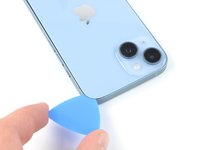
    8. iPhone 14 후면 유리 교체, 오른편 가장자리 접착제 자르기: 10 단계, 이미지 3개 중 1개 iPhone 14 후면 유리 교체, 오른편 가장자리 접착제 자르기: 10 단계, 이미지 3개 중 2개 iPhone 14 후면 유리 교체, 오른편 가장자리 접착제 자르기: 10 단계, 이미지 3개 중 3개
      • 픽을 iPhone 하단 가장자리에 다시 끼우고 오른편 가장자리를 따라 위로 밀어서 계속 접착제를 자르세요.

      • 무선 충전 코일 케이블이 손상될 수 있으므로 픽을 3mm 이상 끼우지 마세요.

      댓글 쓰기

    9. iPhone 14 후면 유리 교체, 상단 가장자리 가열하기: 11 단계, 이미지 1개 중 1개
      • 후면 유리가 만졌을 때 약간 너무 뜨거울 때까지 iPhone의 상단 가장자리를 가열하세요.

      댓글 쓰기

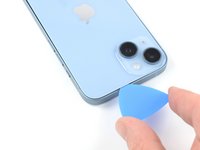
    10. iPhone 14 후면 유리 교체, 상단 가장자리 접착제 자르기: 12 단계, 이미지 3개 중 1개 iPhone 14 후면 유리 교체, 상단 가장자리 접착제 자르기: 12 단계, 이미지 3개 중 2개 iPhone 14 후면 유리 교체, 상단 가장자리 접착제 자르기: 12 단계, 이미지 3개 중 3개
      • 휴대폰 오른편 상단 가장자리 밑에 픽을 끼우세요. 픽을 오른편 상단 모서리를 돌아서 상단 가장자리를 반쯤 가로질러 미세요.

      댓글 쓰기

    11. iPhone 14 후면 유리 교체: 13 단계, 이미지 3개 중 1개 iPhone 14 후면 유리 교체: 13 단계, 이미지 3개 중 2개 iPhone 14 후면 유리 교체: 13 단계, 이미지 3개 중 3개
      • 휴대폰 왼편 상단 가장자리 밑에 픽을 끼우세요. 픽을 왼편 상단 모서리를 돌아서 상단 가장자리를 반쯤 가로질러 미세요.

      • 카메라 어레이를 손상시키거나 얼룩이 묻을 수 있으므로 픽을 3mm 이상 끼우지 마세요.

      • 파손되기 쉬운 리본 케이블이 여전히 로직 보드와 연결되어 있으므로, 아직 후면 유리를 완전히 분리하려고 하지 마세요.

      댓글 쓰기

    12. iPhone 14 후면 유리 교체, iPhone 열기: 14 단계, 이미지 3개 중 1개 iPhone 14 후면 유리 교체, iPhone 열기: 14 단계, 이미지 3개 중 2개 iPhone 14 후면 유리 교체, iPhone 열기: 14 단계, 이미지 3개 중 3개
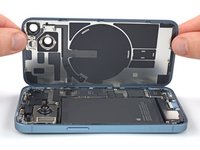
      • 후면 유리에서 흡입 핸들을 분리하세요..

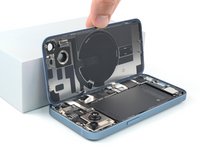
      • 책의 뒷 표지처럼 후면 유리 왼편을 위로 펼쳐서 iPhone을 열어주세요.

      • 짧은 충전 코일 플렉스 케이블에 무리가 가지 않도록 주의하세요.

      • 휴대폰에 작업하는 동안 후면 유리를 다른 물건에 기대어 세워 놓으세요.

      • 후면 유리를 기대어 놓을 물건이 없다면 흡입 핸들로 효과를 볼 수 있습니다.

      • 재조립하는 동안 후면 유리를 제자리에 놓고, 상단 가장자리를 따라서 클립을 정렬하고, 전체 유리를 아래로 내려 닫기 전에 상단 가장자리를 제자리에 조심히 누르세요. 제대로 들어맞지 않으면 후면 유리 주변의 클립 상태를 점검하고 구부러지지 않았는지 확인해 주세요.

      댓글 쓰기

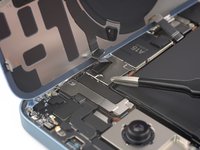
    13. iPhone 14 후면 유리 교체, 배터리 커넥터 커버 나사 풀기: 15 단계, 이미지 2개 중 1개 iPhone 14 후면 유리 교체, 배터리 커넥터 커버 나사 풀기: 15 단계, 이미지 2개 중 2개
      이 단계에 사용된 도구:
      Magnetic Project Mat
      $19.95
      • Y000 스크루드라이버를 사용하여 배터리 커넥터 커버를 고정하고 있는 1.3mm-길이 나사 두 개를 풀어주세요.

      • 수리하는 동안 iPhone을 손상하지 않도록 빼놓은 각각의 나사를 기억하여 원래 자리로 정확히 돌려놓으세요.

      • 재조립하는 동안, 이 시점에서 디스플레이를 제자리에 봉하기전에 iPhone 전원을 켜고 모든 기능을 테스트하는 것이 좋습니다. 작업을 계속하기 전에 iPhone 전원을 완전히 끄는 것을 잊지마세요.

      댓글 쓰기

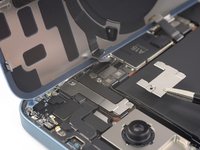
    14. iPhone 14 후면 유리 교체, 배터리 커넥터 커버 분리하기: 16 단계, 이미지 3개 중 1개 iPhone 14 후면 유리 교체, 배터리 커넥터 커버 분리하기: 16 단계, 이미지 3개 중 2개 iPhone 14 후면 유리 교체, 배터리 커넥터 커버 분리하기: 16 단계, 이미지 3개 중 3개
      이 단계에 사용된 도구:
      Tweezers
      $4.99
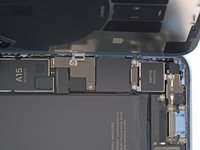
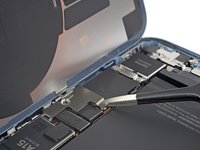
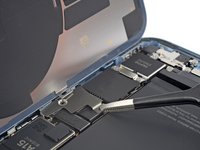
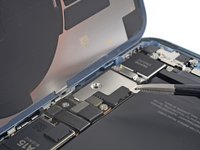
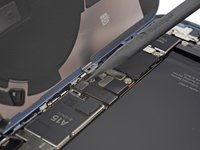
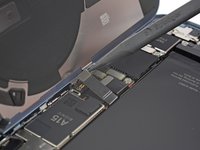
      • 핀셋으로 배터리 커넥터 커버를 잡고 위쪽으로 밀어(A15 프린트를 향해) 상단 고리를 풀어주세요.

      • 배터리 커넥터 커버를 분리하세요.

      댓글 쓰기

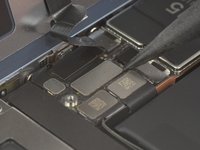
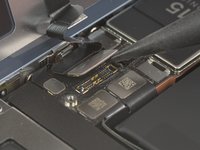
    15. iPhone 14 후면 유리 교체, 배터리 분리하기: 17 단계, 이미지 2개 중 1개 iPhone 14 후면 유리 교체, 배터리 분리하기: 17 단계, 이미지 2개 중 2개
      • Spudger/스퍼저 또는 깨끗한 손톱을 사용하여 배터리 커넥터를 로직 보드의 커넥터 소켓에서 들어올려 분리하세요.

      • 이 보드 및 다른 보드 연결 부분을 둘러싼 검정색 실리콘 씰을 손상시키지 마세요. 이 씰은 물과 먼지의 침입을 추가 방지합니다.

      • 이 보드 및 다른 보드 연결 부분을 둘러싼 검정색 실리콘 씰을 손상시키지 마세요. 이 씰은 물과 먼지의 침입을 추가 방지합니다.

      댓글 쓰기

    16. iPhone 14 후면 유리 교체, 충전 코일 커넥터 커버 나사 풀기: 18 단계, 이미지 2개 중 1개 iPhone 14 후면 유리 교체, 충전 코일 커넥터 커버 나사 풀기: 18 단계, 이미지 2개 중 2개
      • Y000 스크루드라이버를 사용하여 충전 코일 커넥터 커버를 고정하는 1.0mm-길이 나사를 풀어주세요.

      댓글 쓰기

    17. iPhone 14 후면 유리 교체, 충전 코일 커넥터 브래킷 분리하기: 19 단계, 이미지 2개 중 1개 iPhone 14 후면 유리 교체, 충전 코일 커넥터 브래킷 분리하기: 19 단계, 이미지 2개 중 2개
      • 핀셋을 사용하여 충전 코일 커넥터 커버를 분리하세요.

      댓글 쓰기

    18. iPhone 14 후면 유리 교체, 충전 코일 분리하기: 20 단계, 이미지 2개 중 1개 iPhone 14 후면 유리 교체, 충전 코일 분리하기: 20 단계, 이미지 2개 중 2개
      • Spudger/스퍼저의 뾰족한 끝을 사용하여 커넥터를 소켓에서 똑바로 들어 올려서 충전 코일 케이블을 분리하세요.

      댓글 쓰기

    19. iPhone 14 후면 유리 교체, 후면 유리 어셈블리 분리하기: 21 단계, 이미지 2개 중 1개 iPhone 14 후면 유리 교체, 후면 유리 어셈블리 분리하기: 21 단계, 이미지 2개 중 2개
      • 후면 유리 어셈블리를 분리하세요.

      • (>90%) 이소프로필 알코올로 관련 부위를 닦아낸 후 필요한 곳에 새 접착제를 바르세요.

      • 재조립할 때, 후면 유리 접착제를 교체하려면 여기에서 일단 멈추세요..

      댓글 쓰기

결론

새 교체 부품을 원래 부품과 비교하세요—설치하기 전에 남아있는 부품을 옮기거나 새 부품에서 접착 백킹을 제거해야 할 수 있습니다.

기기를 재조립하려면 위의 지침들을 역순으로 따르세요.

수리 후, 교체 부품에 따라 iOS 18부터 제공되는 Apple의 수리 지원을 사용해 캘리브레이션을 수행할 수 있습니다. 기기를 업데이트한 후 설정 일반 정보 부품 및 서비스 기록으로 이동하여 '재시작 및 수리 완료'를 탭하고 화면의 지침을 따르세요.

R2 또는 e-Stewards 인증 재활용 업체에 전자 폐기물을 가져가세요.

수리가 계획대로 진행되지 않았습니까? 기본 문제 해결을 이용하거나 자사의 답변 커뮤니티에 도움을 요청하세요.

취소: 해당 안내서를 완성하지 않았습니다.

다른 45명이 해당 안내서를 완성하였습니다.

다음 번역가들에게 특별히 감사 드립니다:

en ko

100%

이 번역인들은 저희가 세상을 수리하는 데 도움을 주고 있어요! 기여하시겠습니까?
번역 시작하기 ›

작성자

12다른 기여자 명과 함께

Tobias Isakeit

회원 가입일: 03/31/14

134,514 평판

안내서 189개를 작성함

17가이드 댓글

Does Ifixit currently offer this part?

Mark Schulze - 답글 공유

Dear Mark Schulze, unfortunately not.

Manuel Haeussermann - 답글 공유

After completing this repair, my camera doesn't save flash photos anymore, even though the flash fires and it saves normal photos. Flash photos still save with the original back glass. Anyone else run into this issue?

Rich - 답글 공유

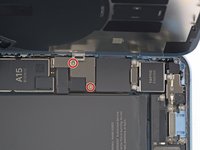
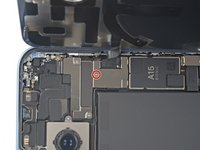
Hi Rich, the issue could be caused by a damaged IC (see marked in this image)

Tobias Isakeit - 답글 공유

You need to transfer the charging coil and any parts adhered to the back glass as they are paired.

Sean M. - 답글 공유

댓글 쓰기

조회 통계:

지난 24시간: 200

지난 7일: 1,248

지난 30일: 5,915

전체 시간: 279,528