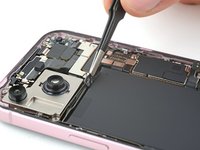
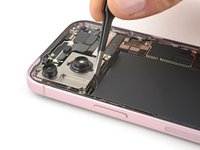
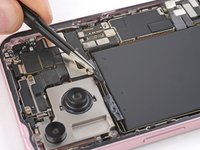
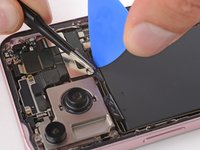
주요 콘텐츠로 건너뛰기
수리 커뮤니티 가입 - 계정 만들기

이 번역은 기계에 의해 생성된 것이며, 아직 사람이 검토하지 않았습니다. 이 언어를 아세요? 리뷰 보기.

iPhone 15 배터리 교체

필요한 것

    1. iPhone 15 배터리 교체, 분해를 위한 기기 준비: 1 단계, 이미지 2개 중 1개 iPhone 15 배터리 교체, 분해를 위한 기기 준비: 1 단계, 이미지 2개 중 2개
      • 충전된 리튬 이온 배터리는 잠재적인 안전 위험이 있으므로, 배터리 잔량을 25% 미만으로 방전시키세요.

      • 기기에 연결된 케이블을 모두 뽑으세요.

      • 전원 버튼과 볼륨 버튼 중 하나를 길게 누른 뒤, 밀어서 기기 전원을 끄세요.

      댓글 쓰기

    2. iPhone 15 배터리 교체, 금 간 부분 테이프로 덮기: 2 단계, 이미지 2개 중 1개 iPhone 15 배터리 교체, 금 간 부분 테이프로 덮기: 2 단계, 이미지 2개 중 2개
      • 화면이나 후면 유리가 심하게 깨진 경우, 포장용 테이프를 겹쳐서 유리 위에 붙이면 안전을 보호하고 분해를 더 쉽게 할 수 있습니다.

      • 흡착 컵이 잘 붙을 수 있도록 하단 가장자리 근처에 매끄러운 공간을 확보하세요.

      댓글 쓰기

    1. iPhone 15 배터리 교체, 오프닝 피크에 표시하세요.: 3 단계, 이미지 3개 중 1개 iPhone 15 배터리 교체, 오프닝 피크에 표시하세요.: 3 단계, 이미지 3개 중 2개 iPhone 15 배터리 교체, 오프닝 피크에 표시하세요.: 3 단계, 이미지 3개 중 3개
      • 오프닝 피크를 너무 깊이 삽입하면 기기가 손상될 수 있습니다. 이 단계를 따라 피크에 표시를 해 두면 손상을 방지할 수 있습니다.

      • 오프닝 피크 끝에서 3mm를 측정한 뒤, 유성 마커로 표시하세요.

      • 피크의 다른 모서리에도 서로 다른 길이로 표시할 수 있습니다.

      • 또는 피크 끝에서 3mm 지점에 동전을 테이프로 고정하는 방법도 있습니다.

      댓글 쓰기

    1. iPhone 15 배터리 교체, 펜타로브 나사 분리: 4 단계, 이미지 2개 중 1개 iPhone 15 배터리 교체, 펜타로브 나사 분리: 4 단계, 이미지 2개 중 2개
      • P2 펜타로브 드라이버를 사용하여 충전 포트 양옆에 있는 7.7 mm 길이의 나사 2개를 분리하세요.

      댓글 쓰기

    1. iPhone 15 배터리 교체, 바닥면 가장자리 가열하기: 5 단계, 이미지 1개 중 1개
      • 후면 유리의 바닥면 가장자리를 손으로 만졌을 때 뜨거울 정도로 헤어 드라이기열선총를 사용하여 가열하세요.

      • 배터리는 열에 취약하므로 이보다 더 뜨겁게 가열하지 않도록 주의하세요.

      댓글 쓰기

    2. iPhone 15 배터리 교체, 여는 픽 삽입: 6 단계, 이미지 3개 중 1개 iPhone 15 배터리 교체, 여는 픽 삽입: 6 단계, 이미지 3개 중 2개 iPhone 15 배터리 교체, 여는 픽 삽입: 6 단계, 이미지 3개 중 3개
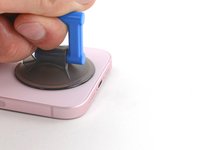
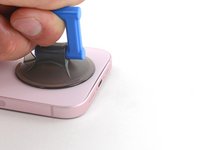
      • 후면 유리 하단 가장자리에 흡착 손잡이를 부착하세요.

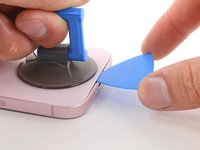
      • 흡착 손잡이를 강하고 일정하게 잡아당겨 후면 유리와 프레임 사이에 틈을 만드세요.

      • 여는 픽 끝을 틈새에 삽입하세요.

      댓글 쓰기

    3. iPhone 15 배터리 교체, 후면 유리 관련 정보: 7 단계, 이미지 1개 중 1개
      • 다음 단계에서 후면 유리를 고정하는 접착제를 자를 때, 다음 영역들을 주의하세요:

      • 후면 유리와 휴대폰을 연결하는 섬세한 케이블이 음량 낮추기 버튼 바로 옆에 있습니다. 케이블을 자르지 않도록 이곳에는 피크를 삽입하지 마세요.

      • 휴대폰 주변을 따라 여러 개의 스프링 접촉이 있습니다. 각 단계에서 제시된 것보다 피크를 더 깊이 삽입하여 이 접촉들이 휘지 않도록 각별히 주의하세요.

      댓글 쓰기

    4. iPhone 15 배터리 교체, 하단 가장자리 접착 봉인 분리: 8 단계, 이미지 3개 중 1개 iPhone 15 배터리 교체, 하단 가장자리 접착 봉인 분리: 8 단계, 이미지 3개 중 2개 iPhone 15 배터리 교체, 하단 가장자리 접착 봉인 분리: 8 단계, 이미지 3개 중 3개
      • 여는 픽을 하단 가장자리에 5 mm 이상 깊숙이 넣지 마세요.

      • 여는 픽을 하단 가장자리를 따라 앞뒤로 움직여 접착 봉인을 분리하세요.

      • 접착 봉인이 다시 붙지 않도록 오른쪽 하단 모서리에 여는 픽을 그대로 두세요.

      댓글 쓰기

    5. iPhone 15 배터리 교체, 오른쪽 가장자리에 열 가하기: 9 단계, 이미지 1개 중 1개
      • 후면 유리의 오른쪽 가장자리가 뜨거워질 때까지 열을 가해 주세요.

      댓글 쓰기

    6. iPhone 15 배터리 교체, 오른쪽 하단 모서리의 접착제 분리하기: 10 단계, 이미지 3개 중 1개 iPhone 15 배터리 교체, 오른쪽 하단 모서리의 접착제 분리하기: 10 단계, 이미지 3개 중 2개 iPhone 15 배터리 교체, 오른쪽 하단 모서리의 접착제 분리하기: 10 단계, 이미지 3개 중 3개
      • 오른쪽 가장자리를 따라 픽을 7 mm 이상 깊숙이 넣지 마세요.

      • 픽을 오른쪽 하단 모서리 주변으로 돌리고 음량 낮추기 버튼까지 밀어 넣으세요. 또는 후면 유리를 고정하는 큰 클립 때문에 더 이상 움직이지 않을 때까지 밀어 넣으세요.

      • 무선 충전 케이블이 손상되지 않도록 볼륨 버튼 너머까지 자르지 마세요.

      • 접착제가 다시 붙지 않도록 이 픽을 그대로 꽂아 두세요.

      댓글 쓰기

    7. iPhone 15 배터리 교체, 왼쪽 가장자리 가열하기: 11 단계, 이미지 1개 중 1개
      • 후면 유리의 왼쪽 가장자리를 만졌을 때 뜨거울 정도로 가열하세요.

      댓글 쓰기

    8. iPhone 15 배터리 교체, 왼쪽 가장자리 접착제 분리: 12 단계, 이미지 3개 중 1개 iPhone 15 배터리 교체, 왼쪽 가장자리 접착제 분리: 12 단계, 이미지 3개 중 2개 iPhone 15 배터리 교체, 왼쪽 가장자리 접착제 분리: 12 단계, 이미지 3개 중 3개
      • 왼쪽 가장자리를 따라 여는 픽을 5 mm 이상 깊숙이 넣지 마세요.

      • 기기 하단 가장자리에 두 번째 여는 픽을 삽입하세요.

      • 두 번째 픽을 하단 왼쪽 모서리를 따라 회전시키세요.

      • 이 픽을 왼쪽 상단 모서리까지 밀어 올려 접착제를 분리하세요.

      • 접착제가 다시 붙지 않도록 이 픽을 그대로 꽂아 두세요.

      댓글 쓰기

    9. iPhone 15 배터리 교체, 상단 가장자리 가열: 13 단계, 이미지 1개 중 1개
      • 후면 유리의 상단 가장자리를 만졌을 때 뜨거워질 때까지 가열하세요.

      댓글 쓰기

    10. iPhone 15 배터리 교체, 상단 가장자리 접착제 분리: 14 단계, 이미지 3개 중 1개 iPhone 15 배터리 교체, 상단 가장자리 접착제 분리: 14 단계, 이미지 3개 중 2개 iPhone 15 배터리 교체, 상단 가장자리 접착제 분리: 14 단계, 이미지 3개 중 3개
      • 상단 가장자리를 따라 여는 픽을 3 mm 이상 깊숙이 넣지 마세요.

      • 두 번째 여는 픽을 왼쪽 상단 모서리를 따라 돌린 후, 오른쪽 상단 모서리까지 밀어 접착제를 분리하세요.

      • 상단 클립 두 개가 분리되면서 소리가 나거나 느껴질 수 있습니다.

      • 접착제가 다시 붙지 않도록 이 픽을 그대로 두세요.

      댓글 쓰기

    11. iPhone 15 배터리 교체, 우측 상단 모서리 가열하기: 15 단계, 이미지 1개 중 1개
      • 만졌을 때 뜨거울 정도로 뒷면 유리의 우측 상단 모서리에 열을 가하세요.

      댓글 쓰기

    12. iPhone 15 배터리 교체, 우측 상단 모서리의 접착제 분리하기: 16 단계, 이미지 3개 중 1개 iPhone 15 배터리 교체, 우측 상단 모서리의 접착제 분리하기: 16 단계, 이미지 3개 중 2개 iPhone 15 배터리 교체, 우측 상단 모서리의 접착제 분리하기: 16 단계, 이미지 3개 중 3개
      • 오른쪽 가장자리를 따라 여는 픽을 4 mm보다 깊게 넣지 마세요.

      • 두 번째 여는 픽을 우측 상단 모서리 주위로 회전시키고 볼륨 버튼 쪽으로 밀어 접착제를 분리하세요.

      댓글 쓰기

    13. iPhone 15 배터리 교체, 후면 유리 열기: 17 단계, 이미지 3개 중 1개 iPhone 15 배터리 교체, 후면 유리 열기: 17 단계, 이미지 3개 중 2개 iPhone 15 배터리 교체, 후면 유리 열기: 17 단계, 이미지 3개 중 3개
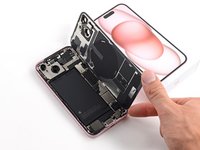
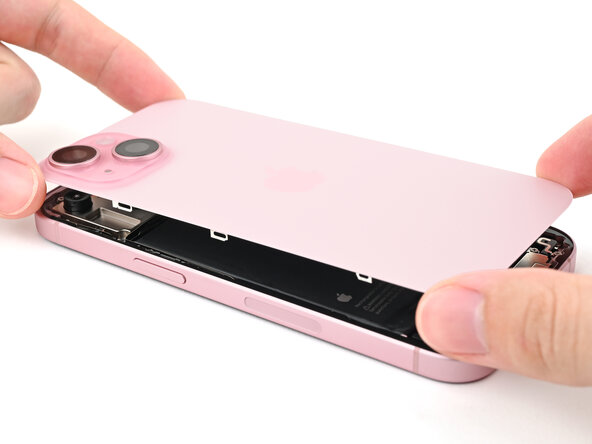
      • 후면 유리를 부드럽게 들어 올려 기기 오른쪽으로 젖히세요.

      • 후면 유리가 잘 떨어지지 않는다면, 다시 가장자리를 따라 이동하며 접착제가 남았거나 걸려 있는 클립이 있는지 확인하세요.

      • 케이블에 무리가 가지 않도록 후면 유리를 받침대 위에 기대어 놓으세요.

      댓글 쓰기

    14. iPhone 15 배터리 교체, 하단 커넥터 커버 분리: 18 단계, 이미지 1개 중 1개
      이 단계에 사용된 도구:
      FixMat
      $36.95
      • 이 수리 과정 전체에서 각 나사를 잘 보관하고, 나중에 제자리에 정확하게 다시 조립하도록 주의하세요.

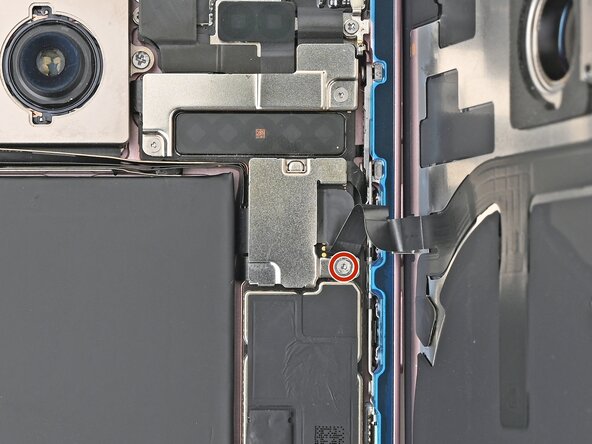
      • 트라이포인트 Y000 드라이버를 사용하여 하단 커넥터 커버를 고정하는 1.3 mm 길이의 나사 두 개를 제거하세요.

      댓글 쓰기

    15. iPhone 15 배터리 교체, 하단 커넥터 덮개 제거: 19 단계, 이미지 3개 중 1개 iPhone 15 배터리 교체, 하단 커넥터 덮개 제거: 19 단계, 이미지 3개 중 2개 iPhone 15 배터리 교체, 하단 커넥터 덮개 제거: 19 단계, 이미지 3개 중 3개
      이 단계에 사용된 도구:
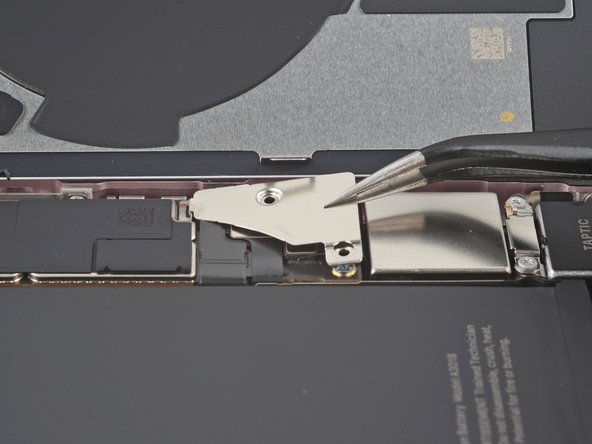
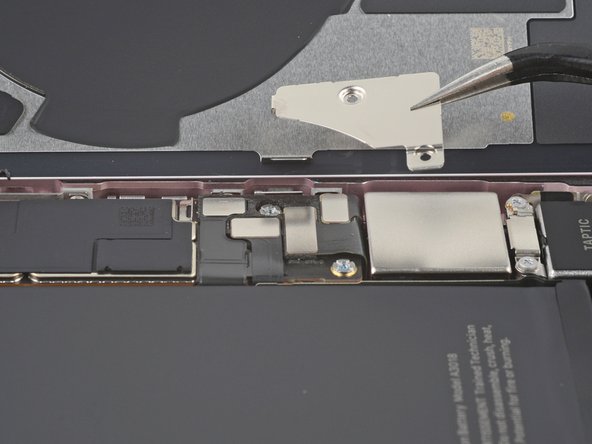
      Tweezers
      $4.99
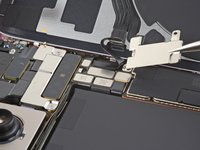
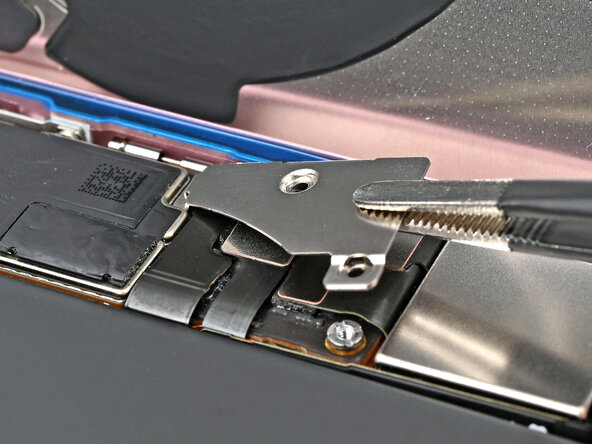
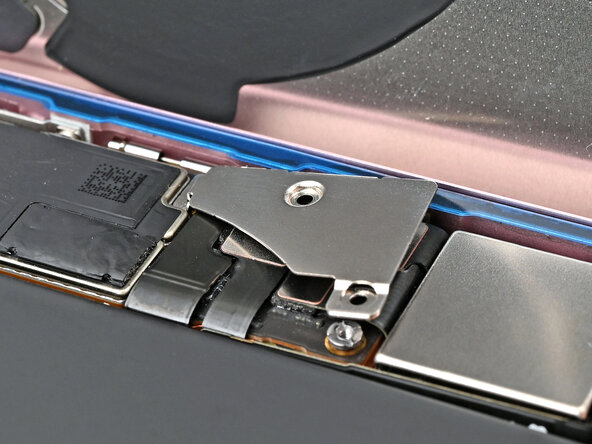
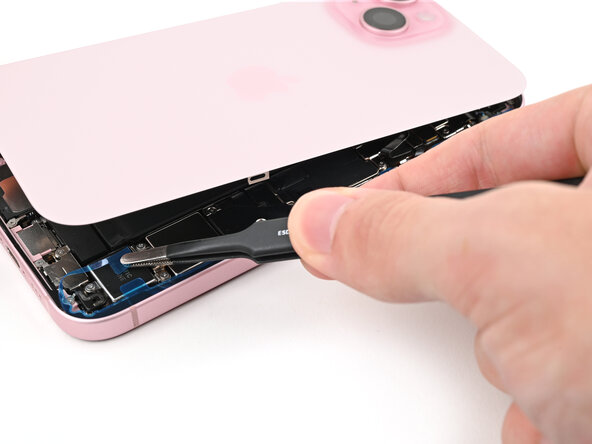
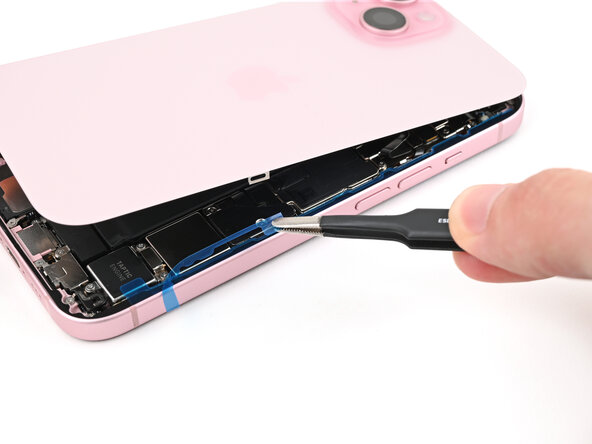
      • 집게를 사용하여 덮개를 전화기 상단 방향으로 밀어 로직 보드에서 잠금을 해제하세요.

      • 덮개를 제거하세요.

      댓글 쓰기

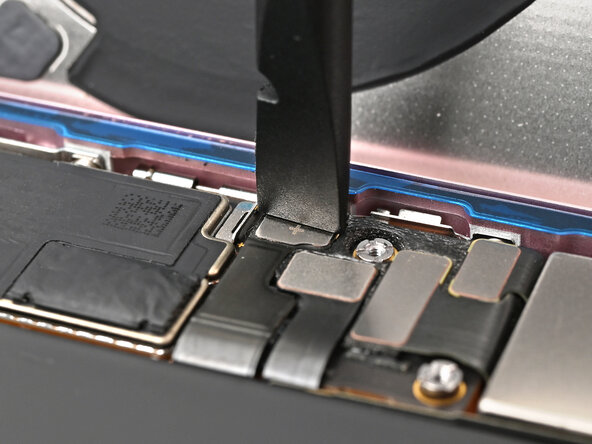
    16. iPhone 15 배터리 교체, 배터리 연결 해제: 20 단계, 이미지 3개 중 1개 iPhone 15 배터리 교체, 배터리 연결 해제: 20 단계, 이미지 3개 중 2개 iPhone 15 배터리 교체, 배터리 연결 해제: 20 단계, 이미지 3개 중 3개
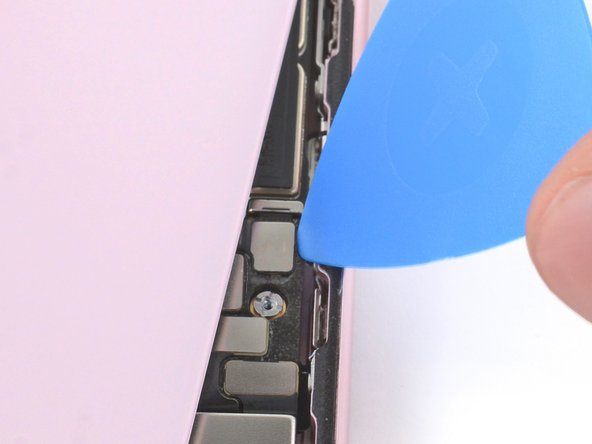
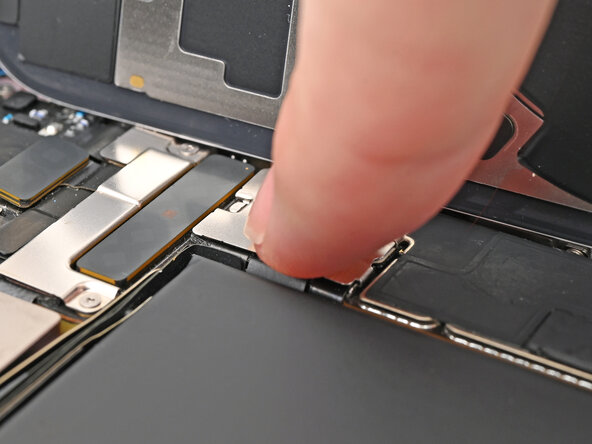
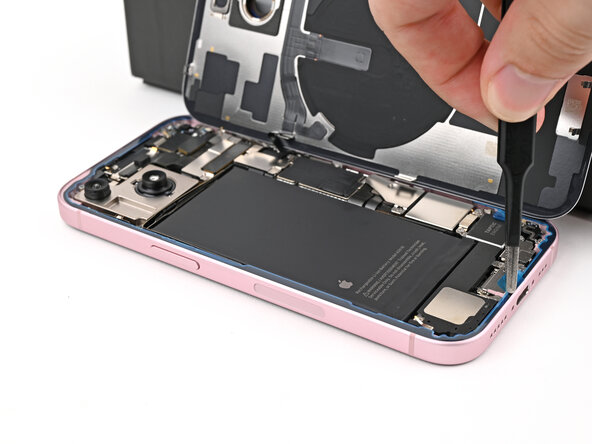
      • 한 손으로 후면 유리를 똑바로 잡고, 볼륨 버튼 바로 아래에 있는 배터리 프레스 커넥터가 보일 정도로만 살짝 돌리세요.

      • 이 커넥터의 헤드에는 더하기(+)와 빼기(-) 기호가 인쇄되어 있습니다.

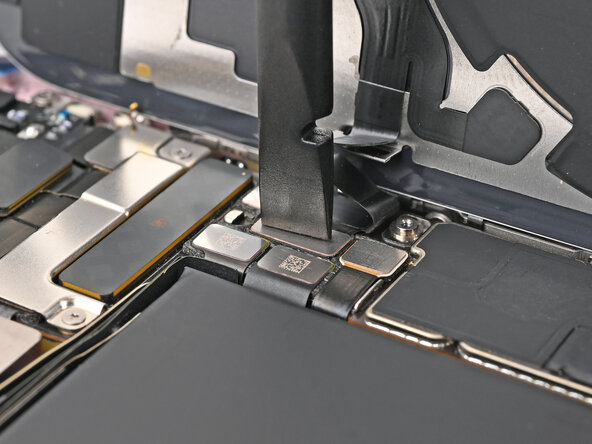
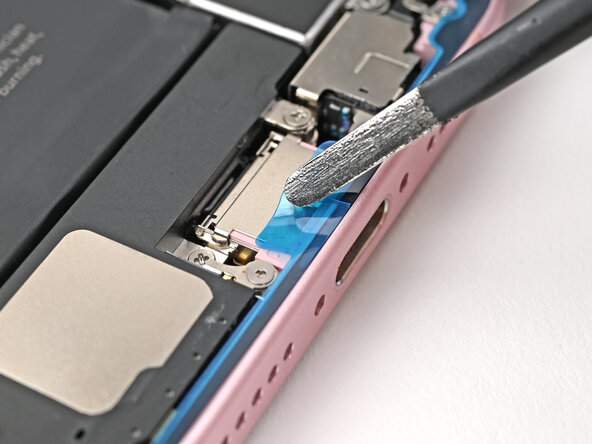
      • 여는 픽의 끝을 사용하여 로직 보드에서 배터리 프레스 커넥터를 위로 들어 올려 연결을 해제하세요.

      댓글 쓰기

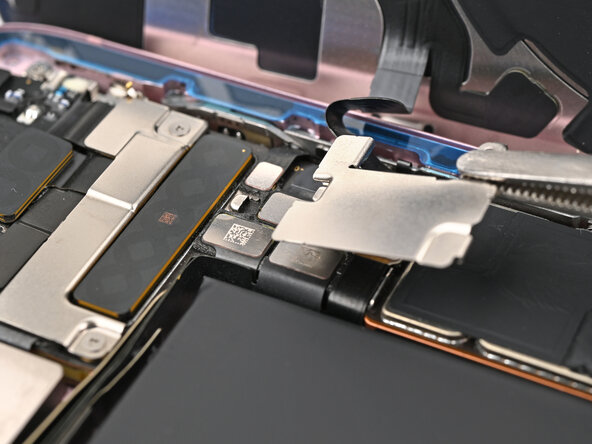
    17. iPhone 15 배터리 교체, 중간 커넥터 커버 분리: 21 단계, 이미지 2개 중 1개 iPhone 15 배터리 교체, 중간 커넥터 커버 분리: 21 단계, 이미지 2개 중 2개
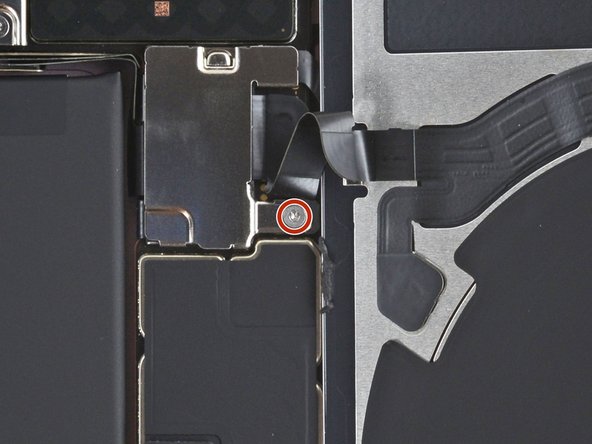
      • Tri-point Y000 드라이버를 사용하여 중간 커넥터 커버를 고정하는 0.9 mm 길이의 나사를 푸세요.

      댓글 쓰기

    18. iPhone 15 배터리 교체, 덮개 분리: 22 단계, 이미지 3개 중 1개 iPhone 15 배터리 교체, 덮개 분리: 22 단계, 이미지 3개 중 2개 iPhone 15 배터리 교체, 덮개 분리: 22 단계, 이미지 3개 중 3개
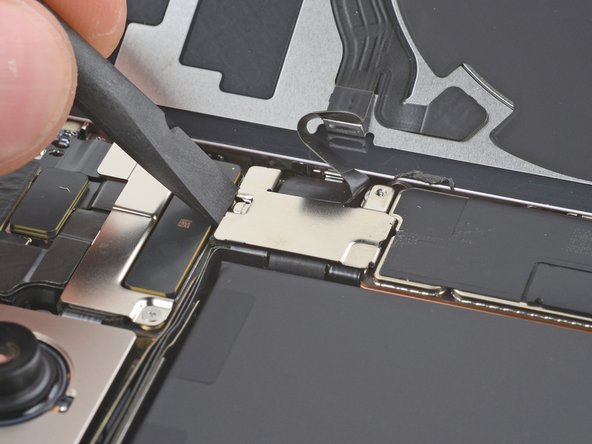
      • 스퍼저의 평평한 끝부분이나 손가락을 사용하여 덮개를 휴대폰 하단 방향으로 밀어 윗면 가장자리를 분리하세요.

      • 덮개를 분리하세요.

      댓글 쓰기

    19. iPhone 15 배터리 교체, 무선 충전 코일 분리하기: 23 단계, 이미지 2개 중 1개 iPhone 15 배터리 교체, 무선 충전 코일 분리하기: 23 단계, 이미지 2개 중 2개
      • 여는 픽을 사용하여 무선 충전 코일과 NFC 커넥터를 들어 올려 분리하세요.

      댓글 쓰기

    20. iPhone 15 배터리 교체, 후면 유리 분리: 24 단계, 이미지 1개 중 1개
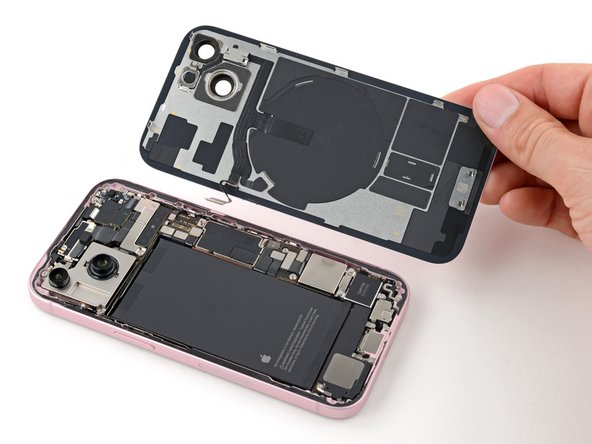
      • 후면 유리를 분리하세요.

      댓글 쓰기

    1. iPhone 15 배터리 교체, 배터리 케이블 분리: 25 단계, 이미지 3개 중 1개 iPhone 15 배터리 교체, 배터리 케이블 분리: 25 단계, 이미지 3개 중 2개 iPhone 15 배터리 교체, 배터리 케이블 분리: 25 단계, 이미지 3개 중 3개
      • 가벼운 접착제가 배터리 케이블을 로직 보드에 고정하고 있습니다.

      • 여는 픽을 배터리 케이블 아래로 밀어 넣어 로직 보드에서 분리하세요.

      • 도구로 케이블을 구기거나 배터리에 흠집을 내지 않도록 주의하세요.

      댓글 쓰기

    1. iPhone 15 배터리 교체, 당김 탭의 모서리를 들어 올리세요: 26 단계, 이미지 3개 중 1개 iPhone 15 배터리 교체, 당김 탭의 모서리를 들어 올리세요: 26 단계, 이미지 3개 중 2개 iPhone 15 배터리 교체, 당김 탭의 모서리를 들어 올리세요: 26 단계, 이미지 3개 중 3개
      이 단계에 사용된 도구:
      Tweezers
      $4.99
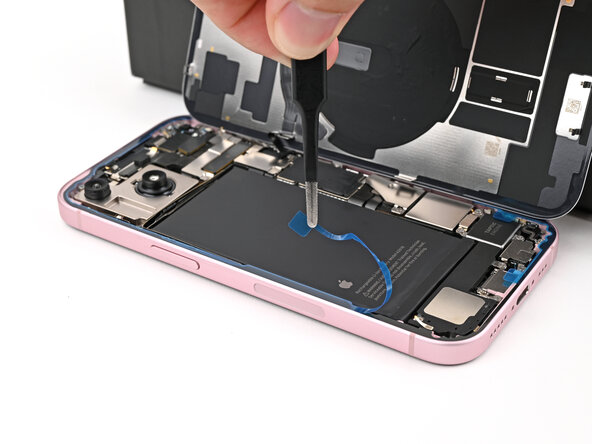
      • iPhone의 배터리는 두 개의 신축성 접착 테이프로 고정되어 있습니다. 다음 네 단계에서는 이 테이프를 제거하여 배터리를 분리하는 방법을 보여줍니다.

      • 배터리가 찌그러지거나 구멍이 나지 않도록 주의하고, 배터리 근처에서 날카로운 도구를 사용하지 마세요.

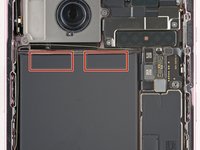
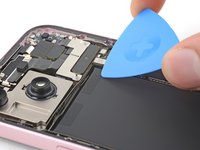
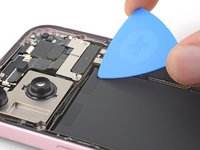
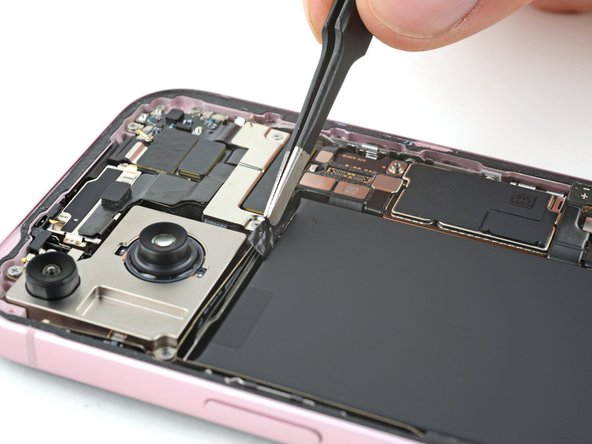
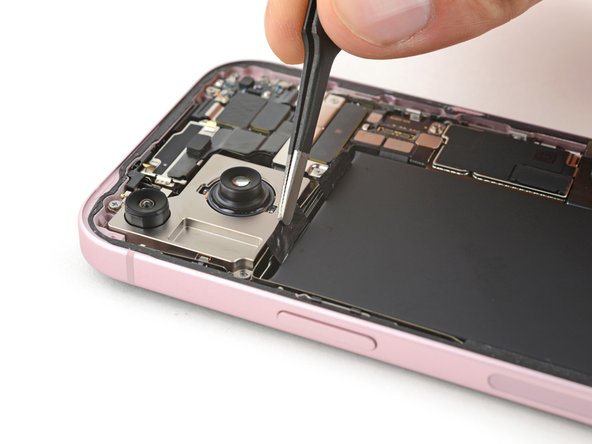
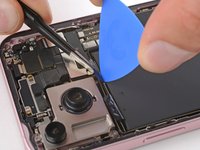
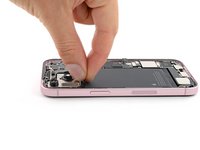
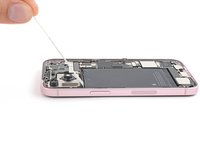
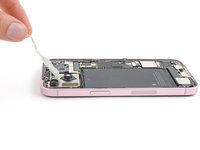
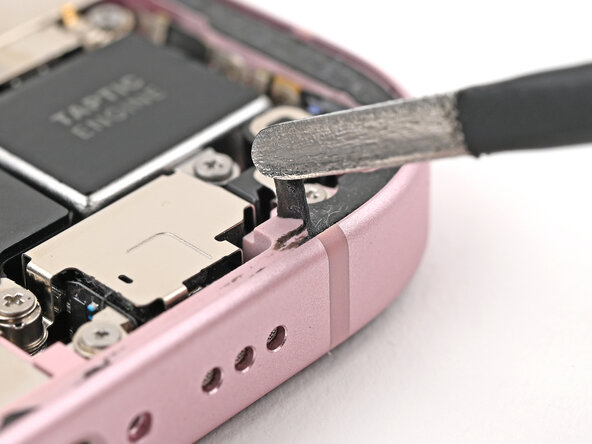
      • 여는 픽의 끝을 사용하여 배터리 상단에 있는 각 신축성 접착제 당김 탭의 가장자리를 긁어 올려, 무딘 코 핀셋무딘 코 핀셋으로 탭을 잡을 수 있게 하세요.

      댓글 쓰기

    2. iPhone 15 배터리 교체, 당김 탭 들어 올리기: 27 단계, 이미지 3개 중 1개 iPhone 15 배터리 교체, 당김 탭 들어 올리기: 27 단계, 이미지 3개 중 2개 iPhone 15 배터리 교체, 당김 탭 들어 올리기: 27 단계, 이미지 3개 중 3개
      • 무딘 코 핀셋을 사용하여 당김 탭을 잡고 배터리에서 떼어내세요.

      • 아직 탭을 배터리 아래에서 완전히 당겨 빼내려고 하지 마세요.

      • 다른 당김 탭에 대해서도 이 과정을 반복하세요.

      댓글 쓰기

    3. iPhone 15 배터리 교체, 배터리 상단 가장자리 분리하기: 28 단계, 이미지 3개 중 1개 iPhone 15 배터리 교체, 배터리 상단 가장자리 분리하기: 28 단계, 이미지 3개 중 2개 iPhone 15 배터리 교체, 배터리 상단 가장자리 분리하기: 28 단계, 이미지 3개 중 3개
      • 신축성 접착제가 배터리 상단 가장자리를 감싸고 있으므로, 접착 테이프를 제거하기 전에 먼저 분리해야 합니다.

      • 집게를 사용하여 당김 탭 중 하나를 배터리로부터 멀리 당기세요.

      • 여는 픽을 사용하여 배터리 상단 가장자리에 접착 테이프를 고정하고 있는 접착제를 잘라내세요.

      • 다른 당김 탭에 대해서도 동일하게 반복하세요.

      댓글 쓰기

    4. iPhone 15 배터리 교체, 신축성 접착제 제거: 29 단계, 이미지 3개 중 1개 iPhone 15 배터리 교체, 신축성 접착제 제거: 29 단계, 이미지 3개 중 2개 iPhone 15 배터리 교체, 신축성 접착제 제거: 29 단계, 이미지 3개 중 3개
      • 접착 테이프의 당김 탭을 잡고 배터리 아래에서 최대한 낮은 각도로 천천히 당겨 주세요.

      • 테이프가 충분히 늘어날 시간을 주고 필요에 따라 다시 잡으세요. 배터리 위쪽의 부품이나 케이블 위로 테이프가 끌리지 않게 주의하세요. 더 쉽게 당기려면 도구에 테이프를 감아서 사용하는 것을 고려해 보세요.

      • 다른 테이프도 동일한 방식으로 반복하세요.

      • 테이프가 끊어지면 배터리 아래에서 꺼내 보세요. 만약 꺼낼 수 없더라도 걱정하지 마세요. 다음 단계에서 대안 방법을 확인해 보세요.

      댓글 쓰기

    5. iPhone 15 배터리 교체, 배터리 분리를 위한 대체 방법: 30 단계, 이미지 2개 중 1개 iPhone 15 배터리 교체, 배터리 분리를 위한 대체 방법: 30 단계, 이미지 2개 중 2개
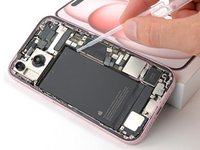
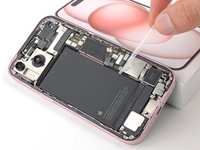
      • 신축성 접착제 스트립 2개를 모두 제거했다면 축하합니다. 이제 배터리를 분리할 수 있습니다! 만약 그렇지 않다면, 다음 세 단계를 따라 이소프로필 알코올과 플라스틱 카드를 사용하여 분리하세요.

      • 폰의 오른쪽 가장자리(볼륨 버튼이 있는 쪽)를 세워 고정하세요.

      • 피펫이나 주사기를 사용하여 고농도(90% 이상) 이소프로필 알코올 몇 방울을 배터리 안쪽 가장자리에 도포하세요.

      • 폰의 위쪽 가장자리를 세워 고정하고 배터리 위쪽 가장자리에도 같은 과정을 반복하세요.

      • 이소프로필 알코올이 배터리 아래로 흘러 들어가 접착제가 부드러워질 때까지 1분 정도 기다리세요.

      댓글 쓰기

    6. iPhone 15 배터리 교체, 플라스틱 카드 삽입하기: 31 단계, 이미지 3개 중 1개 iPhone 15 배터리 교체, 플라스틱 카드 삽입하기: 31 단계, 이미지 3개 중 2개 iPhone 15 배터리 교체, 플라스틱 카드 삽입하기: 31 단계, 이미지 3개 중 3개
      이 단계에 사용된 도구:
      Plastic Cards
      $2.99
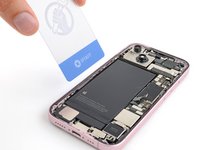
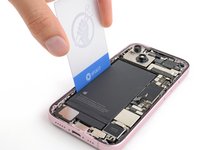
      • 배터리가 휘거나 구겨지지 않게 주의하세요. 잘 떨어지지 않는다면 이소프로필 알코올을 몇 방울 더 떨어뜨린 후 다시 시도하세요.

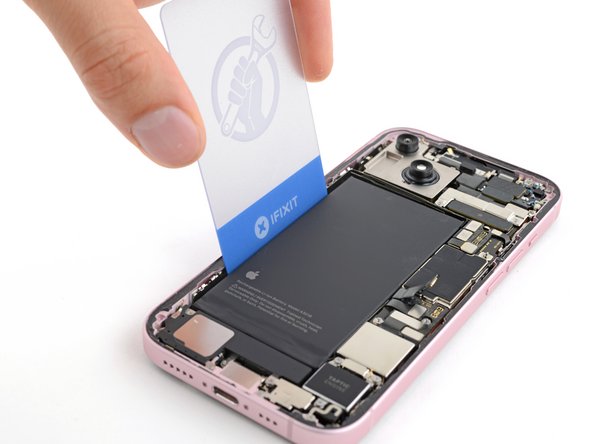
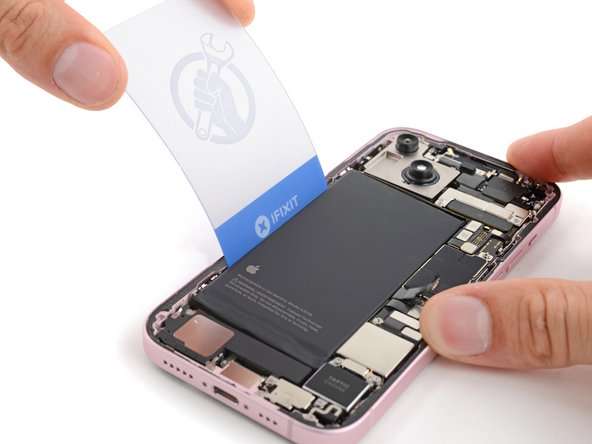
      • 배터리 왼쪽 가장자리와 프레임 사이에 플라스틱 카드의 짧은 모서리를 삽입하세요.

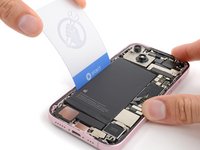
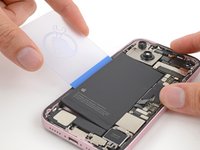
      • 휴대폰을 단단히 잡고 배터리를 위로 들어 올리세요.

      • 접착제의 강도에 따라 시간이 다소 소요될 수 있습니다. 접착제가 느슨해지도록 최대 1분 정도 일정한 압력을 가하세요.

      댓글 쓰기

    7. iPhone 15 배터리 교체, 배터리 들어 올리기: 32 단계, 이미지 3개 중 1개 iPhone 15 배터리 교체, 배터리 들어 올리기: 32 단계, 이미지 3개 중 2개 iPhone 15 배터리 교체, 배터리 들어 올리기: 32 단계, 이미지 3개 중 3개
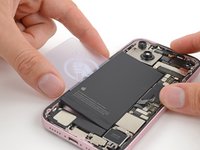
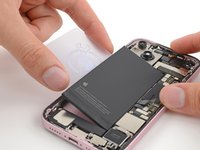
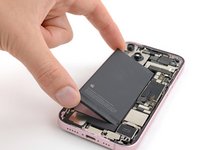
      • 플라스틱 카드를 배터리 아래로 더 깊숙이 밀어 넣을 수 있게 되면, 좌우로 움직여 남은 접착제를 모두 떼어내세요.

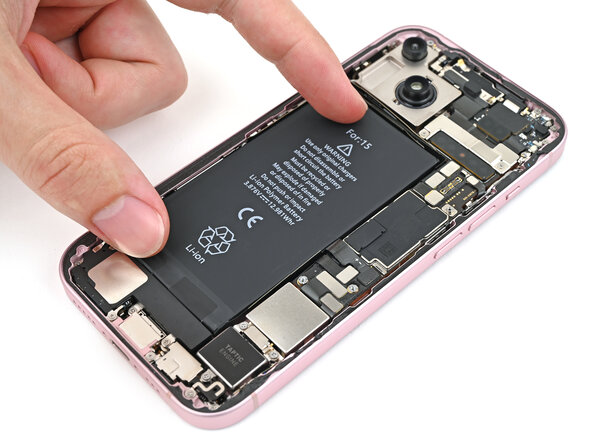
      • 배터리를 손으로 잡을 수 있을 때까지 들어 올리세요.

      댓글 쓰기

    8. iPhone 15 배터리 교체, 배터리 분리: 33 단계, 이미지 2개 중 1개 iPhone 15 배터리 교체, 배터리 분리: 33 단계, 이미지 2개 중 2개
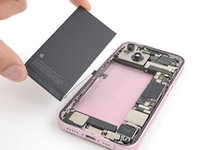
      • 배터리를 분리하세요.

      댓글 쓰기

    1. iPhone 15 배터리 교체, 분해 완료: 34 단계, 이미지 1개 중 1개
      • 분해를 성공적으로 마치셨습니다! 남은 단계에서는 기기를 다시 조립하는 방법을 보여 드립니다.

      • 프레스 커넥터를 다시 연결할 때는 커넥터를 소켓 위에 조심스럽게 맞춘 다음, 한쪽 끝부터 다른 쪽 끝까지 손가락 끝이나 스퍼저로 딸깍 소리가 날 때까지 눌러 주세요. 커넥터를 무리하게 끼우지 마세요. 잘 안 될 경우, 위치를 다시 잡고 시도해 보세요.

      댓글 쓰기

    1. iPhone 15 배터리 교체, 잔여 배터리 접착제 제거: 35 단계, 이미지 1개 중 1개
      • 잔여 배터리 접착제 조각이 크게 남아 있다면, 집게를 사용하여 iPhone 프레임에서 떼어내세요.

      • 커피 필터나 보풀이 없는 천에 고농도(90% 이상) 이소프로필 알코올을 묻혀 iPhone 프레임에 남아 있는 배터리 접착제 잔여물을 닦아내세요.

      댓글 쓰기

    2. iPhone 15 배터리 교체, 플라스틱 슬리브 제거: 36 단계, 이미지 2개 중 1개 iPhone 15 배터리 교체, 플라스틱 슬리브 제거: 36 단계, 이미지 2개 중 2개
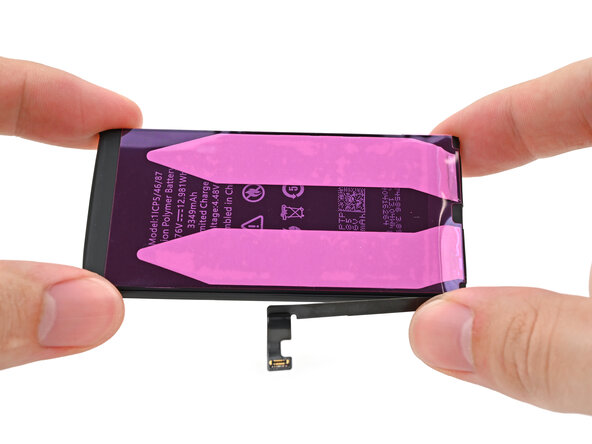
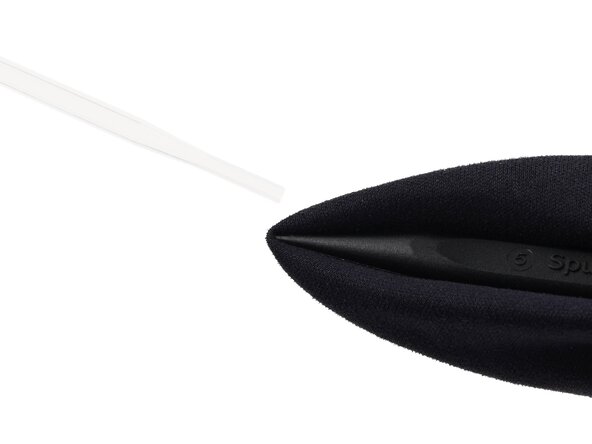
      • 대체 배터리에 플라스틱 슬리브가 부착되어 있다면, 이를 벗겨내어 제거하세요.

      댓글 쓰기

    3. iPhone 15 배터리 교체, 접착제 라이너 제거: 37 단계, 이미지 2개 중 1개 iPhone 15 배터리 교체, 접착제 라이너 제거: 37 단계, 이미지 2개 중 2개
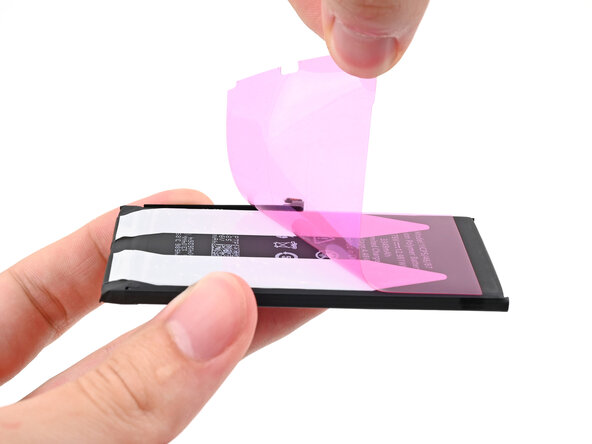
      • 배터리에 접착제가 미리 부착되어 있지 않은 경우, 이 안내서를 따라 접착제를 설치한 다음, 이 안내서로 돌아와 재조립을 완료하세요.

      • 배터리 접착제의 라이너를 떼어내세요.

      댓글 쓰기

    4. iPhone 15 배터리 교체, 배터리 장착: 38 단계, 이미지 3개 중 1개 iPhone 15 배터리 교체, 배터리 장착: 38 단계, 이미지 3개 중 2개 iPhone 15 배터리 교체, 배터리 장착: 38 단계, 이미지 3개 중 3개
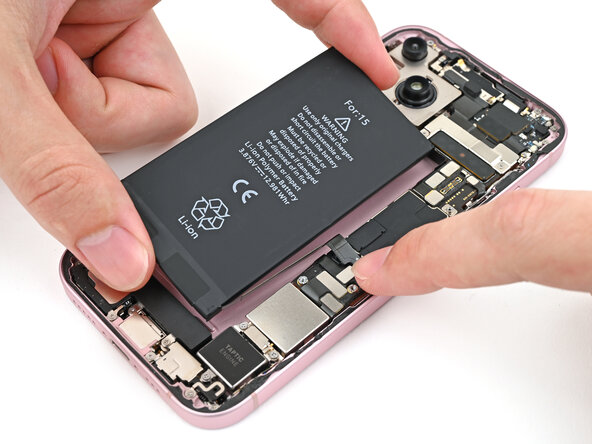
      • iPhone의 배터리 장착 위치 위에 배터리를 잡고 프레스 커넥터를 연결하세요.

      • 배터리가 연결된 상태에서 제자리에 맞게 내려놓고 손가락을 사용하여 프레임 안쪽으로 눌러 장착하세요.

      • 배터리가 제자리에 고정되면, 스퍼저의 끝부분을 사용하여 배터리 케이블 프레스 커넥터를 들어 올려 연결을 해제하세요.

      댓글 쓰기

    1. iPhone 15 배터리 교체, 후면 유리 접착제 제거: 39 단계, 이미지 2개 중 1개 iPhone 15 배터리 교체, 후면 유리 접착제 제거: 39 단계, 이미지 2개 중 2개
      • 프레임을 청소할 때 스프링 접촉부가 손상되지 않도록 주의하세요.

      • 기기를 완전히 밀봉하기 전에 수리가 제대로 되었는지 확인하기 좋은 시점입니다. 배터리와 후면 유리를 연결하고 기기의 전원을 켜서 정상적으로 작동하는지 확인하세요. 다시 전원을 끄고 배터리와 후면 유리를 분리한 다음, 재조립을 계속하세요.

      • 기기에 남아 있는 접착제는 제거하기 어렵고 잔여물이 남습니다. 접착제를 제거하는 데 어려움이 있다면 헤어 드라이기열선총를 사용하여 약간의 열을 가하세요.

      • 스퍼저의 뾰족한 끝을 사용하여 접착제를 누르고 굴려가며 집게로 잡을 수 있을 때까지 말아 올리세요.

      • 집게를 사용하여 기기에서 접착제를 떼어내세요.

      댓글 쓰기

    2. iPhone 15 배터리 교체: 40 단계, 이미지 3개 중 1개 iPhone 15 배터리 교체: 40 단계, 이미지 3개 중 2개 iPhone 15 배터리 교체: 40 단계, 이미지 3개 중 3개
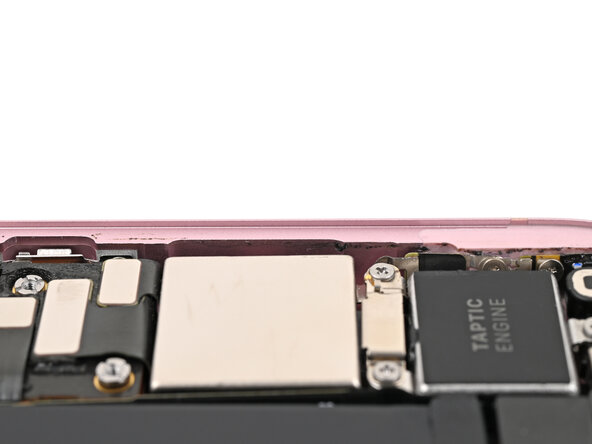
      • 남아있는 잔여물은 iPhone의 접착 봉인을 손상시킬 수 있습니다. 프레임을 철저히 청소하세요.

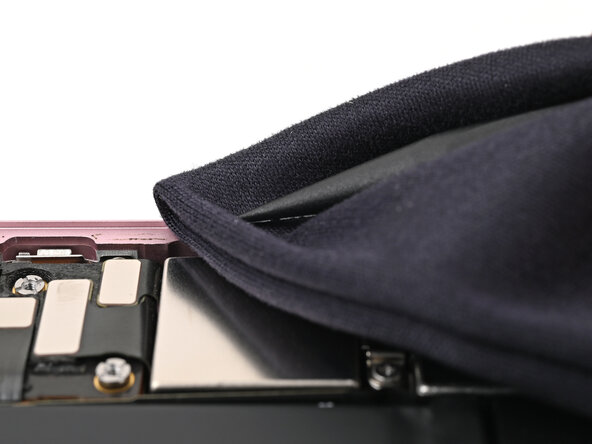
      • 보풀이 없는 천을 스퍼저의 뾰족한 끝부분에 감싸고, 고농도(90% 이상) 이소프로필 알코올을 천에 몇 방울 묻히세요.

      • 프레임의 가장자리를 따라 한 방향으로 닦아내며 접착제 잔여물을 제거하세요.

      • 여분의 알코올이 완전히 증발할 때까지 몇 분간 기다린 후 다음 단계를 진행하세요.

      댓글 쓰기

    3. iPhone 15 배터리 교체, 접착제 방향 잡기: 41 단계, 이미지 3개 중 1개 iPhone 15 배터리 교체, 접착제 방향 잡기: 41 단계, 이미지 3개 중 2개 iPhone 15 배터리 교체, 접착제 방향 잡기: 41 단계, 이미지 3개 중 3개
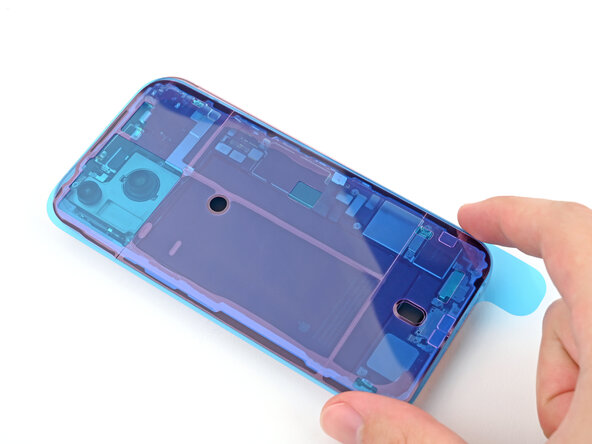
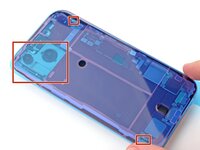
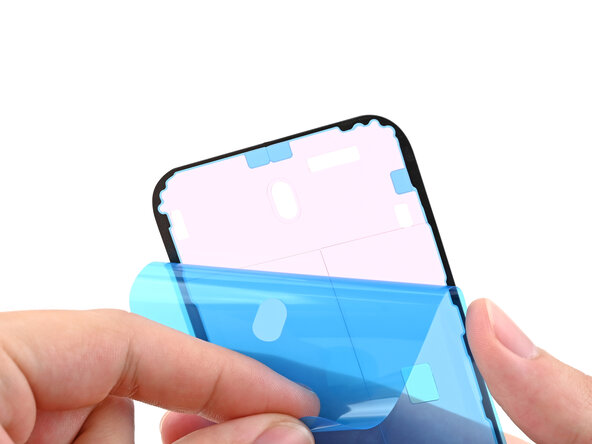
      • 접착제를 스마트폰 옆에 두고 스프링 접촉부와 후면 카메라용 홈 등 특징적인 부분을 사용하여 접착제 방향이 올바르게 맞춰졌는지 확인하세요.

      • 접착제의 외관은 조금 다를 수 있습니다.

      댓글 쓰기

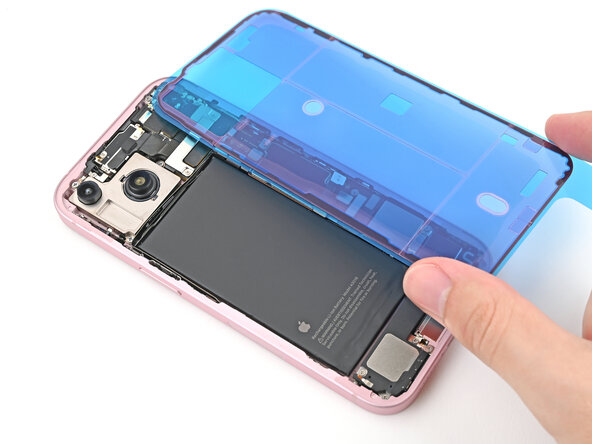
    4. iPhone 15 배터리 교체, 접착제 부착: 42 단계, 이미지 3개 중 1개 iPhone 15 배터리 교체, 접착제 부착: 42 단계, 이미지 3개 중 2개 iPhone 15 배터리 교체, 접착제 부착: 42 단계, 이미지 3개 중 3개
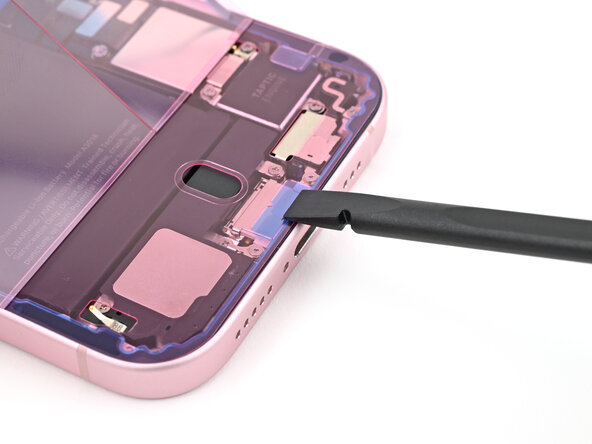
      • 접착제를 제자리에 붙인 후에는 다시 위치를 잡을 수 없으므로, 제거하고 새 접착제로 처음부터 다시 시작해야 합니다.

      • 당김 탭을 사용하여 아래쪽부터 접착제 뒷면의 라이너를 벗겨내기 시작하되, 라이너를 완전히 제거하지 마세요.

      • 라이너가 방해되지 않도록 잡고 접착제를 iPhone의 하단 가장자리에 맞추세요.

      • 접착제의 하단 가장자리를 프레임의 홈에 맞춰 놓으면서 iPhone의 스프링 접촉이 라이너의 절개 부위와 정렬되었는지 확인하세요.

      댓글 쓰기

    5. iPhone 15 배터리 교체: 43 단계, 이미지 3개 중 1개 iPhone 15 배터리 교체: 43 단계, 이미지 3개 중 2개 iPhone 15 배터리 교체: 43 단계, 이미지 3개 중 3개
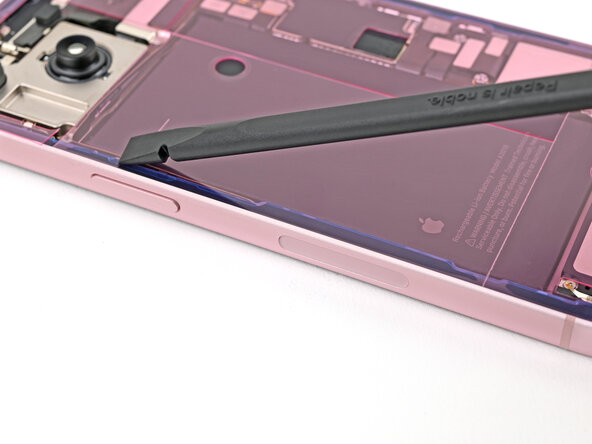
      • 접착제가 정렬되면 스퍼저의 평평한 끝부분이나 손가락을 사용하여 하단 가장자리를 따라 단단히 눌러 주세요.

      댓글 쓰기

    6. iPhone 15 배터리 교체: 44 단계, 이미지 3개 중 1개 iPhone 15 배터리 교체: 44 단계, 이미지 3개 중 2개 iPhone 15 배터리 교체: 44 단계, 이미지 3개 중 3개
      • 접착제 뒷면의 이형지를 계속해서 벗겨내면서 iPhone 프레임의 가장자리를 따라 접착제를 제자리에 꾹꾹 눌러 붙이세요.

      • 접착제의 하단 가장자리를 정확하게 맞췄다면, 측면과 상단 가장자리도 완벽하게 자리를 잡을 것입니다. 접착제가 잘못 정렬되었다면, 떼어내고 새 접착제로 다시 시작하세요.

      • 접착제가 잘못 정렬되었는데 여분의 접착제가 없다면, iPhone을 임시로 다시 조립하여 평소처럼 사용해도 괜찮습니다. 하지만 새 접착제를 붙이기 전까지는 iPhone의 방수 성능이 저하될 수 있다는 점을 기억하세요.

      댓글 쓰기

    7. iPhone 15 배터리 교체, 접착제를 제자리에 고정하세요: 45 단계, 이미지 3개 중 1개 iPhone 15 배터리 교체, 접착제를 제자리에 고정하세요: 45 단계, 이미지 3개 중 2개 iPhone 15 배터리 교체, 접착제를 제자리에 고정하세요: 45 단계, 이미지 3개 중 3개
      • 모든 스프링 접촉과 후면 카메라가 절개부에 잘 맞는지 확인하여 라이너가 올바르게 정렬되었는지 확인하세요. 그렇지 않다면 접착제를 제거하고 새 시트로 다시 시작하세요.

      • 스퍼저의 납작한 끝을 사용하여 프레임 둘레의 접착제를 제자리에 꾹 눌러 고정하세요.

      • 분홍색 라이너를 뚫고 나온 스프링 접촉을 건드리지 않도록 주의하세요.

      댓글 쓰기

    8. iPhone 15 배터리 교체, 상단 라이너 제거: 46 단계, 이미지 3개 중 1개 iPhone 15 배터리 교체, 상단 라이너 제거: 46 단계, 이미지 3개 중 2개 iPhone 15 배터리 교체, 상단 라이너 제거: 46 단계, 이미지 3개 중 3개
      • 상단 접착 라이너를 제거하세요.

      • 사용 중인 접착제에 따라 라이너가 여러 부분으로 나뉘어 있거나 한 조각으로 되어 있을 수 있습니다.

      댓글 쓰기

    9. iPhone 15 배터리 교체, 후면 유리 고정하기: 47 단계, 이미지 3개 중 1개 iPhone 15 배터리 교체, 후면 유리 고정하기: 47 단계, 이미지 3개 중 2개 iPhone 15 배터리 교체, 후면 유리 고정하기: 47 단계, 이미지 3개 중 3개
      • 상자나 그와 유사하게 튼튼한 물체를 사용하여 iPhone의 오른쪽 가장자리를 따라 후면 유리를 고정하세요.

      • 스퍼저의 납작한 끝부분이나 손가락을 사용하여 무선 충전 코일 프레스 커넥터를 연결한 다음, 배터리 프레스 커넥터를 연결하세요.

      댓글 쓰기

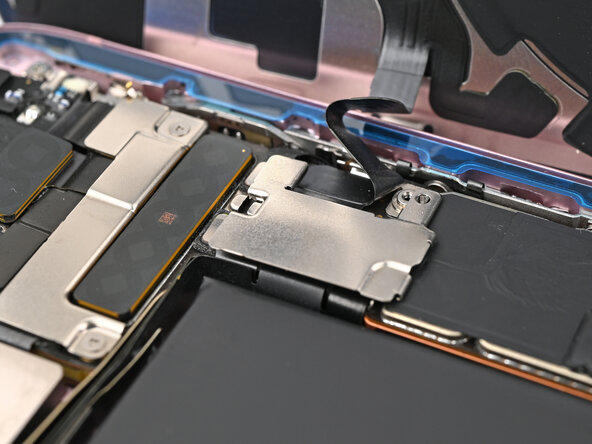
    10. iPhone 15 배터리 교체, 중간 커넥터 커버 배치: 48 단계, 이미지 2개 중 1개 iPhone 15 배터리 교체, 중간 커넥터 커버 배치: 48 단계, 이미지 2개 중 2개
      • 중간 커넥터 커버를 무선 충전 코일 프레스 커넥터 위에 배치하여, 하단 클립용 로직 보드 슬롯 위로 약간 돌출되게 하세요.

      댓글 쓰기

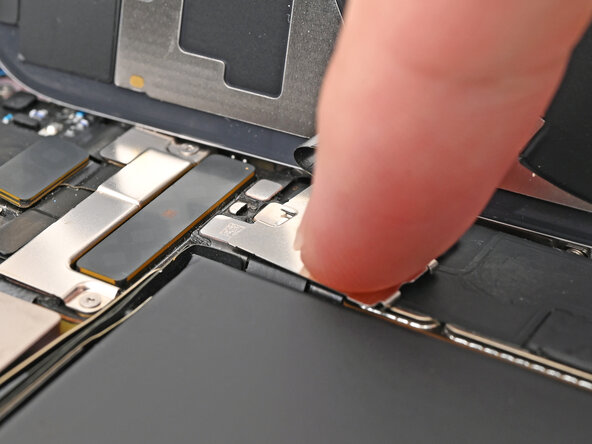
    11. iPhone 15 배터리 교체: 49 단계, 이미지 2개 중 1개 iPhone 15 배터리 교체: 49 단계, 이미지 2개 중 2개
      • 손가락을 사용하여 로직 보드 위로 커버를 누르세요.

      • 누른 상태에서 커버를 위로 밀어 금속 클립 두 개가 로직 보드의 제자리에 끼워지도록 하세요.

      댓글 쓰기

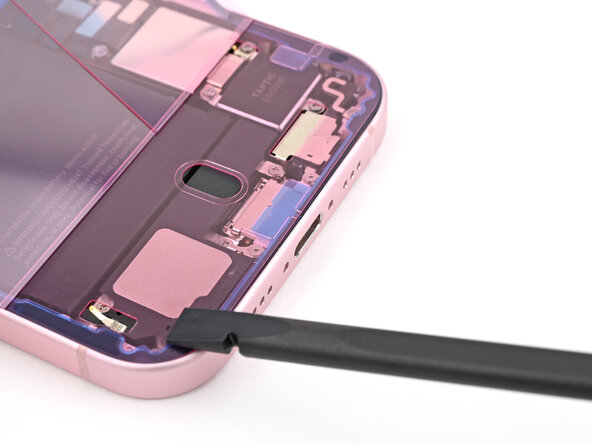
    12. iPhone 15 배터리 교체, 하단 커넥터 덮개 배치하기: 50 단계, 이미지 3개 중 1개 iPhone 15 배터리 교체, 하단 커넥터 덮개 배치하기: 50 단계, 이미지 3개 중 2개 iPhone 15 배터리 교체, 하단 커넥터 덮개 배치하기: 50 단계, 이미지 3개 중 3개
      • 집게를 사용하여 하단 커넥터 덮개의 상단을 로직 보드의 슬롯에 끼우세요.

      • 하단 커넥터 덮개를 프레스 커넥터 위에 덮으세요.

      댓글 쓰기

    13. iPhone 15 배터리 교체, 커버 나사 장착: 51 단계, 이미지 2개 중 1개 iPhone 15 배터리 교체, 커버 나사 장착: 51 단계, 이미지 2개 중 2개
      • 트라이포인트 Y000 드라이버를 사용하여 중간 커넥터 커버를 고정하는 0.9 mm 길이의 나사를 장착하세요.

      • 트라이포인트 Y000 드라이버를 사용하여 하단 커넥터 커버를 고정하는 1.3 mm 길이의 나사 두 개를 장착하세요.

      댓글 쓰기

    14. iPhone 15 배터리 교체, 마지막 접착 라이너 제거: 52 단계, 이미지 2개 중 1개 iPhone 15 배터리 교체, 마지막 접착 라이너 제거: 52 단계, 이미지 2개 중 2개
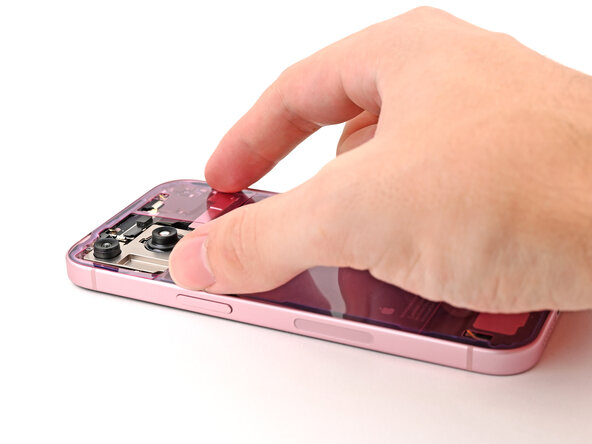
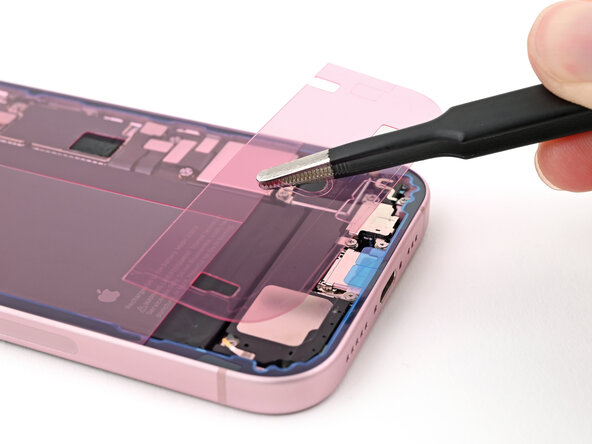
      • 집게나 손가락을 사용하여 충전 포트 근처의 프레임 하단에 있는 당김 탭을 분리하세요.

      댓글 쓰기

    15. iPhone 15 배터리 교체: 53 단계, 이미지 3개 중 1개 iPhone 15 배터리 교체: 53 단계, 이미지 3개 중 2개 iPhone 15 배터리 교체: 53 단계, 이미지 3개 중 3개
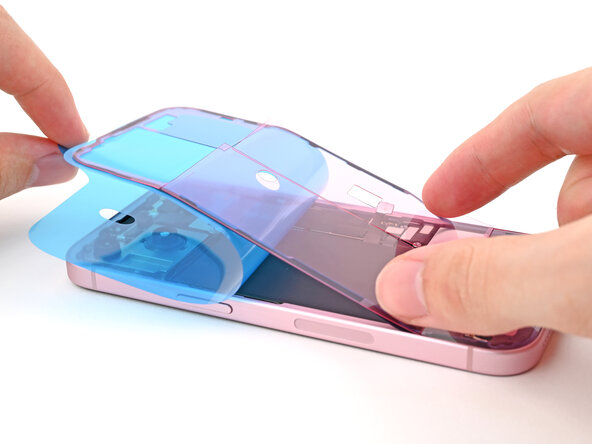
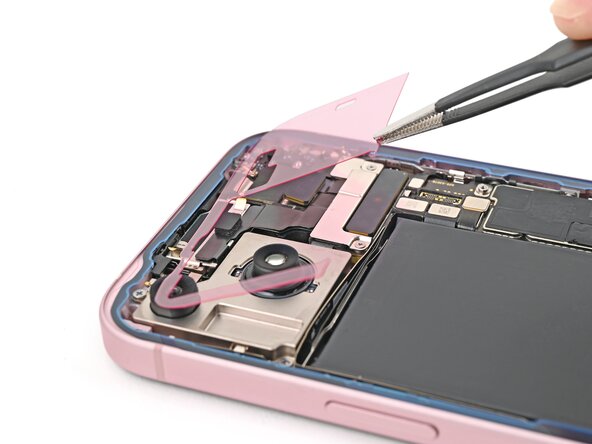
      • 프레임의 왼쪽 및 위쪽 가장자리를 따라 접착제를 덮고 있는 좁은 라이너를 제거하세요.

      댓글 쓰기

    16. iPhone 15 배터리 교체: 54 단계, 이미지 3개 중 1개 iPhone 15 배터리 교체: 54 단계, 이미지 3개 중 2개 iPhone 15 배터리 교체: 54 단계, 이미지 3개 중 3개
      • 후면 유리가 접착제에 닿지 않도록 주의하며 휴대폰 위에 잡고, 휴대폰 오른쪽 가장자리를 따라 남아 있는 라이너를 확인합니다.

      • 집게나 손가락을 사용하여 휴대폰 오른쪽 가장자리에 남아 있는 라이너를 제거합니다.

      댓글 쓰기

    17. iPhone 15 배터리 교체, 후면 유리 설치: 55 단계, 이미지 3개 중 1개 iPhone 15 배터리 교체, 후면 유리 설치: 55 단계, 이미지 3개 중 2개 iPhone 15 배터리 교체, 후면 유리 설치: 55 단계, 이미지 3개 중 3개
      • 후면 유리를 프레임 위에 똑바로 놓고 클립이 맞물릴 때까지 누르세요.

      • 후면 유리의 테두리를 따라 눌러 모든 클립을 고정하세요.

      댓글 쓰기

    18. iPhone 15 배터리 교체, 후면 유리 가열하기: 56 단계, 이미지 2개 중 1개 iPhone 15 배터리 교체, 후면 유리 가열하기: 56 단계, 이미지 2개 중 2개
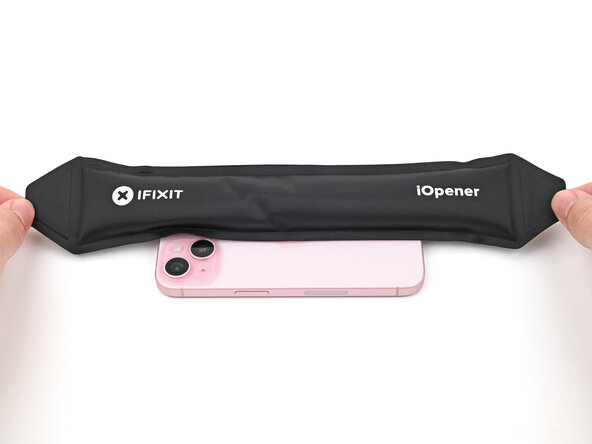
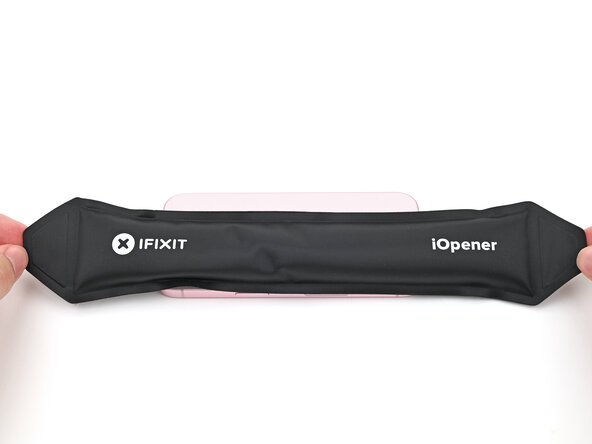
      • 접착제 결합을 돕기 위해 iOpener, 헤어 드라이기 또는 열선총을 사용하여 만졌을 때 뜨거울 정도로 후면 유리 가장자리에 열을 가하세요.

      • 후면 유리 테두리를 따라 단단히 누르세요. 스크린 바이스 클램프가 있다면 이를 사용하여 새 접착제의 결합력을 강화하세요. 없는 경우, 후면 유리를 고정하는 다른 방법을 계속 읽어보세요.

      댓글 쓰기

    19. iPhone 15 배터리 교체, 후면 유리 압착하기: 57 단계, 이미지 3개 중 1개 iPhone 15 배터리 교체, 후면 유리 압착하기: 57 단계, 이미지 3개 중 2개 iPhone 15 배터리 교체, 후면 유리 압착하기: 57 단계, 이미지 3개 중 3개
      • iPhone을 고르게 압착하고 후면 유리와 프레임 사이의 접착력을 강화하려면 카메라 범프 부분을 고려해야 합니다.

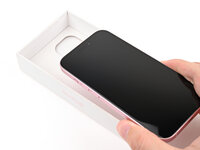
      • iPhone 제품 상자가 있다면, 뚜껑을 가져와 평평한 표면 위에 놓으세요.

      • 원래 상자가 없다면, 대체 방법을 위해 이 단계를 건너뛰세요.

      • 카메라 범프가 홈에 들어가도록 iPhone의 화면이 위를 향하게 하여 상자 뚜껑 안에 넣으세요.

      • iPhone과 크기가 비슷하지만 상자의 측면보다 높은 물건을 찾으세요. 그 물건을 iPhone 위에 쌓고, 그 위에 무거운 물체를 몇 개 올리세요.

      • 해당 물체들을 최소 30분 동안 그대로 두세요. 물체가 가벼울수록 더 오래 두어야 합니다. 가장 이상적인 방법은 하룻밤 동안 그대로 두는 것입니다.

      댓글 쓰기

    20. iPhone 15 배터리 교체: 58 단계, 이미지 2개 중 1개 iPhone 15 배터리 교체: 58 단계, 이미지 2개 중 2개
      • iPhone의 원래 상자가 없다면 다음 세 단계를 따라 후면 유리를 고르게 압착하는 다른 방법을 사용하세요.

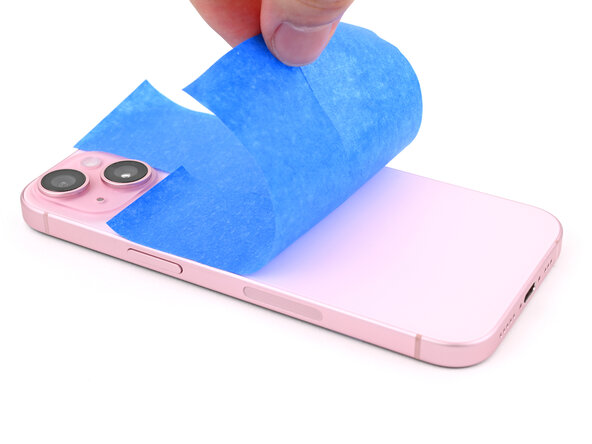
      • iPhone의 화면이 아래로 향하게 하여 부드럽고 평평한 표면 위에 놓으세요.

      • 후면 유리의 마감 처리를 보호하기 위해 테이프를 붙이세요.

      댓글 쓰기

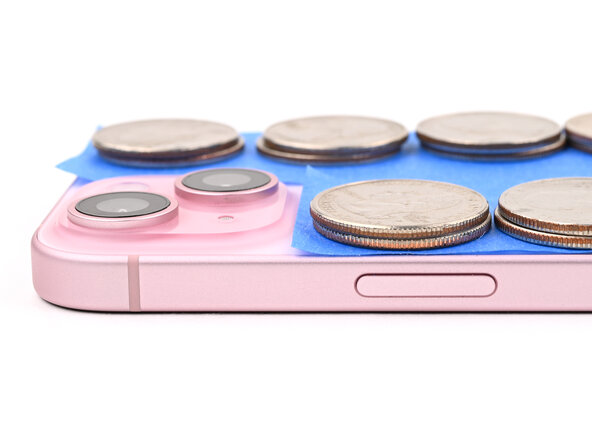
    21. iPhone 15 배터리 교체: 59 단계, 이미지 3개 중 1개 iPhone 15 배터리 교체: 59 단계, 이미지 3개 중 2개 iPhone 15 배터리 교체: 59 단계, 이미지 3개 중 3개
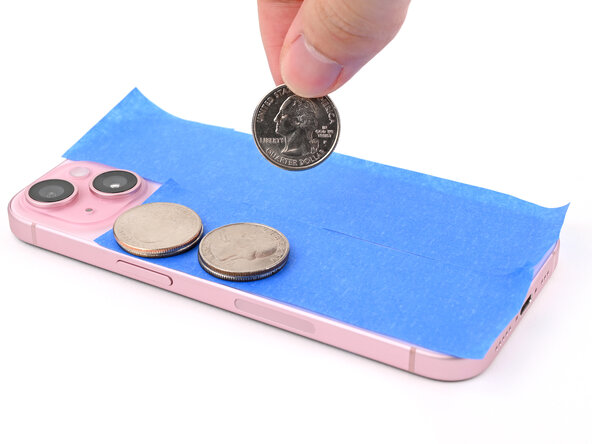
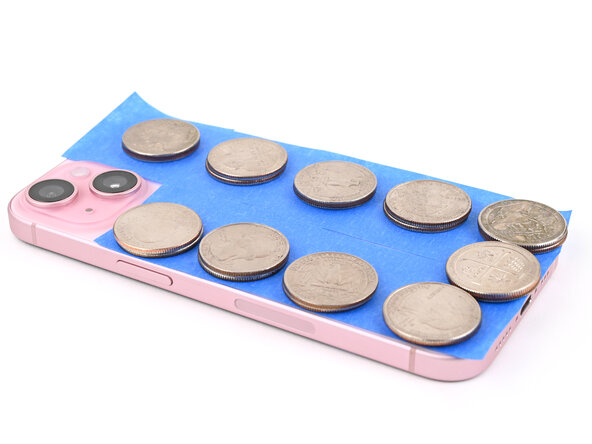
      • 후면 유리 가장자리를 따라 붙인 테이프 위에 동전이나 이와 비슷한 두께의 물체를 일정한 간격으로 놓으세요.

      • 카메라 범프보다 높게 일정한 높이로 쌓으세요.

      댓글 쓰기

    22. iPhone 15 배터리 교체: 60 단계, 이미지 1개 중 1개
      • iPhone 위에 책 여러 권이나 다른 무거운 물건을 쌓아 두세요.

      • 동전 때문에 맨 아래에 있는 물건에 자국이 남을 수 있으니, 귀중품은 사용하지 마세요.

      • 물건을 최소 30분 동안 그대로 두세요. 물건이 가벼울수록 더 오래 두어야 합니다. 가급적이면 밤새 그대로 두는 것이 좋습니다.

      댓글 쓰기

결론

수리 후 대체 부품에 따라 iOS 18부터 제공되는 Apple의 수리 지원을 사용하여 보정할 수 있습니다. 기기를 업데이트한 후 설정 → 일반 → 정보 → 부품 및 서비스 기록으로 이동하여 '수리 완료 및 재시작'을 탭하고 화면의 안내를 따르세요.

최적의 성능을 위해 이 안내서를 완료한 후 새로 설치한 배터리를 보정하세요.

R2 또는 e-Stewards 인증 재활용 업체에 전자 폐기물을 가져가세요.

수리가 계획대로 되지 않으셨나요? 기본 문제 해결을 시도하거나, 답변 커뮤니티에 도움을 요청하세요.

취소: 해당 안내서를 완성하지 않았습니다.

다른 26명이 해당 안내서를 완성하였습니다.

작성자

5다른 기여자 명과 함께

Clay Eickemeyer

회원 가입일: 09/19/22

105,984 평판

안내서 472개를 작성함

Guide Team Guide Team 회원

Staff

10 회원들

안내서 36,500개를 작성함

4가이드 댓글

Wait so if your phone has a dent in it and you take off your back screen to put a new battery in it can you still put your back screen back on?

Missis - 답글 공유
As long as the new battery has the same thickness and size as the original one, you should be able to put the back screen back on. Just make sure the dent doesn’t interfere with the back cover’s alignment or the parts that hold it in place

121niu - 답글 공유

can the battery be replace at the apple store or some store around in newport new cs my battery got overheated

Michael - 답글 공유

Ich finde Apple Reparatur-Assistenten nicht . Hab aber die neueste Firmware auf dem IPhone 15. bitte um Info

Giggler - 답글 공유

댓글 쓰기

조회 통계:

지난 24시간: 302

지난 7일: 2,371

지난 30일: 9,731

전체 시간: 137,357