
터치 스크린은 우리가 스마트폰과 소통하는 가장 중요한 방식입니다. 따라서 터치 스크린이 작동하지 않으면 스마트폰은 마치 벽돌처럼 사용할 수 없게 됩니다. 답답함을 잠시 접어두고 손가락으로 유리를 더 세게 치지 말고, 여기에 소개된 해결 방법을 통해 문제를 해결할 수 있는지 알아보세요.
First Steps
고치기 전에 iPhone의 터치와 관련된 몇 가지 알려진 문제가 있습니다. iPhone 11을 사용하는 경우, Apple 서비스 프로그램의 자격 요건을 확인하세요. iPhone X에는 유사한 프로그램이 있습니다. 마지막으로, iPhone 6 Plus는 터치에 영향을 미치는 잘 문서화된 보드 문제를 참조하세요. 이 중 어느 것도 해당되지 않는 경우 다음은 시작하는 데 도움이 되는 몇 가지 기본 사항입니다
- 강제 재시작을 수행하세요. 이렇게 하면 사소한 소프트웨어 문제가 해결될 수 있습니다.
- 스크린이나 손을 깨끗이 씻고 말리세요. 최신 터치 스크린은 피부의 자연적인 전기 특성에 의존합니다. 스크린이나 손에 이러한 특성을 방해하는 물질이 묻어 있으면 터치 스크린이 비정상적으로 작동하거나 전혀 작동하지 않을 수 있습니다.
- 스크린 보호 필름이나 케이스를 분리하세요. 디스플레이와의 적절한 전기적 상호 작용을 방해할 수 있습니다.
- 라이트닝 포트에 연결된 기기를 모두 분리하세요. 여기에는 충전기가 포함됩니다. 드물지만 타사 액세서리가 터치 스크린 기능을 방해할 수 있습니다.
Buggy Software
오류가 있는 소프트웨어로 인해 iPhone이 터치 스크린이 반응하지 않는 것처럼 작동할 수 있습니다. 특정 기능이 제대로 작동하지 않을 가능성이 높습니다.
- 홈 스크린에서 터치 스크린을 성공적으로 사용할 수 있는지 확인하세요. 필요한 경우 Siri에게 “홈 스크린으로 이동”이라고 요청하세요.
- 홈 스크린에서 터치가 작동하면 앱 전환기를 열고 마지막으로 사용 중인 앱을 닫으세요.
- 문제가 발생한 앱을 다시 열고 문제를 다시 발생하도록 해보세요. 문제가 다시 발생하면 앱 스토어에서 업데이트를 확인하고 설치하세요. 업데이트가 없는 경우 앱을 삭제했다가 다시 설치하세요.
- 홈 스크린도 반응하지 않는 경우 하드웨어 문제일 가능성이 높지만 컴퓨터를 사용하여 휴대폰을 업데이트하여 확인할 수 있습니다. 이 경우 터치 입력 없이는 비밀번호를 입력하거나 컴퓨터 신뢰하기를 할 수 없으므로 복구 모드를 사용해야 합니다.
- 소프트웨어 문제를 완전히 배제하려면 현재 백업이 있는지 확인하고 복구 모드 방법을 사용하여 휴대폰을 복원하세요. 이 작업은 휴대폰의 모든 데이터를 삭제합니다.
Display
대부분의 디스플레이 고장은 명백해 보이지만, 눈에 보이는 손상이 없더라도 내부적인 문제로 인해 디스플레이가 제대로 작동하지 않을 수 있습니다.
- 디스플레이가 파손된 흔적이 있는지 자세히 살펴보세요. 보는 각도를 바꾸면 작은 미세 균열을 발견하는 데 도움이 될 수 있습니다. 참고: 디스플레이가 한동안 손상되었어도 기존 균열이 조금만 움직여 기능이 중단될 수 있습니다.
- 터치 스크린의 일부 부품이 반응하는지 확인하세요. 가로 모드를 사용하여 디스플레이에서 접근할 수 없는 부품을 탐색해 보세요. 여러 터치스크린 테스트 앱 중 하나를 사용해 데드 스팟을 찾을 수도 있습니다.
- 내부 케이블이 찢어지거나 기타 손상이 없는지 확인하세요. iPhone용 iFixit 디스플레이 교체 안내서를 참조하여 스크린 기능과 관련된 케이블을 확인하세요. 구형 휴대폰의 경우 터치 전용 케이블이 있을 수도 있습니다.
- 최근에 스크린을 교체했습니까? 새 디스플레이에 결함이 있을 수 있습니다. 타사 교체품의 품질은 일정하지 않습니다. 터치 기능 문제는 저급 부품에서 만연합니다. 교체 서비스를 수행한 매장이나 디스플레이를 구입한 판매업체에 연락하여 품질 보증에 대해 문의하세요.
- 손상이 발견되거나 소프트웨어 수정으로도 차이가 없는 경우 디스플레이를 교체하세요. 이를 위한 부품 및 도구는 Apple iPhone Screens에서 찾을 수 있습니다.
Bent Ground Pins on Home Button Connector
이 문제는 iPhone 7, 7 Plus, 8 및 8 Plus에서만 발생합니다. 부품 유사성으로 인해 2세대 또는 3세대 iPhone SE 모델에서도 나타날 수 있습니다. 스크린 연결 해제 및 재연결을 여러 번 반복하여 완벽하게 수리되지 않은 iPhone 수리 후에 가장 흔하게 나타납니다.
- 이 문제를 확인하려면 디스플레이는 연결하되 홈 버튼 케이블은 연결하지 말고 터치가 복원되는지 확인하세요. 홈 버튼 플렉스는 디스플레이에서 나오는 아래쪽 두 케이블 중 가장 바깥쪽에 있는 케이블입니다.
- 일정 수준의 확대 또는 뛰어난 시력이 필요합니다.
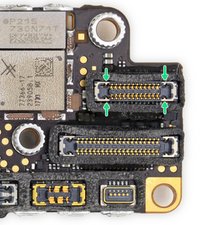
- 커넥터의 네 모서리에 있는 접지 핀이 상단 가장자리 아래에 들어가 있습니다. 바늘이나 가는 핀셋을 사용하여 커넥터 립 아래에서 이 핀을 살짝 구부려서 빼내세요.
- 핀이 부러진 경우 이 커넥터를 교체해야 합니다. 이 작업을 수행할 적절한 도구나 납땜 경험이 없는 경우 현지 수리점에 도움을 요청하세요.
Logic Board
로직 보드는 대부분의 iPhone 기능을 담당하는 허브입니다. 보드의 작은 부품들이 고장 나거나 손상되었을 수 있으며, 이 페이지의 다른 어떤 해결 방법도 효과가 없다면 원인을 로직 보드 오작동으로 안전하게 추정할 수 있습니다.
- 타거나 금이 간 부품들, 액체 잔여물, 부식 또는 구부러짐 등 보드 문제의 명백한 징후가 있는지 확인하세요. 액체의 흔적이 있는 경우 iPhone 액체 손상 안내서가 도움이 될 수 있습니다.
- iPhone X 이상에서는 구부리거나 심하게 떨어뜨리면 상단 기판과 하단 기판이 분리될 수 있습니다. 이로 인해 일반적으로 터치 기능에 필요한 연결이 단절됩니다.
- 이 경우 DIY 사용자에게는 로직 보드를 교체하는 것이 가장 실용적인 해결책인 경우가 많습니다.
- 일반적인 생각과는 달리 보드 자체는 수리할 수 있습니다. 하지만 전문 도구와 미세납땜 노하우가 필요합니다. 대부분의 사람들이 직접 할 수 있는 일은 아니지만, 많은 독립 수리점에서 수리를 해줄 수 있습니다! 주변에 문의하여 가까운 곳에서 보드 레벨 수리 전문가를 찾아보세요.
관련 페이지
다음 번역가들에게 특별히 감사 드립니다:
100%

Christian Kim님은 저희가 세상을 수리하는데 동참하신 분입니다! 기여하시겠습니까?
번역 시작하기 ›

댓글 1개
Apenas uma parte esquerda da tela não funciona. Como resolvo?
bruno2000jlle@gmail.com - 답글 공유