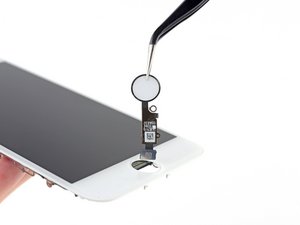
홈 버튼 없이 iPhone을 탐색하는 것은 그야말로 악몽입니다. 현재 화면 외의 다른 곳으로 어떻게 이동할 수 있을까요? 다행히 설정에 내장된 홈 버튼 대체 기능이 있을 뿐만 아니라, 정상 상태로 되돌리기 위해 시도해 볼 수 있는 여러 방법이 있습니다.
기본 사항
아래의 시간이 많이 걸리는 해결책을 시도하기 전에, 먼저 기본 사항을 확인해 보세요.
- 홈 버튼 기능을 사용하기 위한 우회 방법으로 손쉬운 사용 설정에서 AssistiveTouch를 활성화하세요. 필요하다면 Siri에게 "설정으로 이동"하라고 말하세요.
- 설정에서 손쉬운 사용 > 터치로 이동하여 AssistiveTouch 옵션을 켬으로 전환하세요.
- 화면에 작은 흰색 원이 나타나며, 이를 누르면 홈 버튼 바로가기를 포함한 메뉴가 열립니다.
- 기기를 재시동하세요. 이 과정에서 소프트웨어 오류가 해결될 수 있습니다.
- 홈 버튼 외부를 청소하세요. 물기를 짠 극세사 천으로 닦아주세요. 필요한 경우 이쑤시개를 사용하여 버튼 주변의 이물질을 안전하게 제거할 수 있습니다.
- 기기와 앱이 최신 버전인지 확인하세요.
소프트웨어 오류
오류가 포함된 모든 소프트웨어는 iPhone의 홈 버튼이 반응하지 않는 것처럼 동작하게 만들 수 있습니다.
- 홈 버튼을 다른 곳에서도 사용할 수 있는지 확인하세요. Siri에게 다른 앱을 열게 하거나 필요한 기능을 수행하도록 요청해 보세요.
- 홈 버튼이 다른 기능에서 작동한다면, 앱 전환기를 열고 마지막으로 사용한 앱을 닫으세요.
- 문제가 발생한 앱을 다시 열고 동일한 증상이 재현되는지 확인하세요. 증상이 계속되면 App Store에서 업데이트를 확인하고 설치하세요. 업데이트가 없다면 앱을 삭제했다가 다시 설치하세요.
- 다른 기능에서도 반응하지 않는다면 하드웨어 문제일 가능성이 높지만, 컴퓨터를 사용하여 기기를 업데이트하면 확실히 알 수 있습니다.
- 소프트웨어 문제를 완전히 배제하려면 현재 백업이 있는지 확인한 후, 컴퓨터를 통해 기기를 복원하여 iPhone 운영 체제를 새로 설치하세요. 이 과정에서 기기의 모든 데이터가 삭제됩니다. 테스트를 순수한 iOS 환경으로 한정하기 위해 처음에는 백업을 복원하지 않고 시도해 보세요.
버튼 메커니즘의 이물질
iPhone 6s 이전 모델은 구식 버튼 기술을 사용합니다. 홈 버튼을 누르면 버튼 반대편의 작은 초점 부분이 백플레이트의 돌출된 지점을 눌러 작동합니다. 특히 버튼이 헐겁게 느껴지거나 끝까지 눌리지 않는다면 내부를 깨끗이 청소하는 것이 좋습니다.
- 적절한 수리 안내서를 따라 iPhone을 여세요. 눈으로 확인하고 상식적인 판단을 내리면 이 문제인지 알 수 있을 것입니다.
- 버튼을 고정하고 있는 백플레이트를 분리한 다음, 이물질의 종류에 따라 압축 공기나 이소프로필 알코올과 면봉을 사용하여 청소하세요.
버튼 정렬 불량
이 문제는 iPad에서 더 흔하지만 iPhone 6s 및 이전 모델에서도 발생합니다. 버튼을 눌렀을 때 클릭감이 없다면 이 문제일 가능성이 높습니다. 버튼이 제대로 작동하려면 눌릴 대상이 필요한데, 정렬이 어긋나면 제대로 작동하지 않을 수 있습니다.

- 홈 버튼과 스크린 사이를 봉인하는 개스킷은 마모되기 쉽습니다. 이로 인해 버튼이 수직으로 눌리지 않고 밀려날 수 있습니다. 구성 요소가 찢어졌거나 전체적으로 "헐거워졌는지" 확인하세요.
- 전문가 팁: 개스킷을 교체해야 한다면 추가 부품을 구매하세요. 개스킷은 접착제로 장착되며 정렬이 핵심입니다. 접착력이 약해진 개스킷을 재사용하는 것보다 예비 부품을 갖추는 것이 훨씬 좋습니다.
- 장착 브래킷의 모든 나사가 제자리에 있는지 확인하세요. 이 브래킷은 안정성을 제공할 뿐만 아니라 버튼 메커니즘이 눌리는 표면 역할을 합니다. 특히 iPhone 6s는 나사가 빠지기 쉽습니다. 기기를 열었을 때 탭틱 엔진에 나사가 붙어 있다면, 원래 그곳에 있던 나사일 가능성이 큽니다. 다시 설치하고 테스트하세요.
- 장착 브래킷이 평평한지 확인하세요. 드물지만 변형이 발생할 수 있습니다. 이는 버튼 클릭에 필요한 거리를 늘려 마모된 개스킷과 유사한 움직임의 변동성을 유발할 수 있습니다.
버튼의 물리적 손상
다른 모든 부품과 마찬가지로 물리적 파손이나 액체 유입으로 인해 홈 버튼이 작동을 멈출 수 있습니다. 이는 iPhone 7 이상에 탑재된 터치 감지식 버튼에서 더 흔하지만, 모델과 상관없이 발생할 수 있습니다.
- 버튼 자체에 균열이 있는지 확인하세요. 터치 스크린과 마찬가지로 정전식 버튼도 유리가 손상되면 기능을 잃을 수 있습니다. 시야각을 바꾸어 미세한 실금(hairline cracks)이 있는지 확인하세요.
- 홈 버튼은 디스플레이와 일체형이 아니기 때문에 액체가 유입되기 쉽습니다. 이런 유형의 손상은 눈에 잘 띄지 않을 수 있지만, 버튼 뒷면을 자세히 살펴보면 녹이나 부식 흔적이 있을 수 있습니다.
- Touch ID 기능을 포기할 수 있다면, 버튼을 새것으로 교체할 수 있으며 일부 iPhone 홈 버튼은 여기서 찾을 수 있습니다. 제3자 제조사에서 만든 부품들이 있지만 Touch ID는 작동하지 않습니다. 구매하기 전에 해당 판매자가 홈 버튼 기능을 복원한다고 명시했는지 확인하세요.
케이블 손상
홈 버튼 기능과 관련된 많은 문제는 이전 수리 시도에서 비롯됩니다. 홈 버튼 어셈블리는 전기 신호를 전송하기 위해 미세한 리본 케이블을 사용합니다. 따라서 실수로 손상되기 매우 쉽습니다.
- 홈 버튼 케이블이 찢어졌는지 확인하세요. 모서리에서 가장 흔하게 나타나며 육안으로 확인하기 어려울 수 있습니다. 케이블이 찢어졌다면 버튼을 교체하는 것이 가장 좋습니다. 이 케이블을 수리할 수도 있지만, 단선된 양쪽을 연결하기 위해 아주 얇은 점퍼선을 연결해야 하므로 노련한 미세납땜 전문가도 꺼리는 작업입니다.
- 디스플레이에서 로직 보드로 홈 버튼 신호를 전달하는 케이블도 흔하게 손상됩니다. 가장 바깥쪽에 위치하는 경우가 많아 기기를 열 때 도구가 미끄러지거나 너무 깊이 삽입되면 가장 먼저 손상됩니다. 이 문제인지 확인하려면 정상 작동하는 디스플레이로 테스트하세요. 디스플레이 교체 시 문제가 해결된다면 디스플레이를 교체하는 것이 좋습니다.
정품이 아닌 홈 버튼
Touch ID가 탑재된 모든 iPhone의 로직 보드와 홈 버튼은 조립 과정에서 Apple에 의해 페어링됩니다. 사설 수리점에서 스크린을 교체했거나 직접 교체한 경우, 지문 인식 기능을 유지하려면 기존 스크린에서 새 스크린으로 버튼을 옮겨야 합니다. iPhone 7 이상에서는 이 버튼을 옮기지 않으면 홈 버튼 기능 또한 작동하지 않습니다.
- 원래의 홈 버튼을 가지고 있다면 해당 수리 안내서를 사용하여 새 디스플레이로 이식하세요.
- 원래 버튼이 없다면 일부 판매처에서 홈 버튼 기능을 복원할 수 있는 대체 버튼을 판매하지만 Touch ID는 지원하지 않습니다. 구매하기 전에 해당 판매자가 홈 버튼 기능을 복원한다고 명시했는지 확인하세요.
- Touch ID 기능까지 원한다면 현재로서는 Apple의 스크린 교체 서비스를 이용하는 것이 유일한 방법입니다. 오직 Apple만이 새로운 홈 버튼을 로직 보드와 페어링할 수 있는 권한을 가지고 있습니다. iPhone SE 2022 모델의 경우 직접 수리할 수 있는 옵션이 있지만, Apple 자가 수리 프로그램의 제한 사항을 인지하고 있어야 합니다.
과도하게 조여진 고정 나사
항상 그렇듯이, 이 문제 역시 이전 수리 시도에서 비롯된 것일 수 있습니다. iPhone 7 이상의 기기에서는 터치 스크린처럼 작동하는 버튼이 사용됩니다. 손가락 압력을 신호로 변환하는 구성 요소가 브래킷의 중앙 고정 나사 바로 아래에 위치합니다. 이 나사를 너무 세게 조이면 홈 버튼이 작동하지 않을 수 있으며, 어떤 경우에는 영구적인 손상을 일으킬 수도 있습니다.
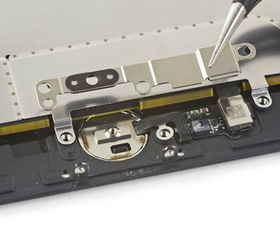
- 장착 브래킷의 모든 나사를 약간씩 느슨하게 푸세요. 1/4바퀴만 돌려도 충분합니다.
- 다른 정상적인 디스플레이에 장착했을 때 버튼이 작동하는지 확인하세요.
- 이 문제라면 상당히 난처한 상황이며 쉽게 고칠 수 있는 것이 아닙니다. 홈 버튼 내부를 열어서 수리해야 합니다. 안타깝게도 용접되어 있어 매우 어려운 작업입니다.
- Touch ID 기능을 포기할 수 있다면 버튼을 교체할 수 있습니다. 홈 버튼 기능을 복원하는 제3자 제조사의 버튼이 있지만, Touch ID는 작동하지 않습니다. 해당 판매 페이지에 기능 복원 여부가 명시되어 있는지, 혹은 "장식용으로만 사용"이라는 문구가 없는지 확인하세요.
로직 보드
로직 보드는 iPhone 기능의 대부분을 담당하는 중심부입니다. 보드에 있는 작은 부품 중 하나라도 고장 나거나 손상되었을 수 있으며, 이 문서의 다른 해결책이 통하지 않는다면 로직 보드 문제를 의심해 볼 수 있습니다.
- 탄 흔적, 균열 부품, 액체 잔여물, 부식 또는 휨 등 보드 결함의 명확한 징후가 있는지 확인하세요. 액체로 인한 손상 흔적이 있다면 iPhone 침수 수리 안내서가 도움이 될 수 있습니다.
- 이 상황에서 DIYer에게는 로직 보드를 교체하는 것이 가장 현실적인 해결책인 경우가 많습니다. 하지만 부품 페어링 문제로 인해 보드를 교체하면 모든 경우에 지문 인식 기능이 중단되며, iPhone 7 이상의 경우 홈 버튼 기능까지 함께 중단됩니다.
- 일반적인 인식과 달리 보드 자체를 수리할 수도 있습니다. 하지만 이는 전문 도구와 미세납땜 기술이 필요합니다. 대부분의 개인이 직접 할 수는 없지만, 많은 사설 수리점에서 이 작업을 수행할 수 있습니다! 주변의 보드 레벨 수리 전문가를 찾아보세요.
저자 소개
저는 휴대폰을 수리하기 전부터 휴대폰을 판매했습니다. 판매업은 적성에 맞지 않았지만 휴대폰은 좋아했습니다. 그래서 수리 업무로 전향하게 되었습니다. 저는 Apple ACiT 자격증을 보유하고 있으며, 2018년 "배터리게이트"가 터지기 직전에 시험에 합격했습니다. 29달러 iPhone 배터리 교체 열풍의 해를 겨우 넘겼지만, 그 과정에서 탄탄한 수리 실력을 쌓았습니다. 결국 Apple의 공식 수리 서비스에 만족하지 못하게 되었고 우연히 iFixit의 Jessa Jones 관련 기사를 접하게 되었습니다. 미세납땜의 매력에 빠진 저는 이제 로직 보드까지 깊숙이 파고들며 iPhone 문제를 해결하고 있습니다.
관련 페이지
추가 정보
다음 번역가들에게 특별히 감사 드립니다:
100%

Christian Kim님은 저희가 세상을 수리하는데 동참하신 분입니다! 기여하시겠습니까?
번역 시작하기 ›

댓글 3개
I restarted my phone and now when it tries to boot back up, it gives me the Apple logo and then goes away. It won’t turn back in so thanks a lot
BussJ98 - 답글 공유
Muchas gracias por la información, el asistente del botón de inicio es lo más!! Después buscaré limpiarlo para que vuelva a funcionar. Saludos!
Antonio Daniel Petruzela - 답글 공유
Bonjour, il y a une erreur dans vos explications. L'écran est collé et non soudé ! Le bouton est facilement accessible.
Michèle Goenen - 답글 공유