주요 콘텐츠로 건너뛰기

Apple Watch SE 배터리 교체

필요한 것

  1. Apple Watch SE 배터리 교체, 시계 전원 끄기: 1 단계, 이미지 2개 중 1개 Apple Watch SE 배터리 교체, 시계 전원 끄기: 1 단계, 이미지 2개 중 2개
  2. Apple Watch SE 배터리 교체, 안전 요구 사항: 2 단계, 이미지 3개 중 1개 Apple Watch SE 배터리 교체, 안전 요구 사항: 2 단계, 이미지 3개 중 2개 Apple Watch SE 배터리 교체, 안전 요구 사항: 2 단계, 이미지 3개 중 3개
    • 스크린과 시계 본체 사이의 간격이 아주 얇기 때문에 둘을 분리하려면 날카로운 칼날이 필요합니다. 계속 진행하기 전에 다음 경고를 주의 깊게 읽으세요.

    • 손가락을 칼에서 완전히 멀리하여 보호하세요. 그래도 불안하면 가죽 작업 장갑 또는 정원용 장갑 처럼 두꺼운 장갑으로 사용하지 않는 손을 보호하세요.

    • 너무 많은 힘을 가하지 마세요. 칼이 미끄러져 손을 베거나 시계를 손상할 수 있습니다.

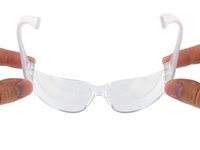
    • 보안경을 착용하세요. 칼이나 유리가 깨져서 파편이 날아갈 수 있습니다.

    • 수리하는 동안 더 잘 제어할 수 있도록 필요에 따라 시계 밴드를 부착 또는 분리하세요.

  3. Apple Watch SE 배터리 교체, 디스플레이 접착제 부드럽게하기: 3 단계, 이미지 1개 중 1개
    • iOpener를 준비해서 (또는 헤어 드라이어 또는 히트 건을 사용하여) 시계 표면을 가열하여 디스플레이 접착제를 느슨하게 하세요.

    • iOpener를 시계에 2분 이상 올려놓고 스크린에 완전히 열을 가하여 스크린을 케이스에 부착하는 접착제를 부드럽게 하세요.

    • 디스플레이 접착제가 부드러워질 때까지 iOpener를 재가열하여 이 절차를 여러번 반복해야 할 수 있습니다.

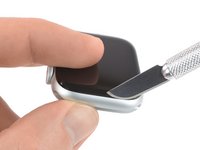
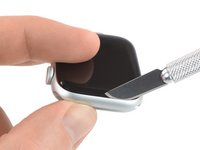
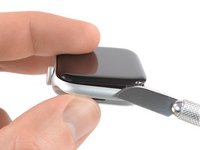
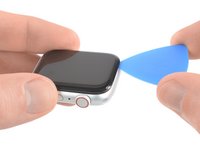
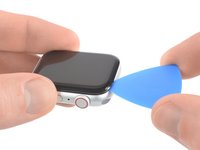
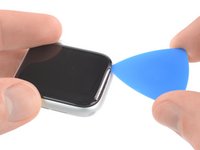
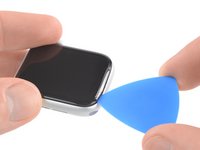
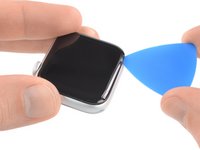
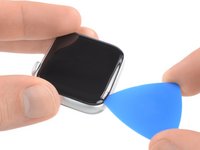
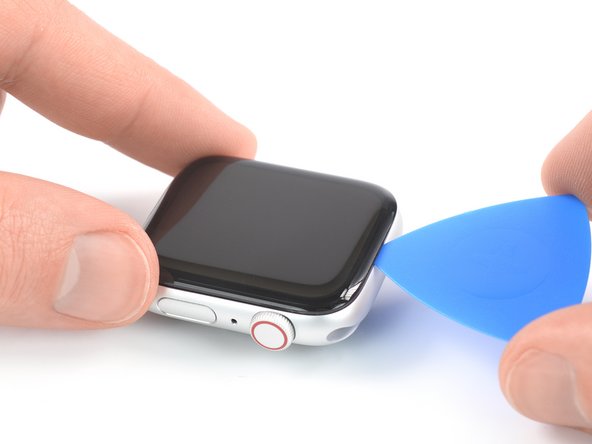
  4. Apple Watch SE 배터리 교체, 디스플레이 열기: 4 단계, 이미지 3개 중 1개 Apple Watch SE 배터리 교체, 디스플레이 열기: 4 단계, 이미지 3개 중 2개 Apple Watch SE 배터리 교체, 디스플레이 열기: 4 단계, 이미지 3개 중 3개
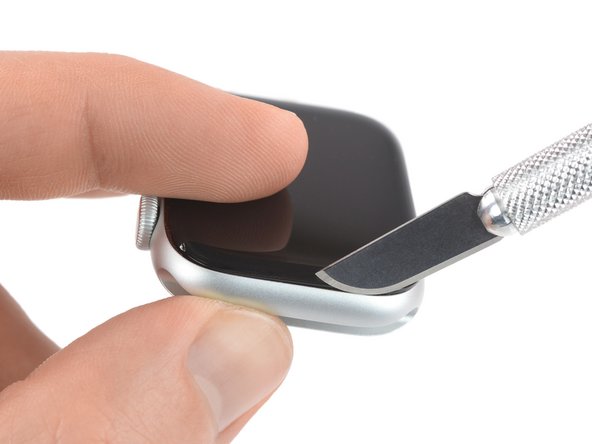
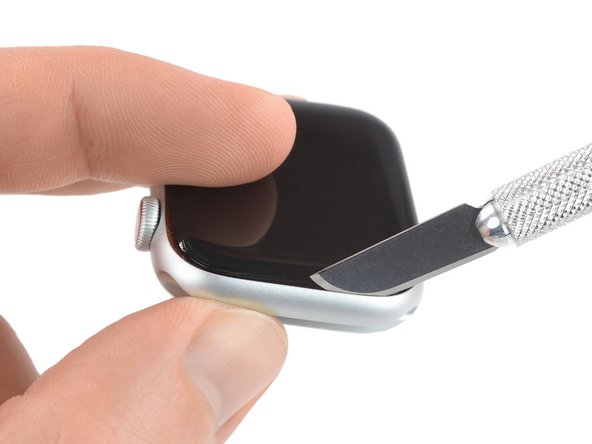
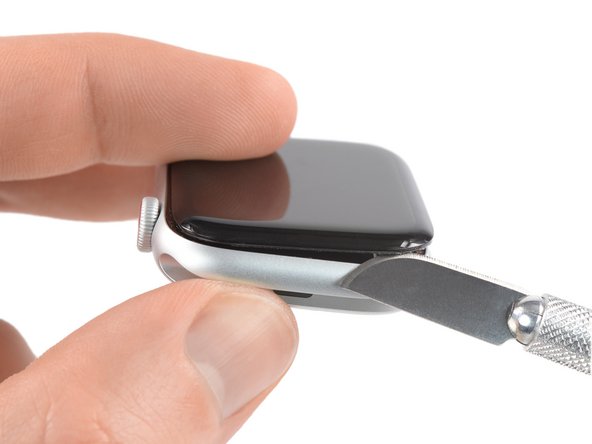
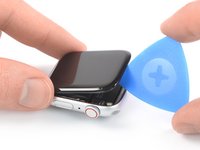
    • 칼날의 굽은 면 가장자리를 디스플레이와 외부 케이스 사이의 얇은 틈으로 넣으세요. 디스플레이의 짧은 면, 디지털 크라운에서 가장 먼 곳에서 시작하세요.

    • 틈 사이로 단단히 똑바로 눌러 넣으세요.

    • 들어간 칼날을 기울여 디스플레이를 비틀어 약간 여세요.

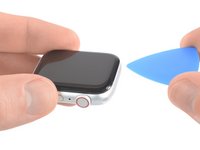
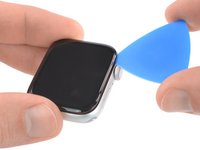
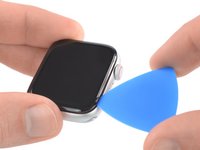
  5. Apple Watch SE 배터리 교체: 5 단계, 이미지 3개 중 1개 Apple Watch SE 배터리 교체: 5 단계, 이미지 3개 중 2개 Apple Watch SE 배터리 교체: 5 단계, 이미지 3개 중 3개
    • 생긴 틈으로 여는 픽을 넣으세요.

    • 시계의 짧은 가장자리를 따라 여는 픽을 밀어 접착제를 자르세요.

  6. Apple Watch SE 배터리 교체: 6 단계, 이미지 2개 중 1개 Apple Watch SE 배터리 교체: 6 단계, 이미지 2개 중 2개
    • 크라운 근처에서 자를 때 여는 픽을 1/16인치(~2mm)보다 깊게 끼우지 마세요.

    • 여는 픽을 모서리를 돌아 크라운이 위치한 긴 가장자리를 따라 밀어서 디스플레이 접착제를 자르세요.

  7. Apple Watch SE 배터리 교체: 7 단계, 이미지 2개 중 1개 Apple Watch SE 배터리 교체: 7 단계, 이미지 2개 중 2개
    • 여는 픽을 모서리를 돌아 밀어서 시계 크라운에서 가장 멀리 위치한 짧은 가장자리에 남아 있는 접착제를 자르세요.

  8. Apple Watch SE 배터리 교체: 8 단계, 이미지 2개 중 1개 Apple Watch SE 배터리 교체: 8 단계, 이미지 2개 중 2개
    • 시계를 평평한 표면에 놓고 여는 픽을 사용하여 남아있는 접착제를 자르세요.

    • 크라운 근처에서 잘라야 하는 경우, 여는 픽을 1/16 인치 (~ 2mm)보다 깊게 넣지 마세요.

    • 여는 픽을 시계 크라운의 반대편 디스플레이 가장자리 아래에서 미세요.

  9. Apple Watch SE 배터리 교체: 9 단계, 이미지 2개 중 1개 Apple Watch SE 배터리 교체: 9 단계, 이미지 2개 중 2개
    • 시계 크라운 옆, 시계의 짧은 가장자리에 여는 픽을 다시 끼우세요.

    • 여는 픽을 비틀어 시계 케이스에서 디스플레이를 느슨하게 하세요.

    • 디스플레이를 분리하려고 하지 마세요. 디스플레이는 여전히 시계 어셈블리에 연결되어 있습니다.

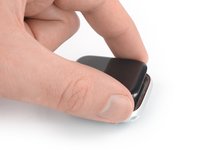
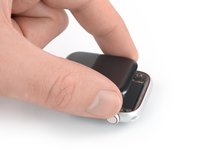
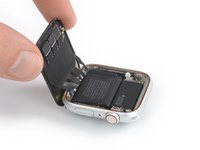
  10. Apple Watch SE 배터리 교체: 10 단계, 이미지 3개 중 1개 Apple Watch SE 배터리 교체: 10 단계, 이미지 3개 중 2개 Apple Watch SE 배터리 교체: 10 단계, 이미지 3개 중 3개
    • 디스플레이를 측면으로 접을 때 디스플레이 케이블에 무리가 가지 않도록 주의하세요.

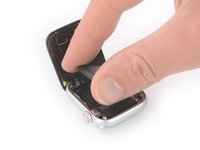
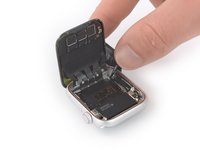
    • 디스플레이를 들어 올려 조심히 시계 크라운에서 가장 멀리 있는 짧은 가장자리를 향해 당기세요.

    • 디스플레이를 위로 젖혀 여세요.

  11. Apple Watch SE 배터리 교체, 배터리 접착제 부드럽게 하기: 11 단계, 이미지 1개 중 1개
    • iOpener를 준비하고 (또는 헤어 드라이어 또는 열선총) 시계 후면을 가열하여 배터리를 느슨하게 하세요. iOpener를 시계에 2분 이상 그대로 놓아 두세요.

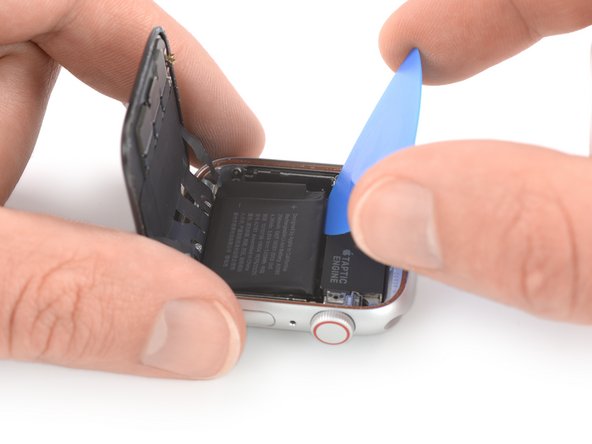
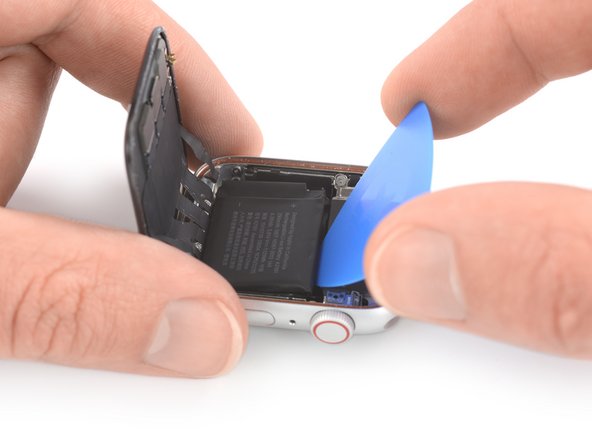
  12. Apple Watch SE 배터리 교체, 여는 픽 끼우기: 12 단계, 이미지 3개 중 1개 Apple Watch SE 배터리 교체, 여는 픽 끼우기: 12 단계, 이미지 3개 중 2개 Apple Watch SE 배터리 교체, 여는 픽 끼우기: 12 단계, 이미지 3개 중 3개
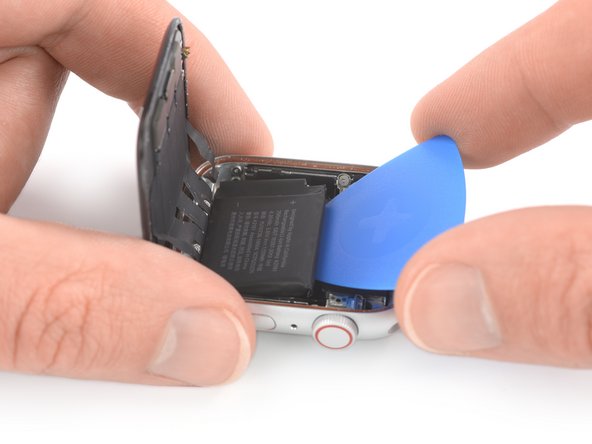
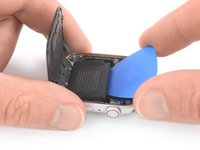
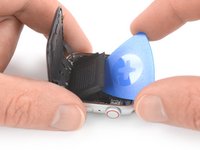
    • 배터리에 접근할 수 있을 만큼 충분한 공간이 생길 때까지 스크린을 들어 올리세요.

    • 배터리와 Taptic Engine/탭틱 엔진 사이에 여는 픽을 끼우세요.

  13. Apple Watch SE 배터리 교체, 배터리 들어 올리기: 13 단계, 이미지 3개 중 1개 Apple Watch SE 배터리 교체, 배터리 들어 올리기: 13 단계, 이미지 3개 중 2개 Apple Watch SE 배터리 교체, 배터리 들어 올리기: 13 단계, 이미지 3개 중 3개
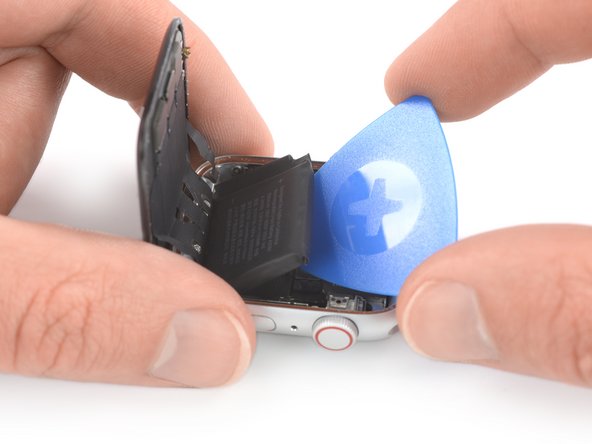
    • 배터리 가장자리를 따라 여는 픽을 밀어서 접착제를 풀어주세요.

    • 배터리 접착제는 부드럽습니다. 그러나 배터리를 꺼내기가 힘들다면 시계 후면에 가열한 iOpener를 대고 접착제를 풀 수 있습니다. 최소 2분 동안 iOpener를 적용하세요.

    • 일정한 압력을 사용하여 배터리를 천천히 들어 올려서 메인 보드에 고정하는 접착제를 분리하세요.

    • 디스플레이 케이블, 특히 포스 터치 케이블을 손상하지 않도록 하세요. 이 케이블은 들어 올리기 절차에서 배터리 한쪽 모서리를 덮고 있습니다.

    • 배터리에 구멍이 나거나 변형하지 않도록 주의하세요. 배터리를 손상하면 불이 나거나 폭발할 수 있습니다.

    • 아직 배터리를 완전히 분리하지 마세요. 여전히 시계 어셈블리와 연결되어 있습니다.

  14. Apple Watch SE 배터리 교체, 배터리 분리하기: 14 단계, 이미지 3개 중 1개 Apple Watch SE 배터리 교체, 배터리 분리하기: 14 단계, 이미지 3개 중 2개 Apple Watch SE 배터리 교체, 배터리 분리하기: 14 단계, 이미지 3개 중 3개
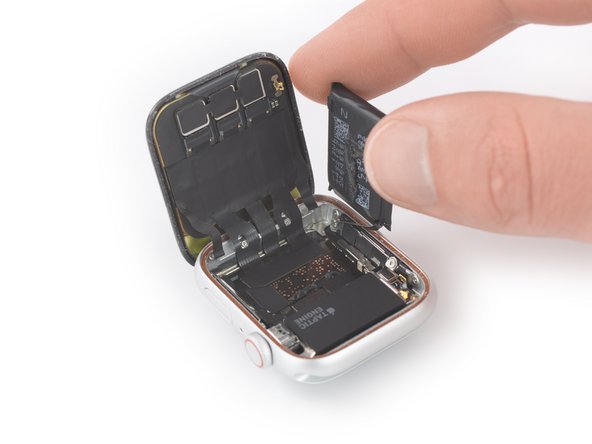
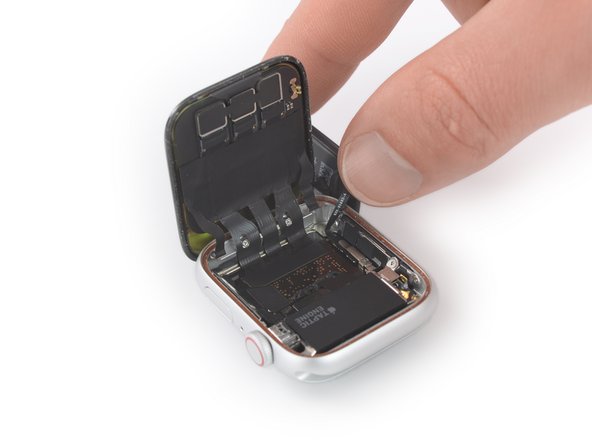
    • 배터리 플렉스 케이블을 배터리를 시계 케이스 외부에 놓을 수 있을 만큼 충분히 길지만 배터리를 홈에서 들어 올릴 때 케이블에 무리가 가지 않도록 하세요.

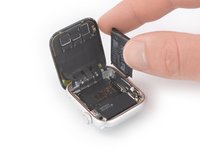
    • 배터리를 조심히 들어 올리며 돌려서 홈에서 빼세요.

  15. Apple Watch SE 배터리 교체, 배터리 커넥터 나사풀기: 15 단계, 이미지 1개 중 1개
    • Y000 드라이버를 사용하여 배터리 커넥터에서 1.1mm 나사를 풀어주세요.

  16. Apple Watch SE 배터리 교체, 금속판 분리하기: 16 단계, 이미지 2개 중 1개 Apple Watch SE 배터리 교체, 금속판 분리하기: 16 단계, 이미지 2개 중 2개
    이 단계에 사용된 도구:
    Tweezers
    $4.99
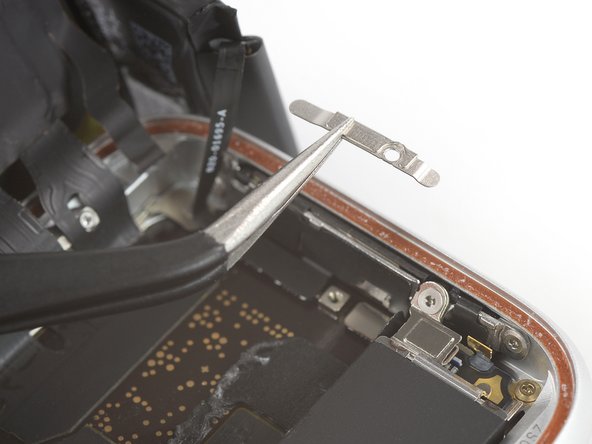
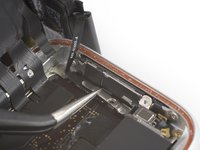
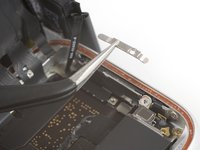
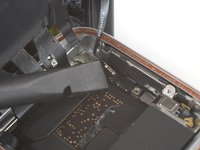
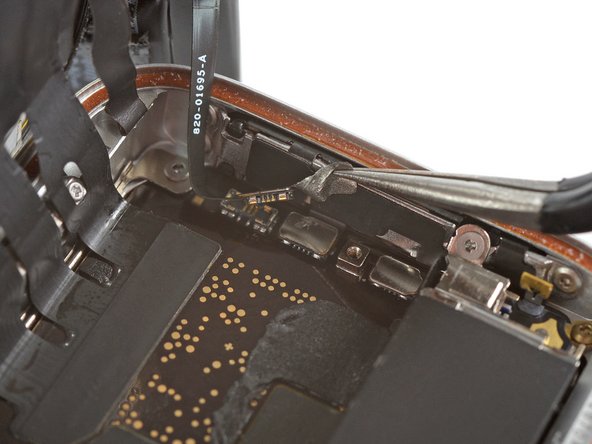
    • 핀셋을 사용하여 배터리 커넥터를 덮고 있는 금속판을 분리하세요.

  17. Apple Watch SE 배터리 교체, 배터리 분리하기: 17 단계, 이미지 2개 중 1개 Apple Watch SE 배터리 교체, 배터리 분리하기: 17 단계, 이미지 2개 중 2개
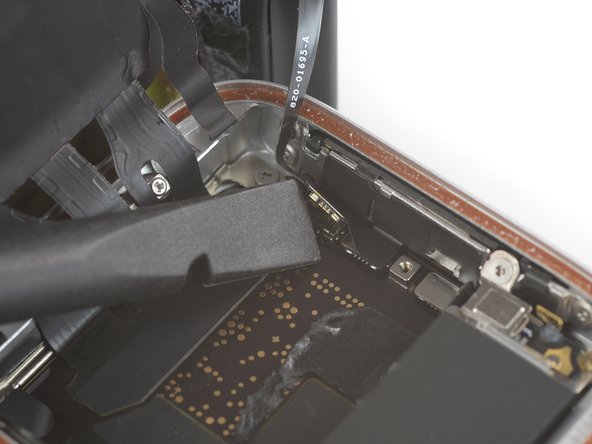
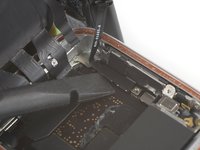
    • Spudger/스퍼저의 평평한 끝을 사용하여 배터리 플렉스 케이블을 들어 올려 분리하세요.

  18. Apple Watch SE 배터리 교체, 배터리 커넥터 분리하기: 18 단계, 이미지 2개 중 1개 Apple Watch SE 배터리 교체, 배터리 커넥터 분리하기: 18 단계, 이미지 2개 중 2개
    • 핀셋을 사용하여 겹쳐있는 호일을 벗겨 배터리 커넥터를 조심히 분리하세요.

  19. Apple Watch SE 배터리 교체, 배터리 분리하기: 19 단계, 이미지 2개 중 1개 Apple Watch SE 배터리 교체, 배터리 분리하기: 19 단계, 이미지 2개 중 2개
    이 단계에 사용된 도구:
    Tesa 61395 Tape
    $5.99
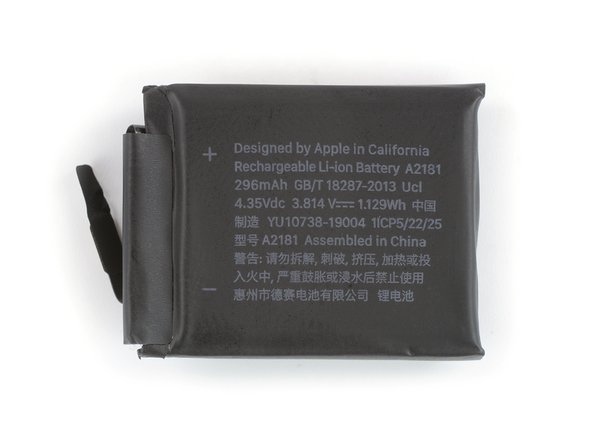
    • 배터리를 분리하세요.

    • 손상 또는 변형된 배터리는 잠재적 안전 위험이 있으므로 재설치하지 마세요.

    • 재조립 중에 기존 배터리를 재사용하는 경우 기존 접착제를 재사용하여 배터리를 고정할 수 있습니다. 대안으로, 고농도 이소프로필 알코올과 무보풀 천으로 이전 접착제를 제거하고 Tesa 61395와 같은 작은 양면 테이프 또는 E6000과 같은 액상 접착제를 조금만 사용하세요.

결론

가능하면 새 접착제를 설치하고 재실링하기 전에 기기를 켜고 수리를 테스트하세요.

새 배터리를 미리-자른 접착제 또는 양면 접착 테이프로 새 배터리를 고정하세요. 제대로 배치하려면 새 접착제를, 배터리가 아닌, 기존 접착제가 있던 곳에 바르세요. 새 배터리를 제자리에 단단히 누릅니다.

Apple Watch Series SE를 재조립하려면 이 지침들을 역순으로 따르세요. 새 접착제를 바르기 전에 고농도 (>90%) 이소프로필 알코올을 Q-tip 또는 클리닝 패드에 사용하여 시계 케이스 가장자리와 스크린에 남아있는 접착제를 조심히 제거하세요.

최적의 성능을 위해, 이 안내서 단계를 마치고, 새로 설치한 배터리를 보정하세요.

전자 폐기물을 R2 또는 e-Stewards 인증 재활용 센터로 가져가세요.

수리가 계획대로 진행되지 않았습니까? 기본 문제 해결을 사용하거나 자사의

답변 커뮤니티에 도움을 청하세요.

다른 24명이 해당 안내서를 완성하였습니다.

다음 번역가들에게 특별히 감사 드립니다:

en ko

100%

Christian Kim님은 저희가 세상을 수리하는데 동참하신 분입니다! 기여하시겠습니까?
번역 시작하기 ›

작성자

2다른 기여자 명과 함께

Dominik Schnabelrauch

회원 가입일: 11/23/16

246,230 평판

안내서 682개를 작성함

iFixit iFixit 회원

Staff

123 회원들

안내서 23,580개를 작성함

3가이드 댓글

Hi guys, this guide should include screen adhesive replacement as well!!! I'm pretty disappointed that it's not part of the instructions and required parts 😢

Michael McNaught - 답글
I agree. I just did this project and don’t see any thing about screen adhesive. Now I have to find some and wait longer

Blind -
Is the screen adhesive the same as for the series 5? i can't find a 44mm SE adhesive on your site, only for series 6 and 5..

alex potato - 답글

댓글 쓰기

조회 통계:

지난 24시간: 146

지난 7일: 988

지난 30일: 4,036

전체 시간: 112,850