주요 콘텐츠로 건너뛰기
수리 커뮤니티 가입 - 계정 만들기

이 번역은 기계에 의해 생성된 것이며, 아직 사람이 검토하지 않았습니다. 이 언어를 아세요? 리뷰 보기.

Samsung Galaxy Tab S7 Plus 스크린 교체

필요한 것

    1. Samsung Galaxy Tab S7 Plus 스크린 교체, 하단 가장자리에 열 가하기: 1 단계, 이미지 1개 중 1개
      • 시작하기 전에 기기를 완전히 종료하세요.
      • 기기 하단 가장자리에 가열된 iOpener를 올려 밑에 있는 접착제를 느슨하게 하세요.

      • Galaxy Tab S7+의 디스플레이 접착제는 매우 강력하므로, 디스플레이를 분리하기 전과 분리하는 과정 중에 iOpener를 여러 번 다시 가열하여 적용해야 할 가능성이 큽니다.
      • 헤어 드라이기, 열선총 또는 핫플레이트를 사용할 수도 있지만, 기기가 과열되지 않도록 주의하세요.

      댓글 쓰기
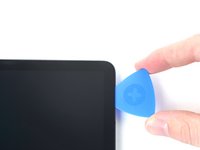
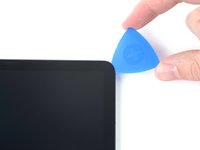
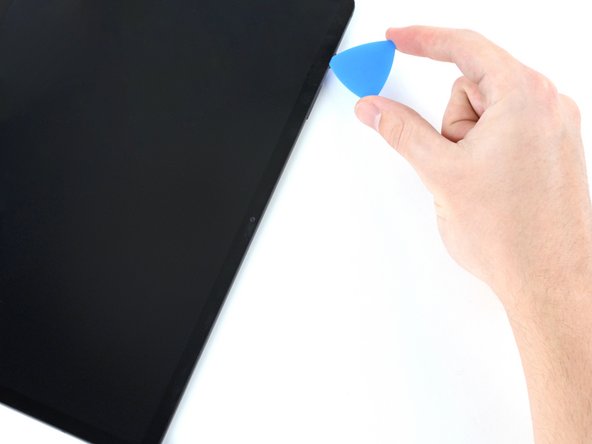
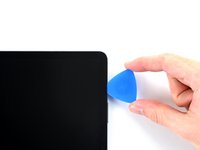
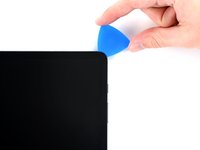
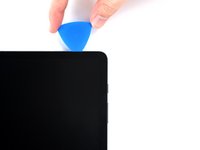
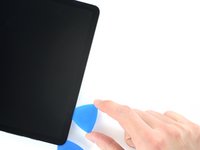
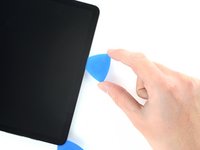
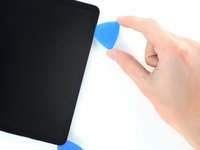
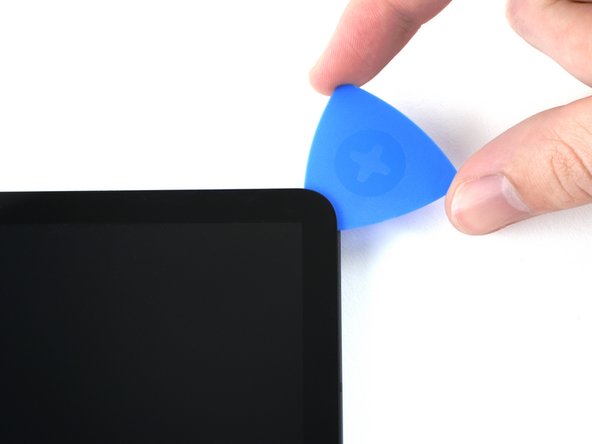
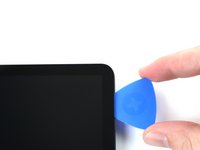
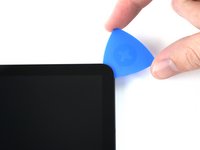
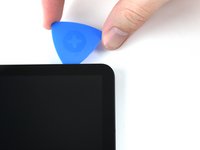
    2. Samsung Galaxy Tab S7 Plus 스크린 교체, 디스플레이 제거 정보: 2 단계, 이미지 3개 중 1개 Samsung Galaxy Tab S7 Plus 스크린 교체, 디스플레이 제거 정보: 2 단계, 이미지 3개 중 2개 Samsung Galaxy Tab S7 Plus 스크린 교체, 디스플레이 제거 정보: 2 단계, 이미지 3개 중 3개
      • 접착제가 느슨해질 때까지 기다리는 동안 다음 사항을 참고하세요:

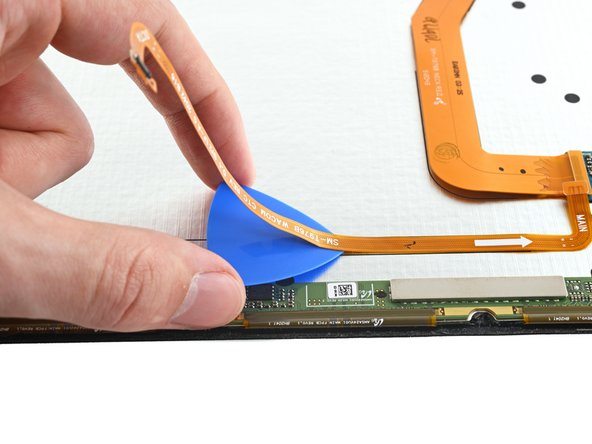
      • 디스플레이에는 하단 가장자리와 평행하게 배치된 긴 회로 기판이 부착되어 있습니다.

      • 회로 기판이 손상되지 않도록 픽(pick)을 2 mm 이상 삽입하지 마세요.

      • 이 이미지는 디스플레이가 유리 패널에서 분리되는 예를 보여줍니다.

      • 디스플레이가 손상되지 않도록 픽(pick)을 3 mm 이상 삽입하지 마세요.

      댓글 쓰기

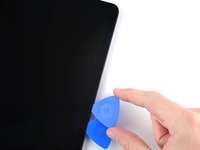
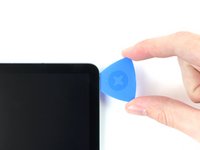
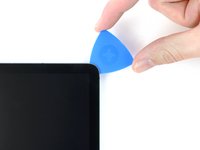
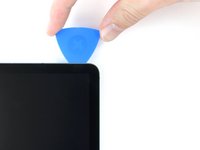
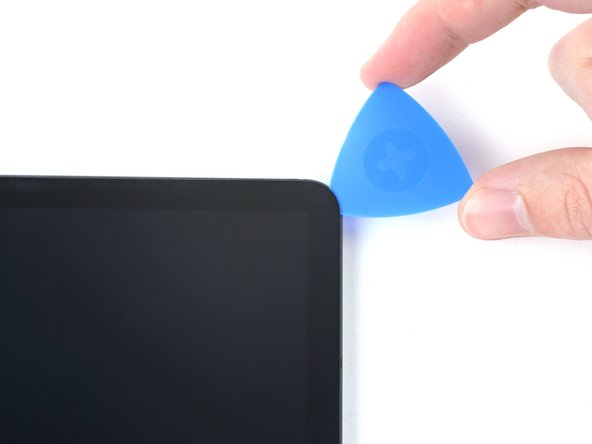
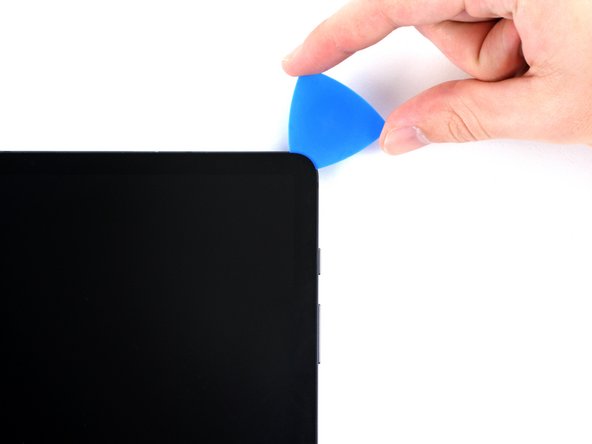
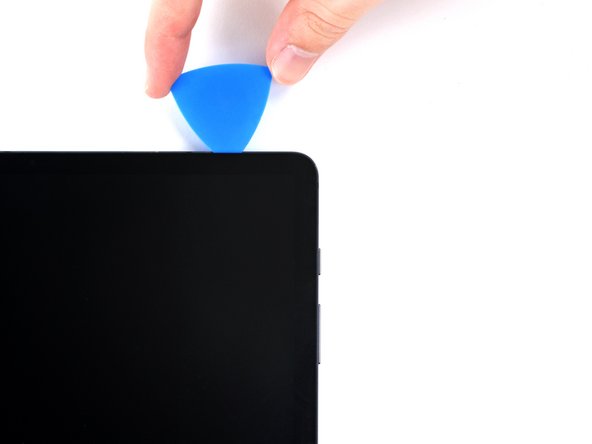
    3. Samsung Galaxy Tab S7 Plus 스크린 교체, 여는 픽 삽입: 3 단계, 이미지 3개 중 1개 Samsung Galaxy Tab S7 Plus 스크린 교체, 여는 픽 삽입: 3 단계, 이미지 3개 중 2개 Samsung Galaxy Tab S7 Plus 스크린 교체, 여는 픽 삽입: 3 단계, 이미지 3개 중 3개
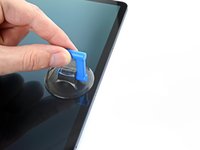
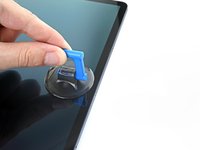
      • 화면이 만졌을 때 따뜻한 느낌이 들면, 화면 하단 가장자리에 흡착 손잡이를 가능한 한 가장자리와 가깝게 부착하세요.

      • 화면이 심하게 깨졌다면, 투명 포장 테이프를 한 겹 붙여 흡착 컵이 잘 달라붙도록 하세요. 또는 흡착 손잡이 대신 매우 강력한 테이프를 사용할 수도 있습니다. 그래도 안 된다면, 순간접착제를 사용하여 흡착 컵을 화면에 붙일 수 있습니다.

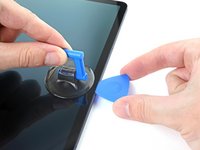
      • 흡착 손잡이로 화면을 들어 올려 화면과 프레임 사이에 작은 틈을 만드세요.

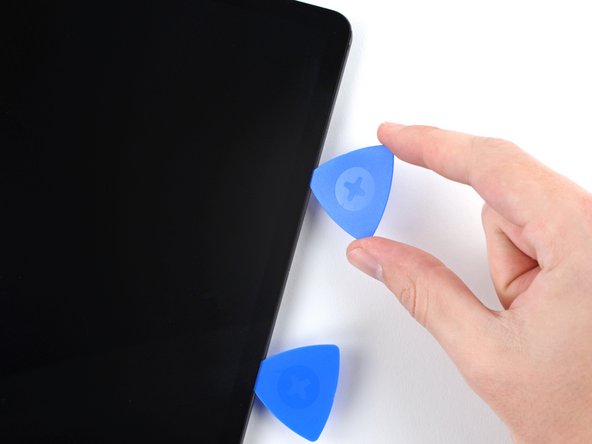
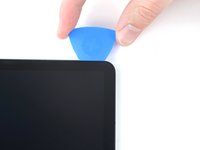
      • 프레임과 화면 사이의 틈에 여는 픽을 삽입하세요.

      • 회로 기판이 손상되지 않도록 픽을 2mm 이상 삽입하지 마세요.

      • 접착제가 다시 붙지 않도록 여는 픽을 그대로 꽂아 두세요.

      댓글 쓰기

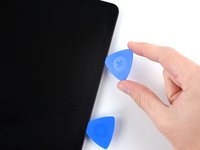
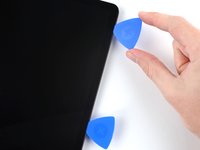
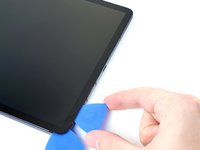
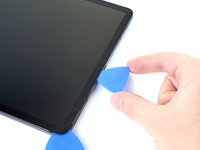
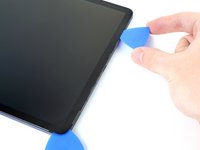
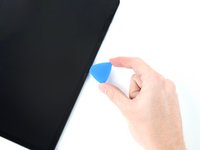
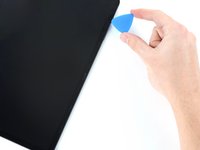
    4. Samsung Galaxy Tab S7 Plus 스크린 교체, 하단 접착제 분리: 4 단계, 이미지 3개 중 1개 Samsung Galaxy Tab S7 Plus 스크린 교체, 하단 접착제 분리: 4 단계, 이미지 3개 중 2개 Samsung Galaxy Tab S7 Plus 스크린 교체, 하단 접착제 분리: 4 단계, 이미지 3개 중 3개
      • 틈새에 새로운 여는 픽을 삽입하세요.

      • 기기 하단 가장자리를 따라 오른쪽 아래 모서리 방향으로 픽을 밀어 넣으세요.

      댓글 쓰기

    5. Samsung Galaxy Tab S7 Plus 스크린 교체, 오른쪽 가장자리에 열 가하기: 5 단계, 이미지 1개 중 1개
      • 기기 오른쪽 가장자리에 가열된 iOpener를 올려 밑에 있는 접착제를 부드럽게 하세요.

      댓글 쓰기

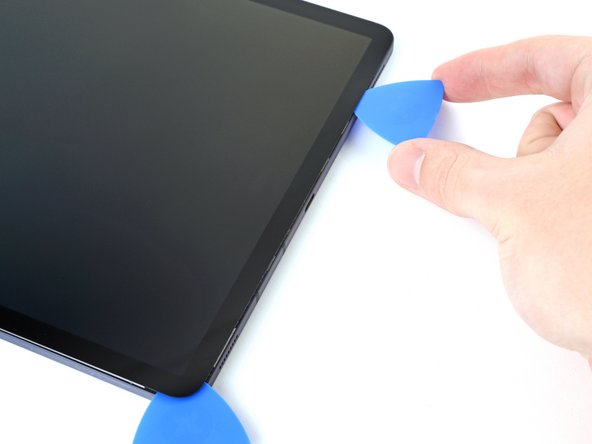
    6. Samsung Galaxy Tab S7 Plus 스크린 교체, 오른쪽 하단 모서리의 접착제 분리하기: 6 단계, 이미지 3개 중 1개 Samsung Galaxy Tab S7 Plus 스크린 교체, 오른쪽 하단 모서리의 접착제 분리하기: 6 단계, 이미지 3개 중 2개 Samsung Galaxy Tab S7 Plus 스크린 교체, 오른쪽 하단 모서리의 접착제 분리하기: 6 단계, 이미지 3개 중 3개
      • 여는 픽을 기기의 오른쪽 하단 모서리를 따라 회전시키세요.

      • 접착제가 다시 붙지 않도록 여는 픽을 그대로 두세요.

      댓글 쓰기

    7. Samsung Galaxy Tab S7 Plus 스크린 교체, 오른쪽 접착제 분리하기: 7 단계, 이미지 3개 중 1개 Samsung Galaxy Tab S7 Plus 스크린 교체, 오른쪽 접착제 분리하기: 7 단계, 이미지 3개 중 2개 Samsung Galaxy Tab S7 Plus 스크린 교체, 오른쪽 접착제 분리하기: 7 단계, 이미지 3개 중 3개
      • 만들어진 틈새에 새로운 여는 픽을 삽입하세요.

      • 오른쪽 가장자리를 따라 있는 부품들이 손상되지 않도록 픽을 3 mm 이상 삽입하지 마세요.

      • 기기의 오른쪽 가장자리를 따라 오른쪽 상단 모서리 쪽으로 새로운 여는 픽을 밀어 이동하세요.

      댓글 쓰기

    8. Samsung Galaxy Tab S7 Plus 스크린 교체, 상단 가장자리에 열 가하기: 8 단계, 이미지 1개 중 1개
      • 기기 상단 가장자리에 가열된 iOpener를 올려 아래쪽 접착제를 느슨하게 하세요.

      댓글 쓰기

    9. Samsung Galaxy Tab S7 Plus 스크린 교체, 기기 오른쪽 상단 모서리의 접착제 분리하기: 9 단계, 이미지 3개 중 1개 Samsung Galaxy Tab S7 Plus 스크린 교체, 기기 오른쪽 상단 모서리의 접착제 분리하기: 9 단계, 이미지 3개 중 2개 Samsung Galaxy Tab S7 Plus 스크린 교체, 기기 오른쪽 상단 모서리의 접착제 분리하기: 9 단계, 이미지 3개 중 3개
      • 기기의 오른쪽 상단 모서리를 따라 여는 픽을 돌리세요.

      • 접착제가 다시 붙지 않도록 여는 픽을 그대로 두세요.

      댓글 쓰기

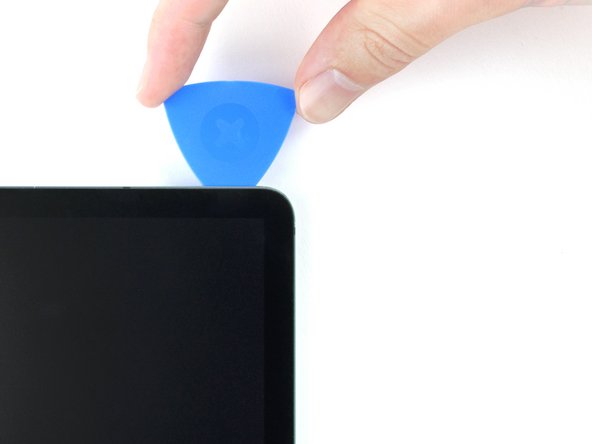
    10. Samsung Galaxy Tab S7 Plus 스크린 교체, 상단 접착제 분리: 10 단계, 이미지 3개 중 1개 Samsung Galaxy Tab S7 Plus 스크린 교체, 상단 접착제 분리: 10 단계, 이미지 3개 중 2개 Samsung Galaxy Tab S7 Plus 스크린 교체, 상단 접착제 분리: 10 단계, 이미지 3개 중 3개
      • 만들어둔 틈새에 새 여는 픽을 삽입하세요.

      • 새 여는 픽을 기기 상단 가장자리를 따라 왼쪽 상단 모서리 방향으로 밀어 넣으세요.

      댓글 쓰기

    11. Samsung Galaxy Tab S7 Plus 스크린 교체, 왼쪽 가장자리에 열 가하기: 11 단계, 이미지 1개 중 1개
      • 기기 왼쪽 가장자리에 가열된 iOpener를 올려 밑에 있는 접착제를 부드럽게 하세요.

      댓글 쓰기

    12. Samsung Galaxy Tab S7 Plus 스크린 교체, 왼쪽 상단 모서리 접착제 분리: 12 단계, 이미지 3개 중 1개 Samsung Galaxy Tab S7 Plus 스크린 교체, 왼쪽 상단 모서리 접착제 분리: 12 단계, 이미지 3개 중 2개 Samsung Galaxy Tab S7 Plus 스크린 교체, 왼쪽 상단 모서리 접착제 분리: 12 단계, 이미지 3개 중 3개
      • 여는 픽을 기기의 왼쪽 상단 모서리를 따라 회전시키세요.

      • 접착제가 다시 붙지 않도록 여는 픽을 그대로 두세요.

      댓글 쓰기

    13. Samsung Galaxy Tab S7 Plus 스크린 교체, 왼쪽 접착제 분리하기: 13 단계, 이미지 3개 중 1개 Samsung Galaxy Tab S7 Plus 스크린 교체, 왼쪽 접착제 분리하기: 13 단계, 이미지 3개 중 2개 Samsung Galaxy Tab S7 Plus 스크린 교체, 왼쪽 접착제 분리하기: 13 단계, 이미지 3개 중 3개
      • 틈새에 새 여는 픽을 삽입하세요.

      • 기기 왼쪽 가장자리를 따라 왼쪽 하단 모서리 방향으로 새 여는 픽을 밀어 넣으세요.

      댓글 쓰기

    14. Samsung Galaxy Tab S7 Plus 스크린 교체, 왼쪽 하단 모서리의 접착제 분리: 14 단계, 이미지 3개 중 1개 Samsung Galaxy Tab S7 Plus 스크린 교체, 왼쪽 하단 모서리의 접착제 분리: 14 단계, 이미지 3개 중 2개 Samsung Galaxy Tab S7 Plus 스크린 교체, 왼쪽 하단 모서리의 접착제 분리: 14 단계, 이미지 3개 중 3개
      • 기기의 왼쪽 하단 모서리를 따라 여는 픽을 회전시키세요.

      • 접착제가 다시 붙지 않도록 여는 픽을 그대로 끼워 두세요.

      • 이 시점에서 디스플레이의 테두리가 프레임에서 분리되어야 합니다. 디스플레이 가장자리에 여전히 저항이 느껴진다면, 여는 픽을 사용하여 접착제를 다시 잘라내세요.

      댓글 쓰기

    15. Samsung Galaxy Tab S7 Plus 스크린 교체, 스크린 제거: 15 단계, 이미지 3개 중 1개 Samsung Galaxy Tab S7 Plus 스크린 교체, 스크린 제거: 15 단계, 이미지 3개 중 2개 Samsung Galaxy Tab S7 Plus 스크린 교체, 스크린 제거: 15 단계, 이미지 3개 중 3개
      이 단계에 사용된 도구:
      Tweezers
      $4.99
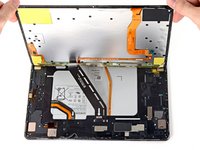
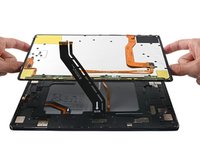
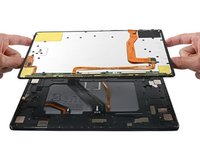
      • 스크린을 완전히 제거하려고 하지 마세요. 플렉스 케이블로 프레임과 아직 연결되어 있습니다.

      • 기기의 상단이 사용자를 향하도록 한 상태에서 책을 열듯이 스크린을 위로 들어 올리세요.

      • 계속하기 전에 스크린을 프레임과 나란히 뒤집어 놓으세요.

      • 플렉스 케이블 손상을 방지하기 위해 스크린을 비틀거나 프레임에서 너무 멀리 옮기지 마세요.

      • 재조립 시:

      • 기기를 밀봉하기 전에 태블릿의 전원을 켜고 모든 기능을 테스트하기 좋은 시점입니다. 작업을 계속하기 전에 태블릿 전원을 완전히 끄도록 하세요.

      • 집게(tweezers)나 손가락을 사용하여 접착제 덩어리를 제거하세요. 고농도(90% 이상) 이소프로필 알코올을 사용하여 접착제 잔여물을 닦아내세요.

      • 맞춤형 접착제를 사용하는 경우 이 안내서를 따르세요. 양면테이프를 사용하는 경우 이 안내서를 따르세요.

      댓글 쓰기

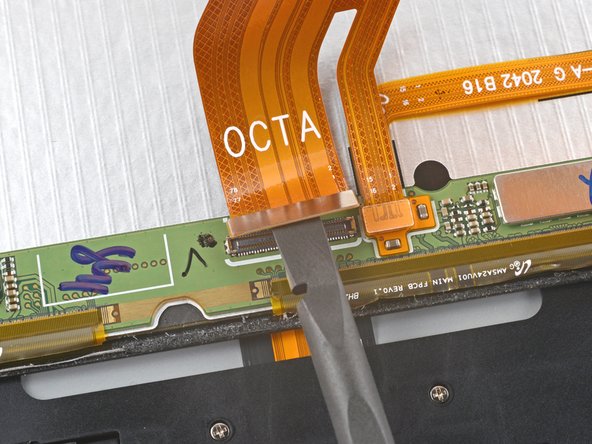
    16. Samsung Galaxy Tab S7 Plus 스크린 교체, 디스플레이 케이블 분리: 16 단계, 이미지 2개 중 1개 Samsung Galaxy Tab S7 Plus 스크린 교체, 디스플레이 케이블 분리: 16 단계, 이미지 2개 중 2개
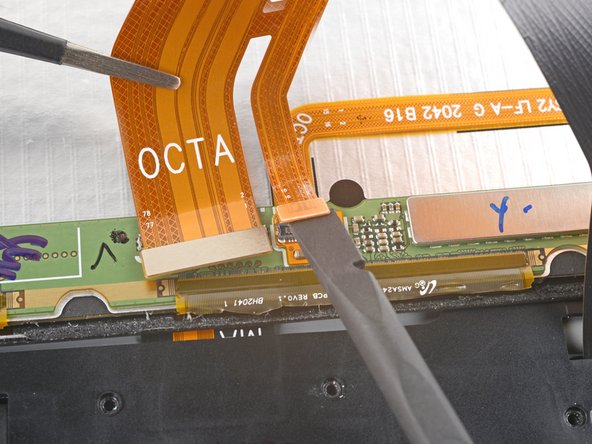
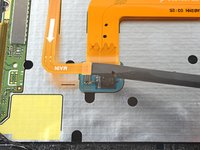
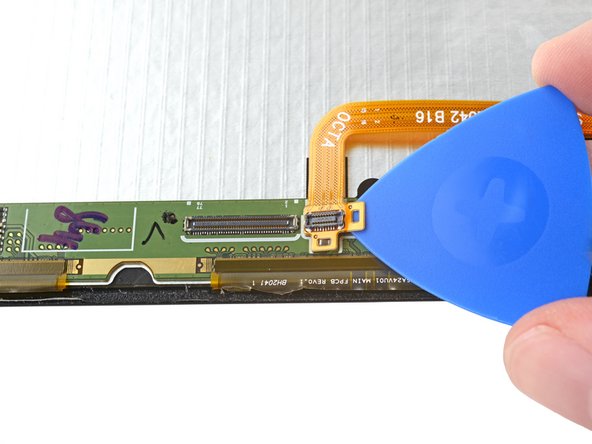
      • 스퍼저의 평평한 끝을 사용하여 화면에 고정된 디스플레이 케이블의 프레스 커넥터를 들어 올려 분리하세요.

      • 이와 같은 프레스 커넥터를 다시 부착하려면 조심스럽게 정렬한 후 한쪽을 눌러 '딸깍' 소리가 나게 한 다음 반대쪽도 동일하게 반복하세요. 중간을 누르지 마세요. 커넥터가 잘못 정렬되면 핀이 휘어져 영구적인 손상을 일으킬 수 있습니다.

      댓글 쓰기

    17. Samsung Galaxy Tab S7 Plus 스크린 교체: 17 단계, 이미지 2개 중 1개 Samsung Galaxy Tab S7 Plus 스크린 교체: 17 단계, 이미지 2개 중 2개
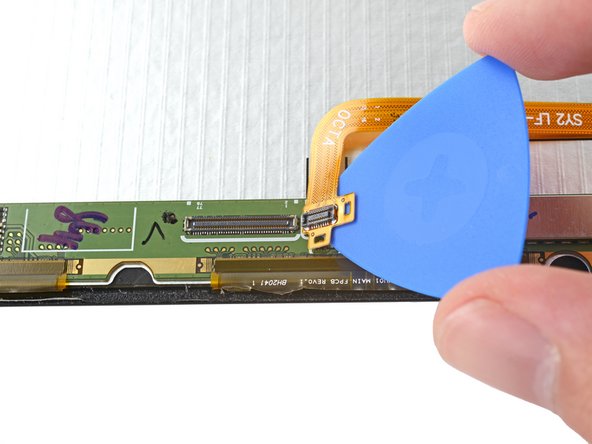
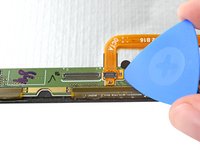
      • 집게 또는 손가락을 사용하여 디스플레이 케이블을 제자리에 고정하세요.

      • 스퍼저의 평평한 끝부분을 사용하여 디스플레이 케이블에 부착된 지문인식 센서의 프레스 커넥터를 들어 올려 연결을 해제하세요.

      • 디스플레이 케이블의 위치를 잘 확인해 두세요. 새 스크린을 연결할 때 동일한 방식으로 구부려야 합니다.

      댓글 쓰기

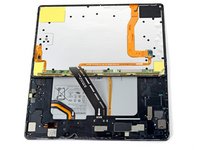
    18. Samsung Galaxy Tab S7 Plus 스크린 교체, 스크린 분리: 18 단계, 이미지 3개 중 1개 Samsung Galaxy Tab S7 Plus 스크린 교체, 스크린 분리: 18 단계, 이미지 3개 중 2개 Samsung Galaxy Tab S7 Plus 스크린 교체, 스크린 분리: 18 단계, 이미지 3개 중 3개
      • 프레임에서 스크린을 분리하세요.

      댓글 쓰기

    1. Samsung Galaxy Tab S7 Plus 스크린 교체, 지문 스캐너 케이블 분리: 19 단계, 이미지 2개 중 1개 Samsung Galaxy Tab S7 Plus 스크린 교체, 지문 스캐너 케이블 분리: 19 단계, 이미지 2개 중 2개
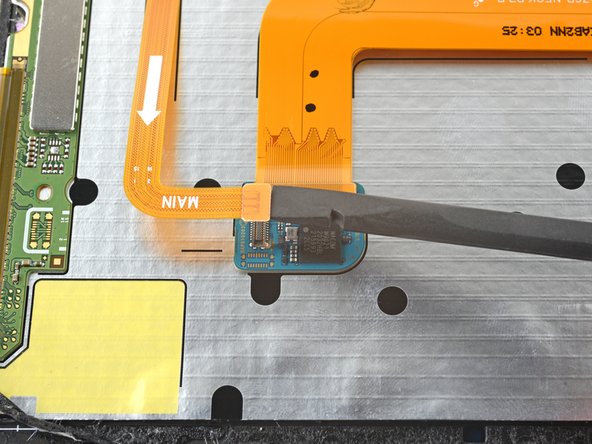
      • 스퍼저의 납작한 끝을 사용하여 지문 스캐너 케이블의 프레스 커넥터를 들어 올려 분리하세요.

      댓글 쓰기

    2. Samsung Galaxy Tab S7 Plus 스크린 교체, 지문 센서 케이블 가열하기: 20 단계, 이미지 1개 중 1개
      • 지문 센서 케이블은 접착제로 화면에 고정되어 있습니다. 분리 과정에서 케이블이 찢어지는 것을 방지하려면 열을 가하세요.

      • 화면 하단 가장자리에 가열한 iOpener를 2분 동안 올려두세요.

      • 헤어 드라이기, 열선총, 또는 열판을 사용할 수도 있지만, 기기가 과열되지 않도록 주의하세요.

      댓글 쓰기

    3. Samsung Galaxy Tab S7 Plus 스크린 교체, 커넥터의 접착제 분리: 21 단계, 이미지 3개 중 1개 Samsung Galaxy Tab S7 Plus 스크린 교체, 커넥터의 접착제 분리: 21 단계, 이미지 3개 중 2개 Samsung Galaxy Tab S7 Plus 스크린 교체, 커넥터의 접착제 분리: 21 단계, 이미지 3개 중 3개
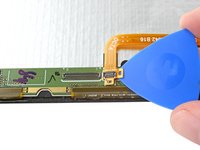
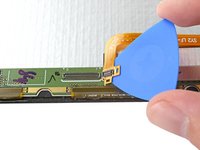
      • 지문 인식 케이블의 프레스 커넥터와 화면 하단 근처의 회로 기판 사이에 여는 픽을 삽입하세요.

      • 여는 픽으로 들어 올리면서 접착제를 잘라내어 프레스 커넥터를 화면에서 분리하세요.

      댓글 쓰기

    4. Samsung Galaxy Tab S7 Plus 스크린 교체: 22 단계, 이미지 3개 중 1개 Samsung Galaxy Tab S7 Plus 스크린 교체: 22 단계, 이미지 3개 중 2개 Samsung Galaxy Tab S7 Plus 스크린 교체: 22 단계, 이미지 3개 중 3개
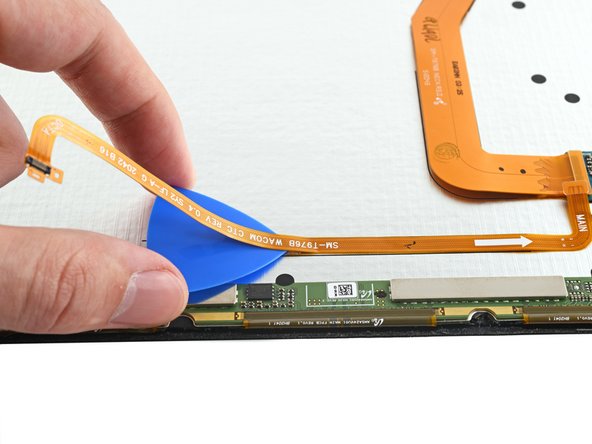
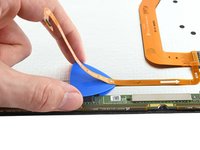
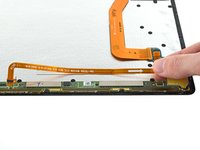
      • 여는 픽을 사용하여 지문 센서 케이블 하단을 따라 가르듯이 움직여 스크린에서 분리하세요.

      댓글 쓰기

    5. Samsung Galaxy Tab S7 Plus 스크린 교체, 지문 인식 센서 케이블 제거: 23 단계, 이미지 2개 중 1개 Samsung Galaxy Tab S7 Plus 스크린 교체, 지문 인식 센서 케이블 제거: 23 단계, 이미지 2개 중 2개
      이 단계에 사용된 도구:
      Tweezers
      $4.99
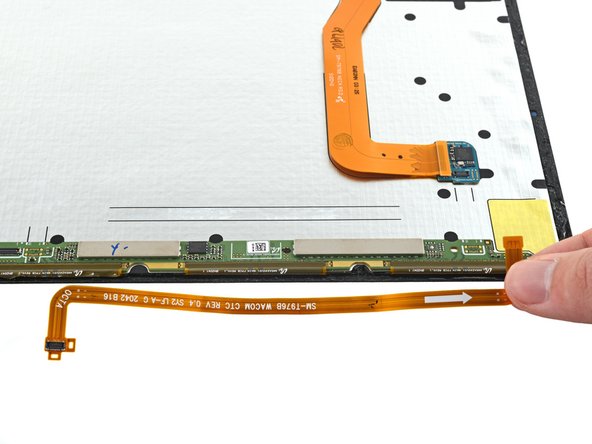
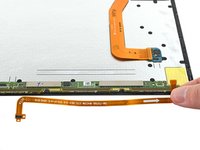
      • 집게나 손가락을 사용하여 지문 인식 센서 케이블을 제거하세요.

      • 케이블을 따로 보관하세요. 재조립 시 다시 사용하게 됩니다.

      댓글 쓰기

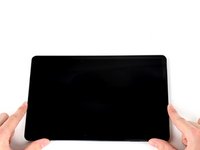
    6. Samsung Galaxy Tab S7 Plus 스크린 교체, 이제 스크린만 남았습니다: 24 단계, 이미지 1개 중 1개

      댓글 쓰기

결론

새 대체 부품을 기존 부품과 비교하세요. 설치하기 전에 남은 부품을 옮기거나 새 부품에서 접착제 이면지를 제거해야 할 수도 있습니다.

기기를 재조립하려면 이 지침을 역순으로 따르세요.

R2 또는 e-Stewards 인증 재활용 업체에 전자 폐기물을 가져가세요.

수리가 계획대로 되지 않으셨나요? 기본 문제 해결을 시도하거나, Samsung Galaxy Tab S7+ 답변 커뮤니티에 도움을 요청하세요.

취소: 해당 안내서를 완성하지 않았습니다.

다른 10명이 해당 안내서를 완성하였습니다.

작성자

4다른 기여자 명과 함께

Alex Diaz-Kokaisl

회원 가입일: 01/16/22

247,177 평판

안내서 1,203개를 작성함

iFixit iFixit 회원

Staff

123 회원들

안내서 63,358개를 작성함

11가이드 댓글

is the process for the Tab S7 FE the same as this one? and are the screens interchangeable?

Moe - 답글 공유

Hi Moe!

I'm not sure about the FE version. Based on the differences, I would wager the screen removal procedure is similar but not identical; however, it's unlikely that the screens are compatible.

Alex Diaz-Kokaisl - 답글 공유

does this come with the adhesive needed to reapply on the body

chris newsom - 답글 공유

Hi, where can I source the aforementioned Fingerprint Sensor Calibration Toolkit? I've looked around everywhere and nothing.

Logan Otto - 답글 공유

Will the S-Pen work again after mounting the new display? Is there any circuitry that one has to move from the old display to the new one?

Ivano Irrera - 답글 공유

댓글 쓰기

조회 통계:

지난 24시간: 9

지난 7일: 100

지난 30일: 496

전체 시간: 51,585