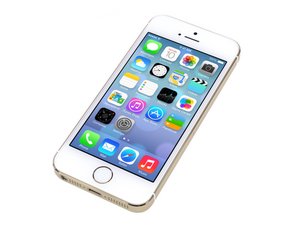
iPhone 5s 유리가 파손됨
이런! iPhone 유리가 실수로 떨어뜨린 충격을 견디지 못했네요!
파손된 전면 패널
심호흡을 하고 iPhone이 켜져서 정상적으로 작동하는지 확인해 보세요. 대부분의 경우 iPhone은 여전히 기능하지만 미관상 심각한 상태일 것입니다. 안타깝게도 iPhone 5s의 전면 유리와 디스플레이 패널은 서로 합쳐져 있어서 하나로 교체해야 합니다. iPhone 5s 디스플레이 어셈블리 교체 안내서를 따라 새 디스플레이를 설치할 수 있습니다.
새 디스플레이 어셈블리는 여기에서 구매할 수 있습니다.
iPhone이 멈추거나 응답하지 않음
버튼을 아무리 세게 누르고 화면을 두드려도 iPhone 5s가 반응하지 않습니다.
iPhone 재시동
때로는 재시동만으로 iPhone이 다시 반응하게 될 수 있습니다. 응답하지 않는 iPhone을 재시동하려면 Apple 로고가 나타날 때까지 기상/취침 버튼과 홈 버튼을 동시에 길게 누르세요(약 10초).
매우 낮은 배터리
배터리가 극도로 낮은 수준으로 떨어지면 iPhone이 응답하지 않을 수 있습니다. iPhone을 컴퓨터나 벽면 충전기에 연결하고 다시 사용하기 전에 최소 20분 동안 충전하세요.
iPhone 5s가 충전되지 않음
iPhone 5s를 연결해도 전원이 들어오지 않습니다.
불량 케이블 연결
USB 케이블, 특히 양쪽 끝부분에 손상이나 이물질이 있는지 확인하세요. 그런 다음 컴퓨터/USB보다 더 큰 전력을 공급하는 벽면 충전기를 사용해 보세요.
고장 난 충전기 또는 USB 코드
다른 충전기를 사용하여 충전기나 코드에 문제가 있는지 확인해 보세요.
이물질이 꼈거나 고장 난 도크 커넥터
iPhone 하단의 도크 커넥터를 검사하여 먼지, 보풀, 손상된 핀이 있는지 확인하세요. 이쑤시개나 부드러운 칫솔로 도크 커넥터를 매우 조심스럽게 청소하세요. 도크 커넥터가 고장 났다면 교체해야 합니다. iPhone 5s 도크 커넥터 교체 안내서를 사용하여 도크 커넥터를 교체할 수 있습니다. 새 도크 커넥터는 여기에서 구매할 수 있습니다.
iPhone이 켜지지 않음
아끼는 iPhone 5s를 켤 수가 없습니다.
방전/고장 난 배터리/고장 난 충전 포트
iPhone을 컴퓨터나 벽면 어댑터에 연결하여 충전하세요. 둘 중 어디에 연결해도 충전되지 않는다면, 배터리가 다 되었거나 충전 포트가 고장 났을 가능성이 큽니다. 이 안내서를 사용하여 배터리를 교체한 후 켜지는지 확인해 보세요. 그래도 켜지지 않으면 전원 버튼이나 로직 보드 문제일 수 있습니다. 만약 켜진다면 충전기를 연결하여 충전 표시가 나타나는지 확인해 충전 포트 문제를 배제하세요. 폰이 충전되지 않는다면 도크 커넥터를 교체해야 할 수도 있습니다. 폰이 충전된다면 전원 버튼에 문제가 있을 가능성이 있습니다.
고장 난 전원 버튼
전원 버튼이 고장 난 것으로 보이면 폰을 컴퓨터에 연결하여 충전하세요. 폰이 충전되고 시작된다면 전원 버튼을 교체해야 할 수 있습니다. 새 전원 버튼은 여기에서 구매할 수 있습니다.
고장 난 디스플레이
디스플레이가 고장 나서 아무 일도 일어나지 않는 것처럼 보일 수 있습니다. iPhone이 정상적으로 작동하는 소리는 들리지만 아무것도 보이지 않는다면 디스플레이가 고장 났을 가능성이 있으며, 교체해야 합니다. 안타깝게도 LCD와 유리 패널은 하나로 합쳐져 있어서 통째로 교체해야 합니다. 이를 테스트하는 쉬운 방법은 폰을 켜고 소리가 나는지 들어보는 것입니다. 또한 음소거 스위치를 앞뒤로 움직여 진동이 울리는지 확인할 수 있습니다. 진동이 울리거나 소리는 들리는데 화면에 아무것도 표시되지 않는다면 그 부분이 문제일 가능성이 큽니다. 디스플레이 어셈블리 교체 안내서를 따라 이 문제가 해결되는지 확인해 보세요.
새 디스플레이 어셈블리는 여기에서 구매할 수 있습니다.
고장 난 로직 보드
다른 방법이 모두 소용없다면 로직 보드가 고장 났을 가능성이 크며 교체해야 합니다. 이제 로직 보드를 교체하거나 미세납땜 기술을 사용하여 보드 위의 어떤 구성 요소가 고장 났는지 진단하고 교체할 때입니다. 그것은 또 다른 차원의 작업입니다!
칩 단위 수리에 관심이 있다면 여기에서 조사를 시작할 수 있습니다!
"이 액세서리는 이 iPhone에 최적화되어 있지 않습니다" 메시지
지원되지 않는 액세서리를 iPhone에 연결한 것처럼 오류 메시지가 나타납니다
이물질이 꼈거나 고장 난 도크 커넥터
iPhone 하단의 도크 커넥터를 검사하여 먼지, 보풀, 손상된 핀이 있는지 확인하세요. 이쑤시개나 부드러운 칫솔로 도크 커넥터를 매우 조심스럽게 청소하세요. 이쑤시개나 부드러운 칫솔로 제거되지 않는 이물질은 고농도 이소프로필 알코올(최소 90%)과 면봉을 사용하여 청소해야 합니다. 도크 커넥터가 고장 났다면 교체해야 합니다. iPhone 5s 도크 커넥터 교체 안내서를 사용하여 커넥터를 교체하세요. 새 도크 커넥터는 여기에서 구매할 수 있습니다.
더럽거나 부식된 로직 보드 연결부
iPhone이 액체에 침수된 적이 있다면 로직 보드 연결부에 부식이나 이물질이 생겨 이 오류 메시지가 나타날 수 있습니다. 로직 보드를 분리하고 부드러운 면봉과 고농도 이소프로필 알코올(최소 90%)을 사용하여 모든 접점을 청소하세요. iPhone 5s 로직 보드 교체 안내서를 사용하여 로직 보드를 분리할 수 있습니다.
무선 연결 약화 또는 끊김
무선 네트워크 연결에 문제가 있습니다.
더러워진 안테나 접지부
iPhone을 이전에 분해한 적이 있다면 Wi-Fi나 Bluetooth 안테나의 접지 위치에 손기름이 남아 있을 수 있습니다. 이 기름기는 안테나 접지 문제를 일으켜 신호가 약해지거나 연결이 전혀 되지 않을 수 있습니다. iPhone을 재조립하기 전에 전자 제품 세정제로 모든 접지 지점을 닦아 접지 문제를 방지하세요.
스피커나 헤드폰을 통한 오디오 없음 또는 왜곡된 오디오
iPhone 5s가 켜지고 작동하는 것으로 보이지만, 헤드폰이나 스피커를 연결하면 오디오가 제대로 재생되지 않습니다.
고장 난 헤드폰/스피커
헤드폰이나 스피커가 고장 났을 가능성은 낮지만, 처음에 문제의 원인에서 이를 배제하는 것이 좋습니다. 문제가 iPhone에 있는지 확인하기 위해 다른 헤드폰이나 스피커로 iPhone을 테스트해 보세요.
고장 난 헤드폰 잭
iPhone 5s의 오디오 출력 문제의 가장 큰 원인은 고장 난 헤드폰 잭입니다. 외부 스피커에 문제가 없다는 것을 확인했다면 헤드폰 잭을 교체해야 합니다. 헤드폰 잭은 도크 커넥터에 있으며 이 안내서를 따라 교체할 수 있습니다. 새 헤드폰 잭이 포함된 도크 커넥터 어셈블리는 여기에서 구매할 수 있습니다.
간헐적인 블루 스크린 현상
정상적으로 사용 중에 iPhone에 파란색 화면이 표시되고 재부팅됩니다.
호환되지 않거나 손상된 앱
일부 iPhone 사용자들이 특정 앱을 사용하는 동안 "블루 스크린"이 나타난다고 보고했습니다. 대부분의 경우 이 문제는 앱과 iPhone을 업데이트하여 해결할 수 있습니다. 업데이트 후에도 특정 앱이 계속 문제를 일으킨다면 앱을 삭제해 보세요.
손상된 iOS 소프트웨어 또는 손상된 백업
많은 사용자가 최근 iOS 업데이트 후 또는 백업에서 iPhone을 복원한 후에 iPhone에서 "블루 스크린"을 경험했습니다. 업데이트 오류나 백업 손상이 이 문제를 쉽게 일으킬 수 있습니다. iTunes를 통해 iPhone을 업데이트하거나 iPhone을 공장 초기 설정으로 복원해 보세요.
지속적인 블루 스크린 현상
전원을 켜면 iPhone에 파란색 화면이 표시되고 계속 재부팅됩니다.
손상된 홈 버튼 케이블 또는 근접 센서 플렉스 케이블
홈 버튼 리본 케이블이나 전면 카메라 및 센서 플렉스 케이블이 사고나 수리 과정에서 손상되었을 수 있습니다. 이 두 케이블 중 하나라도 손상되면 파란색 화면이 나타날 수 있습니다. 전면 카메라 및 센서 케이블 및 홈 버튼 리본 케이블 교체 안내서를 사용하여 해당 부품을 분리하고 검사한 후, 필요하면 교체하세요.
전면 카메라 및 센서 케이블은 여기에서 구매할 수 있습니다.
긴 나사로 인한 손상
iPhone 5s의 "블루 스크린"은 종종 수리 중 나사를 잘못 끼워서 발생합니다. 5s를 수리할 때는 많은 경우 전면 패널 어셈블리 케이블 브래킷(여기 참조)을 제거해야 합니다. 이 브래킷에는 1.7 mm 필립스 #000 나사 2개, 1.2 mm 필립스 #000 나사 1개, 1.3 mm 필립스 #000 나사 1개 등 총 4개의 나사가 있습니다. 실수로 브래킷의 오른쪽 하단 구멍에 1.3 mm 또는 1.7 mm 나사를 사용하면 로직 보드에 심각한 손상을 입혀 폰이 정상적으로 부팅되지 않게 됩니다.
최근 수리 후 iPhone에 "블루 스크린"이 나타난다면 이 나사들을 측정하여 올바른 위치에 설치되었는지 확인하세요. 그렇게 하면 폰이 정상적으로 부팅될 수 있습니다. 문제가 지속되면 로직 보드를 수리하거나 교체해야 할 수 있습니다.
레드 스크린 현상
전원을 켜면 iPhone에 빨간색 화면이 표시됩니다. 폰이 계속 재부팅될 수 있습니다.
손상된 전면 카메라 및 근접 센서 플렉스 케이블
"레드 스크린"의 가장 일반적인 원인은 전면 카메라 및 근접 센서 플렉스 케이블의 손상입니다. 먼저 iPhone을 강제 재시동하세요. 문제가 지속되면 전면 카메라 및 근접 센서 케이블 안내서를 사용하여 로직 보드에서 플렉스 케이블을 분리한 다음 iPhone을 재부팅하세요. 빨간색 화면이 나타나지 않고 iPhone이 부팅된다면 케이블을 교체하세요. 새 케이블은 여기에서 구매할 수 있습니다.
교체 후 Face ID 비기능
홈 버튼 교체 후 Touch ID 기능이 작동하지 않습니다.
프로세서가 원래의 홈 버튼 어셈블리와 페어링됨
보안 기능의 일환으로 Apple은 각 5s의 홈 버튼 어셈블리를 iPhone의 A7 프로세서와 부품 페어링합니다. 홈 버튼 어셈블리가 교체되면 Touch ID 기능이 작동을 멈춥니다.
iPhone 5s 복원
iPhone이 비정상적으로 작동하거나 시동 시 "iTunes를 사용하여 복원"이라는 텍스트가 표시됩니다
손상된 소프트웨어
Apple이 문제 해결 방법을 구체적으로 지시하는 경우는 흔하지 않습니다! iPhone 5s를 복원하면 모든 데이터가 삭제되므로 복원하기 전에 iPhone 5s의 모든 데이터를 다른 곳에 저장했는지 확인하세요. 복원하려면 iPhone 5s를 iTunes가 설치된 컴퓨터에 연결하세요. iPhone 5s 요약 페이지에서 "복원"을 클릭하세요(왼쪽 메뉴의 iPhone 아이콘을 클릭하면 이 페이지를 찾을 수 있습니다). 안내에 따라 복원하세요. iPhone 5s에 "잠시만 기다려 주세요. 매우 낮은 배터리(Please wait. Very Low Battery)"라는 텍스트가 표시되면 연결된 상태로 두세요. 이렇게 하면 복원할 수 있을 만큼 iPhone 5s가 충전됩니다. iPhone 5s가 이 화면에서 오랫동안 멈춰 있다면 새 배터리가 필요할 수 있습니다.
강제 복원 모드
iPhone 5s가 Apple 로고에서 멈춰 있거나 iTunes가 인식하지 못하게 하는 다른 소프트웨어 문제가 발생하면, 복구/복원 모드로 강제 진입시킨 다음 iTunes를 사용하여 소프트웨어를 복원할 수 있습니다.
기기 전원이 꺼져 있다면 USB 케이블의 한쪽 끝을 iPhone 5s에 꽂고 다른 쪽 끝은 분리된 상태로 두세요. 홈 버튼을 누른 상태에서 USB 케이블을 컴퓨터에 연결하세요. 5~10초 후에 iPhone 5s에 "iTunes에 연결" 이미지가 나타나야 하며, iTunes가 소프트웨어 복원을 요청할 것입니다. 안내에 따라 위에서 설명한 지침을 따르세요.
기기 전원이 켜져 있다면 장치가 재부팅되고 "iTunes에 연결" 이미지가 나타날 때까지 전원 버튼과 홈 버튼을 모두 길게 누르세요(보통 5~15초).
오류 로그
오류 1 또는 -1
업데이트 또는 복원 완료를 막는 하드웨어 문제입니다. 마더보드 문제일 가능성이 큽니다.
오류 1015
"필요한 리소스를 찾을 수 없습니다"라는 메시지.
이유:
- iTunes 버전이 오래되었습니다. 최신 버전의 iTunes를 받은 다음 다시 업데이트하거나 복원해 보세요.
- 기기에 iOS 베타 버전이 설치되어 있습니다.
- 다운그레이드 - 이전 버전의 iOS를 설치하려고 시도 중
- 탈옥된 기기 - 업데이트 전에 하드 리셋하세요
iPhone이 물이나 액체로 인해 손상됨
실수로 쏟거나 싱크대에 빠뜨린 후 iPhone이 제대로 작동하지 않습니다.
액체 손상 완화 조치 필요
가능한 한 빨리 다음 조치를 수행하세요:
- 즉시 iPhone을 액체에서 꺼내세요(안전한 경우). 기기가 액체와 접촉하는 시간을 최소화하여 부식 손상을 방지하세요.
- iPhone 전원을 끄세요. (이미 꺼져 있었다면 켜지 마세요.)
- 쌀은 피하세요. 들은 바와 달리 쌀은 액체로 손상된 전자 제품에 대한 효과적이거나 지속적인 해결책이 아닙니다.
- iPhone을 열고 배터리를 분리하세요. (올바른 절차는 iPhone의 배터리 교체 안내서를 참조하세요. 배터리를 완전히 제거할 필요는 없으며, 로직 보드에서 배터리 커넥터를 분리하기만 하면 됩니다.)
- 액체 손상은 분해를 복잡하게 만들 수 있습니다. 케이블과 커넥터가 예상치 못한 방식으로 다른 부품에 "붙어" 있을 수 있으니 주의하세요.
이제 iPhone 내부를 검사하고 액체 손상 범위를 파악해 보세요.
- iPhone 내부가 완전히 건조해 보이는 경우:
- 휴! 한숨 돌렸네요. 액체 손상 표시기를 확인하고, 포트와 SIM 카드 트레이 주변을 살펴보며, 배터리 커넥터에 액체나 부식의 흔적이 있는지 꼼꼼히 확인하세요.
- 액체 유입의 흔적이 조금이라도 보이면 아래 다음 섹션으로 건너뛰세요.
- 모든 곳이 완전히 말라 보인다면 더 이상 할 일이 없을 수도 있습니다. 폰을 몇 시간 동안 말린 다음, 배터리를 다시 연결하고 전원을 켜서 모든 기능을 테스트하세요. 문제가 발견되면 아래 다음 섹션으로 계속 진행하세요.
- 폰 내부에 액체가 조금이라도 보이는 경우:
- 후면 커버 교체 안내서에 따라 부품 분리를 시작하세요.
- 각 부품을 분리하면서 액체나 부식 손상 흔적이 있는지 꼼꼼히 확인하세요. 액체 및/또는 부식물은 이소프로필 알코올과 칫솔 같은 깨끗하고 부드러운 나일론 솔을 사용하여 조심스럽게 닦아내고 자연 건조하세요.
- 액체 유입 흔적이 더 이상 보이지 않을 때까지 분해를 계속하세요.
- 모든 부품이 깨끗하고 건조해지면 새 배터리를 사용하여 iPhone을 재조립하세요.
- 절대 액체와 접촉한 배터리를 재사용하려고 시도하지 마세요.
- iPhone 전원을 켜고 모든 기능을 테스트하세요. 문제가 발견되면 아래 다음 섹션으로 계속 진행하세요.
- 내부 부품이 대부분(또는 전체) 액체로 뒤덮인 경우:
- 후면 커버 교체 안내서에 따라 iPhone을 완전히 분해하세요.
- 각 부품, 케이블 커넥터, 소켓을 이소프로필 알코올과 깨끗한 칫솔로 조심스럽게 청소하세요.
- 로직 보드를 이소프로필 알코올에 담그세요(가능하다면 초음파 세척기를 사용하세요). 굳은 잔여물을 불리고 남아 있는 물이나 기타 액체를 제거하기에 충분한 시간 동안 담가 두세요.
- 칫솔을 사용하여 로직 보드의 눈에 보이는 부식과 잔여물을 닦아내세요. 모든 커넥터, 칩, 퓨즈를 청소하세요.
- 필요한 경우, 또는 잔여물 흔적이 여전히 보이면 청소를 반복하세요.
- 모든 부품이 깨끗하고 건조해지면 새 배터리를 사용하여 iPhone을 재조립하세요.
- 절대 액체와 접촉한 배터리를 재사용하려고 시도하지 마세요.
- iPhone 전원을 켜고 모든 기능을 테스트하세요.
- 제대로 작동하지 않는 기능이 있다면 해당 부품을 새 부품으로 교체한 후 다시 테스트하세요.
- 문제가 지속되면 보드 단위 수리가 필요할 수 있습니다. 아직 보드 단위 수리에 대한 포괄적인 안내서가 없으므로 미세납땜 전문가에게 더 많은 옵션을 문의하는 것이 좋습니다.


댓글 43개
When I plug an USB cable, I can see the 'Charging' icon, but the battery actually doesn't charge. Thanks to a USB hub equipped with an ammeter, I can see that, sometimes, when I press the screen of my 5S, the electrical consumption jumps from 0,02A to 1A or so. Thanks to this trick, I've been able to recharge my 5S several times over last weeks.
abelphilippe - 답글 공유
Hello Could you please look into my problem
https://www.youtube.com/watch?v=m9AUz2MP...
I am having problem with 3G connection with my iphone 5s
inatosumi21 - 답글 공유
I am not able to restore my iPhone 5s in recovery mode.. It is showing error code 47, Please help
inatosumi21 - 답글 공유
My iphone5s does not notify me of a new incoming text
m k erickson - 답글 공유
If you mean the mail app then it's the same for me,
My mail app notify me 3 or 4 HOURS later from when it was delivered to my mailbox
Ben Capehart - 답글 공유