이 번역은 기계에 의해 생성된 것이며, 아직 사람이 검토하지 않았습니다. 이 언어를 아세요? 리뷰 보기.

Google Pixel 6 스크린 교체하기

Dominik Schnabelrauch 및 13 다른 기여자
최종 수정일 2026년 8월 4일
조회수: 26만
통계 보기:
- 지난 24시간
- 57
- 지난 7일:
- 521
- 지난 30일:
- 2,183
- 전체 시간:
- 261,210
댓글: 116
35 comments on steps, 81 guide comments.
Go to guide comments완료함: 197 198
197명이 이 안내서를 "완료"로 표시했습니다. 다음은 귀하의 차례입니까?
198명이 이 안내서를 "완료"로 표시했습니다. 귀하를 포함해서요 — 수고하셨어요!
즐겨찾기: 20 21
20명이 이 가이드를 즐겨찾기 (및 구독) 했습니다. 다음은 귀하의 차례입니까?
21명이 이 가이드를 즐겨찾기 (및 구독) 했습니다 — 귀하를 포함해서요!
추천 가이드
해당 안내서는 iFixit 직원들이 뛰어난 안내서로 판명하였습니다.
소개
1단계로 이동하기 ↓이 수리 안내서는 iFixit 직원이 작성했으며 Google의 지지를 받지 않았습니다. 여기에서 수리 안내서에 대해 자세히 알아보세요.
이 안내서를 사용하여 Google Pixel 6의 스크린을 교체하세요.
새 교체용 스크린에는 지문 인식기가 이미 부착되어 있습니다. 그렇지 않다면 원래 지문 인식기를 새 교체용 스크린에 다시 설치해야 합니다. 지문 인식기를 교체해야 한다면, 인식기를 재보정하여 기능을 유지해야 합니다. 애프터마켓 스크린과 지문 센서를 사용하는 경우 지문 재보정 도구 사용 시 문제가 발생할 수 있습니다.
프레임이 틀어졌다면, 프레임을 교체할 때 새 스크린이 올바르게 장착되고 고르지 않은 압력으로 인해 손상하지 않도록 주의하세요.
배터리가 부풀어 오른 경우 적절한 예방 조치를 취하세요. 휴대폰을 분해하기 전에, 배터리를 25% 이하로 방전하세요. 이렇게 하면 수리 중 실수로 배터리를 손상할 경우 화재 위험이 줄어듭니다.
주의: Pixel 6에는 1급 레이저가 포함되어 있습니다. 분해하면 눈에 보이지 않는 적외선 레이저 방출에 노출될 수 있습니다.
참고: 이 안내서는 안전 플라스틱 프레임을 포함하여 스크린만 교체하도록 안내합니다. 그러나 이 휴대폰의 일부 교체용 스크린은 사전 설치된 프레임(일명 섀시)이 없는 상태로 제공되므로 다른 분리 절차가 필요합니다. 이 안내서를 따르기 전에 올바른 부품이 있는지 확인하세요.
수리 후 방수 기능을 유지하는 것은 접착제를 얼마나 다시 잘 바르느냐에 따라 다르지만, 기기의 IP (Ingress Protection/진입 방지) 등급을 잃게됩니다.
이 절차를 시작하기 전에 후면 유리와 스크린 모두에 대한 교체용 접착제 세트가 있는지 확인하세요.
필요한 것


-
-
이 단계에 사용된 도구:Clampy - Anti-Clamp$24.95
-
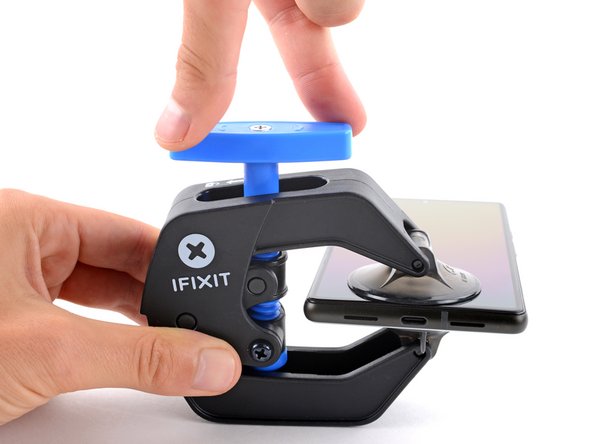
파란색 손잡이를 뒤로 당겨 안티-클램프의 팔을 잠금 해제하세요.
-
팔을 휴대폰의 왼편 또는 오른편 가장자리 위로 밀어 주세요.
-
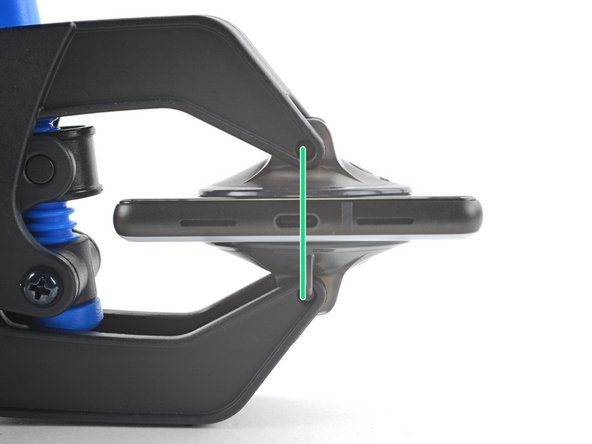
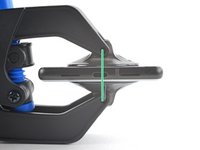
흡입 컵을 휴대폰의 하단 가장자리 근처에 배치하세요—전면에 하나, 후면에 하나.
-
컵을 함께 꽉 쥐고 흡착하세요.
-
-
-
파란색 손잡이를 앞으로 당겨 팔을 고정하세요.
-
손잡이를 시계 방향으로 360도 돌리거나 컵이 늘어나기 시작할 때까지 돌리세요.
-
흡입 컵이 서로 정렬된 상태를 유지하는지 확인하세요. 정렬에서 벗어나기 시작하면 흡입 컵을 약간 풀고 팔을 다시 정렬하세요.
-
-
-
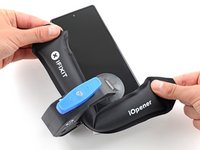
iOpener를 가열한 후 안티-클램프의 팔에 끼워 넣으세요.
-
iOpener를 접어 휴대폰 하단 가장자리에 놓으세요.
-
1분 정도 기다렸다가 접착제가 풀려서 틈이 생길 때까지 기다리세요.
-
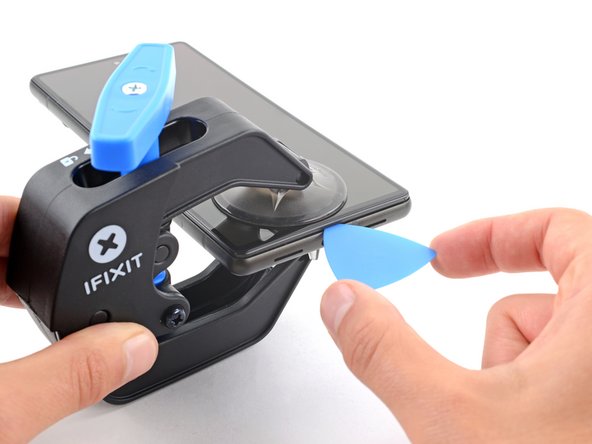
안티-클램프가 충분히 큰 틈을 만들면 스크린 프레임 밑으로 여는 픽을 끼우세요.
-
다음 두 단계는 건너뛰세요.
-
-
-
스크린이 만졌을 때 따뜻하면 스크린 하단 가장자리에 흡입 손잡이를 대세요.
-
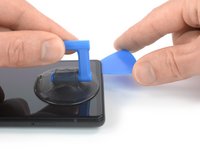
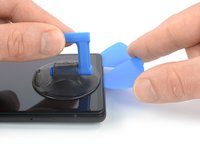
흡입 손잡이로 안전 프레임을 포함하여 스크린을 들어 올려 스크린과 휴대폰 어셈블리 사이에 작은 틈을 만드세요.
-
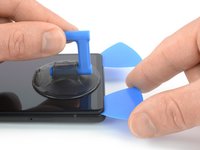
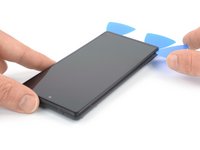
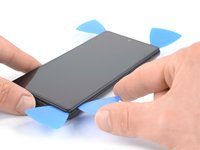
스크린 프레임과 휴대폰 어셈블리 사이의 틈새에 여는 픽을 끼우세요.
-
여는 픽을 스크린의 왼편 하단 모서리로 밀어 접착제를 자르세요.
-
접착제가 다시 붙지 않도록 여는 픽을 제자리에 두세요.
-
-
-
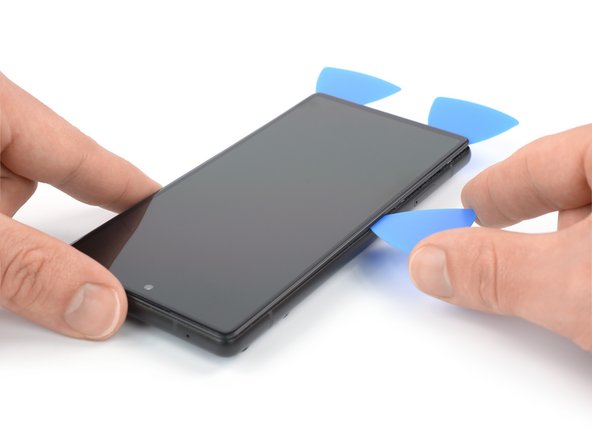
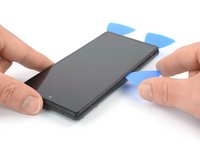
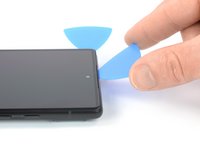
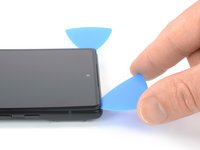
하단 가장자리에 두 번째 여는 픽을 끼우고 스크린의 왼편 하단 모서리로 밀어 접착제를 자르세요.
-
접착제가 다시 붙지 않도록 여는 픽을 제자리에 그대로 두세요.
-
-
-
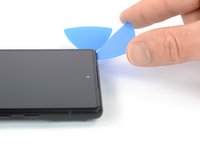
Google Pixel 6의 스크린은 접착제뿐만 아니라 작은 플라스틱 클립으로 고정되어 있습니다. 만약 스크린 분리 과정에서 여는 픽이 막히면 스크린 밑으로 픽을 너무 깊게 끼운 것입니다. 디스플레이 접착제를 잘라낼 때는 여는 픽의 끝 부분(~3-4mm)만 끼우세요.
-
스크린 왼편 하단 모서리 밑으로 세 번째 여는 픽을 끼우세요.
-
스크린 왼편 가장자리를 따라 여는 픽을 밀어 접착제를 잘라내고 플라스틱 클립을 풀어주세요.
-
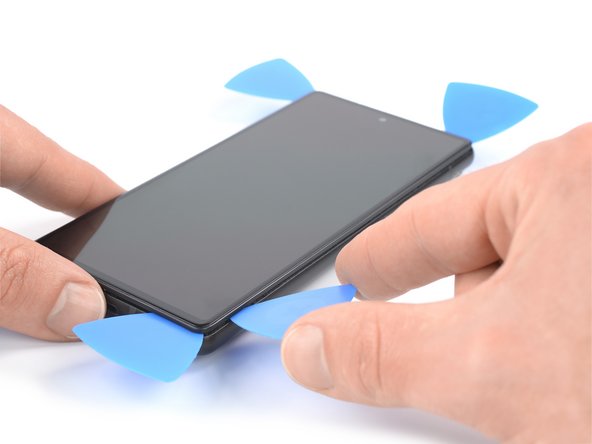
접착제가 다시 붙지 않도록 여는 픽을 왼편 상단 모서리에 남겨두세요.
-
-
-
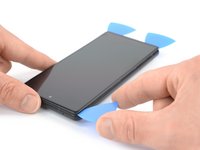
스크린 왼편 상단 모서리에 네 번째 여는 픽을 끼우세요.
-
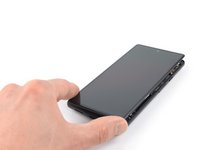
여는 픽을 휴대폰 상단 가장자리를 따라 밀어서 접착제를 자르세요.
-
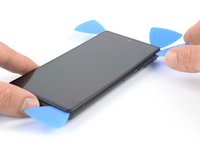
접착제가 다시 붙지 않도록 오른편 상단 모서리에 여는 픽을 남겨두세요.
-
-
-
이 단계에 사용된 도구:Tweezers$4.99
-
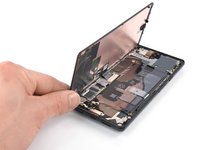
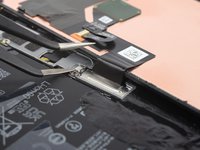
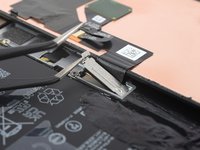
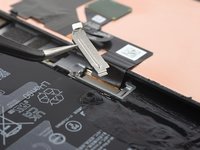
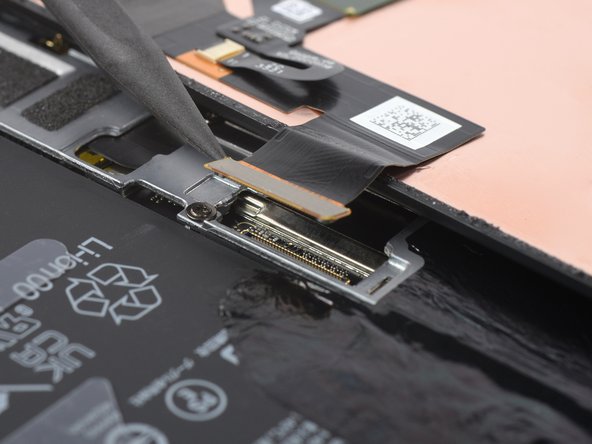
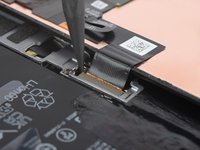
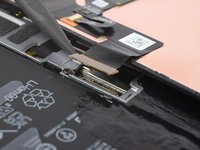
Use a pair of 집게를 사용하여 디스플레이 케이블 커넥터 위에 있는 금속 브래킷 힌지를 풀어 조심히 분리하세요.
-
-
-
스크린을 다룰 때는 가장자리를 잡으세요.
-
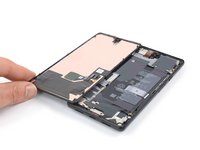
스크린을 작업 영역에 놓을 때는 스크린 바닥에 닿는 것이 없는지 확인하세요. 보풀이 없는 천 위에 올려두는 것이 좋습니다.
-
스크린을 분리하세요.
-
대체 스크린에 전면 카메라 플라스틱 브래킷이 포함되어 있는지 확인하세요. 포함되어 있지 않다면 스퍼저를 사용하여 기존 스크린에서 브래킷을 조심스럽게 분리한 후, 양면테이프를 사용하여 새 스크린에 부착하세요.
-
-
-
스크린을 교체했다면 스크린의 전면 카메라 홀을 확인하고 내부에 남아 있는 보호 라이너를 제거하세요.
-
기기를 밀봉하기 전에 휴대폰을 테스트하기 좋은 시점입니다. 스크린을 임시로 연결하고 휴대폰의 전원을 켜서 정상적으로 작동하는지 확인하세요. 재조립을 계속하기 전에 휴대폰의 전원을 끄고 스크린을 분리하세요.
-
기기에 맞게 맞춤 재단된 접착제를 사용하는 경우 이 안내서를 따르세요.
-
미리 재단된 접착 카드를 사용하는 경우 이 안내서를 따르세요.
-
새 스크린을 설치하는 경우 이 안내서를 따라 지문인식 센서를 보정하세요.
-


 FixBot에 문의하기




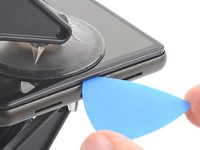


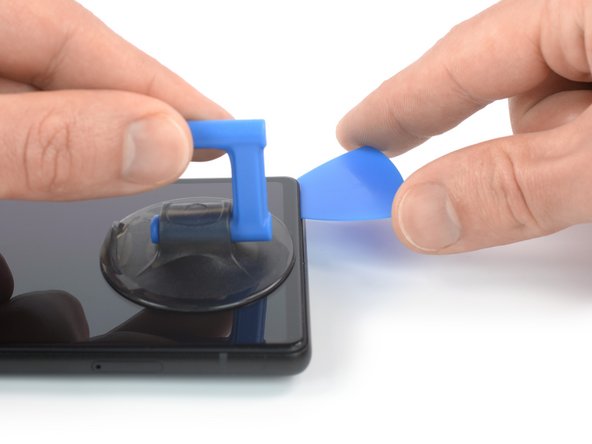














가능하면 새 접착제를 설치하고 다시 씰링하기 전에 기기를 켜고 수리 상태를 테스트하세요.
기기를 재조립하려면 이 지침을 역순으로 따르세요.
내장된 Pixel 진단 도구로 진단 테스트를 실행하려면 여기를 클릭하세요.
R2 또는 e-Stewards 인증 재활용 업체에 전자 폐기물을 가져가세요.
수리가 계획대로 되지 않으셨나요? 기본 문제 해결을 시도하거나, Answers 커뮤니티에 도움을 요청하세요.
다른 197명이 해당 안내서를 완성하였습니다.
다음 번역가들에게 특별히 감사 드립니다:
100%

Christian Kim님은 저희가 세상을 수리하는데 동참하신 분입니다! 기여하시겠습니까?
번역 시작하기 ›

81가이드 댓글
Ordered the official Google Pixel 6 display part from iFixit and followed this guide, which worked well. However, it's probably worth adding that you may need to manually calibrate the display once it's installed if the phone is throwing up fingerprint reader errors (which is what happened to me). You can do that via this tool from Google: https://pixelrepair.withgoogle.com/udfps
Mark Walton - 답글 공유
The best advice when performing this procedure is.
oswaldocb25 - 답글 공유
The guide worked great, thanks! :D
Warning to others though: Careful what you buy! The genuine display was out of stock so I bought from a different source which didn't come with a fingerprint reader or display adhesive. My fault for not paying attention when buying, but fair warning to everyone else to double check. I hadn't even considered the reader being glued to the screen but not included on replacement parts. The adhesive is an easy purchase, but not sure how hard the fingerprint reader will be. I might be back to unlocking with a pin like some kind of caveman!
Nvm, found the guide for the fingerprint reader replacement. Hopefully I can just move this one over.
I'd second this warning as well - from what I eventually found online, when you try to calibrate the fingerprint reader with an aftermarket screen, you'll get a profile error that doesn't allow you to proceed. This is because the screen profile isn't loaded on Google's Servers, not the fingerprint reader. So essentially if you get an aftermarket screen, Google won't allow you to calibrate the fingerprint reader :(
