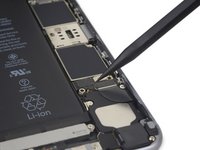
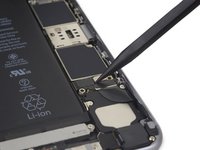
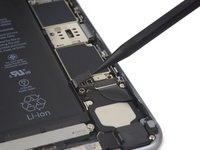
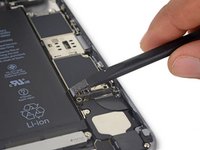
주요 콘텐츠로 건너뛰기
수리 커뮤니티 가입 - 계정 만들기

이 번역은 기계에 의해 생성된 것이며, 아직 사람이 검토하지 않았습니다. 이 언어를 아세요? 리뷰 보기.

iPhone 6s 배터리 교체

필요한 것

    1. iPhone 6s 배터리 교체, Pentalobe/펜타로브/별나사: 1 단계, 이미지 1개 중 1개
      • iPhone을 분해하기 전에 iPhone 배터리를 25% 이하로 방전하세요. 충전된 리튬-이온 배터리에 실수로 구멍을 내면 화재가 발생하거나 폭발할 수 있습니다.

      • 분해를 시작하기 전에 iPhone 전원을 끄세요.

      • iPhone 하단 가장자리 Lightning 커넥터 옆에 위치한 3.4mm P2 Pentalobe/펜타로브/별나사 두 개를 풀어주세요.

      댓글 쓰기

    1. iPhone 6s 배터리 교체, Anti-Clamp/안티 클램프 사용 지침: 2 단계, 이미지 3개 중 1개 iPhone 6s 배터리 교체, Anti-Clamp/안티 클램프 사용 지침: 2 단계, 이미지 3개 중 2개 iPhone 6s 배터리 교체, Anti-Clamp/안티 클램프 사용 지침: 2 단계, 이미지 3개 중 3개
      이 단계에 사용된 도구:
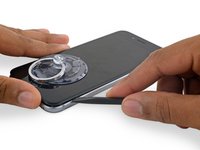
      Clampy - Anti-Clamp
      $24.95
      • 다음 두 단계는, 우리가 여는 절차를 쉽게 하기위해 고안한, 안티-클램프에 대해 설명합니다. Anti-Clamp를 사용하지 않는 경우 세 단계를 건너뛰고 대안을 사용하세요.

      • Anti-Clamp 사용 방법에 대한 전체 지침은 이 안내서를 참조하세요.

      • 파란색 핸들을 뒤로 당겨 Anti-Clamp의 팔을 풀어 주세요 .

      • Anti-Clamp의 팔을 iPhone의 왼편 또는 오른편 가장자리로 밀어 주세요.

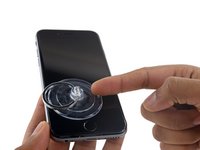
      • 흡입 컵을 iPhone의 홈 버튼 바로 위 하단 가장자리 근처에 배치하세요—전면에 하나, 후면에 하나.

      • 흡입 컵을 함께 눌러서 원하는 부위에 흡입하세요.

      • Anti-Clamp를 흡착할 수 없을 정도로 iPhone 표면이 미끄러운 경우 테이프를 사용하여 그립감있는 표면을 만들 수 있습니다.

      댓글 쓰기

    2. iPhone 6s 배터리 교체: 3 단계, 이미지 3개 중 1개 iPhone 6s 배터리 교체: 3 단계, 이미지 3개 중 2개 iPhone 6s 배터리 교체: 3 단계, 이미지 3개 중 3개
      • 파란색 손잡이를 앞으로 당겨 팔을 잠그세요.

      • 손잡이를 시계 방향으로 360도 돌리거나 컵이 늘어나기 시작할 때까지 돌리세요.

      • 흡입 컵이 서로 정렬되어 있는지 확인하세요. 정렬에서 벗어나기 시작하면 흡입 컵을 약간 풀고 팔을 다시 정렬하세요.

      • Anti-Clamp가 충분히 큰 틈을 만들면 스크린 아래에 여는 픽을 끼우세요.

      • Anti-Clamp가 충분한 틈을 만들지 못하면 핸들을 1/4 바퀴 돌리세요.

      • 한 번에 1/4바퀴 이상 돌리지 말고 돌릴 때마다 몇 초간 기다리세요. Anti-Clamp와 시간이 일을 하도록 하세요.

      • 다음 세 단계는 건너뛰세요.

      댓글 쓰기

    1. iPhone 6s 배터리 교체, 여는 절차: 4 단계, 이미지 1개 중 1개
      이 단계에 사용된 도구:
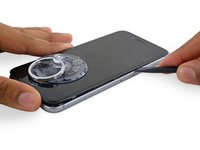
      Clampy - Anti-Clamp
      $24.95
      • 안티-클램프가 없는 경우 다음 세 단계에 따라 흡착 손잡이를 사용하세요.

      • iOpener 또는 헤어 드라이어를 사용하여 iPhone의 가장자리에 약 1분 동안 약한 열을 가하세요.

      • 열을 가하면 디스플레이를 고정하는 접착제가 부드러워져 쉽게 열 수 있습니다.

      댓글 쓰기

    2. iPhone 6s 배터리 교체: 5 단계, 이미지 1개 중 1개
      • 6s 디스플레이를 열면 디스플레이 주위를 둘러싸고 있는 얇은 접착 스트립이 분리됩니다. 접착제를 교체하려면 계속 진행하기 전에 새 접착 스트립 세트를 준비하세요. 접착제를 교체하지 않아도 수리를 완료할 수 있으며 기능상의 차이는 없습니다.

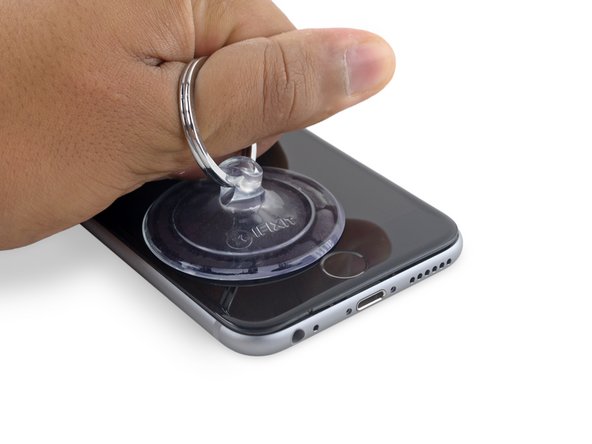
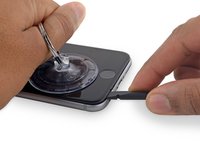
      • 디스플레이 어셈블리의 왼쪽 아래 모서리에 석션 컵을 적용하십시오.

      • 흡입 컵이 홈 버튼 위에 놓이지 않도록 주의하세요.

      • 디스플레이가 심하게 깨진 경우 투명 포장 테이프를 붙이면 흡입 컵을 부착할 수 있습니다. 대안으로, 흡입 컵 대신에 매우 강한 테이프를 사용할 수 있습니다. 다른 모든 방법이 실패하면 초강력 접착제를 사용하여 흡입 컵을 깨진 스크린에 붙일 수 있습니다.

      댓글 쓰기

    3. iPhone 6s 배터리 교체: 6 단계, 이미지 2개 중 1개 iPhone 6s 배터리 교체: 6 단계, 이미지 2개 중 2개
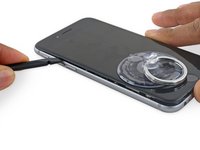
      • 전면 패널과 후면 케이스 사이에 약간의 틈을 만들기 위해 일정한 힘으로 흡입 컵을 위로 당기세요.

      • 서두르지 말고 확실하고 일정하게 힘을 가하세요. 디스플레이 어셈블리는 대부분의 기기보다 꽉 끼워져 있으며 접착제로 고정되어 있습니다.

      • 너무 세게 당기면 디스플레이 어셈블리를 손상할 수 있습니다. 디스플레이 어셈블리와 후면 케이스 사이에 작은 틈을 만들만큼의 압력만 가하세요.

      • 문제가 있으면 iOpener, 헤어 드라이어 또는 열선총을 사용하여 iPhone 전면을 살짝 뜨거워질 때까지 가열하세요. 이렇게 디스플레이 가장자리를 고정하는 접착제를 부드럽게할 수 있습니다.

      댓글 쓰기

    4. iPhone 6s 배터리 교체: 7 단계, 이미지 2개 중 1개 iPhone 6s 배터리 교체: 7 단계, 이미지 2개 중 2개
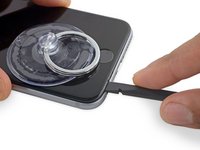
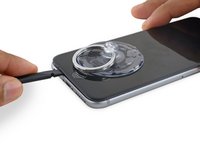
      • 디스플레이 밑면, 헤드폰 잭 바로 위에 노치가 있습니다. 이 휴대폰을 비집어 열기에 가장 안전한 부분입니다.

      • Spudger/스퍼저의 평평한 끝을 스크린과 후면 케이스 사이, 헤드폰 잭 바로 위의 틈에 넣으세요.

      댓글 쓰기

    5. iPhone 6s 배터리 교체: 8 단계, 이미지 2개 중 1개 iPhone 6s 배터리 교체: 8 단계, 이미지 2개 중 2개
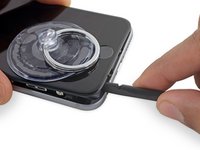
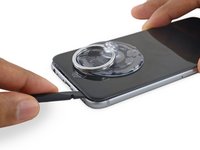
      • Spudger/스퍼저를 비틀어 전면 패널 어셈블리와 휴대폰 사이의 틈을 넓히세요.

      댓글 쓰기

    6. iPhone 6s 배터리 교체: 9 단계, 이미지 2개 중 1개 iPhone 6s 배터리 교체: 9 단계, 이미지 2개 중 2개
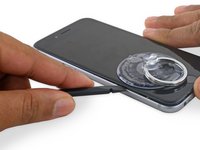
      • Spudger/스퍼저의 평평한 끝을 휴대폰 왼편, 디스플레이 어셈블리와 후면 케이스 사이에 넣으세요.

      • Spudger/스퍼저를 휴대폰 측면 위로 밀어 접착제를 분리하고 클립을 여세요.

      댓글 쓰기

    7. iPhone 6s 배터리 교체: 10 단계, 이미지 2개 중 1개 iPhone 6s 배터리 교체: 10 단계, 이미지 2개 중 2개
      • Spudger/스퍼저를, 휴대폰을 비집어 열었던, 하단 모서리에 다시 넣으세요.

      • Spudger/스퍼저를, 휴대폰 가장자리를 따라, 오른편으로 밀어 주세요.

      댓글 쓰기

    8. iPhone 6s 배터리 교체: 11 단계, 이미지 2개 중 1개 iPhone 6s 배터리 교체: 11 단계, 이미지 2개 중 2개
      • Spudger/스퍼저를 오른편 위로 밀어 접착제를 분리하고 iPhone 디스플레이 클립을 열어 주세요.

      댓글 쓰기

    9. iPhone 6s 배터리 교체: 12 단계, 이미지 2개 중 1개 iPhone 6s 배터리 교체: 12 단계, 이미지 2개 중 2개
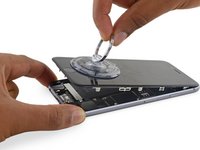
      • 흡입컵을 사용하여 디스플레이를 열고 마지막 남은 접착제를 분리하세요.

      • 디스플레이를 90º 이상 열지 마세요. 디스플레이에는 늘어 나면 부러질 수 있는 케이블 세 개가 상단에 여전히 연결되어 있습니다.

      댓글 쓰기

    10. iPhone 6s 배터리 교체: 13 단계, 이미지 2개 중 1개 iPhone 6s 배터리 교체: 13 단계, 이미지 2개 중 2개
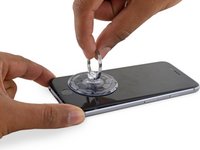
      • 흡입 컵 상단의 너브를 위로 당겨 전면 패널과 분리하세요.

      댓글 쓰기

    11. iPhone 6s 배터리 교체: 14 단계, 이미지 3개 중 1개 iPhone 6s 배터리 교체: 14 단계, 이미지 3개 중 2개 iPhone 6s 배터리 교체: 14 단계, 이미지 3개 중 3개
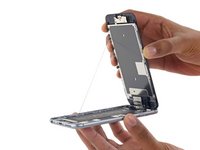
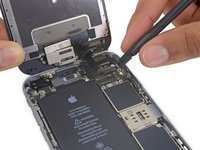
      • 전면 패널 상단의 클립을 연결쇠로 사용하여 디스플레이 어셈블리를 조심스럽게 잡고 들어 올려서 휴대폰을 여세요.

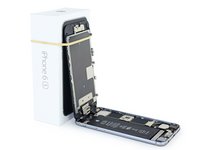
      • 휴대폰을 작업하는 동안, 디스플레이를 약 90º 각도로 열어 놓고 무언가에 기대어 놓으세요.

      • 작업하는 동안 디스플레이를 안전하게 고정하기 위해 고무 밴드를 사용하세요. 이는 디스플레이 케이블에 무리가 가는 것을 막습니다.

      • 유사시에는, 열지 않은 캔 음료를 사용하여 디스플레이를 고정 할 수 있습니다.

      • 재조립 중에 디스플레이 가장자리의 접착제를 교체하려면 이 단계에서 잠시 멈추세요.

      • 재조립 시, 화면 본체의 카메라 쪽 끝부분이 본체 가장자리 아래로 걸리도록 해야 합니다. 화면 프레임의 고리가 메인 본체 테두리 아래에 위치하고 카메라 쪽으로 밀착되어야 커버가 쉽게 닫히고 제대로 고정됩니다.

      • 이 고리들은 실제 힌지가 아니라 메인 휴대폰 프레임/가장자리 테두리 아래에 위치해야 하는 걸쇠입니다!! 이렇게 하면 화면이 부드럽게 제자리로 돌아가며 쉽게 닫힙니다.

      • 재조립 시 화면을 다시 고정하려면 오른쪽 위에서 아래 모서리 방향으로 누르세요. 그런 다음 왼쪽을 누르세요.

      댓글 쓰기

    1. iPhone 6s 배터리 교체, 배터리 커넥터: 15 단계, 이미지 1개 중 1개
      이 단계에 사용된 도구:
      Magnetic Project Mat
      $19.95
      • 배터리 커넥터 브래킷을 고정하는, 다음 길이의, 십자 나사 두 개를 분리하세요:

      • 2.9mm 나사 한 개

      • 2.2mm 나사 한 개

      • iPhone의 손상을 피하기 위해 수리하는 동안 각 나사의 원래 위치를 기억하고 반드시 원래 위치로 정확히 돌려놓으세요.

      댓글 쓰기

    2. iPhone 6s 배터리 교체: 16 단계, 이미지 2개 중 1개 iPhone 6s 배터리 교체: 16 단계, 이미지 2개 중 2개
      • iPhone 배터리 커넥터 브래킷을 분리하세요.

      댓글 쓰기

    3. iPhone 6s 배터리 교체: 17 단계, 이미지 3개 중 1개 iPhone 6s 배터리 교체: 17 단계, 이미지 3개 중 2개 iPhone 6s 배터리 교체: 17 단계, 이미지 3개 중 3개
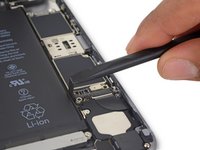
      • Spudger/스퍼저 끝을 사용하여 배터리 커넥터를 로직 보드의 커넥터 소켓에서 들어올리세요.

      댓글 쓰기

    4. iPhone 6s 배터리 교체: 18 단계, 이미지 2개 중 1개 iPhone 6s 배터리 교체: 18 단계, 이미지 2개 중 2개
      • 작업하는 동안 실수로 배터리와 연결하지 않도록 배터리 커넥터가 소켓에서 분리될 때까지 로직 보드에서 밀어 내세요.

      댓글 쓰기

    1. iPhone 6s 배터리 교체, 디스플레이 케이블 브래킷 나사 풀기: 19 단계, 이미지 1개 중 1개
      • 디스플레이 케이블 브래킷을 고정하는 Phillips/십자 나사 네 개를 분리하세요:

      • 1.2mm 나사 세 개

      • 2.8mm 나사 한 개

      댓글 쓰기

    2. iPhone 6s 배터리 교체: 20 단계, 이미지 2개 중 1개 iPhone 6s 배터리 교체: 20 단계, 이미지 2개 중 2개
      • 디스플레이 케이블 브래킷을 분리하세요.

      댓글 쓰기

    3. iPhone 6s 배터리 교체: 21 단계, 이미지 2개 중 1개 iPhone 6s 배터리 교체: 21 단계, 이미지 2개 중 2개
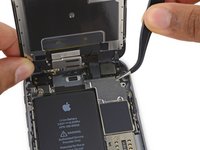
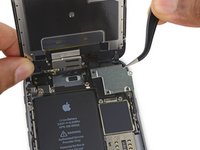
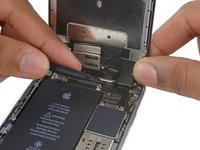
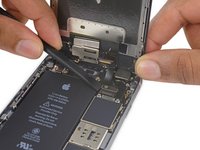
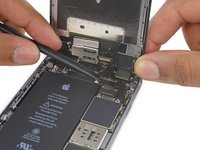
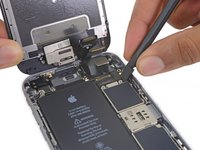
      • Spudger/스퍼저 또는 깨끗한 손톱을 사용하여 전면 카메라 플렉스 케이블을 로직 보드 소켓에서 위로 똑바로 들어 올려 전면 카메라 플렉스 케이블을 분리하세요.

      댓글 쓰기

    4. iPhone 6s 배터리 교체: 22 단계, 이미지 2개 중 1개 iPhone 6s 배터리 교체: 22 단계, 이미지 2개 중 2개
      • 디지타이저 케이블을 로직 보드의 소켓에서 똑바로 들어 올려 분리하세요.

      • 디지타이저 케이블을 다시 연결할 때 커넥터 중앙 부분을 누르지 마세요. 커넥터의 한편 끝을 누른 다음 반대편 끝을 눌러주세요. 커넥터 중앙 부분을 누르면 부품이 구부러져 디지타이저를 손상할 수 있습니다.

      댓글 쓰기

    5. iPhone 6s 배터리 교체: 23 단계, 이미지 2개 중 1개 iPhone 6s 배터리 교체: 23 단계, 이미지 2개 중 2개
      • 이 단계에서 케이블을 분리하거나 다시 연결하기 전에 확실하게 배터리가 분리되어 있는지 확인하세요.

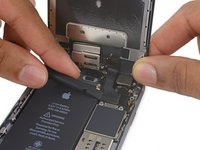
      • 디스플레이 케이블을 로직 보드 소켓에서 위로 똑바로 들어 올려 분리하세요.

      댓글 쓰기

    6. iPhone 6s 배터리 교체: 24 단계, 이미지 1개 중 1개

      댓글 쓰기

    1. iPhone 6s 배터리 교체, 배터리: 25 단계, 이미지 3개 중 1개 iPhone 6s 배터리 교체, 배터리: 25 단계, 이미지 3개 중 2개 iPhone 6s 배터리 교체, 배터리: 25 단계, 이미지 3개 중 3개
      이 단계에 사용된 도구:
      Tweezers
      $4.99
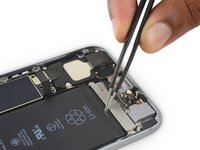
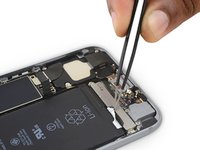
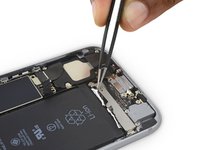
      • 핀셋을 사용하여 배터리 하단 가장자리를 따라 위치한 접착 스트립 두 개의 끝부분을 벗겨내세요.

      • 손가락이나 무딘 핀셋을 사용하세요. 배터리 근처에서 작업할 때는 조심하세요. 리튬 이온 배터리에 구멍이 나면 위험한 화학 물질이 누출되거나 화재가 발생할 수 있습니다.

      • 선택적으로, 지금 Taptic Engine을 분리할 수 있습니다. 이렇게 하면 접착 스트립에 더 쉽게 접근할 수 있습니다.

      댓글 쓰기

    2. iPhone 6s 배터리 교체: 26 단계, 이미지 2개 중 1개 iPhone 6s 배터리 교체: 26 단계, 이미지 2개 중 2개
      • 이 절차를 수행하는 동안 스트립을 평평하고 구김 없이 유지하려고 노력하세요. 구겨진 스트립은 서로 달라붙어 깨끗하게 빠지지 않고 끊어질 수 있습니다.

      • 배터리 접착 탭 하나를 천천히 배터리에서 떼어내어 iPhone 하단을 향해 당기세요.

      • 접착 스트립이 찢어지지 않도록 배터리나 하단 부품에 걸리지 않도록 주의하세요.

      • 일정한 힘을 유지하면서 접착 스트립이 배터리와 후면 케이스 사이에서 빠져나올 때까지 천천히 당겨주세요. 최상의 결과를 위해 스트립을 60도 이하의 각도로 당기세요.

      • 스트립은 원래 길이의 여러 배로 늘어날 수 있습니다. 필요한 경우 계속해서 당기고 배터리 근처에서 스트립을 다시 잡아 당기세요.

      댓글 쓰기

    3. iPhone 6s 배터리 교체: 27 단계, 이미지 1개 중 1개
      • 두 번째 스트립에 반복하세요.

      • 두 번째 스트립을 제거할 때 배터리를 눌러 고정하지 않으면 스트립이 케이스에서 분리될 때 배터리가 튕겨 날아갈 수 있습니다.

      • 만약 두 개의 접착 테이프를 성공적으로 제거했다면, 29단계로 넘어가세요.

      • 만약 접착 테이프 중 하나가 배터리 아래에서 끊어져서 회수할 수 없는 경우, 끊어진 접착 테이프 부분에 (90% 이상) 고농도 이소프로필 알코올을 배터리 가장자리 아래 몇 방울 떨어뜨리세요.

      • 알코올 솔루션이 접착력을 약화시키도록 약 1분 정도 기다린 후, 스퍼저의 평평한 끝을 사용하여 조심히 배터리를 들어 올리세요.

      • 배터리를 강제로 빼내려 하지 마세요. 필요하면 알코올 몇 방울을 더 떨어뜨려 접착력을 더 약화시키세요. 절대 비집는 도구로 배터리를 변형하거나 구멍을 뚫지 마세요.

      • 절대 음량 낮추기(-) 버튼과 배터리 상단 가장자리 사이에 스퍼저를 끼우지 마세요. 아래에 있는 음량 조절 케이블이 손상될 수 있습니다. 절대 로직 보드를 지지대로 삼아 비집지 마세요. 휴대폰이 손상될 수 있습니다.

      • 배터리를 분리하는 다른 방법을 보려면 아래의 다음 단계로 진행하세요.

      댓글 쓰기

    4. iPhone 6s 배터리 교체, 케이스에서 배터리를 분리하는 대안 방법: 28 단계, 이미지 1개 중 1개
      • 두 접착 스트립 모두를 성공적으로 제거했다면, 다음 단계로 진행하세요. 아니면, 후면 케이스에서 배터리를 비집어 들어내다 합니다.

      • iOpener를 준비하여 후면 케이스 뒷면, 배터리 바로 위에 올리세요. 대안으로, 열선총 또는 헤어 드라이기를 사용하여 열을 가할 수 있습니다.

      • 그런 다음, 플라스틱 여는 도구를 사용하여 배터리를 조심스럽게 들어 올리세요.

      • iPhone에 열을 과하게 가하면 배터리에 불이 붙을 수 있습니다.

      • 대안으로, 치실을 사용하여 배터리를 후면 케이스에서 분리할 수 있습니다. 치실보다 더 강력한 대안은 기타줄입니다(12줄 세트의 0.009 E 줄).

      • 치실 또는 기타줄을 배터리 상단 모서리 뒤로 끼우고 줄 끝을 모아 잡고 천으로 감싼 다음에 고르게 잡아당기세요.

      댓글 쓰기

    5. iPhone 6s 배터리 교체, 배터리 분리: 29 단계, 이미지 1개 중 1개
      • 배터리를 분리하세요.

      • 교체 배터리가 플라스틱 슬리브에 들어있는 경우 설치하기 전에 리본 케이블 반대편으로 배터리를 당겨 슬리브에서 꺼내세요.

      • 폰 내부에 알코올 용액이 남아있다면 새 배터리를 설치하기 전에 조심스럽게 닦아내거나 자연 건조하세요.

      • 교체 배터리를 부착하기 전에 배터리 커넥터를 로직 보드 소켓에 임시로 연결하세요. 이렇게 하면 배터리가 홈에 올바르게 정렬됩니다.

      • 배터리를 부착하고 커넥터를 분리한 다음 기기를 재조립하세요.

      • 새 배터리에 접착제가 사전 설치되어 있지 않은 경우, 이 안내서를 참조하여 접착 테이프를 교체하세요.

      • 재조립한 다음 휴대폰을 강제로 다시 시작하세요. 강제 재시작은 여러 가지 문제를 방지하고 문제해결을 간소화합니다.

      댓글 쓰기

결론

장치를 재조립하려면, 위의 단계를 역순으로 따르세요.

R2 또는 e-Stewards 인증 재활용 업체에 전자 폐기물을 가져가세요.

최적의 성능을 위해, 이 가이드를 완료한 후 새로 설치한 배터리를 보정하세요: 배터리를 100%까지 충전하고 최소 두 시간 더 충전하세요. 그런 다음 배터리가 방전되어 iPhone이 꺼질 때까지 사용하세요. 마지막으로 멈추지 말고 100%까지 충전하세요.

수리가 계획대로 되지 않았나요? 문제해결 도움을 받으려면 답변 커뮤니티를 확인하세요.

취소: 해당 안내서를 완성하지 않았습니다.

다른 2086명이 해당 안내서를 완성하였습니다.

다음 번역가들에게 특별히 감사 드립니다:

en ko

100%

이 번역인들은 저희가 세상을 수리하는 데 도움을 주고 있어요! 기여하시겠습니까?
번역 시작하기 ›

작성자

16다른 기여자 명과 함께

Evan Noronha

회원 가입일: 02/05/15

229,650 평판

안내서 166개를 작성함

242가이드 댓글

Easy fix. I would recommend getting the adhesive for the screen, as I completely destroyed about half of it when I removed the screen.

cziebell937 - 답글 공유

the adhesive strip under the battery do not use your hand to pull out, use tweezer and a stick roll it up slowly.......

luke foxy - 답글 공유

That's a good idea! But on the other hand it looks a bit funny expanding it to about 1 meter ;-) - especially nice, if the owner is there watching …

Michael Gasperl - 답글 공유

That was actually way better than the original suggestion. If you hold the tweezer a little to the side while you roll up the adhesive, it will come off a little bit easier.

KatSeiko - 답글 공유

I found that instead of trying to pull the adhesive strips straight out, that by shifting the strip side to side as I pulled allowed it to “inch out” and break the bond more on a diagonal and snap out in one piece….

James Brewer - 답글 공유

댓글 쓰기

조회 통계:

지난 24시간: 115

지난 7일: 707

지난 30일: 2,931

전체 시간: 1,614,967