첫 단계
- 조이스틱의 움직임을 방해하는 이물질이 있는지 확인하세요. 조이스틱에 눈에 보이는 이물질, 먼지 또는 잔여물이 있는지 살펴보세요. 조이스틱이 걸리는 현상은 종종 움직임을 방해하는 외부 물질로 인해 발생합니다.
- 컨트롤러를 청소하세요. 압축 공기 캔을 사용하여 컨트롤러에서 느슨한 이물질을 제거하세요. 또한 90% 이소프로필 알코올과 극세사 천을 사용하여 컨트롤러 외부를 닦아 청결을 유지할 수 있습니다.
- 컨트롤러와 콘솔을 다시 시작하세요. 아날로그 스틱이 정상적인 범위 내에서 움직이지만 전혀 반응이 없다면 컨트롤러와 콘솔의 전원을 모두 껐다 켜서 컨트롤러의 기능이 복구되는지 확인하세요. 그러나 아날로그 스틱을 움직일 때 저항이 느껴지거나 완전히 고정되어 움직이지 않는다면 다음 내용을 읽어보세요.
내부 이물질
시간이 지나면서 먼지, 오염물 및 기타 잔여물이 조이스틱 사이의 틈으로 들어가 컨트롤러 내부까지 유입될 수 있습니다. 설탕이 함유된 음료를 DualShock 4에 쏟았다면 마른 설탕이 조이스틱 움직임을 방해할 수 있습니다.
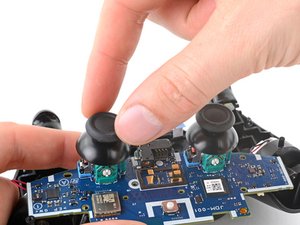
- 아날로그 스틱 교체 수리 안내서를 사용하여 컨트롤러 내부를 청소하세요. 압축 공기 캔을 사용하여 조이스틱 메커니즘의 이물질을 제거하세요.
- 조이스틱 커버를 분리한 후 비누와 물로 세척하여 깨끗이 청소할 수 있습니다. 그래도 해결되지 않으면 조이스틱을 교체해야 할 수도 있습니다.
물리적 손상
아날로그 스틱이 고정되어 움직이지 않는다면 컨트롤러 손상이 원인일 가능성이 큽니다.
- 컨트롤러를 분해하기 전에 아날로그 스틱을 움직여 보며 움직임을 방해하는 요소를 확인하세요. 조이스틱 커버가 손상되었다면 새 아날로그 스틱 커버로 교체하세요. 조이스틱 커버 교체 안내서를 통해 커버 교체 방법을 배울 수 있습니다.
- 조이스틱의 포텐셔미터가 파손되었을 가능성이 큽니다. 이 경우 교체용 아날로그 스틱을 주문하고 아날로그 스틱 교체 안내서(왼쪽 아날로그 스틱 및 오른쪽 아날로그 스틱)를 따라 하세요.
관련 페이지

팀

Cal Poly, Team 6-21, Maness Winter 2014 Cal Poly, Team 6-21, Maness Winter 2014 회원
CPSU-MANESS-W14S6G21
4 회원들
안내서 86개를 작성함

댓글 0개