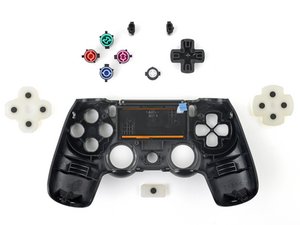
첫 단계
- 게임 플레이를 방해할 수 있는 이물질을 확인하세요. 컨트롤러 버튼에 눈에 보이는 이물질, 먼지, 또는 찌꺼기가 있는지 확인하세요. 버튼 걸림 현상은 종종 움직임을 방해하는 외부 물질로 인해 발생합니다.
- 컨트롤러를 청소하세요. 압축 공기 캔을 사용하여 컨트롤러의 느슨한 이물질을 제거하세요. 90% 이소프로필 알코올과 극세사 천을 사용하여 컨트롤러 외부를 닦아 청결을 유지할 수도 있습니다.
- 콘솔을 재시작하세요. 컨트롤러가 전혀 반응하지 않는다면 콘솔의 전원을 완전히 껐다 켜서 컨트롤러 기능이 복구되는지 확인하세요.
내부 이물질
컨트롤러 외부를 청소해도 효과가 없다면, 먼지나 이물질이 컨트롤러 내부로 들어갔을 가능성이 있습니다. DualShock 4에 설탕이 함유된 음료를 쏟았다면, 마른 설탕으로 인해 버튼이 걸릴 수 있습니다.
- 버튼 교체 수리 안내서를 사용하여 컨트롤러 내부를 청소하세요.
- 문제가 있는 버튼을 분리하고 비눗물로 세척하여 버튼을 깨끗하게 청소할 수 있습니다. 그래도 해결되지 않으면 버튼을 교체해야 할 수도 있습니다.
물리적 손상
컨트롤러 버튼이 걸린다면 물리적인 손상을 입었을 가능성이 있습니다. 물리적 손상은 버튼 기능에 영향을 줄 수 있습니다. 버튼이 손상된 경우 버튼을 교체해야 합니다.
- 각 버튼 검사: 물리적 손상이나 마모, 균열, 변형의 흔적이 있는지 각 버튼을 주의 깊게 확인하세요. 각 버튼을 눌러 비정상적인 저항이나 걸리는 느낌이 있는지 확인하세요.
- 양쪽 아날로그 스틱 확인: 아날로그 스틱이 아무런 방해 없이 부드럽게 움직이는지 확인하세요. 아날로그 스틱 주변에 눈에 띄는 손상이나 이물질이 있는지 확인하세요.
오래된 펌웨어
청소 후에도 컨트롤러 버튼이 반응하지 않는다면 펌웨어 업데이트가 필요할 수 있습니다.
- USB 케이블을 사용하여 컨트롤러를 PlayStation 4에 연결하세요.
- PlayStation 4 홈 화면에서 "설정" > "주변기기" > "컨트롤러"로 이동하세요.
- 펌웨어 업데이트를 사용할 수 있는 경우 화면의 지침에 따라 컨트롤러를 업데이트하세요.
심각한 소프트웨어 문제
펌웨어 업데이트로도 컨트롤러 문제가 해결되지 않는다면 펌웨어 손상 문제일 수 있습니다. 컨트롤러를 공장 초기화해 보세요.
- 컨트롤러의 Share 버튼과 PS 버튼을 길게 눌러 페어링 모드로 전환하세요.
- USB 케이블을 사용하여 컨트롤러를 PS4에 연결하세요.
- 컨트롤러의 PS 버튼을 눌러 PS4에 로그인하세요.
- PS4 홈 화면에서 설정 > 주변기기 > Bluetooth 기기로 이동하세요.
- 기기 목록에서 PS4 컨트롤러를 선택하고 X 버튼을 누르세요.
- 메뉴에서 기기 삭제를 선택하세요.
- 컨트롤러의 PS 버튼을 눌러 PS4에서 로그아웃하세요.
- 컨트롤러의 Share 버튼과 PS 버튼을 약 3초간 길게 눌러 컨트롤러 전원을 끄세요.
다음 지침을 사용하여 컨트롤러를 하드 리셋할 수도 있습니다.
- PS4 콘솔 전원을 끄세요.
- PS4 컨트롤러 뒷면에 있는 작은 구멍을 찾으세요.
- 작게 펼친 종이 클립이나 유사한 도구를 사용하여 구멍 안쪽의 버튼을 누르세요.
- 버튼을 몇 초간 누른 뒤 떼세요.
- 이제 PS4 컨트롤러가 재설정되어 정상적으로 작동할 것입니다.
관련 페이지

팀

Cal Poly, Team 6-21, Maness Winter 2014 Cal Poly, Team 6-21, Maness Winter 2014 회원
CPSU-MANESS-W14S6G21
4 회원들
안내서 84개를 작성함

댓글 0개