첫 단계
- 컨트롤러 전원 순환: PlayStation 버튼을 길게 눌러 컨트롤러를 껐다가 다시 켜세요. 때로는 간단한 전원 순환으로도 사소한 문제를 해결할 수 있습니다.
- 진동 설정 확인: PlayStation 4 설정에서 진동이 활성화되어 있는지 확인하세요. 설정 > 주변기기 > 컨트롤러로 이동하여 진동 기능 옵션이 선택되어 있는지 확인하세요.
- 연결된 액세서리 제거: 헤드셋이나 후면 버튼 어셈블리 등 컨트롤러에 액세서리를 사용 중이라면, 해당 액세서리가 컨트롤러와 간섭을 일으키고 있을 가능성이 있습니다.
- 다른 게임으로 테스트: 문제가 특정 게임에 국한된 것인지 확인하세요. 일부 게임에는 조정이 필요한 진동 설정이 있을 수 있습니다.
배터리 문제
컨트롤러 충전량이 부족하면, 가능한 한 오랫동안 전체 전원을 유지하기 위해 진동 모터 작동을 제한할 수 있습니다.
컨트롤러 동기화 안 됨
컨트롤러가 켜지지만 본체와 동기화되지 않는다면 컨트롤러가 반응하지 않는 것처럼 보일 수 있습니다.
- PlayStation 4가 꺼진 상태에서 컨트롤러를 본체의 2.0 Micro-B to USB-A 케이블에 연결하세요.
- 본체의 전원 버튼을 눌러 PS4를 켜세요. 본체가 연결된 컨트롤러를 감지하고 사용 가능한 첫 번째 플레이어 슬롯에 할당해야 합니다.
- 컨트롤러 전면의 파란색 표시등을 확인하세요. 이 표시등은 컨트롤러가 켜져 있음을 나타냅니다.
연결 문제
본체와 컨트롤러 사이의 무선 연결이 방해를 받으면 진동과 같은 일부 기능이 게임 플레이에 반응하지 않을 수 있습니다.
- 컨트롤러에 간섭을 일으킬 수 있는 무선 간섭을 줄이세요. 신호를 방출하는 전자 기기(전자레인지, 무선 액세스 포인트 등)를 본체에서 멀리 두세요.
펌웨어 업데이트 필요
컨트롤러가 진동하지 않는다면 펌웨어 업데이트가 필요할 가능성이 있습니다.
- USB 케이블을 사용하여 컨트롤러를 PlayStation 4에 연결하세요.
- PlayStation 4 홈 화면에서 "설정" > "주변기기" > "컨트롤러"로 이동하세요.
- 사용 가능한 펌웨어 업데이트가 있다면 화면의 지침에 따라 컨트롤러를 업데이트하세요.
심각한 소프트웨어 문제
펌웨어 업데이트로도 컨트롤러 문제가 해결되지 않는다면 펌웨어 손상 문제일 수 있습니다. 컨트롤러를 공장 초기화해 볼 수 있습니다.
- 컨트롤러의 Share 버튼과 PS 버튼을 길게 눌러 페어링 모드로 전환하세요.
- USB 케이블을 사용하여 컨트롤러를 PS4에 연결하세요.
- 컨트롤러의 PS 버튼을 눌러 PS4에 로그인하세요.
- PS4 홈 화면에서 설정 > 주변기기 > Bluetooth 기기로 이동하세요.
- 기기 목록에서 PS4 컨트롤러를 선택하고 X 버튼을 누르세요.
- 메뉴에서 기기 삭제를 선택하세요.
- 컨트롤러의 PS 버튼을 눌러 PS4에서 로그아웃하세요.
- 컨트롤러의 Share 버튼과 PS 버튼을 약 3초 동안 길게 눌러 컨트롤러를 끄세요.
다음 지침에 따라 컨트롤러를 하드 리셋할 수도 있습니다.
- PS4 본체를 끕니다.
- PS4 컨트롤러 뒷면의 작은 구멍을 찾으세요.
- 작게 펼친 클립이나 비슷한 도구를 사용하여 구멍 안의 버튼을 누르세요.
- 버튼을 몇 초간 누르고 있다가 떼세요.
- 이제 PS4 컨트롤러가 초기화되어 정상적으로 작동할 것입니다.
부품 결함
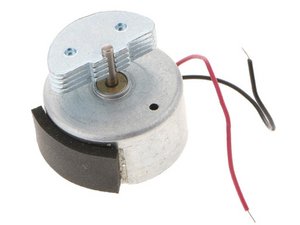
결정적인 순간에 팀원이 실수를 저질러 컨트롤러를 벽에 던졌거나 반복해서 떨어뜨렸다면, 컨트롤러가 손상을 입어 진동 모터가 작동하지 않을 수 있습니다.
- 컨트롤러 내부를 자세히 살펴보세요. 느슨하거나 깨진 부품이 있는지 확인하세요. 또한 다른 부품이 단락되었음을 나타낼 수 있는 탄 흔적이 있는지 주의 깊게 보세요.
- 진동 모터 연결 상태가 양호한지, 마더보드와 진동 모터 사이의 연결이 손상되지 않았는지 확인하세요. 손상된 경우 진동 모터 교체가 필요할 수 있습니다.
관련 페이지

팀

Cal Poly, Team 6-21, Maness Winter 2014 Cal Poly, Team 6-21, Maness Winter 2014 회원
CPSU-MANESS-W14S6G21
4 회원들
안내서 84개를 작성함

댓글 0개