첫 단계
- 게임/앱이 터치 패드와 호환되는지 확인하세요. PlayStation 4 컨트롤러에 추가된 중요한 기능이지만, 터치 패드는 PlayStation 4가 제공하는 모든 영역에서 사용할 수 있는 것은 아닙니다. 터치 패드 기능을 소프트웨어에 통합한 게임에서만 작동합니다. 따라서 사용하려는 게임이나 애플리케이션이 터치 패드를 지원하는지 확인하세요.
- 컨트롤러와 게임기 전원을 껐다 켜세요: 게임기와 컨트롤러를 재시작하면 컨트롤러 펌웨어 문제나 PlayStation 소프트웨어 관련 문제를 해결할 수 있습니다.
- 컨트롤러가 깨끗한지 확인하세요. 먼지나 이물질이 컨트롤러 터치 패드를 방해할 수 있습니다. 컨트롤러를 끄고 90% 이소프로필 알코올을 묻힌 극세사 천으로 닦아주세요.
- 물리적 손상 흔적이 있는지 살피세요. 컨트롤러를 떨어뜨리거나 어딘가에 던진 적이 있다면, 컨트롤러 외부 케이스에 손상 흔적이 있는지 확인하세요. 이는 컨트롤러 내부에 손상이 있음을 나타낼 수 있습니다.
경미한 소프트웨어 문제
컨트롤러에 문제가 발생하는 경우 대부분 펌웨어를 업데이트하면 많은 문제를 해결할 수 있습니다.
- USB 케이블을 사용하여 컨트롤러를 PS4에 연결하세요.
- 설정 > 기기 > 컨트롤러 > 시스템 소프트웨어 업데이트로 이동하세요.
- 업데이트가 있다면 진행하세요. 이는 컨트롤러 소프트웨어의 일시적인 문제를 해결하고 컨트롤러가 켜지지 않는 문제를 해결하는 데 도움이 됩니다.
컨트롤러 펌웨어가 최신인데도 문제가 지속된다면 PlayStation 4 게임기와 다시 동기화해 보세요.
- PlayStation 4를 끄세요.
- 컨트롤러의 연결을 해제하고 뒤집으세요.
- 뒤집은 상태에서 L2 버튼 근처 작은 구멍에 있는 오목한 재설정 버튼을 찾아 클립이나 유사한 도구를 사용하여 6초 이상 길게 누르세요.
- 재설정 버튼에서 손을 떼고 몇 초간 기다리세요. 그런 다음 2.0 마이크로 USB 케이블을 사용하여 컨트롤러를 연결하세요.
- 컨트롤러 앞면의 PS 버튼을 누르세요. 컨트롤러의 라이트 바가 파란색으로 바뀌면 페어링된 것이며, PS4에 로그인할 수 있습니다.
주요 하드웨어 문제
펌웨어 업데이트로 문제를 해결할 수 없다면 컨트롤러 하드웨어의 물리적 문제일 수 있습니다.
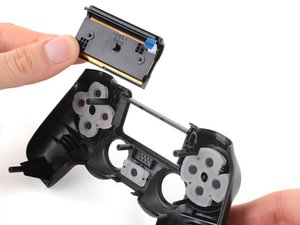
- 최근 컨트롤러를 분해한 적이 있다면 모든 연결이 제대로 되어 있는지 확인하세요. 특히 터치 패드와 마더보드 사이의 연결 부분을 확인하세요.
- 컨트롤러를 분해하는 동안 마더보드에 컨트롤러의 정상적인 작동을 방해할 수 있는 화상이나 손상 흔적이 있는지 확인하세요.
- 컨트롤러 터치 패드를 교체하세요.
관련 페이지

팀

Cal Poly, Team 6-21, Maness Winter 2014 Cal Poly, Team 6-21, Maness Winter 2014 회원
CPSU-MANESS-W14S6G21
4 회원들
안내서 84개를 작성함

댓글 0개