
MacBook을 부팅했는데 반응이 없는 경우가 있나요? MacBook을 재시작하거나 부팅하는 동안 검은색 또는 흰색 스크린이 나타나거나 스크린에 아무것도 나타나지 않는다면 당황하지 마세요. 값비싼 수리 없이도 문제를 해결할 수 있을 수 있습니다.
Mac의 전원이 켜지지 않는 것 같다면 해당 문제해결 페이지로 이동해 보세요.
기본 사항
답답한 마음에 몇 가지 기본적인 문제해결 방법을 잊어버리기 쉽습니다. 시간이 많이 걸리는 아래의 해결 방법을 수행하기 전에 먼저 몇 가지 기본 사항을 살펴보세요.
- 강제 종료하세요. 전원 버튼을 약 15초간 길게 누르고 있다가 놓으세요. 몇 초간 기다렸다가 다시 전원을 켜 보세요. 이렇게 하면 시작 과정에서 발생하는 사소한 문제나 멈춘 업데이트를 해결할 수 있습니다.
- 충전기를 연결하거나 다시 연결하세요. 포트가 여러 개 있는 경우 다른 포트를 사용해 보세요. 이렇게 하면 기기가 절전 모드에서 해제되거나 다른 방법으로도 작동하지 않는 경우 전원이 켜질 수 있습니다.
- 밝기 설정을 높이세요. Mac에 터치 바가 있는 경우 Sun 로고가 표시된 슬라이더를 움직여 밝기를 조절할 수 있습니다. 기능 키만 있는 경우 각각 F2 또는 F1,로 디스플레이 밝기를 높이거나 낮출 수 있습니다.
- 주변기기를 모두 연결 해제하세요. 도크나 멀티 포트 허브는 특히 많은 기기들이 연결된 경우 문제가 발생하기 쉽습니다.
- PRAM 또는 NVRAM을 재설정하세요. 이는 밝기 및 디스플레이 해상도 등 Mac의 시스템 설정이 포함된 소량의 메모리에 대한 용어입니다.
- System Management Controller(시스템 관리 컨트롤러)를 재설정하세요(또는 SMC). 이렇게 하면 가짜 시작 설정을 지우거나 Mac이 절전 상태로 멈춰 있는 문제를 해결할 수 있습니다.
분류
문제 해결은 종종 의학적 진단과 유사한 과정입니다. 특정 정보를 통해 구체적인 문제를 파악하는 데 도움이 될 수 있습니다. 다음 테스트를 통해 올바른 방향을 찾아보세요.
- 특히 디스플레이의 모서리나 가장자리 쪽으로 커서를 움직여 보세요. 메뉴가 표시되도록 하세요. 어떤 종류의 포인터가 표시된다면 디스플레이 하드웨어는 제대로 작동하는 것입니다. 소프트웨어 수정을 참조하세요.
- 스크린이 켜져 있나요? 어두운 방에서 켜면 더 쉽게 관찰할 수 있습니다.
- 프로 팁: 덮개에 흰색 Apple 로고가 있는 Mac은 디스플레이 백라이트를 사용하여 켜집니다. Apple에 불이 들어오면 백라이트가 작동하는 것입니다.
- 백라이트의 흔적이 없는 경우 디스플레이에 손전등을 비추어 스크린에 이미지가 있는지 확인하세요. 백라이트가 없고 디스플레이가 켜지지 않으면 소프트웨어를 안전하게 배제할 수 있습니다.
- 프로 팁: 부팅 중에 가장 쉽게 확인할 수 있습니다. 스크린의 Apple 로고와 배경 사이의 높은 대비는 가시성을 크게 높여줍니다.
- 보너스 프로 팁: Mac의 덮개에 앞서 언급한 흰색 Apple 로고가 있는 경우, 빛을 비춰 백라이트를 모방해보세요. 이제 이미지가 보이나요?
- 디스플레이를 닫았다가 열어 보세요. 다른 각도에서 또는 뚜껑을 움직일 때 디스플레이 동작이 달라지는지 확인하세요. 디스플레이 각도에 따른 이미지 또는 백라이트의 차이는 일반적으로 케이블에 결함이 있음을 나타냅니다.
- 프로 팁: 2016 MacBook Pro 이상 또는 Retina 스타일의 MacBook Air를 사용하는 경우 디스플레이를 닫았다가 천천히 열어보세요. 디스플레이가 정상적으로 작동하면 멈추세요. 계속해서 디스플레이를 열고 백라이트 레벨 또는 더 열면 이미지가 사라지는지 확인하세요. 이 동작은 플렉스 케이블 결함을 나타냅니다.
- 이미지 또는 백라이트가 없나요? Mac을 외부 디스플레이에 연결하세요. 이를 위해서는 독 또는 어댑터가 필요할 수 있습니다. 외부 모니터에 정상적인 이미지가 표시되면 그래픽 처리가 제대로 작동하는 것입니다.
- 트랙 패드 클릭은 되는데 아무 반응이 없나요? 키를 누를 때 Caps Lock LED가 켜지는지 확인하세요. 그렇지 않다면 펌웨어 문제가 있을 수 있습니다.
버그 소프트웨어
MacBook에 저장된 정보를 추적하는 것은 어려운 작업입니다. 자료는 끊임없이 쓰여지고, 덮어쓰여지고, 이용 또는 삭제됩니다. 업데이트나 전원 손실 후 정보 기록이 의도하지 않은 방식으로 변경되는 경우가 종종 있습니다. 이를 일반적으로 자료 손상이라고 합니다. 손상되지 않더라도 소프트웨어에 결함이 있어 디스플레이가 공백 상태로 표시되는 등 예기치 않은 동작이 발생할 수 있습니다.
- Mac의 전원을 끄고 안전 모드를 실행해 보세요. 안전 모드에서 재부팅하는 것으로 충분할 수 있습니다. 일부 OS 복구는 이 과정의 일부로 수행됩니다.
- 복구 모드에서 이미지가 표시되는지 확인하세요. 복구 모드에서 파일 시스템을 복구하세요. 인터넷 복구를 사용하면 복구 중인 디스크에 대한 접근 권한이 필요하지 않으므로 가장 좋습니다.
- 오류가 해결되었다면 Mac을 재시작하고 문제가 해결되었는지 확인하세요.
- 복구 모드를 사용하여 운영 체제를 재설치하거나 업그레이드하세요. 다른 Mac 사용할 수 있는 경우 부팅 가능한 USB 설치 프로그램 사용할 수도 있습니다.
- 다른 모든 방법이 실패하면 백업이 있는지 확인하거나 현재 저장된 모든 자료를 잃어버릴 수 있다는 사실을 받아들여야 합니다. 드라이브를 지우고 새로 지운 드라이브에 OS를 다시 설치하세요.
참고: 백업이 없거나 드라이브를 지우고 싶지 않다면 여전히 옵션이 있습니다.
펌웨어 손상
Mac이 2018년 이후 버전인 경우 펌웨어 업데이트 중 오류가 발생하거나 전원이 꺼졌을 수 있습니다. 이로 인해 전원이 켜지지 않는 것처럼 보일 수 있으며 부팅 지침이 제대로 표시되지 않을 수도 있습니다. Direct Firmware Upgrade/직접 펌웨어 업그레이드 또는 DFU 모드를 사용하면 이 문제를 진단하거나 해결하는 데 도움이 될 수 있습니다.
- 전원 버튼을 20초 동안 길게 눌러주세요. 전원 버튼에서 손을 떼고 몇 초간 기다렸다가 다시 전원을 켜세요. 이렇게 하면 기기가 실수로 DFU 모드로 전환된 경우 강제로 정상 부팅이 시도됩니다.
- 펌웨어의 알려진 정상 복사본을 다시 설치하려면 Apple Configurator 2를 실행할 수 있는 두 번째 Mac과 USB C 케이블이 필요합니다.
- Apple 지원 페이지를 따라 Mac을 DFU 모드로 전환하세요. Configurator가 기기를 인식하도록 하려면 두 Mac 사이의 케이블을 분리했다가 다시 연결해야 할 수 있습니다.
- 참고: Apple 실리콘 프로세서가 장착된 Mac의 절차는 약간 다릅니다.
- 먼저 재부팅을 시도하세요. 그러면 기기 펌웨어의 새 복사본이 설치됩니다. 이 과정의 어느 시점에서 기기 스크린에 Apple 로고가 표시될 것입니다. 로고가 나타나지 않는다면 디스플레이 자체에 문제가 있을 수 있습니다.
- 되살리기에 실패하면 백업이 잘 되어 있는지 확인한 후 복원을 시도하세요.
- 참고: 이렇게 하면 내부 저장공간이 다시 초기화됩니다. 데이터가 삭제되며, 기기 모델에 따라 운영 체제를 재설치 해야 할 수도 있습니다.
- 이 과정에서 오류가 발생하면 다른 USB 케이블이나 인터넷 연결 또는 두 가지 모두를 시도해 보세요. 그래도 문제가 해결되지 않으면 답변 포럼에서 개별적인 도움을 받을 수 있습니다. 오류 코드가 표시되면 기록해 두세요. 근본적인 문제를 진단하는 데 도움이 될 수 있습니다.
디스플레이 손상 또는 결함
노트북이 계속 얇아지면서 디스플레이가 손상될 가능성이 급격히 높아졌습니다. 눈에 보이는 손상은 그 심각성과 위치에 따라 생각보다 발견하기 어려울 수 있습니다. 손상이 없더라도 내부 결함이나 훼손 여부로 인해 디스플레이가 제대로 작동하지 않을 수 있습니다.
- 디스플레이에 파손 흔적이 있는지 자세히 살펴보세요. 시야 각도를 바꾸면 작은 미세 균열을 발견하는 데 도움이 될 수 있습니다. .
- 디스플레이 아래 베젤도 확인하세요. 이 부분이 손상되면 그 아래의 깨지기 쉬운 케이블이 끊어지거나 구멍이 뚫릴 수 있습니다.
- 내부 케이블에 찢어지거나 기타 손상 징후가 있는지 확인하세요. TCON 보드에서 디스플레이로 연결되는 케이블을 특히 주의 깊게 살펴보세요. 이물질이 쌓이기 쉽고 구멍이 나거나 찢어져 다양한 디스플레이 관련 문제를 일으킬 수 있습니다.
- 손상이 발견되거나 소프트웨어 수정으로도 문제가 해결되지 않는 경우 디스플레이를 교체하는 것이 가장 유력한 해결책입니다. 해당 모델에 맞는 적절한 안내서를 사용하세요. iFixit은 스크린을 취급할 수도 있습니다!
결함이 있는 플렉스 케이블
2016 Mac Book Pro 제품군부터 Apple은 디스플레이가 로직 보드에 연결되는 방식을 재설계했습니다. Timing Control/타이밍 제어(또는 TCON) 보드는 디스플레이 베젤 아래에 숨겨져 있지 않고 기기의 메인 하우징 내부에 장착되어 있습니다. 로직 보드의 케이블은 TCON 보드에 연결되어 디스플레이로 신호를 전송합니다. 2018년에 MacBook Air를 재설계하면서 이 레이아웃이 도입되었습니다. 수리 커뮤니티에서 이 새로운 설계 레이아웃에 대한 문제를 잘 문서화하여 “Flexgate.”로 알려진 논란을 촉발시켰습니다.
- 이러한 케이블은 스크린을 열고 닫을 때 반복되는 장력으로 인해 흔히 발생하는 결함입니다. 또한 힌지 부분의 틈새에 이물질이 끼어 작은 케이블에 구멍이 나기 쉽습니다. 이를 “Dust Gate/더스트 게이트”라고도 합니다.
- 케이블이 찢어지거나 움푹 들어간 부분이 있는지 점검하세요. 사소한 손상됨도 문제를 일으킬 수 있습니다. 찢어짐은 TCON 보드의 가장자리와 마찰될 수 있는 곳에서 흔히 발생합니다.
- 케이블이 결함이 있는 부품이더라도 가장 일반적인 해결 방법은 전체 디스플레이 어셈블리를 교체하는 것입니다.
- 케이블 자체는 교체하기가 매우 어렵습니다. 한쪽 끝은 TCON 보드에 납땜되어 있습니다. 다른 쪽 끝은 디스플레이 패널의 뒷면 아래로 연결되며, 이 케이블은 독립적으로 분리하기 위한 목적이 아닙니다.
- 어떤 사람들은 미세 납땜으로 케이블을 수리하기도 하지만, 이는 심약하거나 경험이 없는 사람들을 위한 수리가 아닙니다. 또한 점퍼선에 납땜한 케이블은 수리하려는 케이블과 같은 방식으로 구부러지지 않기 때문에 동일한 실패에 직면하는 경향이 있습니다.
향후 MacBook Pro 버전에는 약간 더 긴 케이블이 포함되었습니다. 이러한 케이블은 이 결함의 영향을 덜 받지만 결함을 완전히 제거하지는 못합니다.

Apple은 13” 2016 MacBook Pro 모델에 대해 이 문제를 해결하기 위한 수리 프로그램을 제공하지만 다른 모델에는 제공하지 않습니다. Apple이 재량에 따라 다른 2016년 및 2017년 모델에도 이를 확대한다는 소식이 있지만, 이러한 종류의 서비스를 받으려면 여러분이 직접 압박 요청해야 할 것입니다.
내부 디스플레이 케이블 결함
로직 보드와 디스플레이를 연결하는 케이블 결함은 흔하지 않지만, Adam Savage/아담 새비지가 말했듯이 “실패는 항상 선택 사항”입니다.
eDP 케이블
- 2016년 이후 출시된 MacBook Pros와 Retina MacBook Airs에 사용된 Embedded DisplayPort/내장형 디스플레이포트 또는 eDP 케이블은 짧고 견고하며 자체적으로 고장날 가능성은 낮지만 케이블 연결을 다시 장착하는 것은 좋은 생각입니다.
- 이 부분의 액체 손상은 나쁜 소식일 수 있습니다. 액체를 흘린 후 문제가 발생한 경우 이곳에 부식이나 액체 노출 흔적이 있는지 자세히 확인하세요.
- 이 커넥터의 레이아웃은 디스플레이와 CPU 간에 데이터를 전달하는 라인 옆에 디스플레이의 백라이트용 전원 라인을 배치합니다.
- 백라이트 라인은 40볼트를 초과하여 작동할 수 있습니다. CPU 데이터 라인은 1.8V입니다. 디스플레이가 켜져 있을 때 액체가 커넥터에 스며들어 백라이트 라인을 인접한 데이터 라인으로 연결하면..... 왜 문제가 될 수 있는지 알 수 있을 것입니다. 일반적으로 이것은 더 이상 디스플레이에 데이터 신호를 보낼 수 없는 CPU의 해당 부품에 대한 사형 선고입니다. 이 경우 로직 보드 교체가 필요합니다.
- TCON 보드의 연결과 로직 보드 후면의 커넥터 모두 영향을 받을 수 있습니다. 이 문제가 우려되는 경우 면밀하고 철저하게 점검하세요.
LVDS 케이블
Pre-2016 MacBook Pros 및 Pre-2018 MacBook Airs는 다른 디스플레이 케이블 유형을 사용합니다. Low-Voltage Differential Signaling/저전압 차동 신호 또는 LVDS는 비디오 신호의 아날로그 전송에 자주 사용되는 통신 표준입니다.
- 시작하려면 로직 보드에 케이블 커넥터를 다시 장착하세요. 커넥터에 핀 손상 또는 이물질이 끼어 있는지 점검하세요.
- 케이블이 디스플레이의 힌지에 끼이거나 기타 손상이 없는지 확인하세요. 오프 킬터 디스플레이 또는 부적절하게 배열된 케이블은 점진적인 마모를 유발하거나 케이블을 완전히 끊어버릴 수 있습니다.
- 커넥터는 기기의 가장자리에 근접해 있기 때문에 액체 손상 가능성이 높습니다. 액체가 유입된 것으로 의심되는 경우 부식 여부를 반드시 점검하세요.
결함 있는 홀 센서
노트북 디스플레이가 열려 있는지 또는 닫혀 있는지 감지하는 데 사용되는 기술에 대해 생각하는 사람은 거의 없습니다-생각보다 정교하지 않습니다. 디스플레이 베젤에 있는 자석이 노트북 섀시에 장착된 작은 센서에 의해 감지됩니다. 뚜껑이 닫히고 센서가 자기장을 감지하면 기기가 절전 모드로 전환된다는 신호를 받습니다. 다시 열면 그 반대의 상황으로 전환됩니다. 간단하죠? 메커니즘은 비교적 단순하지만 여러 가지 방식의 오류가 발생할 수 있습니다.
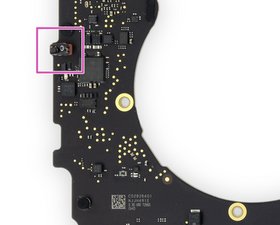
- 이 문제를 테스트하려면 자석을 사용하여 MacBook 하우징의 왼쪽 또는 오른쪽을 따라 움직여 깨우기 신호를 작동시킬 수 있는지 확인하세요.
- 문제가 발생하면 비슷한 방법을 사용하여 보다 구체적인 아이디어를 얻으세요. 디스플레이의 왼쪽과 오른쪽 가장자리를 따라 자석을 움직여 자석의 위치를 파악하세요.
- 이 문제는 Retina MacBook Air에서 가장 흔하게 발생합니다. 이 모델의 센서는 로직 보드 자체가 아닌 주변 부품에 장착되어 있습니다. 한 센서는 마이크 어셈블리의 일부이고 다른 센서는 오른쪽 스피커에 있습니다.
- MacBook Pro에서는 하나 이상의 센서가 로직 보드 자체에 장착되어 있습니다. 일반적으로 로직 보드의 왼쪽 또는 오른쪽 가장자리 근처에서 돌출된 부분을 찾아서 식별할 수 있습니다.
액체로 인한 손상
전자제품에 액체가 들어가면 닿는 모든 시스템에 큰 피해를 줄 수 있습니다. 전원 부족 외에도 이미지 또는 백라이트 결함은 액체 침투로 인해 발생하는 가장 흔한 MacBook 문제 중 하나입니다. 조금이라도 액체가 기기 내부로 들어가 엉뚱한 곳으로 흘러들어가면 디스플레이에 문제가 생기거나 더 심각한 문제가 발생할 수 있습니다.
- 액체로 인한 손상됨은 백라이트 회로 주변, 디스플레이 커넥터 및 TCON 보드의 세 가지 주요 영역에서 이미지 문제가 있는 MacBook에 영향을 줄 수 있습니다.
- 액체 손상 표시기는 거의 항상 디스플레이 부품들 근처에 위치합니다. 이 표시기가 모든 것을 알려주지는 않지만, 표시기가 작동했다면 좋은 단서가 될 수 있습니다.
- 회로 기판 설계에 대해 잘 모르더라도 백라이트 회로는 거의 모든 MacBook에서 비슷한 위치와 레이아웃으로 나타납니다. 일반적으로 많은 수의 콘덴서를 연속으로 사용합니다. 구형 MacBook의 경우 디스플레이 커넥터 근처에 있습니다.
로직 보드
로직 보드는 MacBook의 대부분의 기능을 위한 허브입니다. 보드의 작은 부품들이 고장 나거나 손상되었을 수 있습니다. 이 페이지의 다른 어떤 방법도 효과가 없다면 로직 보드 고장을 안전하게 원인으로 추정할 수 있습니다.
- 탔거나 금이 간 부품들, 액체 잔여물, 부식 또는 구부러짐 등 보드 문제의 명백한 징후가 있는지 확인하세요. 액체의 흔적이 있는 경우 Mac을 되살릴 수 있는 희망이 아직 남아 있습니다.
- 로직 보드 교체하기는 보드가 고장난 DIY 사용자에게는 가장 실용적인 해결책인 경우가 많습니다. 보드가 고장 나서 정보가 필요한 경우 [잘못된 안내서 링크].
- 특히 궁금한 점이 있다면, 보드의 작은 부품들은 미세납땜으로 수리할 수 있습니다. 그 자체로 예술이지만 가치 있는 시도입니다. 미세 납땜에 대해 더 자세히 알고 싶으시다면 읽기 좋은 글과 보기 좋은 영상을 참조하세요.
추가 리소스
관련 답변
다음 번역가들에게 특별히 감사 드립니다:
100%

Christian Kim님은 저희가 세상을 수리하는데 동참하신 분입니다! 기여하시겠습니까?
번역 시작하기 ›

댓글 3개
Meu MacBook air está com tela preta
Joaquim Maiala - 답글 공유
O meu laptop não está lançar informação no ecrã, quando preciono Power apenas roda o cooler
Antônio - 답글 공유
Aguardo pela ajuda
Antônio - 답글 공유