
전원이 켜지지 않는 기기만큼 낙담스러운 전자제품 문제는 거의 없습니다. 다른 문제들은 우회할 방법이라도 있지만, 전원이 켜지지 않는 기기는 어떻게 해볼 도리가 없으니까요. 마치 기기 사망 선고를 내리고 쓰레기통에 버리기 직전의 마지막 단계처럼 느껴집니다. 하지만 사실, 죽은 MacBook을 되살리는 일은 추리 소설과 더 비슷합니다. 몇 가지 좋은 단서만으로도 상황을 완전히 바꿀 수 있습니다.
기본 점검
아래의 시간이 더 많이 소요되는 해결 방법을 시도하기 전에, 먼저 기본 사항들을 확인해 보세요.
- 강제 재시동을 수행하세요. 전원 버튼을 약 15초간 길게 눌렀다가 떼세요. 몇 초간 기다린 후 다시 전원을 켜보세요.
- 주변 기기를 모두 연결 해제하세요. 도크나 멀티포트 허브는 특히 많은 장치가 연결되어 있을 때 문제를 일으키기로 악명이 높습니다.
- SMC(시스템 관리 컨트롤러) 초기화를 수행하세요. SMC에서 처리하는 잘못되거나 오류가 있는 시작 설정을 지울 수 있습니다.
- PRAM 또는 NVRAM 초기화를 수행하세요. 이는 Mac의 시스템 설정이 포함된 소량의 메모리를 일컫는 용어입니다. 이를 초기화하면 잘못된 설정이 지워질 수 있습니다.
- 전원 반응이 있는지 확인하세요. 여기서 어떠한 반응이라도 있다면, 문제는 빈 화면과 관련이 있을 가능성이 높습니다.
- 트랙패드 클릭. 참고: 이는 2015년 이후 출시된 MacBook Pro, 2018년 이후 출시된 MacBook Air, 모든 Retina MacBook에만 해당됩니다.
- 키보드 조명이 켜짐
- CAPS Lock을 눌렀을 때 LED가 켜짐
- Touch Bar가 켜짐
- 팬이 돌아가는 소리가 들리거나 통풍구에서 열기가 나옴
- 디스플레이 백라이트가 켜짐. 이는 미세하게 나타날 수 있으며 어두운 방에서 확인하는 것이 가장 좋습니다. 모델에 따라 덮개 위의 Apple 로고가 흰색으로 빛날 수도 있습니다.
- 충전기를 연결할 때 소리가 남.
전원 공급 장치 결함
컴퓨터 자체는 완벽할 수 있지만 충전기에 문제가 있을 수 있습니다. 아니면 전원 콘센트 문제일 수도 있습니다. 사용 가능한 다른 충전기가 있다면 꼭 시도해 보세요.
- MagSafe 모델인 경우 충전기 표시등이 켜져 있는지 확인하세요. 켜져 있지 않다면 문제 범위를 좁힐 수 있습니다. MagSafe LED가 들어오지 않는 것은 충전기, 충전 보드, 로직 보드 또는 일부 모델의 경우 트랙패드 문제를 가리킵니다.
- 충전기 플러그를 반대 방향(기존에 연결했던 방식에서 180도)으로 뒤집어 보세요. 때로는 양면형 충전기 플러그의 한쪽 면에만 문제가 있을 수 있습니다.
- USB C 모델은 새 케이블만 필요할 수 있습니다. 이러한 모델용 충전기는 더 이상 케이블이 전원 어댑터에 고정되어 있지 않습니다.
배터리 결함
배터리는 아주 다루기 까다롭습니다. '소모품'이라는 특성 때문에 자주 고장 나지만, 항상 예측 가능한 방식으로 고장 나지는 않습니다. 보통은 서서히 죽어가며 전원 유지 시간이 줄어들지만, 고장 난 배터리가 전원 공급 불가 문제를 일으킬 수도 있습니다.
- 배터리를 연결 해제하고 전원을 켜보세요. 대부분의 MacBook은 배터리 없이도 부팅됩니다. 만약 전원이 켜진다면 배터리가 문제일 가능성이 높습니다.
- 참고: 일부 Mac은 배터리 연결 해제 방식이 일반적이지 않습니다. 모델에 맞는 안내서를 참조하여 올바르게 수행하세요.
- 배터리가 연결되지 않은 상태에서 Mac이 느리게 부팅되고 팬이 빠르게 회전하는 것은 정상입니다. 이는 배터리 내부의 센서 등 온도 센서에서 얻은 데이터가 예상 범위를 벗어날 때 작동하는 보호 모드 때문입니다.
- 배터리의 노후화, 부풀음 또는 누액 흔적을 시각적으로 확인하세요. 배터리가 부풀면 트랙패드나 키보드 사용이 어려워질 수 있습니다. 배터리가 팽창하면서 이러한 부품의 하단에 위쪽으로 압력을 가하기 때문입니다.
필요한 경우, 품질 테스트를 거친 교체 배터리로 MacBook 배터리를 교체할 수 있습니다.
펌웨어 손상
2018년 이후 출시된 Mac인 경우, 펌웨어를 업데이트하는 도중 오류가 발생했거나 전원이 끊겼을 수 있습니다. 이 경우 전원이 켜지지 않는 것처럼 보일 수 있지만, 실제로는 부팅을 위한 경로를 찾지 못하는 상태일 뿐입니다. DFU(장치 펌웨어 업그레이드) 모드를 사용하여 이 문제를 진단하거나 해결할 수 있습니다.
- 전원 버튼을 20초간 길게 누르세요. 버튼을 떼고 몇 초간 기다린 후 다시 전원을 켜보세요. 이 과정은 기기가 의도치 않게 DFU 모드로 진입했을 경우 강제로 일반 부팅을 시도하게 합니다.
- 펌웨어를 정상적인 상태로 다시 설치하려면 Apple Configurator 2를 실행할 수 있는 두 번째 Mac과 USB C 케이블이 필요합니다.
- Mac을 DFU 모드로 전환하려면 Apple 지원 페이지를 따르세요. Configurator가 기기를 인식할 수 있도록 두 Mac 사이의 케이블을 연결 해제했다가 다시 연결해야 할 수도 있습니다.
- 참고: Apple Silicon 프로세서가 탑재된 Mac의 절차는 약간 다릅니다.
- 기기가 인식되지 않거나 DFU 모드로 진입하지 않으면 다음 섹션으로 넘어가세요.
- 먼저 복구(Revive)를 시도하세요. 이 과정은 기기 펌웨어를 새로 설치합니다. 이 과정 중 어느 시점에 기기 화면에 Apple 로고가 나타나야 합니다.
- 복구가 실패하면 백업을 확실히 해두고 복원(Restore)을 시도하세요. 참고: 이 과정은 내부 저장 장치를 초기화합니다. 데이터가 삭제될 것이며, 기기 모델에 따라 운영 체제 재설치가 필요할 수도 있습니다.
- 이 과정에서 오류가 발생하면 다른 USB 케이블을 사용하거나 인터넷 연결을 변경해 보세요. 그래도 해결되지 않으면 답변 포럼으로 이동하여 개별적인 도움을 받으세요. 발생하는 오류 코드를 기록해 두면 근본적인 문제를 진단하는 데 도움이 됩니다.
불량 충전 보드
MacBook의 전원 입력 방식은 모델에 따라 여러 가지가 있습니다. 구형 배럴 커넥터, 세 가지 MagSafe 종류, 또는 USB C 등, 이 부분은 흔한 고장 지점이자 전원이 시스템으로 들어오는 관문입니다.
- 포트를 철저히 육안으로 검사하세요. USB C 포트 내부는 손전등을 사용하여 확인하세요. 이곳은 액체가 유입되기 쉬운 경로입니다. 부식은 눈에 띄지 않게 이곳에 쉽게 자리 잡을 수 있습니다.
- 부식이나 그을음 흔적이 있는지 확인하세요. 의심스러운 점이 있다면 기기를 열고 관련 부품을 꺼내세요. 특히 USB C 포트는 이러한 방식의 검사가 효과적입니다.
- USB C 포트는 엎지른 액체로 인해 손상되는 경우가 많습니다. 액체가 기기 내부로 스며들지 않았더라도 포트의 부식만으로도 문제가 될 수 있습니다.
- MagSafe 포트는 외부에서 그을린 흔적이 더 자주 보입니다.
- 타사 충전기를 사용하는 경우 각별히 주의하세요. 이러한 충전기는 포트나 컴퓨터에 손상을 입힐 가능성이 훨씬 높습니다.
- MacBook Air의 MagSafe 보드는 일반 I/O 보드에 부착되어 있으며(여기에서 찾을 수 있음), 충전기 표시등이 켜지지 않는다면 이 보드를 교체해야 할 수도 있습니다.
- 이 보드들에는 테스트 포인트(보드 전체에 흩어져 있는 금속 원)가 가득합니다. 기기 가장자리와 가까워 녹, 부식 또는 노후화가 발생하기 쉽습니다.
- 이 중 일부는 회로 측정 전용 테스트 포인트입니다. 다른 것들은 기존 전기 경로를 연결할 수 있는 포인트입니다. 구리 부분이 퇴화되면 해당 경로가 끊어질 수 있습니다.
- 이 보드들을 로직 보드에 연결하는 케이블 또한 결함이 있을 수 있습니다.
 USB C 포트의 휜 핀 |  변색된 테스트 포인트가 있는 MacBook Air I/O 보드 |  그을린 MagSafe 2 포트 |
트랙패드 오작동
전원 불가 현상의 흔치 않은 원인처럼 보이지만, 트랙패드나 트랙패드 케이블은 액체라는 단순한 주범 때문에 매우 흔하게 발생하는 원인입니다. 이 부분에 액체를 막을 보호 장치가 거의 없어서 부식의 온상이 됩니다.

- 트랙패드를 로직 보드에서 분리하고 전원을 켜보세요. 부팅이 매우 느려지고 팬이 빠르게 회전할 것입니다. 이는 예상된 결과입니다. 트랙패드와 같은 온도 센서의 데이터가 없으면 Mac은 보호 모드로 작동하기 때문입니다.
- MacBook Air는 특히 이 결함에 취약합니다. 배터리를 분리하고 트랙패드 가장자리를 따라 액체 흔적이 있는지 확인하세요. 이곳의 케이블 커넥터가 영향을 받기 쉽습니다.
- 트랙패드가 액체의 영향을 받았다면 이소프로필 알코올과 면봉으로 닦아낸 후 다시 테스트하세요.
- 커넥터의 금속 접점은 액체에 노출되었을 경우 자주 손상됩니다. 케이블, 트랙패드 또는 둘 다 교체해야 할 수도 있습니다. 확대경이 손상 정도를 파악하는 데 도움이 될 수 있습니다.
Wi-Fi 결함
다른 많은 기기와 마찬가지로, MacBook의 Wi-Fi 기능은 무선 인터넷 및 Bluetooth 전용 카드를 연결하여 추가되었습니다. 이러한 카드는 이후 로직 보드 자체에 통합되었지만, 어떤 형태든 오작동할 수 있습니다.
2017년형 MacBook Air, 2015년형 MacBook Pro 및 이전 모델
- 이 모델들은 전용 Wi-Fi 또는 Airport 카드를 갖추고 있습니다. 제거한 후 다시 전원을 확인해 보세요.
- 안테나 케이블을 분리할 때 순서를 기록해 두세요. 항상 직관적이지는 않습니다.
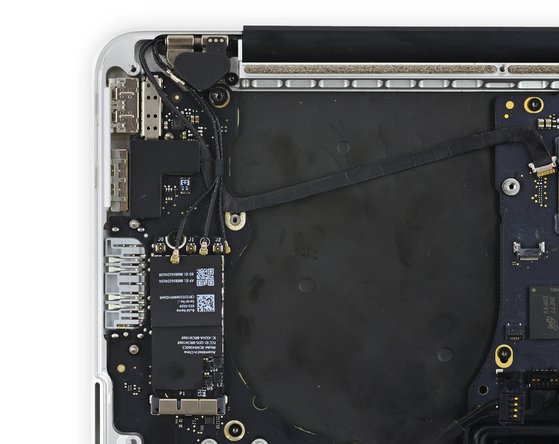
모든 Retina MacBook, 2018년형 MacBook Air, 2016년형 MacBook Pro 이후 모델
- 이 기기들은 Wi-Fi 카드가 로직 보드에 직접 납땜되어 있습니다. 이로 인해 정확한 진단은 더 어렵지만 불가능한 것은 아닙니다.
- Wi-Fi 칩 자체나 주변 영역에 열, 액체 또는 기타 손상 흔적이 있는지 확인하세요.
- 이 문제가 원인이라고 의심된다면 이 페이지의 "로직 보드" 섹션으로 넘어가세요.
저장 장치 결함
믿기 힘들겠지만, 하드 드라이브나 SSD(솔리드 스테이트 드라이브) 결함이 전원 공급 불가로 이어질 수 있습니다. 저장 장치는 지난 수십 년 동안 많이 발전했으므로 먼저 기기에 어떤 종류의 저장 장치가 있는지 파악해야 합니다.
Non-Retina 2012년형 MacBook Pro, 2009년형 MacBook Air 및 이전 모델
- 이 MacBook들에는 2.5인치 폼 팩터의 '전통적인' 방식인 HDD(하드 디스크 드라이브)가 포함되어 있습니다.
- 로직 보드에서 하드 드라이브 케이블을 분리하고 다시 전원 반응을 확인하세요.
- 전원이 들어온다면 케이블을 다시 연결하고 드라이브 자체를 분리하여 문제 부품을 격리하세요. 연결했을 때 전원이 켜지지 않는 부품을 교체하세요.
- 2012년형 Unibody MacBook Pro는 케이블 고장이 잦기로 악명이 높으므로, 원인이 아니더라도 케이블을 교체하는 것이 좋을 수 있습니다.
- 기존 HDD를 SSD (SSD)로 교체하는 것은 문제가 아니라고 판명되더라도 노후화된 Mac의 속도를 높이는 좋은 방법입니다.
Retina 2012-2015년형 MacBook Pro 및 2010-2017년형 MacBook Air
- 이 Mac들은 Apple에서 독자적으로 설계한 전용 블레이드 형태의 분리형 SSD를 가지고 있습니다. 핀 수는 모델에 따라 약간 다르지만, 본질적으로는 로직 보드의 슬롯에 연결되는 작은 보드입니다.
- SSD를 제거하고 다시 전원을 확인하세요.
- 드라이브를 연결하지 않은 상태에서 기기 전원이 켜진다면 교체하세요.
- 교체 옵션이 매우 다양하므로 다양한 종류의 교체 부품에 대해 조사해 보세요.
- Apple 정품 SSD는 중고로 구할 수 있으며, 타사 업체에서도 Apple 폼 팩터에 맞는 SSD를 제조하고 있습니다. 또한 m.2 방식 SSD를 Apple 슬롯으로 변환해 주는 어댑터도 사용할 수 있습니다.
2016-2017년형 13인치 MacBook Pro(기능 키 모델)
이 Mac들은 Apple에서 독자적으로 설계한 전용 블레이드 형태의 분리형 SSD를 가지고 있습니다.
- SSD를 제거하고 다시 전원을 확인하세요.
- 기기 전원이 켜진다면 교체 옵션이 매우 다양하므로 다양한 종류에 대해 조사해 보세요. Apple 정품 SSD는 중고로 구할 수 있습니다. 타사 업체에서도 Apple 폼 팩터에 맞는 SSD를 제조하며, m.2 방식 SSD를 Apple 슬롯으로 변환하는 어댑터도 사용할 수 있습니다.
모든 Retina MacBook, 2016년형 MacBook Pro, 2018년형 MacBook Air 이후 모델
- 최신 모델들은 저장 장치가 로직 보드에 직접 납땜되어 있어 분리할 수 없습니다. 이 경우 저장 장치 자체가 원인일 가능성은 낮지만, 부수적인 피해를 입었을 수도 있습니다. 이 경우가 의심된다면 "로직 보드 결함" 섹션으로 넘어가세요.
로직 보드 결함
로직 보드는 MacBook 기능의 대부분을 담당하는 중심부입니다. 보드 위의 수많은 작은 부품 중 일부가 고장 나거나 손상되었을 수 있습니다. 이 페이지의 다른 방법들이 모두 효과가 없었다면 로직 보드 결함이 원인이라고 가정해도 좋습니다.
- 부품이 타거나 갈라짐, 액체 잔여물, 부식 또는 휨 등 명백한 보드 결함 흔적이 있는지 확인하세요. 액체 손상 흔적이 있다면 Mac을 되살릴 가능성이 아직 있습니다.
- 보드가 고장 난 DIYer에게는 로직 보드 교체가 가장 실용적인 해결책인 경우가 많습니다. 보드가 고장 났는데 데이터가 필요하다면 다른 방법이 남아 있습니다.
- 호기심이 많다면 보드의 작은 부품들을 미세납땜으로 수리할 수 있습니다. 이는 그 자체로 예술의 영역이지만 시도해 볼 만한 가치가 있습니다. 미세납땜에 대해 더 알고 싶다면, 좋은 읽을거리와 좋은 시청 자료를 통해 시작해 보세요.
저자 소개
ACMT 자격증을 보유하고 있음에도(어쩌면 그렇기 때문에), 제가 이 글을 쓰는 데 사용하는 MacBook은 적어도 3대의 별도 기기를 짜깁기한 것이며 트랙패드 색상조차 완전히 다릅니다. 이 사실 하나면 제가 어떤 Mac 기술자인지 다 설명될 것이라 생각합니다.
관련 페이지
다음 번역가들에게 특별히 감사 드립니다:
100%

Christian Kim님은 저희가 세상을 수리하는데 동참하신 분입니다! 기여하시겠습니까?
번역 시작하기 ›

댓글 6개
No enciende no carga y con las teclas de encender no enciende
Rafael Campos - 답글 공유
A mi también me pasa fui a un técnico y dijo que era la motherboard
Francis Mejia - 답글 공유
Mismo caso, dejé la Mac un fin de semana y creo se drenó la batería, en la semana siguiente ya no prendió. La llevé a Mac Store y me dijeron que era la motherboard (sorprendido) pregunte si no era la memoria de la batería o la misma batería. Pero la respuesta en Macstore fue la motherboard. Alguna solución de este problema?
Ariel H - 답글 공유
In my case it doesn't turn on but it does heat up and stays hot for several hours until the battery runs out. If I charge it again it heats up again for several hours.
En mi caso no enciende pero si se calienta y dura varias horas caliente hasta que se acaba la bateria. Si la vuelvo a cargar se vuelve a calentar durante varias hotas.
Giancarlo Solarino - 답글 공유
I have a 15-inch MacBook Air (2025) that doesnt turn on anymore. I took it to Apple, but they said they’d have to send it in for repair, and I’d lose all my data (I don’t have a recent backup). Does anyone know what could be causing this and how it might be fixed?
Denriva - 답글 공유