주요 콘텐츠로 건너뛰기
수리 커뮤니티 가입 - 계정 만들기

이 번역은 원본 안내서의 최신 업데이트를 반영하지 않을 수 있습니다. 번역 업데이트를 돕거나 아니면 원본 안내서 보기를 참조하세요.

Nintendo Switch Lite 스크린 교체

필요한 것

  1. Nintendo Switch Lite 스크린 교체, 후면 패널 나사 풀기: 1 단계, 이미지 1개 중 1개
    이 단계에 사용된 도구:
    Magnetic Project Mat
    $16.96
    • 이 수리를 시작하기 전에, 기기 전원이 완전히 꺼져 있는지 확인하세요.

    • Y00 스크루드라이버를 사용하여 후면 패널을 고정하는 6.3mm-길이 나사 네 개를 풀어주세요.

    • 이 수리를 하는 동안, 각 나사를 기억하여 원래 자리로 정확히 돌려놓으세요.

    댓글 쓰기

  2. Nintendo Switch Lite 스크린 교체, 상단 및 하단 후면 패널 나사 풀기: 2 단계, 이미지 2개 중 1개 Nintendo Switch Lite 스크린 교체, 상단 및 하단 후면 패널 나사 풀기: 2 단계, 이미지 2개 중 2개
    • JIS 000 드라이버 또는 공식 iFixit PH 000 드라이버를 사용하여, 후면 패널을 고정하고 있는 다음 나사들을 풀어주세요:

    • 기기 상단의 3.6mm-길이 나사 두 개

    • 기기 하단의 3.6mm-길이 나사 두 개

    • 꽉 조인 나사가 닳지 않게 하려면 아래로 힘있게 누르며 천천히 작업하고, 나사가 풀리지 않을때는 다른 스크루 드라이버를 사용해야 합니다.

    댓글 쓰기

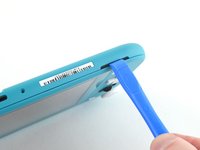
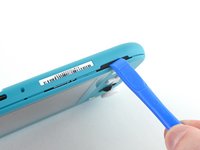
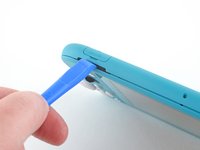
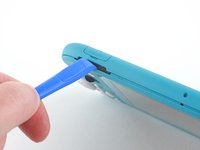
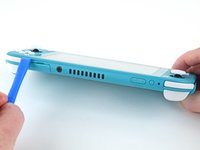
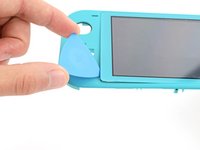
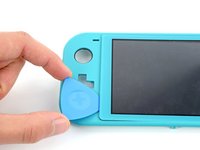
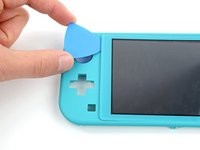
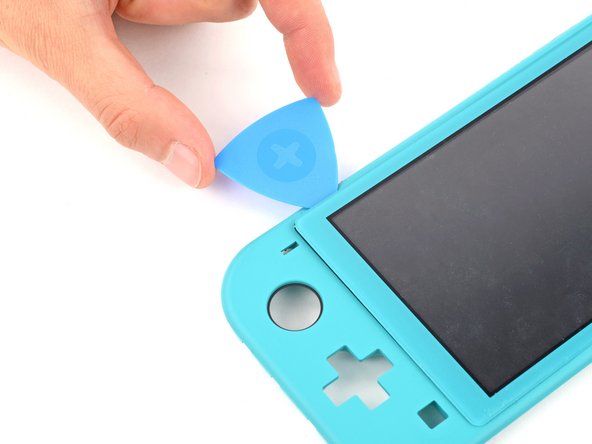
  3. Nintendo Switch Lite 스크린 교체, 후면 패널을 고정하는 클립 풀기: 3 단계, 이미지 2개 중 1개 Nintendo Switch Lite 스크린 교체, 후면 패널을 고정하는 클립 풀기: 3 단계, 이미지 2개 중 2개
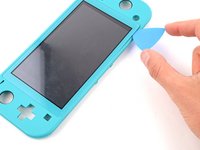
    • 기기 하단 왼편 스피커 그릴에 여는 도구를 끼우세요.

    • 여는 도구를 비틀어서 후면 패널을 고정하는 클립을 풀어주세요.

    • 스피커 모듈의 손상을 방지하기 위해서 필요 이상으로 여는 도구를 끼우지 마세요.

    댓글 쓰기

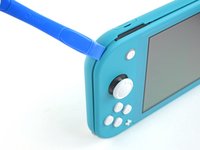
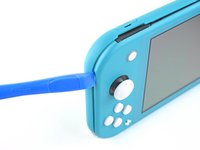
  4. Nintendo Switch Lite 스크린 교체, 기기 주변의 클립들을 계속해서 풀기: 4 단계, 이미지 2개 중 1개 Nintendo Switch Lite 스크린 교체, 기기 주변의 클립들을 계속해서 풀기: 4 단계, 이미지 2개 중 2개
    • 여는 도구를 왼편 하단 모서리를 따라 돌아 밀어서 기기 왼편의 클립들을 풀어주세요.

    댓글 쓰기

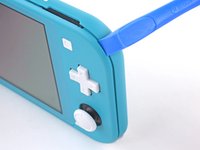
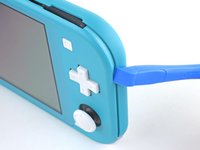
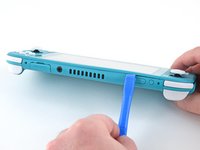
  5. Nintendo Switch Lite 스크린 교체, 비틀어서 클립들 풀기: 5 단계, 이미지 2개 중 1개 Nintendo Switch Lite 스크린 교체, 비틀어서 클립들 풀기: 5 단계, 이미지 2개 중 2개
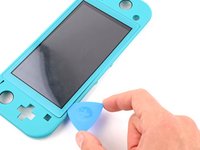
    • 기기 하단 오른편 스피커 그릴에 여는 도구를 끼우세요.

    • 여는 도구를 비틀어서 클립들을 풀어주세요.

    • 스피커 모듈의 손상을 방지하기 위해서 필요 이상으로 여는 도구를 끼우지 마세요.

    댓글 쓰기

  6. Nintendo Switch Lite 스크린 교체, 모서리를 따라서 돌고 들어 올리기: 6 단계, 이미지 2개 중 1개 Nintendo Switch Lite 스크린 교체, 모서리를 따라서 돌고 들어 올리기: 6 단계, 이미지 2개 중 2개
    • 여는 도구를 왼편 하단 모서리를 따라 돌아 밀고 들어 올려서 기기 왼편의 클립들을 풀어주세요.

    댓글 쓰기

  7. Nintendo Switch Lite 스크린 교체: 7 단계, 이미지 2개 중 1개 Nintendo Switch Lite 스크린 교체: 7 단계, 이미지 2개 중 2개
    • 여는 도구를 기기 상단의 틈을 따라 계속해서 밀고 들어 올려서 클립들을 풀어주세요.

    댓글 쓰기

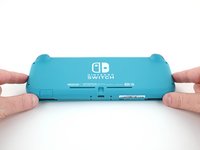
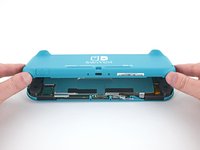
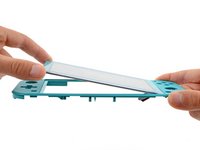
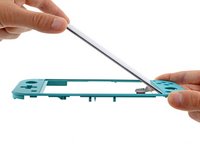
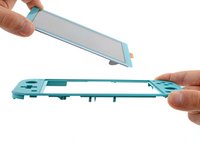
  8. Nintendo Switch Lite 스크린 교체, 후면 패널 분리하기: 8 단계, 이미지 3개 중 1개 Nintendo Switch Lite 스크린 교체, 후면 패널 분리하기: 8 단계, 이미지 3개 중 2개 Nintendo Switch Lite 스크린 교체, 후면 패널 분리하기: 8 단계, 이미지 3개 중 3개
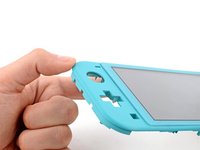
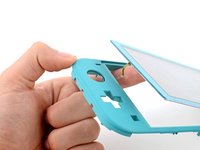
    • 책을 열듯이 후면 패널 하단 가장자리를 들어 올리세요.

    • 후면 패널을 분리하세요.

    댓글 쓰기

  9. Nintendo Switch Lite 스크린 교체, 실드 플레이트 분리하기: 9 단계, 이미지 1개 중 1개
    • JIS 000 또는 공식 iFixit PH 000 드라이버를 사용하여 다음 나사 네 개를 풀어주세요:

    • 3.1mm 나사 세 개

    • 4.5mm 나사 한 개

    댓글 쓰기

  10. Nintendo Switch Lite 스크린 교체: 10 단계, 이미지 3개 중 1개 Nintendo Switch Lite 스크린 교체: 10 단계, 이미지 3개 중 2개 Nintendo Switch Lite 스크린 교체: 10 단계, 이미지 3개 중 3개
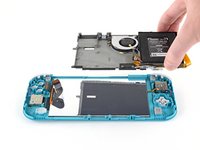
    • Spudger/스퍼저 또는 손가락을 사용하여 실드 플레이트를 위로 들어올려 기기에서 분리하세요.

    • 약간의 저항을 느낄 수 있습니다. 실드 플레이트가 방열판에 열 페이스트로 살짝 접착되어 있기 때문에 이는 정상입니다.

    • 실드 플레이트를 분리하세요.

    • 이소프로필 알코올과 극세사 천을 사용하여 실드 플레이트와 방열판에서 이전 열 페이스트를 닦아주세요. 재조립하기 전에 방열판에 새 열 페이스트를 바르세요.

    댓글 쓰기

  11. Nintendo Switch Lite 스크린 교체, 배터리 분리하기: 11 단계, 이미지 2개 중 1개 Nintendo Switch Lite 스크린 교체, 배터리 분리하기: 11 단계, 이미지 2개 중 2개
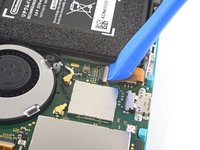
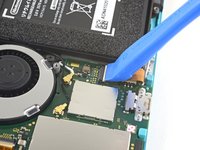
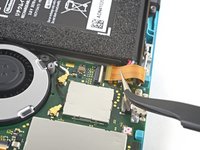
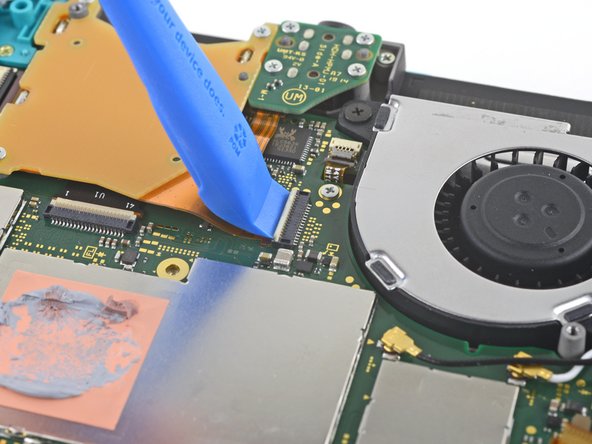
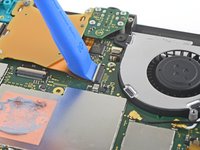
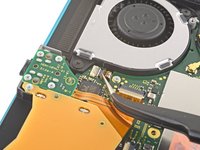
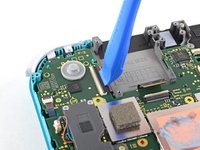
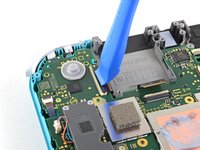
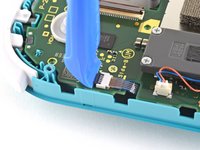
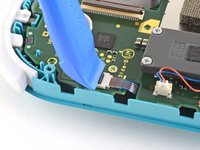
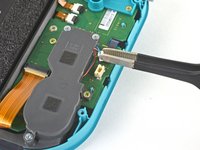
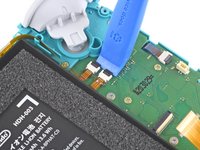
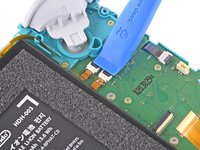
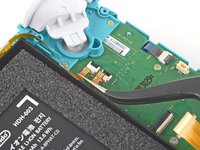
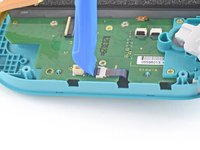
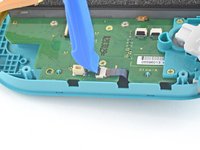
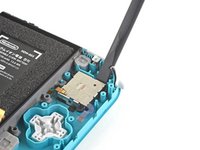
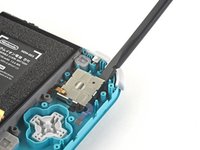
    • 여는 도구 또는 손톱을 사용하여 마더보드 상호 연결 케이블 ZIF 커넥터의 작은 힌지 잠금 덮개를 뒤집으세요.

    댓글 쓰기

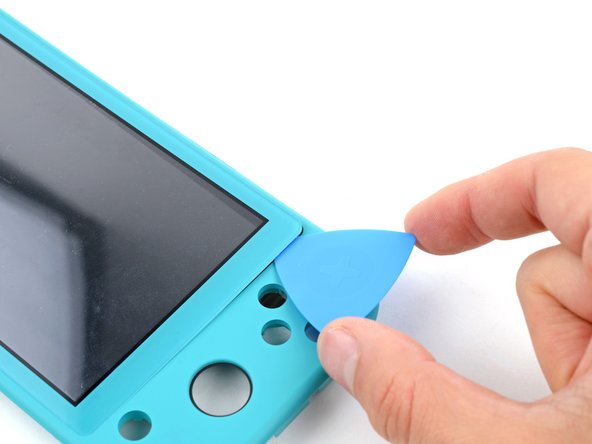
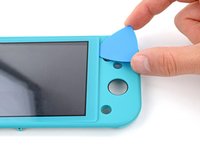
  12. Nintendo Switch Lite 스크린 교체: 12 단계, 이미지 2개 중 1개 Nintendo Switch Lite 스크린 교체: 12 단계, 이미지 2개 중 2개
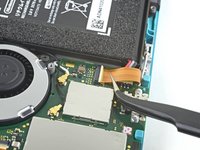
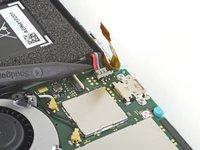
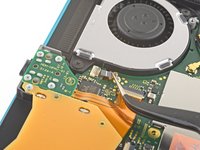
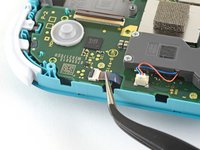
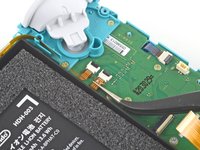
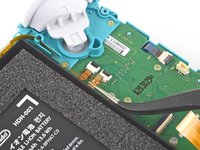
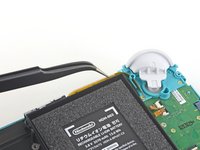
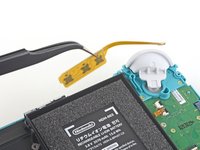
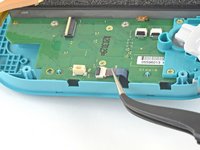
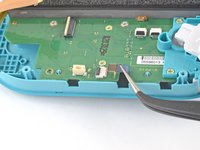
    • 금속 핀셋을 사용하지 마십시오! 일부 수리인들은 금속 핀셋이 리본 케이블/커넥터를 합선시킬 수 있다고 합니다. 나일론 팁이나 세라믹 팁 핀셋을 사용하는 것이 더 안전할 수 있습니다.

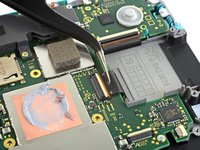
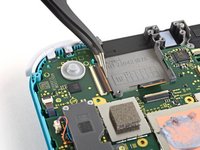
    • 핀셋을 사용하여 마더보드의 커넥터와 연결된 상호연결 케이블을 빼내세요.

    댓글 쓰기

  13. Nintendo Switch Lite 스크린 교체: 13 단계, 이미지 2개 중 1개 Nintendo Switch Lite 스크린 교체: 13 단계, 이미지 2개 중 2개
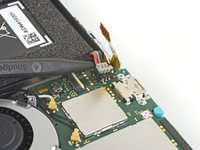
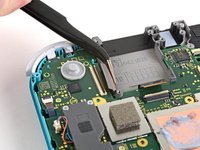
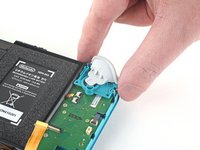
    • Spudger/스퍼저 끝을 사용하여 배터리 커넥터를 마더보드 소켓에서 똑바로 들어 올려 빼세요.

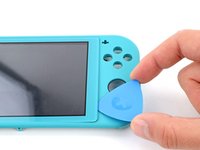
    댓글 쓰기

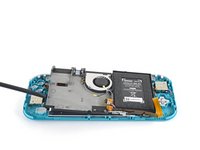
  14. Nintendo Switch Lite 스크린 교체, 방열판 분리하기: 14 단계, 이미지 1개 중 1개
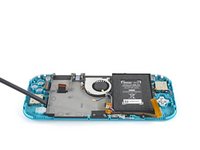
    • 스퍼저의 납작한 끝이나 손가락을 사용하여 팬에 살짝 붙어 있는 폼을 조심히 떼어내세요.

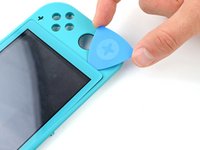
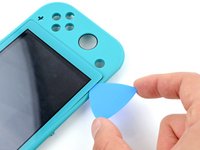
    • 폼은 팬을 닦을 수 있을 만큼만 벗기면 됩니다.

    댓글 쓰기

  15. Nintendo Switch Lite 스크린 교체: 15 단계, 이미지 1개 중 1개
    • JIS 000 또는 공식 iFixit PH 000 드라이버를 사용하여 방열판을 마더보드에 고정하는 3mm 나사 3 개를 풀어주세요.

    댓글 쓰기

  16. Nintendo Switch Lite 스크린 교체: 16 단계, 이미지 3개 중 1개 Nintendo Switch Lite 스크린 교체: 16 단계, 이미지 3개 중 2개 Nintendo Switch Lite 스크린 교체: 16 단계, 이미지 3개 중 3개
    • 스퍼저 또는 손가락을 사용하여 방열판을 들어 올려 마더보드에서 분리하세요.

    • 약간의 저항이 느껴질 수 있습니다. 히트싱크가 CPU에 열 페이스트로 약하게 접착되어 있기 때문에 저항이 느껴지는 것은 정상입니다.

    • 이소프로필 알코올과 극세사 천을 사용하여 방열판과 CPU에서 이전 열 페이스트를 닦아내십시오. 재조립하기 전에 CPU에 새 열 페이스트를 발리야 합니다.

    댓글 쓰기

  17. Nintendo Switch Lite 스크린 교체, 게임 카드 리더와 헤드폰 잭 분리하기: 17 단계, 이미지 2개 중 1개 Nintendo Switch Lite 스크린 교체, 게임 카드 리더와 헤드폰 잭 분리하기: 17 단계, 이미지 2개 중 2개
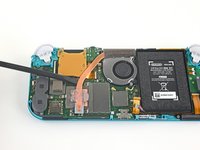
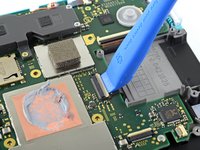
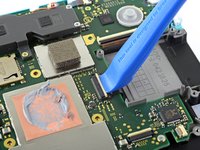
    • 여는 도구 또는 손톱을 사용하여 게임 카드 리더 케이블 ZIF 커넥터의 작은 힌지 잠금 덮개를 뒤집어주세요.

    댓글 쓰기

  18. Nintendo Switch Lite 스크린 교체: 18 단계, 이미지 1개 중 1개
    • Phillips/십자 스크루드라이버를 사용하여 게임 카드 리더와 헤드폰 잭을 고정하는 3.1mm 나사 일곱 개를 풀어주세요.

    댓글 쓰기

  19. Nintendo Switch Lite 스크린 교체: 19 단계, 이미지 3개 중 1개 Nintendo Switch Lite 스크린 교체: 19 단계, 이미지 3개 중 2개 Nintendo Switch Lite 스크린 교체: 19 단계, 이미지 3개 중 3개
    • 핀셋 또는 손가락을 샤용하여 게임 카드 리더를 들어올리고 왼편으로 커넥터에서 케이블을 밀어주세요.

    • 게임 카드 리더와 헤드폰 잭을 분리하세요.

    댓글 쓰기

  20. Nintendo Switch Lite 스크린 교체, 오른편 트리거 버튼 어셈블리 분리하기: 20 단계, 이미지 1개 중 1개
    • Phillips/십자 스크루드라이버를 사용하여 오른편 트리거 버튼 어셈블리를 마더보드에 고정하는 4.5mm 나사 두 개를 풀어주세요.

    댓글 쓰기

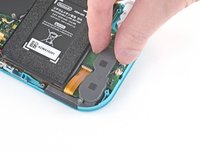
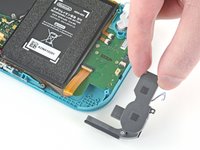
  21. Nintendo Switch Lite 스크린 교체: 21 단계, 이미지 2개 중 1개 Nintendo Switch Lite 스크린 교체: 21 단계, 이미지 2개 중 2개
    • 오른편 트리거 버튼 어셈블리를 분리하세요.

    댓글 쓰기

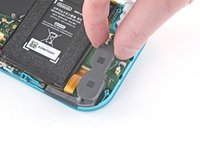
  22. Nintendo Switch Lite 스크린 교체: 22 단계, 이미지 2개 중 1개 Nintendo Switch Lite 스크린 교체: 22 단계, 이미지 2개 중 2개
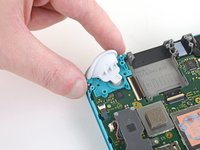
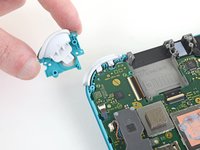
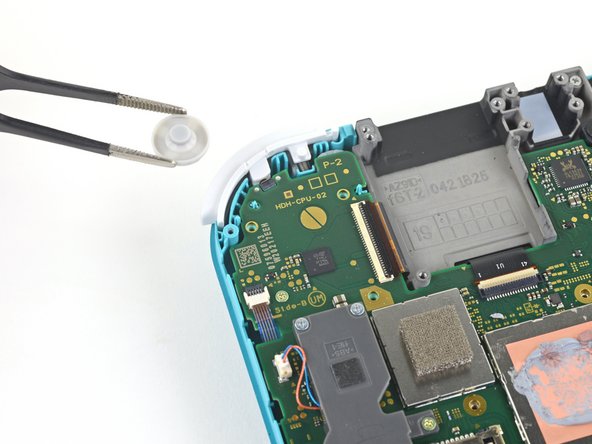
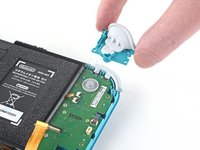
    • 오른편 트리거 버튼 어셈블리 고무 패드가 버튼 어셈블리에 붙어 있지 않다면 핀셋 또는 손가락을 사용하여 분리하세요.

    댓글 쓰기

  23. Nintendo Switch Lite 스크린 교체, 안테나 케이블 분리하기: 23 단계, 이미지 3개 중 1개 Nintendo Switch Lite 스크린 교체, 안테나 케이블 분리하기: 23 단계, 이미지 3개 중 2개 Nintendo Switch Lite 스크린 교체, 안테나 케이블 분리하기: 23 단계, 이미지 3개 중 3개
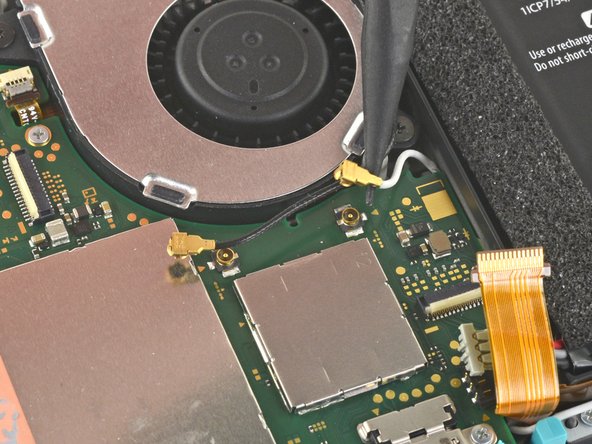
    • Spudger/스퍼저 끝을 사용하여 검정색 안테나 케이블을 마더보드 소켓에서 똑바로 들어 올리세요.

    • 흰색 안테나 케이블에 동일한 과정을 반복하세요.

    댓글 쓰기

  24. Nintendo Switch Lite 스크린 교체, 팬 케이블 분리하기: 24 단계, 이미지 1개 중 1개
    • 여는 도구 또는 손톱을 사용하여 팬 케이블 ZIF 커넥터의 작은 힌지 잠금 덮개를 뒤집으세요.

    댓글 쓰기

  25. Nintendo Switch Lite 스크린 교체: 25 단계, 이미지 2개 중 1개 Nintendo Switch Lite 스크린 교체: 25 단계, 이미지 2개 중 2개
    • 핀셋을 사용하여 마더보드 커넥터에서 팬 케이블을 밀어내세요.

    댓글 쓰기

  26. Nintendo Switch Lite 스크린 교체, 스크린 케이블 분리하기: 26 단계, 이미지 2개 중 1개 Nintendo Switch Lite 스크린 교체, 스크린 케이블 분리하기: 26 단계, 이미지 2개 중 2개
    • 여는 도구 또는 손톱을 사용하여 스크린 케이블 ZIF 커넥터의 작은 힌지 잠금 덮개를 위로 젖히세요.

    댓글 쓰기

  27. Nintendo Switch Lite 스크린 교체: 27 단계, 이미지 2개 중 1개 Nintendo Switch Lite 스크린 교체: 27 단계, 이미지 2개 중 2개
    • 핀셋을 사용하여 마더보드 커넥터에서 스크린 케이블을 밀어내세요.

    댓글 쓰기

  28. Nintendo Switch Lite 스크린 교체, 디지타이저 케이블 분리하기: 28 단계, 이미지 2개 중 1개 Nintendo Switch Lite 스크린 교체, 디지타이저 케이블 분리하기: 28 단계, 이미지 2개 중 2개
    • 여는 도구 또는 손톱을 사용하여 디지타이저 케이블의 ZIF 커넥터의 작은 힌지 잠금 덮개를 뒤집으세요.

    댓글 쓰기

  29. Nintendo Switch Lite 스크린 교체: 29 단계, 이미지 2개 중 1개 Nintendo Switch Lite 스크린 교체: 29 단계, 이미지 2개 중 2개
    • 핀셋을 사용하여 마더보드 커넥터에서 디지타이저 케이블을 밀어내세요.

    댓글 쓰기

  30. Nintendo Switch Lite 스크린 교체, 오른편 조이스틱 케이블 분리하기: 30 단계, 이미지 2개 중 1개 Nintendo Switch Lite 스크린 교체, 오른편 조이스틱 케이블 분리하기: 30 단계, 이미지 2개 중 2개
    • 여는 도구 또는 손톱을 사용하여 오른편 조이스틱 케이블 ZIF 커넥터의 작은 힌지 잠금 덮개를 뒤집으세요.

    댓글 쓰기

  31. Nintendo Switch Lite 스크린 교체: 31 단계, 이미지 2개 중 1개 Nintendo Switch Lite 스크린 교체: 31 단계, 이미지 2개 중 2개
    • 핀셋을 사용하여 마더보드 커넥터에서 오른편 조이스틱 케이블을 밀어내세요.

    댓글 쓰기

  32. Nintendo Switch Lite 스크린 교체, 마더보드 어셈블리 분리하기: 32 단계, 이미지 1개 중 1개
    • Phillips/십자 스크루드라이버를 사용하여 마더보드를 고정하는 다음 나사를 여섯 개를 풀어주세요:

    • 3.1mm 나사 세 개

    • 4.5mm 나사 세 개

    댓글 쓰기

  33. Nintendo Switch Lite 스크린 교체: 33 단계, 이미지 3개 중 1개 Nintendo Switch Lite 스크린 교체: 33 단계, 이미지 3개 중 2개 Nintendo Switch Lite 스크린 교체: 33 단계, 이미지 3개 중 3개
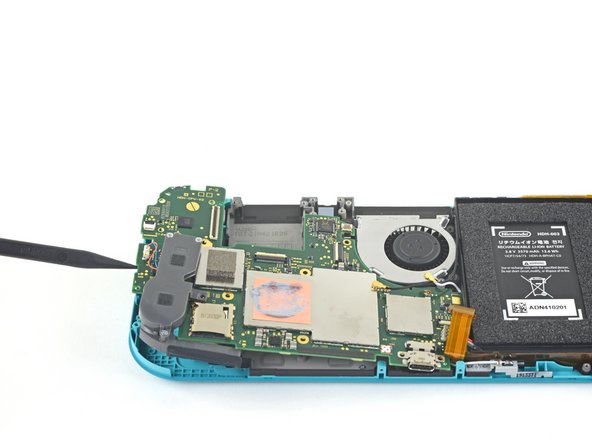
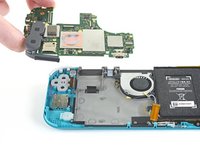
    • 프레임과 마더보드 사이의 틈에 spudger/스퍼저를 끼우고 마더보드를 들어 올려서 홈에서 빼세요.

    • 마더보드 어셈블리를 분리하세요.

    댓글 쓰기

  34. Nintendo Switch Lite 스크린 교체, 오른편 조이스틱 분리하기: 34 단계, 이미지 1개 중 1개
    • Phillips/십자 스크루드라이버를 사용하여 조이스틱을 고정하는 3.5mm 나사 두 개를 풀어주세요.

    댓글 쓰기

  35. Nintendo Switch Lite 스크린 교체: 35 단계, 이미지 2개 중 1개 Nintendo Switch Lite 스크린 교체: 35 단계, 이미지 2개 중 2개
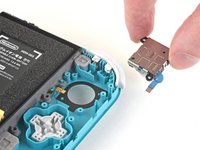
    • 손가락을 사용하여 조이스틱을 분리하세요.

    • 조이스틱이 Joy-Con을 통과하는 구멍 주위에 얇은 검정색 개스킷이 있습니다. 조이스틱을 분리할 때 이 개스킷을 건드리지 않도록 최선을 다하세요!

    댓글 쓰기

  36. Nintendo Switch Lite 스크린 교체, 왼편 스피커 모듈 분리하기: 36 단계, 이미지 2개 중 1개 Nintendo Switch Lite 스크린 교체, 왼편 스피커 모듈 분리하기: 36 단계, 이미지 2개 중 2개
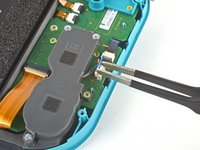
    • 핀셋 또는 손가락을 사용하여 왼편 스피커 케이블을 똑바로 위로 당겨서 도터보드 소켓에서 빼세요.

    • 전선을 잡아당기지 마세요. 아니면 전선이 커넥터에서 찢어질 수 있습니다.

    댓글 쓰기

  37. Nintendo Switch Lite 스크린 교체: 37 단계, 이미지 1개 중 1개
    • Phillips/십자 스크루드라이버를 사용하여 왼편 스피커 모듈을 고정하는 4.5mm 나사를 풀어주세요.

    댓글 쓰기

  38. Nintendo Switch Lite 스크린 교체: 38 단계, 이미지 3개 중 1개 Nintendo Switch Lite 스크린 교체: 38 단계, 이미지 3개 중 2개 Nintendo Switch Lite 스크린 교체: 38 단계, 이미지 3개 중 3개
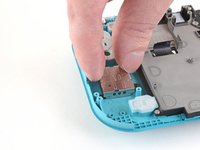
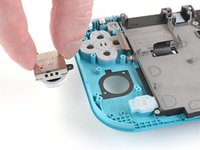
    • 손가락으로 스피커 모듈을 들어 올려 홈에서 빼세요.

    • 스피커 모듈 일부는 연약한 리본 케이블 아랫면에 있습니다. 스피커 모듈을 분리할 때 케이블에 걸리지 않도록 주의하세요.

    댓글 쓰기

  39. Nintendo Switch Lite 스크린 교체, 마더보드 상호연결 케이블 분리하기: 39 단계, 이미지 2개 중 1개 Nintendo Switch Lite 스크린 교체, 마더보드 상호연결 케이블 분리하기: 39 단계, 이미지 2개 중 2개
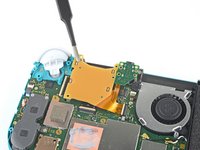
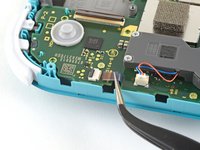
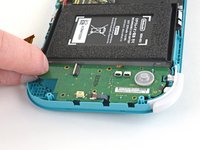
    • 여는 도구 또는 손톱을 사용하여 마더보드 상호연결 케이블 ZIF 커넥터의 작은 힌지 잠금 덮개를 뒤집으세요.

    댓글 쓰기

  40. Nintendo Switch Lite 스크린 교체: 40 단계, 이미지 2개 중 1개 Nintendo Switch Lite 스크린 교체: 40 단계, 이미지 2개 중 2개
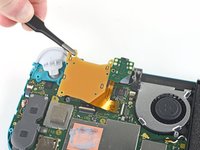
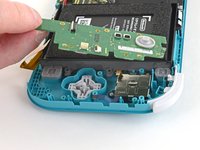
    • 핀셋을 사용하여 도터보드 커넥터에서 마더보드 상호연결 케이블을 밀어내세요.

    댓글 쓰기

  41. Nintendo Switch Lite 스크린 교체, 스크린 및 볼륨 버튼 케이블 분리하기: 41 단계, 이미지 2개 중 1개 Nintendo Switch Lite 스크린 교체, 스크린 및 볼륨 버튼 케이블 분리하기: 41 단계, 이미지 2개 중 2개
    • 여는 도구 또는 손톱을 사용하여 리본 케이블 ZIF 커넥터 두 개의 작은 힌지 잠금 덮개를 뒤집으세요.

    댓글 쓰기

  42. Nintendo Switch Lite 스크린 교체: 42 단계, 이미지 3개 중 1개 Nintendo Switch Lite 스크린 교체: 42 단계, 이미지 3개 중 2개 Nintendo Switch Lite 스크린 교체: 42 단계, 이미지 3개 중 3개
    • 핀셋을 사용하여 도터보드 스크린 케이블을 마더보드 커넥터에서 밀어내세요.

    • 볼륨 버튼 케이블에 이 절차를 반복하세요.

    댓글 쓰기

  43. Nintendo Switch Lite 스크린 교체, 볼륨 버튼 분리하기: 43 단계, 이미지 2개 중 1개 Nintendo Switch Lite 스크린 교체, 볼륨 버튼 분리하기: 43 단계, 이미지 2개 중 2개
    • 핀셋 또는 손가락을 사용하여 볼륨 버튼을 분리하세요.

    댓글 쓰기

  44. Nintendo Switch Lite 스크린 교체, 조이스틱 케이블 분리하기: 44 단계, 이미지 2개 중 1개 Nintendo Switch Lite 스크린 교체, 조이스틱 케이블 분리하기: 44 단계, 이미지 2개 중 2개
    • 여는 도구 또는 손톱을 사용하여 왼편 조이스틱 케이블 ZIF 커넥터의 작은 힌지 잠금 덮개를 뒤집으세요.

    댓글 쓰기

  45. Nintendo Switch Lite 스크린 교체: 45 단계, 이미지 2개 중 1개 Nintendo Switch Lite 스크린 교체: 45 단계, 이미지 2개 중 2개
    • 핀셋을 사용하여 왼편 조이스틱 케이블을 도터보드 커넥터에서 밀어내세요.

    댓글 쓰기

  46. Nintendo Switch Lite 스크린 교체, 왼편 트리거 버튼 어셈블리 분리하기: 46 단계, 이미지 1개 중 1개
    • Phillips/십자 스크루드라이버를 사용하여 왼편 트리거 버튼 어셈블리를 고정하는 4.5mm 나사 두 개를 풀어주세요.

    댓글 쓰기

  47. Nintendo Switch Lite 스크린 교체: 47 단계, 이미지 2개 중 1개 Nintendo Switch Lite 스크린 교체: 47 단계, 이미지 2개 중 2개
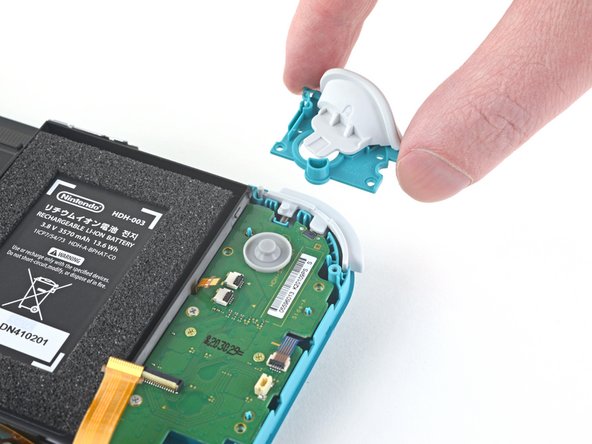
    • 왼편 트리거 버튼 어셈블리를 분리하세요.

    댓글 쓰기

  48. Nintendo Switch Lite 스크린 교체, 도터보드 분리하기: 48 단계, 이미지 1개 중 1개
    • Phillips/십자 스크루드라이버를 사용하여 다음 나사 네 개를 풀어주세요:

    • 4.5mm 나사 두 개

    • 6mm 나사 두 개

    댓글 쓰기

  49. Nintendo Switch Lite 스크린 교체: 49 단계, 이미지 2개 중 1개 Nintendo Switch Lite 스크린 교체: 49 단계, 이미지 2개 중 2개
    • 손가락으로 도터보드를 들어 올려서 홈에서 빼세요.

    댓글 쓰기

  50. Nintendo Switch Lite 스크린 교체, 왼편 조이스틱 분리하기: 50 단계, 이미지 1개 중 1개
    • Phillips/십자 스크루드라이버를 사용하여 왼편 조이스틱을 고정하는 3.5mm 나사 두 개를 풀어주세요.

    댓글 쓰기

  51. Nintendo Switch Lite 스크린 교체: 51 단계, 이미지 3개 중 1개 Nintendo Switch Lite 스크린 교체: 51 단계, 이미지 3개 중 2개 Nintendo Switch Lite 스크린 교체: 51 단계, 이미지 3개 중 3개
    • Spudger/스퍼저의 평평한 끝을 사용하여 조이스틱을 들어 올려서 홈에서 빼세요.

    • 손가락으로 조이스틱을 분리하세요.

    • 조이스틱이 프레임을 통과하는 구멍 주위에 얇은 검정색 개스킷이 있습니다. 조이스틱을 분리할 때 이 개스킷을 건드리지 않도록 최선을 다하세요!

    댓글 쓰기

  52. Nintendo Switch Lite 스크린 교체, 중앙프레임 어셈블리 풀기: 52 단계, 이미지 1개 중 1개
    • JIS 000 드라이버 또는 공식 iFixit PH000 드라이버를 사용하여 중앙프레임 어셈블리를 고정하는 나사 네 개를 풀어주세요.

    • 2.5mm 나사 세 개

    • 6mm 나사 한 개

    댓글 쓰기

  53. Nintendo Switch Lite 스크린 교체, 중앙프레임 어셈블리 분리하기: 53 단계, 이미지 3개 중 1개 Nintendo Switch Lite 스크린 교체, 중앙프레임 어셈블리 분리하기: 53 단계, 이미지 3개 중 2개 Nintendo Switch Lite 스크린 교체, 중앙프레임 어셈블리 분리하기: 53 단계, 이미지 3개 중 3개
    • Spudger/스퍼저를 사용하여 손가락으로 잡을 수 있을 때까지 중앙프레임 어셈블리를 들어 올리세요.

    • 중앙프레임 어셈블리를 잡고 위로 당겨서 분리하세요.

    댓글 쓰기

  54. Nintendo Switch Lite 스크린 교체, 나머지 버튼 분리하기: 54 단계, 이미지 2개 중 1개 Nintendo Switch Lite 스크린 교체, 나머지 버튼 분리하기: 54 단계, 이미지 2개 중 2개
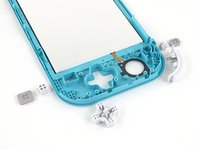
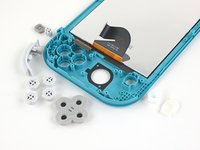
    • 프레임에서 헐거워진 나머지 버튼을 모두 분리하세요.

    댓글 쓰기

  55. Nintendo Switch Lite 스크린 교체, 왼편 가장자리 가열하기: 55 단계, 이미지 1개 중 1개
    • 스크린이 위를 향하도록 프레임을 뒤집으세요.

    • iOpener를 가열하고 2분 동안 스크린 왼편 가장자리에 적용하세요.

    • 헤어드라이어, 열선총 또는 열판을 사용할 수도 있지만 프레임을 과열하지 않도록 주의하세요.

    댓글 쓰기

  56. Nintendo Switch Lite 스크린 교체, 여는 픽 끼우기: 56 단계, 이미지 3개 중 1개 Nintendo Switch Lite 스크린 교체, 여는 픽 끼우기: 56 단계, 이미지 3개 중 2개 Nintendo Switch Lite 스크린 교체, 여는 픽 끼우기: 56 단계, 이미지 3개 중 3개
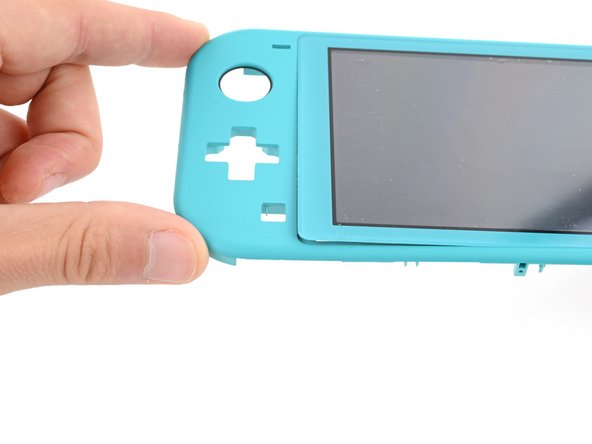
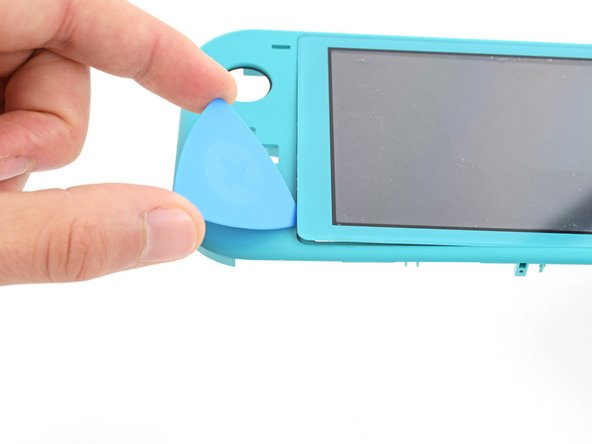
    • 프레임 왼편을 스크린에서 약간 구부려서 왼편 하단 모서리에 틈을 만드세요.

    • 틈을 만드는 데 어려움이 있다면 가열한 iOpener를 2분 동안 다시 적용하고 다시 시도하세요.

    • 틈에 여는 픽을 끼우세요.

    • 스크린 손상을 방지하기 위해서 픽을 3mm 이상 끼우지 마세요.

    댓글 쓰기

  57. Nintendo Switch Lite 스크린 교체, 왼편 접착제 자르기: 57 단계, 이미지 2개 중 1개 Nintendo Switch Lite 스크린 교체, 왼편 접착제 자르기: 57 단계, 이미지 2개 중 2개
    • 수리하는 동안 스크린 손상을 방지하기 위해서 픽을 3mm 이상 끼우지 마세요.

    • 여는 픽을 왼편 가장자리를 따라 미세요.

    • 접착제가 다시 붙지 않도록 상단 왼편 모서리에 픽을 남겨 두세요.

    댓글 쓰기

  58. Nintendo Switch Lite 스크린 교체, 상단 가장자리 가열하기: 58 단계, 이미지 1개 중 1개
    • 가열한 iOpener를 2분 동안 스크린 상단 가장자리에 적용하세요.

    댓글 쓰기

  59. Nintendo Switch Lite 스크린 교체, 상단 접착제 자르기: 59 단계, 이미지 2개 중 1개 Nintendo Switch Lite 스크린 교체, 상단 접착제 자르기: 59 단계, 이미지 2개 중 2개
    • 여는 픽을 왼편 상단 모서리를 돌아서 미세요.

    댓글 쓰기

  60. Nintendo Switch Lite 스크린 교체: 60 단계, 이미지 2개 중 1개 Nintendo Switch Lite 스크린 교체: 60 단계, 이미지 2개 중 2개
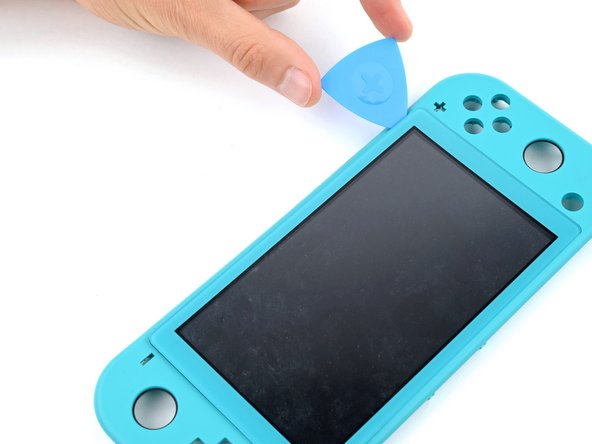
    • 여는 픽을 상단 가장자리를 따라서 미세요.

    • 상단 오른편 모서리에 여는 픽을 끼운채로 남겨두세요.

    댓글 쓰기

  61. Nintendo Switch Lite 스크린 교체, 오른편 가장자리 가열하기: 61 단계, 이미지 1개 중 1개
    • 가열한 iOpener를 2분 동안 스크린 오른편 가장자리에 적용하세요.

    댓글 쓰기

  62. Nintendo Switch Lite 스크린 교체, 오른편 접착제 자르기: 62 단계, 이미지 2개 중 1개 Nintendo Switch Lite 스크린 교체, 오른편 접착제 자르기: 62 단계, 이미지 2개 중 2개
    • 여는 픽을 상단 오른편 모서리를 돌아서 미세요.

    댓글 쓰기

  63. Nintendo Switch Lite 스크린 교체: 63 단계, 이미지 2개 중 1개 Nintendo Switch Lite 스크린 교체: 63 단계, 이미지 2개 중 2개
    • 여는 픽을 오른편 가장자리를 따라서 미세요.

    • 하단 오른편 모서리에 여는 픽을 끼운채로 남겨두세요.

    댓글 쓰기

  64. Nintendo Switch Lite 스크린 교체, 하단 가장자리 가열하기: 64 단계, 이미지 1개 중 1개
    • 가열한 iOpener를 스크린 하단 가장자리에 2분 동안 적용하세요.

    댓글 쓰기

  65. Nintendo Switch Lite 스크린 교체, 하단 접착제 자르기: 65 단계, 이미지 2개 중 1개 Nintendo Switch Lite 스크린 교체, 하단 접착제 자르기: 65 단계, 이미지 2개 중 2개
    • 여는 픽을 하단 오른편 모서리를 돌아서 미세요.

    댓글 쓰기

  66. Nintendo Switch Lite 스크린 교체: 66 단계, 이미지 2개 중 1개 Nintendo Switch Lite 스크린 교체: 66 단계, 이미지 2개 중 2개
    • 여는 픽을 하단 가장자리를 따라 미세요.

    댓글 쓰기

  67. Nintendo Switch Lite 스크린 교체, 접착제 분리하기: 67 단계, 이미지 2개 중 1개 Nintendo Switch Lite 스크린 교체, 접착제 분리하기: 67 단계, 이미지 2개 중 2개
    • 프레임을 잡고 스크린 왼편 가장자리 밑을 위로 밀어서 프레임을 고정하는 접착제를 분리하세요.

    댓글 쓰기

  68. Nintendo Switch Lite 스크린 교체, 스크린 분리하기: 68 단계, 이미지 3개 중 1개 Nintendo Switch Lite 스크린 교체, 스크린 분리하기: 68 단계, 이미지 3개 중 2개 Nintendo Switch Lite 스크린 교체, 스크린 분리하기: 68 단계, 이미지 3개 중 3개
    • 디지타이저 케이블은 스크린이 프레임에서 똑바로 들리는 것을 막습니다.

    • 스크린 왼편을 45도 각도로 들어 올려서 분리하세요.

    • 스크린이 여전히 프레임에 붙어 있으면 여는 픽으로 주변을 밀고 다시 시도하세요.

    • 재조립할 때 이 안내서를 따라서 스크린 접착제를 교체하세요.

    댓글 쓰기

결론

새 교체 부품을 원래 부품과 비교하세요—설치하기 전에 나머지 부품을 옮기거나 새 부품에서 접착 뒷면을 제거해야 할 수 있습니다.

.기기를 재조립하려면, 이 지침들을 역순으로 따르세요..

전자 폐기물을 R2 또는 e-Stewards 인증 재활용 센터로 가져가세요.

수리가 계획대로 진행되지 않았습니까? 기본 문제 해결 또는 자사의 Nintendo Switch Lite 답변 커뮤니티에서 도움을 받으세요.

취소: 해당 안내서를 완성하지 않았습니다.

다른 29명이 해당 안내서를 완성하였습니다.

다음 번역가들에게 특별히 감사 드립니다:

en ko

82%

Christian Kim님은 저희가 세상을 수리하는데 동참하신 분입니다! 기여하시겠습니까?
번역 시작하기 ›

작성자

3다른 기여자 명과 함께

Spencer Day

회원 가입일: 09/14/22

191,366 평판

안내서 1,204개를 작성함

iFixit iFixit 회원

Staff

122 회원들

안내서 25,947개를 작성함

2가이드 댓글

Thanks for your guide - it was very helpful, first time I took screen off without breaking it off :). I also bought the iFixit kit with the heat pad. I can now see that the trick was not so much a lot of heat, but heat evenly along the whole side
Angelo Felix - 답글 공유
omg you are a lifesaver thank you so much

Adien Richards - 답글 공유
댓글 쓰기

조회 통계:

지난 24시간: 63

지난 7일: 470

지난 30일: 2,161

전체 시간: 68,440