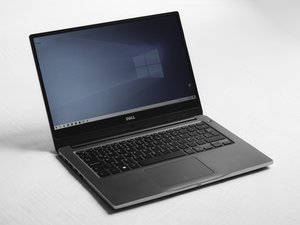
기기가 부풀어 오르거나, 과열되거나, 연기가 난다면, 절대 전원 케이블을 연결하지 마세요! 배터리가 거의 확실한 원인이므로 교체해야 합니다. iFixit에서 기기에 맞는 수리 안내서와 Dell Laptop Batteries를 찾을 수 있습니다. 어떤 경우든, 반드시 배터리를 올바르게 폐기하세요.
기본 점검
다음의 첫 몇 단계는 간단해 보일 수 있지만, 당황스러운 상황에서는 문제해결의 기초를 잊기 쉽습니다. 기기에 대한 본격적인 수리를 시작하기 전에 다음 사항을 확인하세요:
- 전원 공급원 확인: 노트북의 전원 공급원이 올바르게 작동하는지 확인하세요. 다른 기기를 연결하거나 다른 콘센트에 꽂아 전원이 들어오는지 확인합니다.
- 배터리 연결 확인: Dell 노트북에 탈착식 배터리가 있는 경우, 제대로 장착되고 고정되었는지 확인하세요. 잠금 스위치가 있다면 잠금 위치에 있는지 확인합니다.
- 모든 주변 기기 제거: 플래시 드라이브, USB 허브, 디스플레이 케이블, 동글 등 충전기를 제외하고 노트북에 연결된 모든 것을 제거하세요.
- 비프음(Beep Code) 확인: 비프음과 표시 등은 컴퓨터 부팅 문제를 진단하는 데 사용됩니다. 이 비프음과 표시 등의 깜박임을 기록하고 Dell 비프음 지원 페이지에서 사용하는 Dell 노트북 모델을 검색하여 관련 비프음 코드를 찾으세요.
- 노트북 전원이 꺼진 상태에서 전원 버튼을 누르고 노트북 측면에서 나는 비프음이나 깜박이는 표시 등을 확인하세요.
- 일반적으로 코드가 표시되면 Caps Lock LED나 충전 표시 등이 깜박입니다.
전원 공급 장치 불량
결함이 있는 전원 공급 장치나 adapter는 노트북이 켜지는 데 필요한 전기를 받지 못하게 할 수 있습니다.
- 전원 케이블과 커넥터에 눈에 보이는 손상, 마모 또는 느슨한 연결이 있는지 검사하세요. 배럴 커넥터가 있는 충전기를 사용하는 경우, 내부 핀이 휘거나 손상되지 않았는지 확인하세요.
- 새 충전기나 정상 작동이 확인된 충전기를 사용해 보세요. 또는 해당 충전기를 다른 호환 Dell 노트북에 사용해 보세요. 다른 충전기로는 작동하나요? 그렇다면 새 충전기가 필요합니다. 본인의 충전기가 다른 노트북에서 작동한다면, 안타깝지만 충전기 문제가 아닐 가능성이 높습니다.
- 많은 Dell 노트북은 USB-C와 전용 DC 잭을 통해 충전됩니다. 낮은 출력의 충전기라도 다른 반응을 보일 수 있습니다. 이 방식으로 작동한다면 새 충전기가 필요합니다.
- 모든 USB-C 포트가 충전을 지원하지는 않습니다. 일부 Dell 노트북은 하나의 USB-C 또는 썬더볼트 포트만 전용 충전 포트로 사용하도록 제한하며, 보통 아이콘(예: ⚡ 또는 전원 플러그 로고)으로 표시됩니다.
- USB-C 충전기는 작동하는데 원래 충전기가 작동하지 않는다면, 이는 충전기가 아닌 포트 결함일 수 있습니다.
배터리 결함
배터리는 다루기 까다롭습니다. '소모품'이라는 특성 때문에 자주 고장이 나지만 항상 예측 가능한 방식으로 고장 나지는 않습니다. 보통 배터리는 서서히 수명이 다하며 사용 시간이 줄어들지만, 불량 배터리가 전원 문제를 일으킬 수도 있습니다. 배터리 고장 시 new one로 교체하세요.
- 배터리를 분리하고 전원을 켜보세요. 대부분의 Dell 노트북은 배터리 없이도 부팅됩니다. 이 상태에서 전원이 켜진다면 배터리 문제일 가능성이 큽니다.
- 배터리 노후화, 부풀음 또는 누액의 시각적 징후가 있는지 확인하세요. 배터리가 부풀어 오르면 트랙 패드나 키보드 사용이 어려워질 수 있습니다. 배터리가 팽창하면서 이 부품들의 하단에 위쪽으로 압력을 가하기 때문입니다.
- 기기의 배터리를 재설정하세요. 보통 특정 키 조합을 길게 누르는 방식입니다. 자세한 방법은 노트북 사용 설명서를 참조하세요.
- 위 방법으로 해결되지 않는다면 배터리를 교체하세요. 특히 노트북을 수년간 사용했다면 배터리 성능 저하는 피할 수 없습니다. 배터리 상태를 확인할 수 있습니다. 하지만 이는 운영 체제에 따라 다릅니다. 일부 Dell 노트북 모델은 확인이 더 쉬우며, iFixit에서 replacement battery를 쉽게 구매할 수 있습니다.
참고: 노트북의 연식이나 배터리 교체 시점에 따라 Dell BIOS가 타사 배터리를 거부하는 경우가 있습니다. 시스템이 타사 배터리를 감지하여 충전을 차단하는 경우, 배터리를 분리했다가 다시 연결하거나, Windows에서 차단된 경우 ACPI Windows 드라이버를 제거하는 등 해결 방법이 다를 수 있습니다.
충전 포트 결함
Dell은 구형 배럴 커넥터와 USB-C라는 두 가지 주요 전원 입력 커넥터를 사용합니다. 두 경우 모두 배럴 커넥터는 흔한 고장 지점이며 시스템으로 전력이 들어오는 통로입니다. 전력이 공급되지 않으면 배터리가 소진된 후 전원이 전혀 들어오지 않게 됩니다.
- 충전 포트를 철저히 육안 검사하세요. USB-C 포트 내부를 볼 때는 손전등을 사용하세요. 액체가 들어가기 쉬운 지점이며, 부식이 눈에 띄지 않게 진행될 수 있습니다.
- 케이블을 살짝 흔들어 연결이 더 잘 되는지 확인하세요. 포트가 느슨하면 내부 핀이 배터리를 충전할 만큼 접촉되지 않을 수 있습니다.
- 부식이나 탄 흔적이 있는지 확인하세요. 의심스러운 부분이 있다면 기기를 열고 해당 부품을 꺼내 더 자세히 살펴보세요.
- 액체 유입은 보통 USB-C 포트를 손상시킵니다. 액체가 기기 내부로 스며들지 않았더라도 포트 내부의 부식은 문제를 일으킬 수 있습니다.
- 배럴 커넥터는 핀이 휘거나 플라스틱 부품이 파손될 가능성이 더 높습니다. 포트가 헐겁다면 이 문제일 가능성이 큽니다.
- 이 문제라고 판단되면 DC 잭을 교체하세요. 많은 경우 모듈형 부품입니다. USB-C 포트처럼 마더보드에 납땜되어 있다면 수리를 진행하기 위해 납땜 기술이 필요할 수 있습니다(또는 마더보드 전체를 교체해야 합니다).
펌웨어 손상
BIOS나 기타 기기 펌웨어가 손상되면 노트북이 파워 온 테스트를 완료하지 못하고 최소한의 전원 표시만 나타날 수 있습니다.
- 내부 저장소를 위한 소프트웨어와 달리, BIOS 및 기타 펌웨어는 칩 자체에 직접 기록됩니다. 이 지침이 누락되거나 손상되면 기기 전원이 켜지지 않을 수 있습니다.
- 시작 중에 Dell 로고가 나타나면 바로 F2 키를 눌러 BIOS에 액세스해 보세요. 키 입력 가능 시간이 짧으므로 여러 번 눌러야 할 수도 있습니다.
- 가능하다면 Dell 공식 지원 웹사이트나 소프트웨어를 사용하여 BIOS를 최신 버전으로 업데이트하세요. BIOS 내에서 직접 업데이트하는 유틸리티가 있을 수도 있습니다. USB 복구 옵션도 있을 수 있습니다.
BIOS를 재설정하거나 업데이트한 후에도 노트북이 켜지지 않거나 BIOS에 액세스할 수 없는 경우, 디스플레이나 주요 부품 중 하나가 더 심각하게 손상되었을 가능성이 높습니다.
스크린 결함/디스플레이 드라이버 문제
노트북이 정상적으로 작동하는 것처럼 보이지만 화면이 나오지 않는 경우(키보드 백라이트는 켜지고, 팬 소리는 들리며, 전원 등이나 배터리 상태 등이 정상적으로 작동함)를 가정해 봅시다. 디스플레이나 그래픽 하드웨어 문제는 노트북이 켜지지 않는 것처럼 보이게 할 수 있습니다. 다음 단계를 사용하여 디스플레이 문제를 해결하세요.
- 노트북을 외부 디스플레이에 연결하여 문제가 노트북 내장 화면에 있는지 확인하세요.
- 노트북 디스플레이에 물리적 손상이나 오작동 징후가 있는지 검사하세요.
- 외부 디스플레이는 작동하는데 노트북 화면만 나오지 않는다면, 그래픽 드라이버를 확인해 보세요. 비디오 드라이버를 다시 시작하려면 Windows 키 + Ctrl + Shift + B 키보드 단축키를 사용하세요.
사용 중인 Dell 노트북 모델 페이지로 이동하여 기기에 맞는 스크린 안내서를 찾으세요.
하드웨어 부품 결함
마더보드나 RAM 등 하드웨어 부품이 오작동하면 노트북에 전원이 제대로 공급되지 않을 수 있습니다.
- 노트북 내부 부품을 육안으로 검사하여 손상되거나 느슨하게 연결된 부분이 있는지 확인하세요.
- RAM 모듈 및 기타 탈착 가능한 부품을 다시 장착하여 마더보드에 제대로 연결되었는지 확인하세요.
- 특정 하드웨어 부품이 원인이라고 의심되면 Dell 공식 지원 문서를 참조하고, 필요한 경우 손상된 부품을 교체하세요.
대체 마더보드 확인 및 사용 모델 관련 안내서를 확인하세요.


댓글 13개
Ilyas Ilyas - 답글 공유
Muy buenas tardes, tengo una Dell Inspiron 5584 que me parpadea la luz donde se conecta la corriente y parpadea 4 veces naranja y 3 veces blanco y no enciende, gracias
José Alexis Álvarez PTYSA - 답글 공유
@josealexis56949 yo tengo un dell 5559 y tengo ese mismo problema y no me enciende para nada
Luis Angel Bravo Caicedo - 답글 공유
Dell inspiron 5000 turn on the computer after 5secondes its turn off how could i find the solution please
NAVANIDHAN PADMARUBAN - 답글 공유
Buenos días mi laptop no da ninguna señal de corriente. La fuente está bien. Pero la laptop no enciende ningún bombillo no da señal alguna.
Barbaro Cabrera Calzada - 답글 공유