주요 콘텐츠로 건너뛰기
수리 커뮤니티 가입 - 계정 만들기

이 번역은 기계에 의해 생성된 것이며, 아직 사람이 검토하지 않았습니다. 이 언어를 아세요? 리뷰 보기.

Google Pixel 7 Pro 배터리 교체

필요한 것

동영상 개요

    1. Google Pixel 7 Pro 배터리 교체, 안전 예방 조치: 1 단계, 이미지 2개 중 1개 Google Pixel 7 Pro 배터리 교체, 안전 예방 조치: 1 단계, 이미지 2개 중 2개
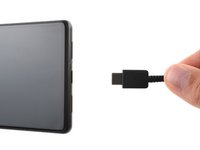
      • 이 수리를 시작하기 전에 배터리를 25% 이하로 방전하세요. 충전된 배터리가 손상되면 화재가 발생할 수 있습니다.

      • 휴대폰의 전원을 완전히 끄고 모든 케이블을 연결 해제하세요.

      댓글 쓰기
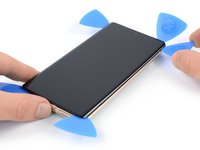
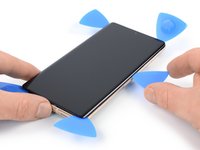
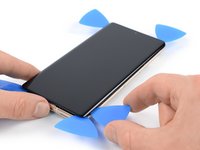
    2. Google Pixel 7 Pro 배터리 교체, 스크린 분리 정보: 2 단계, 이미지 3개 중 1개 Google Pixel 7 Pro 배터리 교체, 스크린 분리 정보: 2 단계, 이미지 3개 중 2개 Google Pixel 7 Pro 배터리 교체, 스크린 분리 정보: 2 단계, 이미지 3개 중 3개
      • Google Pixel 7 Pro의 스크린은 플라스틱 클립과 접착제로 제자리에 고정되어 있습니다. 다음 사항에 유의하세요:

      • 스크린 이음새: 이 이음새는 스크린을 휴대폰의 나머지 부분과 분리합니다. 이 이음새를 비집지 마세요.

      • 베젤 이음새: 스크린을 보호하기 위해 설계된 플라스틱 베젤이 프레임과 만나는 지점입니다. 플라스틱 클립으로 제자리에 고정되어 있습니다. 이 부분을 비집어야 합니다.
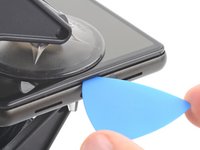
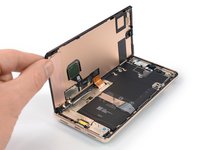
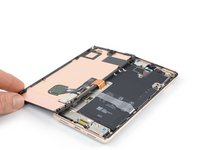
      • 분리 과정에서 스크린이 안전 프레임에서 분리되지 않도록 여는 픽을 올바른 위치에 끼워야 합니다.

      • 내부 손상을 방지하고 플라스틱 클립에 걸리지 않도록 제거 과정에서 픽을 최대 ~3.5mm까지만 끼우세요.

      • 스크린 전체에 여러 플라스틱 클립이 있습니다. 스크린 분리 과정에서 여는 픽이 막히면 스크린 아래에 픽을 너무 깊게 끼운 것입니다.

      댓글 쓰기
    3. Google Pixel 7 Pro 배터리 교체, Anti-Clamp/안티-클램프 지침: 3 단계, 이미지 3개 중 1개 Google Pixel 7 Pro 배터리 교체, Anti-Clamp/안티-클램프 지침: 3 단계, 이미지 3개 중 2개 Google Pixel 7 Pro 배터리 교체, Anti-Clamp/안티-클램프 지침: 3 단계, 이미지 3개 중 3개
      이 단계에 사용된 도구:
      Clampy - Anti-Clamp
      $24.95
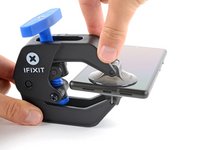
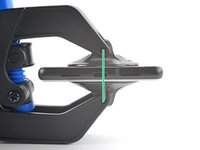
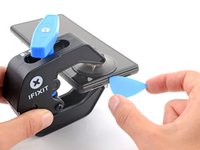
      • 다음 세 단계는 여는 절차를 더 쉽게 하기 위해 고안된 도구 Anti-Clamp에 대한 설명입니다. 안티-클램프를 사용하지 않는다면 세 단계를 건너뛰고 다른 방법을 사용하세요.

      • 안티-클램프 사용법에 대한 전체 지침은 이 안내서를 확인하세요.

      • 화면에 금이 간 경우 투명 포장 테이프를 붙여 흡입 컵이 잘 붙을 수 있도록 하세요.

      • 파란색 손잡이를 뒤로 당겨 안티-클램프의 팔을 잠금 해제하세요.

      • 팔을 휴대폰의 왼편 또는 오른편 가장자리 위로 밀어 주세요.

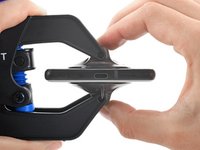
      • 흡입 컵을 휴대폰의 하단 가장자리 근처에 배치하세요—전면에 하나, 후면에 하나.

      • 컵을 함께 꽉 쥐고 흡착하세요.

      • 휴대폰 표면이 너무 미끄러워 안티-클램프가 잘 고정되지 않으면 테이프를 사용하여 표면에 더 잘 고정되게 할 수 있습니다.

      댓글 쓰기

    4. Google Pixel 7 Pro 배터리 교체: 4 단계, 이미지 3개 중 1개 Google Pixel 7 Pro 배터리 교체: 4 단계, 이미지 3개 중 2개 Google Pixel 7 Pro 배터리 교체: 4 단계, 이미지 3개 중 3개
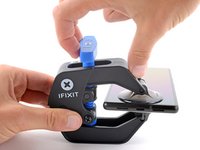
      • 파란색 손잡이를 앞으로 당겨 팔을 고정하세요.

      • 손잡이를 시계 방향으로 360도 돌리거나 컵이 늘어나기 시작할 때까지 돌리세요.

      • 흡입 컵이 서로 정렬된 상태를 유지하는지 확인하세요. 정렬에서 벗어나기 시작하면 흡입 컵을 약간 풀고 팔을 다시 정렬하세요

      댓글 쓰기

    5. Google Pixel 7 Pro 배터리 교체: 5 단계, 이미지 3개 중 1개 Google Pixel 7 Pro 배터리 교체: 5 단계, 이미지 3개 중 2개 Google Pixel 7 Pro 배터리 교체: 5 단계, 이미지 3개 중 3개
      • iOpener를 가열한 후 안티-클램프의 팔에 끼워 넣으세요.

      • 헤어 드라이어열선총을 사용할 수도 있지만—과도한 열은 디스플레이 및/또는 내부 배터리를 손상할 수 있으므로 주의해서 진행하세요.

      • iOpener를 접어 휴대폰 하단 가장자리에 놓으세요.

      • 1분 정도 기다렸다가 접착제가 풀려서 틈이 생길 때까지 기다리세요.

      • 안티-클램프가 충분히 큰 틈을 만들면 스크린 프레임 밑으로 여는 픽을 끼우세요.

      • 안티-클램프가 충분한 틈을 만들지 못하면 해당 부위에 열을 더 가하고 핸들을 시계 방향으로 반 바퀴 돌리세요.

      • 한 번에 반 바퀴 이상 돌리지 말고 매번 돌릴 때마다 1분 정도 기다리세요. 안티-클램프와 시간에 맡기세요.

      • 다음 두 단계는 건너뛰세요.

      댓글 쓰기

    6. Google Pixel 7 Pro 배터리 교체, 디스플레이 접착제 풀기: 6 단계, 이미지 1개 중 1개
      • 가열한 iOpener를 스크린에 대고 아랫면의 접착제를 풀어주세요. iOpener를 최소 3분 동안 사용하세요.

      • 헤어 드라이어, 열선총 또는 핫 플레이트를 사용할 수도 있지만 기기를 과열하지 않도록 주의하세요. 가장자리를 만졌을 때 약간 뜨겁게 느껴져야 합니다.

      댓글 쓰기

    7. Google Pixel 7 Pro 배터리 교체, 여는 픽 끼우기: 7 단계, 이미지 3개 중 1개 Google Pixel 7 Pro 배터리 교체, 여는 픽 끼우기: 7 단계, 이미지 3개 중 2개 Google Pixel 7 Pro 배터리 교체, 여는 픽 끼우기: 7 단계, 이미지 3개 중 3개
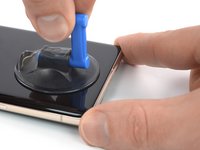
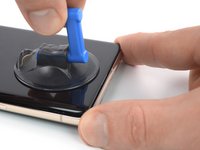
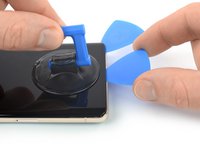
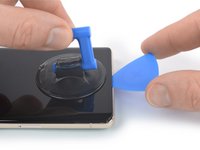
      • 스크린이 만졌을 때 따뜻하면 스크린 하단 가장자리에 흡입 손잡이를 대세요.

      • 디스플레이에 금이 심하게 간 경우 투명 포장 테이프를 붙이면 흡입 컵를 부착할 수 있습니다. 대안으로, 흡입 컵 대신 매우 강한 테이프를 사용할 수도 있습니다. 다른 모든 방법이 실패하면 흡입 컵을 깨진 스크린에 강력 접착제로 접착할 수 있습니다.

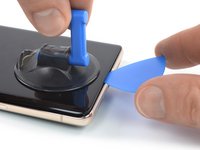
      • 흡입 손잡이로 안전 프레임을 포함하여 스크린을 들어 올려 스크린과 휴대폰 어셈블리 사이에 작은 틈을 만드세요.

      • 휴대폰의 연식에 따라 이 방법이 어려울 수 있습니다. 문제가 있다면 하단 가장자리에 열을 더 가한 후 다시 시도하세요.

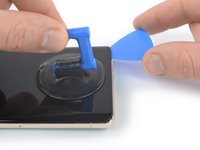
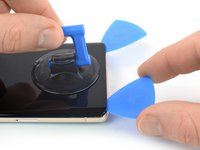
      • 틈새에 여는 픽을 끼우세요.

      댓글 쓰기

    8. Google Pixel 7 Pro 배터리 교체, 휴대폰 손상 방지하기 휴대폰 손상을 방지하려면 스크린 접착제를 분리할 때 픽을 최대 2.5mm 이상 끼우지 마세요. 다음 부위에 유의하세요: 스크린 케이블은 휴대폰 왼쪽 가장자리의 절반보다 약간 아래에 있습니다. 케이블이 찢: 8 단계, 이미지 2개 중 1개 Google Pixel 7 Pro 배터리 교체, 휴대폰 손상 방지하기 휴대폰 손상을 방지하려면 스크린 접착제를 분리할 때 픽을 최대 2.5mm 이상 끼우지 마세요. 다음 부위에 유의하세요: 스크린 케이블은 휴대폰 왼쪽 가장자리의 절반보다 약간 아래에 있습니다. 케이블이 찢: 8 단계, 이미지 2개 중 2개
      • 휴대폰 손상을 방지하려면 스크린 접착제를 분리할 때 픽을 최대 2.5mm 이상 끼우지 마세요. 다음 부위에 유의하세요:

      • 스크린 케이블은 휴대폰 왼쪽 가장자리의 절반보다 약간 아래에 있습니다. 케이블이 찢어지지 않도록 매우 주의하세요.

      • 휴대폰 주변에는 많은 스프링 접점이 있습니다. 접점이 구부러지지 않도록 이 부위에 각별히 주의하세요.

      댓글 쓰기

    9. Google Pixel 7 Pro 배터리 교체, 하단 가장자리 접착제 자르기: 9 단계, 이미지 2개 중 1개 Google Pixel 7 Pro 배터리 교체, 하단 가장자리 접착제 자르기: 9 단계, 이미지 2개 중 2개
      • 여는 픽을 스크린 오른편 하단 모서리로 밀어 접착제를 자르세요.

      • 접착제가 다시 붙지 않도록 여는 픽을 제자리에 그대로 두세요.

      댓글 쓰기

    10. Google Pixel 7 Pro 배터리 교체: 10 단계, 이미지 2개 중 1개 Google Pixel 7 Pro 배터리 교체: 10 단계, 이미지 2개 중 2개
      • 하단 가장자리에 두 번째 여는 픽을 끼우고 스크린의 왼편 하단 모서리로 밀어 접착제를 자르세요.

      • 접착제가 다시 붙지 않도록 여는 픽을 제자리에 그대로 두세요.

      • 왼편 하단 모서리에 있는 플라스틱 클립이 여는 픽을 막을 수 있습니다. 여는 픽의 끝 부분(약 1mm)만 사용하여 이 부분을 피해 작업하세요.

      댓글 쓰기

    11. Google Pixel 7 Pro 배터리 교체, 왼편 클립 풀기: 11 단계, 이미지 3개 중 1개 Google Pixel 7 Pro 배터리 교체, 왼편 클립 풀기: 11 단계, 이미지 3개 중 2개 Google Pixel 7 Pro 배터리 교체, 왼편 클립 풀기: 11 단계, 이미지 3개 중 3개
      • 스크린 왼편 하단 모서리 밑으로 세 번째 여는 픽을 끼우세요.

      • 스크린 왼편 가장자리를 따라 여는 픽을 밀어 접착제를 잘라내고 플라스틱 클립을 풀어주세요.

      • 접착제가 다시 붙지 않도록 여는 픽을 왼편 상단 모서리에 남겨두세요.

      댓글 쓰기

    12. Google Pixel 7 Pro 배터리 교체, 상단 가장자리 접착제 자르기: 12 단계, 이미지 3개 중 1개 Google Pixel 7 Pro 배터리 교체, 상단 가장자리 접착제 자르기: 12 단계, 이미지 3개 중 2개 Google Pixel 7 Pro 배터리 교체, 상단 가장자리 접착제 자르기: 12 단계, 이미지 3개 중 3개
      • 접착제를 자르기 힘들어지면 접착제가 식었을 가능성이 높습니다. iOpener 또는 열선총을 1~2분간 사용하여 다시 가열하세요.

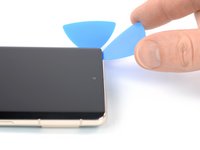
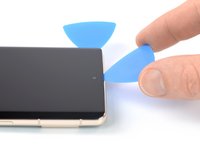
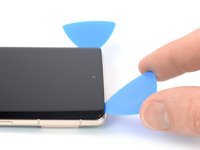
      • 전면 카메라 근처를 자를 때는 카메라를 손상하거나 문지르지 않도록 여는 픽의 끝 부분(~2.5mm)만 끼우세요.

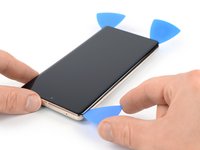
      • 스크린 왼편 상단 모서리에 네 번째 여는 픽을 끼우세요.

      • 여는 픽을 휴대폰 상단 가장자리를 따라 밀어서 접착제를 자르세요.

      • 접착제가 다시 붙지 않도록 오른편 상단 모서리에 여는 픽을 남겨두세요.

      댓글 쓰기

    13. Google Pixel 7 Pro 배터리 교체, 오른편 클립 풀기: 13 단계, 이미지 3개 중 1개 Google Pixel 7 Pro 배터리 교체, 오른편 클립 풀기: 13 단계, 이미지 3개 중 2개 Google Pixel 7 Pro 배터리 교체, 오른편 클립 풀기: 13 단계, 이미지 3개 중 3개
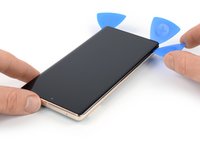
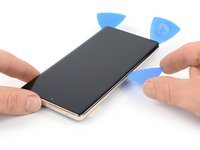
      • 다섯 번째 여는 픽을 끼우고 휴대폰의 오른편 가장자리를 따라 밀어서 남은 접착제를 잘라내고 오른편 플라스틱 클립을 풀어주세요.

      • 아직 디스플레이를 완전히 분리하려고 하지 마세요. 스크린은 플렉스 케이블로 여전히 휴대폰 어셈블리에 연결되어 있습니다.

      댓글 쓰기

    14. Google Pixel 7 Pro 배터리 교체, 휴대폰 열기: 14 단계, 이미지 3개 중 1개 Google Pixel 7 Pro 배터리 교체, 휴대폰 열기: 14 단계, 이미지 3개 중 2개 Google Pixel 7 Pro 배터리 교체, 휴대폰 열기: 14 단계, 이미지 3개 중 3개
      • 책을 펼치듯 스크린의 오른편 가장자리를 위로 들어 기기의 왼편을 향해 졎혀주세요.

      • 플렉스 케이블에 무리가 가거나 손상되지 않도록 스크린을 비틀거나 프레임에서 너무 멀리 움직이지 마세요.

      • 젖힌 스크린을 프레임과 평행하게 놓으세요.

      댓글 쓰기

    15. Google Pixel 7 Pro 배터리 교체, 디스플레이 케이블 브래킷 풀기: 15 단계, 이미지 2개 중 1개 Google Pixel 7 Pro 배터리 교체, 디스플레이 케이블 브래킷 풀기: 15 단계, 이미지 2개 중 2개
      이 단계에 사용된 도구:
      Tweezers
      $4.99
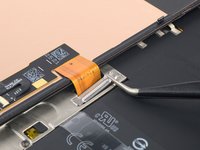
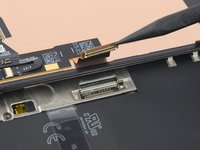
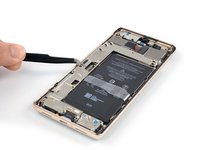
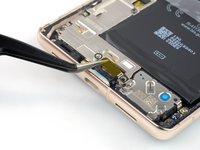
      • 디스플레이 케이블 브래킷은 단단히 고정되어 있어 어느 정도 힘을 주어야 풀 수 있습니다.

      • 한쪽 집게를 디스플레이 케이블 브래킷 상단에 있는 구멍에 끼우세요.

      • 브래킷을 안쪽으로 밀고 위로 들어 올려 풀어주세요.

      댓글 쓰기

    16. Google Pixel 7 Pro 배터리 교체, 디스플레이 케이블 브래킷 분리하기: 16 단계, 이미지 3개 중 1개 Google Pixel 7 Pro 배터리 교체, 디스플레이 케이블 브래킷 분리하기: 16 단계, 이미지 3개 중 2개 Google Pixel 7 Pro 배터리 교체, 디스플레이 케이블 브래킷 분리하기: 16 단계, 이미지 3개 중 3개
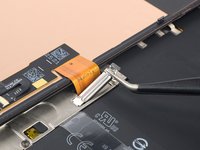
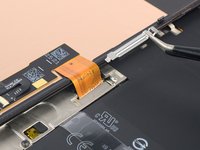
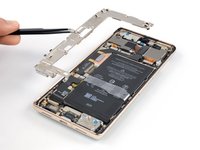
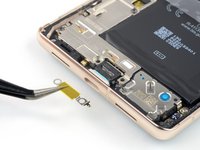
      • 핀셋을 사용하여 디스플레이 케이블 브래킷을 중앙 프레임 아래에서 카메라 방향으로 당겨서 분리하세요.

      댓글 쓰기

    17. Google Pixel 7 Pro 배터리 교체, 디스플레이 케이블 연결 해제하기: 17 단계, 이미지 2개 중 1개 Google Pixel 7 Pro 배터리 교체, 디스플레이 케이블 연결 해제하기: 17 단계, 이미지 2개 중 2개
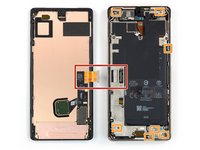
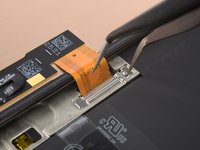
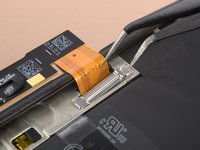
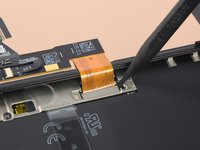
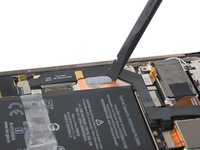
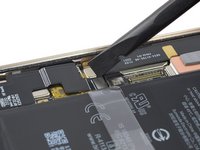
      • 스퍼저를 사용하여 커넥터를 소켓에서 똑바로 들어 올려 디스플레이 플렉스 케이블을 분리하세요.

      • 이런 프레스 커넥터를 다시 연결하려면 조심히 정렬하고 딸깍 소리가 나면서 제자리에 고정될 때까지 한쪽을 아래로 누른 다음 다른 쪽에도 반복하세요. 가운데는 누르지 마세요. 커넥터가 잘못 정렬되면 핀이 구부러져 영구적인 손상을 입을 수 있습니다.

      댓글 쓰기

    18. Google Pixel 7 Pro 배터리 교체, 스크린 정보: 18 단계, 이미지 1개 중 1개
      • Pixel 스크린의 뒷면은 매우 깨지기 쉽습니다. 작은 흠집이나 찍힘만으로도 스크린이 손상될 수 있습니다.

      • 스크린이나 대체 스크린의 손상을 방지하려면 다음 사항을 주의하세요:

      • 스크린을 다룰 때는 가장자리를 잡으세요.

      • 작업대에 스크린을 놓을 때는 스크린 바닥에 아무것도 닿지 않도록 하세요. 보풀이 없는 천 위에 올려두는 것을 고려하세요.

      댓글 쓰기

    1. Google Pixel 7 Pro 배터리 교체, 스크린 분리하기: 19 단계, 이미지 1개 중 1개
      • 휴대폰 어셈블리에서 스크린을 분리하세요.

      • 재조립할 때:

      • 모든 나사가 조여져 있고 헐거운 부분이 없는지 확인하세요.

      • 스크린을 다시 연결하고 휴대폰을 테스트하여 정상적으로 작동하는지 확인하세요. 전원을 다시 끄고 계속해서 재조립하세요.

      • 이소프로필 알코올(>90%)로 관련 부위를 닦은 후 필요한 곳에 새 접착제를 바르세요.

      • 기기에 맞춤형 접착제를 사용하는 경우 이 안내서를 따르세요.

      • 사전 절단된 접착 카드를 사용하는 경우 이 안내서를 따르세요.

      • 재조립 후 부팅 절차 중에 스크린은 보정 과정을 거치게 됩니다. 이 과정에서 스크린을 터치하면 터치 보정이 잘못되어 터치 문제가 발생할 수 있으므로 이 과정에서 스크린을 만지지 마세요.

      댓글 쓰기

    1. Google Pixel 7 Pro 배터리 교체, 흑연 포일 벗겨내기: 20 단계, 이미지 3개 중 1개 Google Pixel 7 Pro 배터리 교체, 흑연 포일 벗겨내기: 20 단계, 이미지 3개 중 2개 Google Pixel 7 Pro 배터리 교체, 흑연 포일 벗겨내기: 20 단계, 이미지 3개 중 3개
      이 단계에 사용된 도구:
      Tweezers
      $4.99
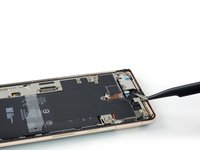
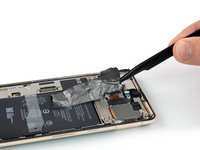
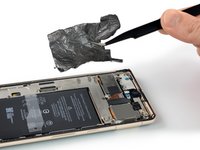
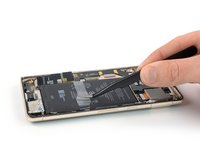
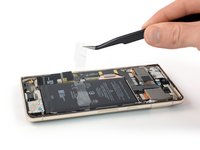
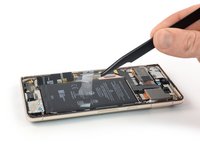
      • 집게를 사용하여 흑연 포일을 배터리와 중간 프레임에서 조심스럽게 벗겨내세요.

      • 도구로 배터리에 구멍을 내거나 구부리지 않도록 주의하세요. 배터리에 구멍이 나거나 구부러지면 위험한 화학 물질이 유출되거나 화재가 발생할 수 있습니다.

      • 포일을 벗겨내기 어렵다면 가열된 iOpener를 기기 뒷면에 2분간 올려두어 접착제를 부드럽게 만드세요.

      댓글 쓰기

    2. Google Pixel 7 Pro 배터리 교체, 충전 포트 브래킷 나사 풀기: 21 단계, 이미지 2개 중 1개 Google Pixel 7 Pro 배터리 교체, 충전 포트 브래킷 나사 풀기: 21 단계, 이미지 2개 중 2개
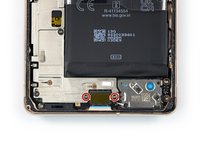
      • 톡스 T3 스크루 드라이버를 사용하여 충전 포트 브래킷을 고정하는 5.1 mm 길이의 나사 2개를 제거하세요.

      댓글 쓰기

    3. Google Pixel 7 Pro 배터리 교체, 충전 포트 브래킷 제거: 22 단계, 이미지 2개 중 1개 Google Pixel 7 Pro 배터리 교체, 충전 포트 브래킷 제거: 22 단계, 이미지 2개 중 2개
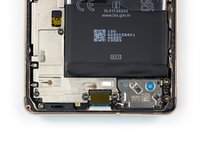
      • 집게를 사용하여 충전 포트 브래킷을 제거하세요.

      댓글 쓰기

    4. Google Pixel 7 Pro 배터리 교체, 중간 프레임 나사 풀기: 23 단계, 이미지 2개 중 1개 Google Pixel 7 Pro 배터리 교체, 중간 프레임 나사 풀기: 23 단계, 이미지 2개 중 2개
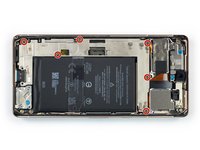
      • 톡스 T3 스크루 드라이버를 사용하여 중간 프레임을 고정하는 5.1 mm 길이의 나사 6개를 제거하세요.

      댓글 쓰기

    5. Google Pixel 7 Pro 배터리 교체, 중간 프레임 분리: 24 단계, 이미지 3개 중 1개 Google Pixel 7 Pro 배터리 교체, 중간 프레임 분리: 24 단계, 이미지 3개 중 2개 Google Pixel 7 Pro 배터리 교체, 중간 프레임 분리: 24 단계, 이미지 3개 중 3개
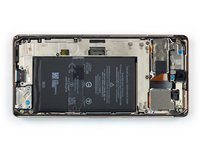
      • 집게를 사용하여 중간 프레임을 분리하세요.

      • 재조립 중에 서멀 패드의 상태를 확인하세요. 손상되었다면 패드를 제거하고, 고농도(90% 이상) 이소프로필 알코올과 보풀이 없는 천을 사용하여 해당 부위를 닦아낸 다음, 새로운 서멀 패드를 부착하세요.

      댓글 쓰기

    1. Google Pixel 7 Pro 배터리 교체, 배터리 커넥터 연결 해제: 25 단계, 이미지 2개 중 1개 Google Pixel 7 Pro 배터리 교체, 배터리 커넥터 연결 해제: 25 단계, 이미지 2개 중 2개
      • 스퍼저를 사용하여 커넥터를 소켓에서 수직으로 들어 올려 배터리 커넥터의 연결을 해제하세요.

      댓글 쓰기

    1. Google Pixel 7 Pro 배터리 교체, 배터리 접착제 가열하기: 26 단계, 이미지 1개 중 1개
      • 기기 뒷면에 가열된 iOpener를 올려 아래쪽 접착제를 느슨하게 만드세요. iOpener를 최소 3분 동안 올려두세요.

      • 헤어 드라이기, 열선총 또는 핫플레이트를 사용할 수도 있지만, 기기가 과열되지 않도록 주의하세요. 가장자리를 만졌을 때 약간 뜨겁다고 느껴져야 합니다.

      댓글 쓰기

    2. Google Pixel 7 Pro 배터리 교체, 배터리 당김 탭 분리하기: 27 단계, 이미지 3개 중 1개 Google Pixel 7 Pro 배터리 교체, 배터리 당김 탭 분리하기: 27 단계, 이미지 3개 중 2개 Google Pixel 7 Pro 배터리 교체, 배터리 당김 탭 분리하기: 27 단계, 이미지 3개 중 3개
      이 단계에 사용된 도구:
      Tweezers
      $4.99
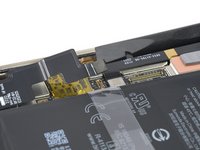
      • 집게를 사용하거나 손가락을 사용하여 배터리에서 플라스틱 당김 탭을 떼어내세요.

      댓글 쓰기

    3. Google Pixel 7 Pro 배터리 교체, 배터리 접착제 분리: 28 단계, 이미지 1개 중 1개
      • 당김 탭을 잡고 배터리 아래쪽 접착제가 느껴질 때까지 위로 미세요.

      • 똑바로 들어 올려 배터리를 접착제에서 분리하세요.

      • 천천히 작업하세요. 손에서 미끄러져 배터리 아래에서 탭이 갑자기 빠질 수 있습니다. 장갑을 끼면 더 잘 잡을 수 있어 도움이 됩니다.

      • 접착제 분리가 어렵다면 열을 더 가한 뒤 접착제가 느슨해질 때까지 기다리세요.

      • 도와줄 사람이 있다면 기기를 눌러 달라고 부탁한 뒤 들어 올리세요.

      • 당김 탭을 잃어버리거나 찢어지는 경우, 또는 접착제가 너무 강한 경우에는 다음 단계의 대체 방법을 따라 하세요.

      댓글 쓰기

    4. Google Pixel 7 Pro 배터리 교체, 고착된 배터리 분리 방법: 29 단계, 이미지 3개 중 1개 Google Pixel 7 Pro 배터리 교체, 고착된 배터리 분리 방법: 29 단계, 이미지 3개 중 2개 Google Pixel 7 Pro 배터리 교체, 고착된 배터리 분리 방법: 29 단계, 이미지 3개 중 3개
      • 배터리 분리 스트립을 사용하여 배터리를 느슨하게 할 수 없는 경우 이 단계를 따르세요.

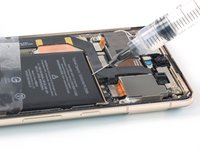
      • 고농도(90% 이상) 이소프로필 알코올을 배터리 상단 가장자리의 틈에 몇 방울 떨어뜨리세요.

      • 알코올을 너무 많이 사용하면 배터리 아래에 있는 NFC 안테나와 충전 코일이 느슨해질 수 있으니 주의하세요.

      • 알코올 용액이 접착 테이프의 접착력을 약화시킬 때까지 약 1분 정도 기다리세요.

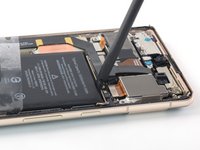
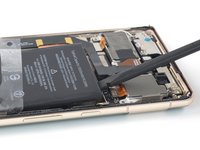
      • 스퍼저의 평평한 끝부분이나 여는 픽을 사용하여 손으로 잡을 수 있을 때까지 배터리 상단 가장자리를 부드럽게 들어 올리세요.

      • 배터리에 과도한 힘을 가하지 마세요. 천천히 일정한 압력을 가하는 것만으로도 프레임에서 배터리를 분리할 수 있습니다.

      • 도구로 배터리에 구멍을 내거나 휘게 하지 않도록 주의하세요. 구멍이 나거나 휘어진 배터리는 위험한 화학 물질이 누출되거나 화재를 일으킬 수 있습니다.

      댓글 쓰기

    5. Google Pixel 7 Pro 배터리 교체, 배터리 분리: 30 단계, 이미지 2개 중 1개 Google Pixel 7 Pro 배터리 교체, 배터리 분리: 30 단계, 이미지 2개 중 2개
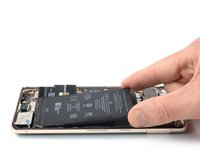
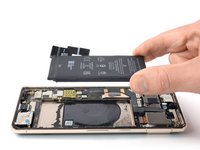
      • 배터리를 기기 밖으로 살짝 기울여 남아 있는 접착제를 마저 분리하세요.

      • 배터리를 분리하세요.

      • 손상되거나 변형된 배터리는 잠재적인 안전 위험이 있으므로 절대 재설치하지 마세요.

      • 대체 배터리를 고정하려면:

      • 사전 절단된 접착제 적용 또는 양면 테이프를 배터리가 아닌 기존 접착제가 있던 배터리 안착부의 위치에 부착하세요.

      • 배터리를 마더보드에 일시적으로 연결하여 정확하게 정렬되도록 하세요. 위치가 잡히면 배터리 커넥터를 다시 분리하세요.

      • 배터리가 배터리 안착부 중앙에 위치하며 주변 간격이 균일한지 확인하세요.

      • 새 배터리를 제자리에 단단히 눌러 고정하세요.

      댓글 쓰기

결론

새 대체 부품을 원래 부품과 비교하세요. 설치하기 전에 남은 구성 요소를 옮기거나 새 부품에서 접착제 뒷면을 제거해야 할 수도 있습니다.

기기를 재조립하려면 이 지침을 역순으로 따르세요.

최적의 성능을 위해 이 안내서를 완료한 후 새로 설치한 배터리를 보정하세요.

내장된 Pixel 진단 도구로 진단 테스트를 실행하려면 여기를 클릭하세요.

R2 또는 e-Stewards 인증 재활용 업체에 전자 폐기물을 가져가세요.

수리가 계획대로 되지 않으셨나요? 기본 문제 해결을 시도하거나, Google Pixel 7 Pro 답변 커뮤니티에 도움을 요청하세요.

취소: 해당 안내서를 완성하지 않았습니다.

다른 25명이 해당 안내서를 완성하였습니다.

작성자

7다른 기여자 명과 함께

Dominik Schnabelrauch

회원 가입일: 11/23/16

262,626 평판

안내서 682개를 작성함

iFixit iFixit 회원

Staff

123 회원들

안내서 48,774개를 작성함

15가이드 댓글

Wie muss man nur sowas bescheuertes konstruieren?

Manfred Elsing - 답글 공유

@manfredelsing are you referring to the device or the guide?

@manfredelsing meinst du das Gerät oder den Leitfaden?

oldturkey03 - 답글 공유

what happens if you peel off a couple of small bits off the black graphite that's over the wireless charging coil, underneath the battery? will it still work? will installing the battery over that run the risk of overheating/damaging the wireless charging coil or the nfc antenna?

Priyank Naik - 답글 공유

I have the same question as Priyank. I damaged it when I stuck something underneath the battery to pry it up.

Thomas Panasiewicz - 답글 공유

I followed the Ifixit directions to taking out the battery and replaced the battery with the one that Ifixit sent me.everything went back in right but after two minutes of fighting to connect the Display back into it's connection the Display would not turn back on. I can hear the cell phone turning on but I get nothing on my screen. I've taken ithe Display off the phone four times and put it back on and I still get nothing on the screen. I don't have another Google Pixcell 7 Pro cell phone to test the Display or the connection. What can I do next?

GordonB1221 - 답글 공유

댓글 쓰기

조회 통계:

지난 24시간: 84

지난 7일: 636

지난 30일: 2,754

전체 시간: 79,832